Bendras
Įvadas
TruckersBook yra skaitmeninė programėlė, sukurta supaprastinti ir automatizuoti vairuotojų kasdienį darbą. Sukurta orientuojantis į efektyvumą, organizuotumą ir paprastą naudojimą, ši programėlė pakeičia tradicinius popierinius žurnalus modernia, greita ir saugia sistema, prieinama bet kur, kur yra interneto ryšys.
Ši sistema sukurta tam, kad padėtų vairuotojui jo veikloje.
Labai svarbu, kad vairuotojas turėtų savo veiklos įrašus, nesvarbu, ar tai paprastas peržiūrėjimas, ar rimtesnės situacijos, tokios kaip avarija.
Policijos patikrinimo metu visiškai normalu, kad gali būti paprašyta pateikti tam tikrus veiklos duomenis arba dokumentus. Čia yra tinkama vieta viskam valdyti.
Sukurta viso pasaulio vairuotojams, TruckersBook vienoje vietoje sujungia visus svarbiausius profesinės veiklos įrankius:
- Kelionių valdymas
- Kasdienės veiklos valdymas
- Vairavimo laikai
- Statistika
- Atsiskaitymų valdymas
- Vairuotojų valdymas
- Užrašų bloknotas
- Automatinis dirbtų dienų sąrašas
- Duomenų eksportas į popierinį archyvavimą
- CMR generatorius
- Ir dar daugiau...
Pagrindinis programėlės tikslas – leisti vairuotojui dirbti tvarkingiau, su mažiau klaidų, mažiau popierių ir greičiau registruoti bei peržiūrėti informaciją. Visi duomenys saugomi serveryje, užtikrinant pastovų prieinamumą ir sinchronizaciją tarp įrenginių.
TruckersBook sukurta galvojant tiek apie individualų vairuotoją, tiek apie mažas ir dideles transporto įmones, siūlant lanksčią, intuityvią ir prie naudotojo poreikių pritaikomą sistemą.
Šiame vadove aiškiai paaiškinamos visos programėlės funkcijos: kaip naršyti po meniu, kaip kurti įrašus, kaip peržiūrėti informaciją ir kaip maksimaliai išnaudoti visus įrankius.
Svarbu paminėti, kad ši sistema nuolat tobulinama ir ją kuria patys vairuotojai. Todėl prašome supratingumo, jei pasitaikytų klaidų — jas galima pranešti per šią platformą.
O jei turi pasiūlymų, būsime labai dėkingi, jei jais pasidalinsi.
Gero kelio!
Avalia este artigo para sabermos se te ajudámos. Obrigado!
Pradiniai Nustatymai
Užsiregistravus būsite paprašytas prisijungti.
Prisijunk!
Kitas žingsnis:
Bus pateikti 3 planai. Pasirink tą, kuris geriausiai atitinka tavo poreikius.
Sėkmingai atlikus mokėjimą, gausi visą prieigą prie platformos.
Įėjęs į programėlę būsi nukreiptas į nustatymus.
Kai kurie nustatymai yra privalomi, kad programa tinkamai veiktų, pavyzdžiui:
- Valstybinių numerių konfigūracija
- Vairuotojo arba vairuotojų registracija
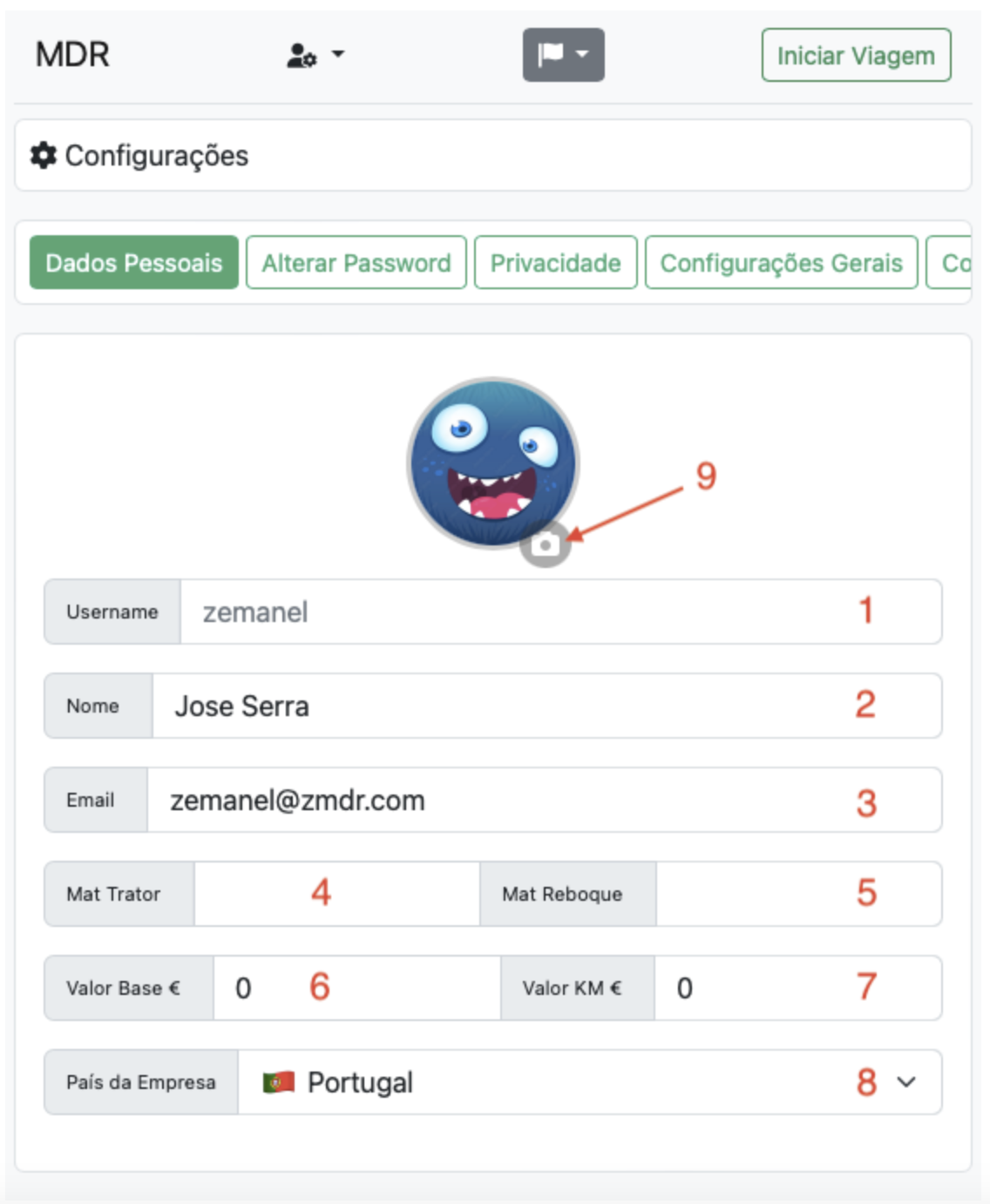
- Naudotojo vardas – Nekeičiamas
- Vardas
- El. paštas
- Vilkiko numeris – Privalomas
- Priekabos numeris – Jei taikoma
- Bazinis tarifas – Svarbus mokėjimų skaičiavimui
- Kaina už km – Jei taikoma
- Įmonės šalis, kurioje dirbi
- Naudotojo nuotrauka
Vairuotojai
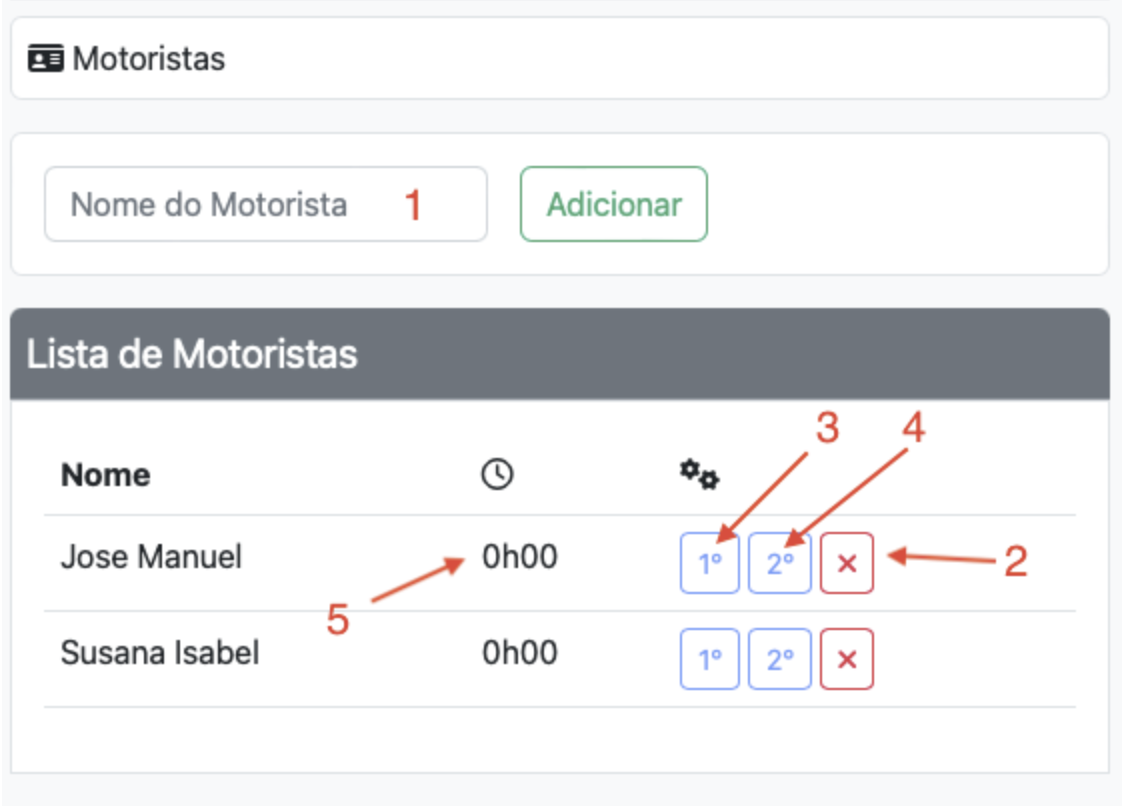
- Pridėti vairuotojo vardą
- Įjungti arba išjungti vairuotoją
- Nustatyti kaip 1-ąjį vairuotoją
- Nustatyti kaip 2-ąjį vairuotoją – Jei dirbate dviese
- Bus rodomas bendras vairuotojo važiavimo laikas
Laukuose „Bazė“, „Km“ ir „Papildoma“, jei norite teisingai naudoti Mokėjimų modulį, juos būtina užpildyti, kitaip skaičiavimai bus netikslūs.
Avalia este artigo para sabermos se te ajudámos. Obrigado!
Bendrieji nustatymai
Nustatymų puslapyje yra įvairios programėlės pritaikymo parinktys.

Asmeniniai duomenys – Tai nustatymai, susiję su asmeniniais ir transporto priemonės duomenimis.
Keisti slaptažodį – Slaptažodį gali pakeisti bet kada.
Privatumas – Tai socialiniai nustatymai.
Bendrieji nustatymai – Tai programėlės veikimo nustatymai.
Pakviesti draugus – Čia gali pakviesti draugus ir sekti kvietimus.
Daugiau parinkčių > Meniu – Čia gali koreguoti pagrindinį programėlės meniu.
Daugiau parinkčių > Sesijos – Parodo tavo prisijungimus prie programėlės. Nepavykę prisijungimai pažymėti geltona spalva.
Avalia este artigo para sabermos se te ajudámos. Obrigado!
Privatumas
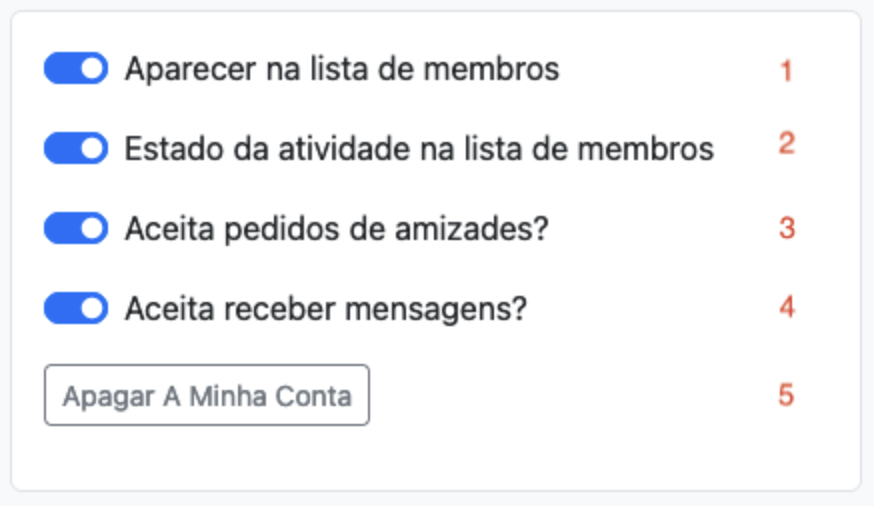
- Ar nori būti matomas naudotojų sąraše
- Veiklos būsena naudotojų sąraše – jei įjungta: pilkas taškas rodo pertrauką, žalias – aktyvumą
- Ar priimi draugystės užklausas
- Ar priimi žinutes per programėlę
- Mygtukas paskyrai ir visiems tavo įrašams ištrinti – šis veiksmas negrąžinamas.
Avalia este artigo para sabermos se te ajudámos. Obrigado!
Kelionės
Įvadas į Keliones
Kelionėse gali registruoti tokius pačius duomenis, kuriuos pateiki darbdaviui.
Gali registruoti datas, kilometrus, susijusių dokumentų nuotraukas, mokėjimų informaciją už kelionę ir kilometrus, bei kitą svarbią informaciją.
Labai svarbu tiksliai įvesti duomenis, nes programėlė naudoja juos skaičiavimams.
Keliones galima naudoti ataskaitoms po vieną arba priskirti visam mėnesiui – priklausomai nuo to, kaip nori naudoti.
Jei kelionės naudojamos visam mėnesiui, gali įjungti Automatinį mokėjimų skaičiavimą, ir mėnesio pabaigoje gausi visą sumą, kuri tau priklauso.
Kelionėse gali ir turėtum pildyti visus formos laukus, registruoti išlaidas kelionės metu bei įkelti visus susijusius failus ar informaciją apie įvykius kelionėje.
Avalia este artigo para sabermos se te ajudámos. Obrigado!
Pradėti Kelionę
-
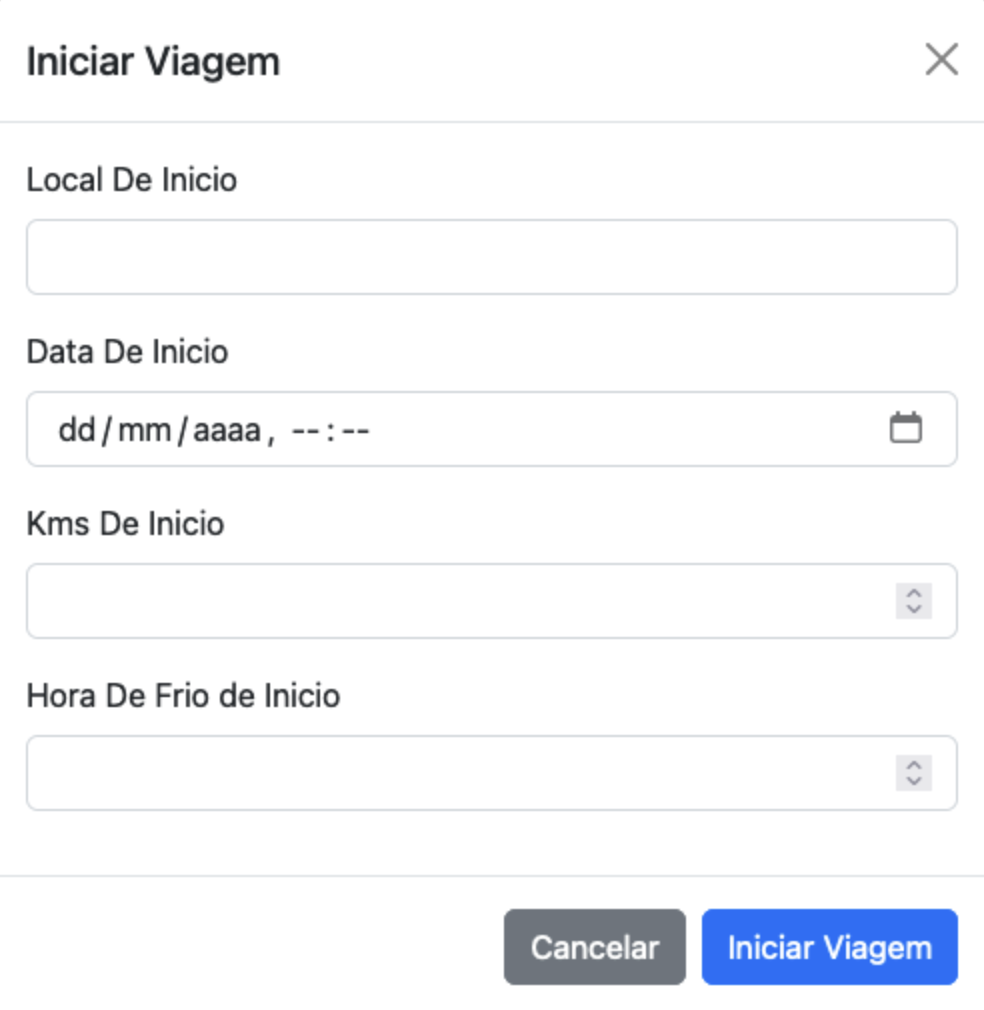
Kelionės pradžios vieta – Tai vieta, iš kurios pradedi kelionę. Ji turi sutapti su ta, kurią nurodai ataskaitoje, pateiktoje savo įmonei.
-
Pradžios data (ir laikas) – Laikas, kada pradedi kelionę. Rekomenduojama naudoti įmonės šalies laiko juostą. Formatas turi būti: dd/mm/yyyy, hh:mm (Pavyzdys: 02/07/2023, 10:15).
-
Pradiniai kilometrai – Kilometrai, kuriuos rodo vilkikas/sunkvežimis kelionės pradžioje.
-
Pradinės šaldytuvo valandos – Valandos, kurias rodo šaldytuvo priekaba kelionės pradžioje, jei taikoma.
Kai užpildysi formą, langas automatiškai užsivers ir pamatysi, kad žalias mygtukas pasikeitė į raudoną ir rodo „Uždaryti kelionę“ (kaip parodyta paveikslėlyje apačioje).
Ir kelionė yra atidaryta!!!!!

Avalia este artigo para sabermos se te ajudámos. Obrigado!
Peržiūrėti Vykstančią Kelionę
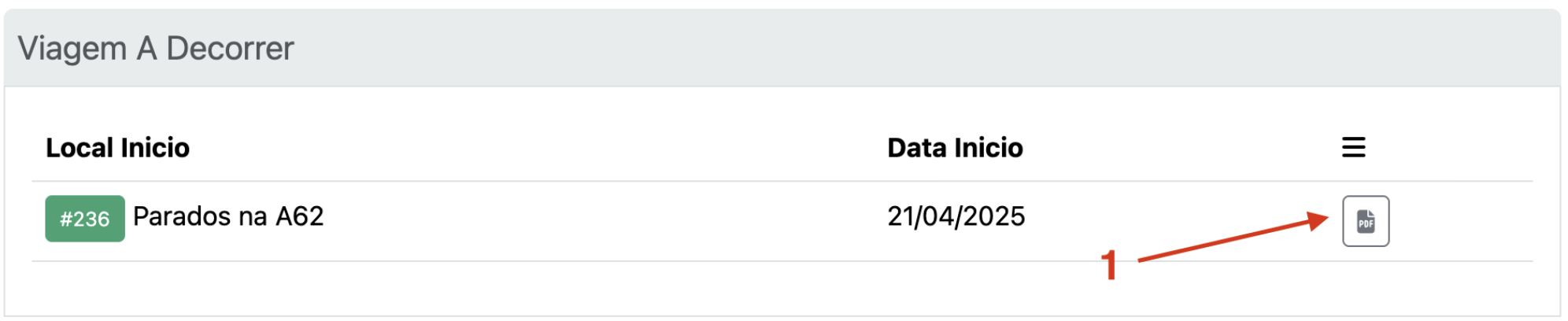
- Greitas failų įkėlimas.
Paspaudus ant kelionės pradžios vietos, atsidarys langas su visomis vykstančios kelionės detalėmis.
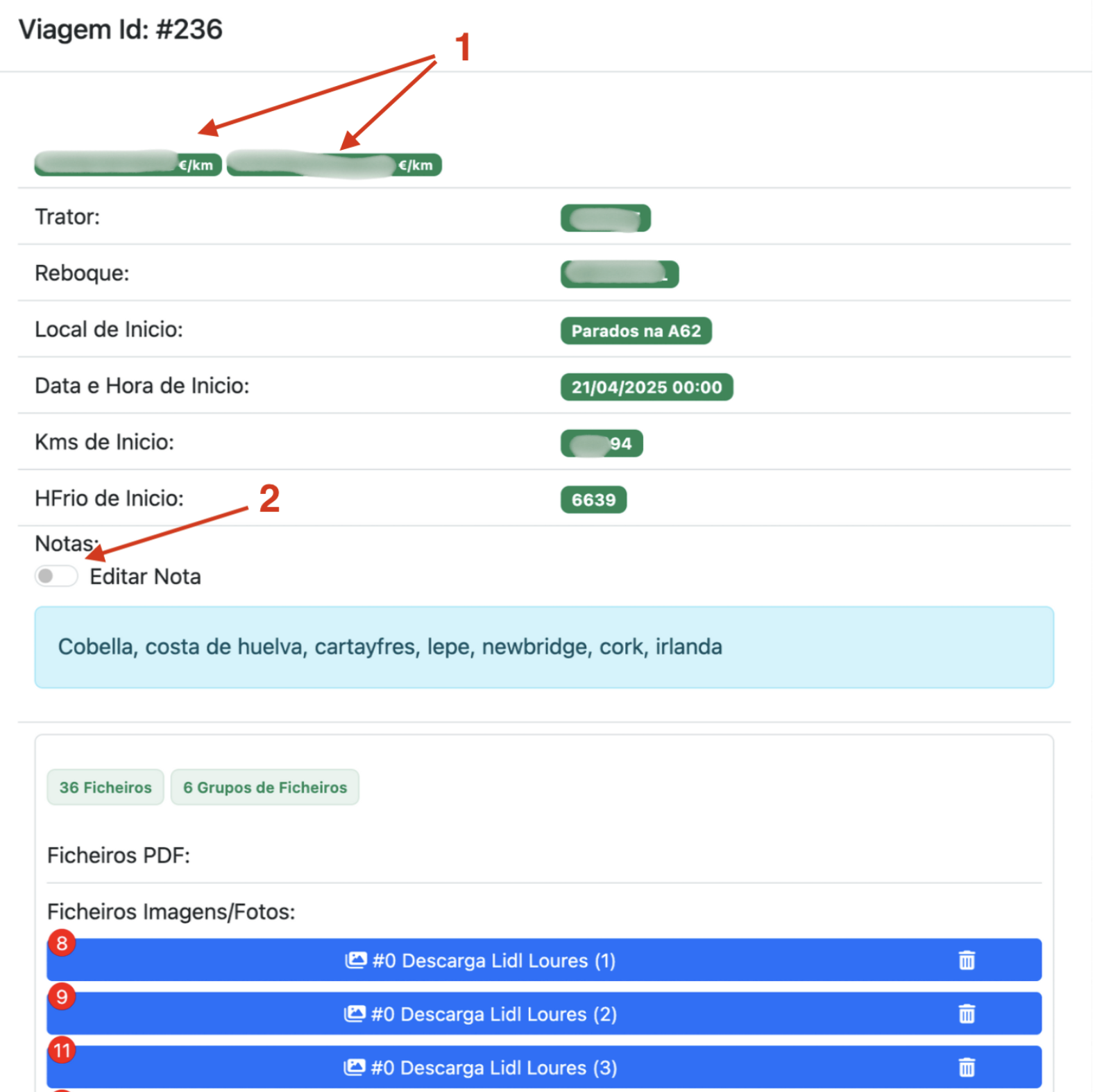
-
Nurodo aktyvių vairuotojų vardus kelionės pradžios metu.
-
Įjungia kelionės pastabų redagavimo funkciją. Pastabas gali pridėti kelionės metu ir netgi jai pasibaigus.
Likusi informacija yra aiški. Viršuje matysi kelionės pradžios duomenis, apačioje – įkeltus failus, susijusius su ta kelione.

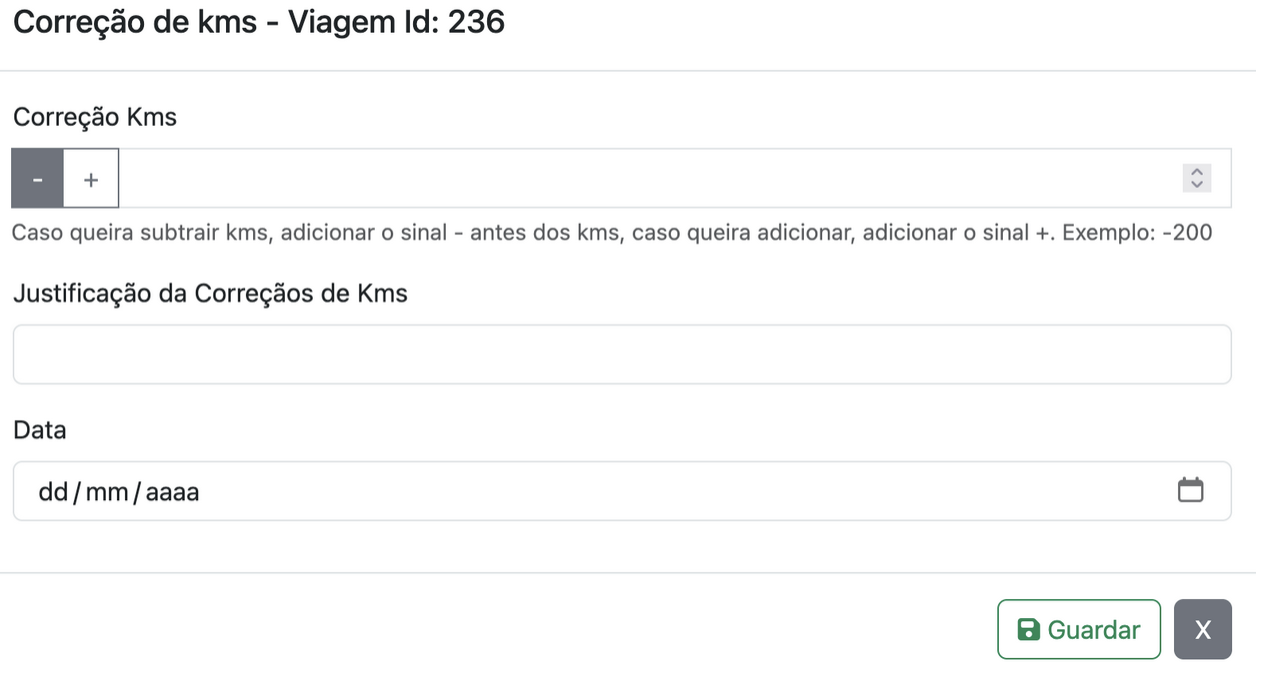
- Piktograma kilometrų korekcijai pridėti prie kelionės.
Paspaudus atsidarys langas, kuriame galėsi pridėti korekcinius kilometrus – pridėjimą arba atėmimą.
Pavyzdžiui, atimti kilometrus, kuriuos su tavo sunkvežimiu nuvažiavo kroviklis, arba pridėti kilometrus, nuvažiuotus su kita transporto priemone, kuriuos nori įtraukti į mokėjimą.
- Perkelti kelionę į šiukšlinę. Kelionė nebus ištrinta, tačiau bus laikoma tarsi jos nebūtų.
- Redaguoti kelionės duomenis.
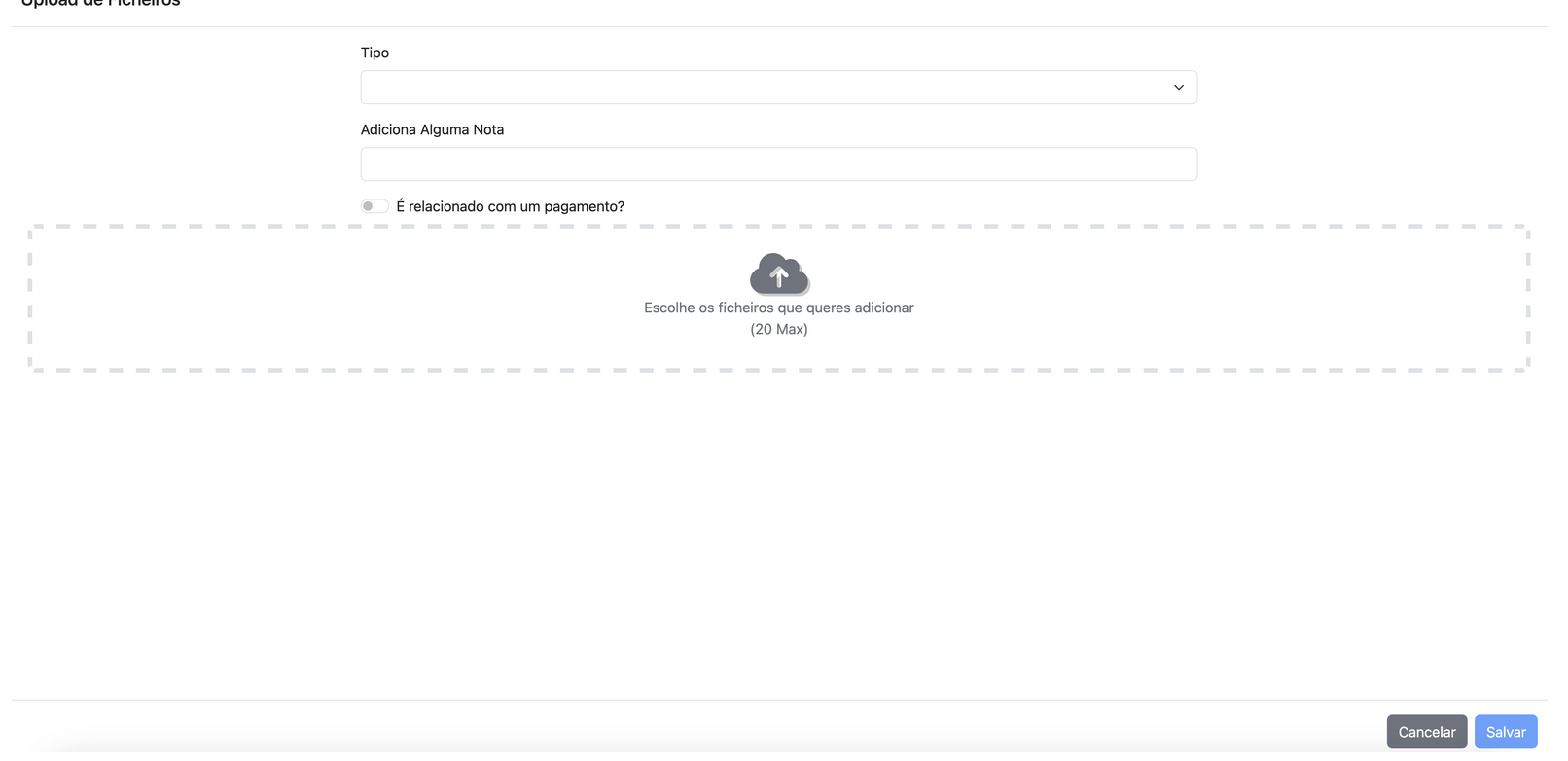
- Įkelti failus: CMR, ataskaitas, mokėjimo patvirtinimus, baudas ir kt.
- Registruok mokėjimus, atliktus kelionės metu, naudodamas korteles, kurias pridėjai Kortelių modulyje. Gali registruoti su įmone susijusius arba asmeninius mokėjimus. Sprendimas tavo.
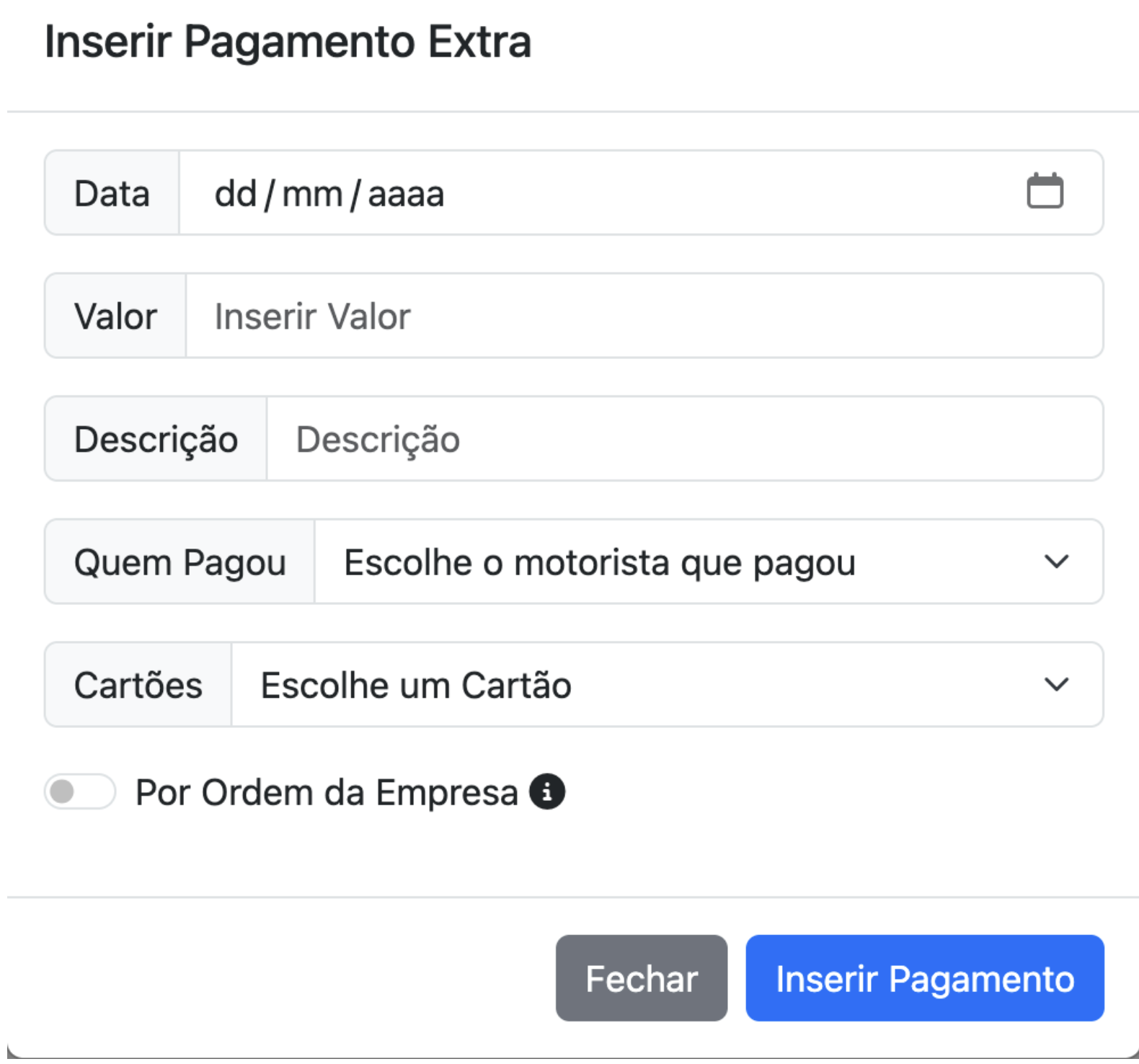
- Užverti langą!
Avalia este artigo para sabermos se te ajudámos. Obrigado!
Pridėti Mokėjimus
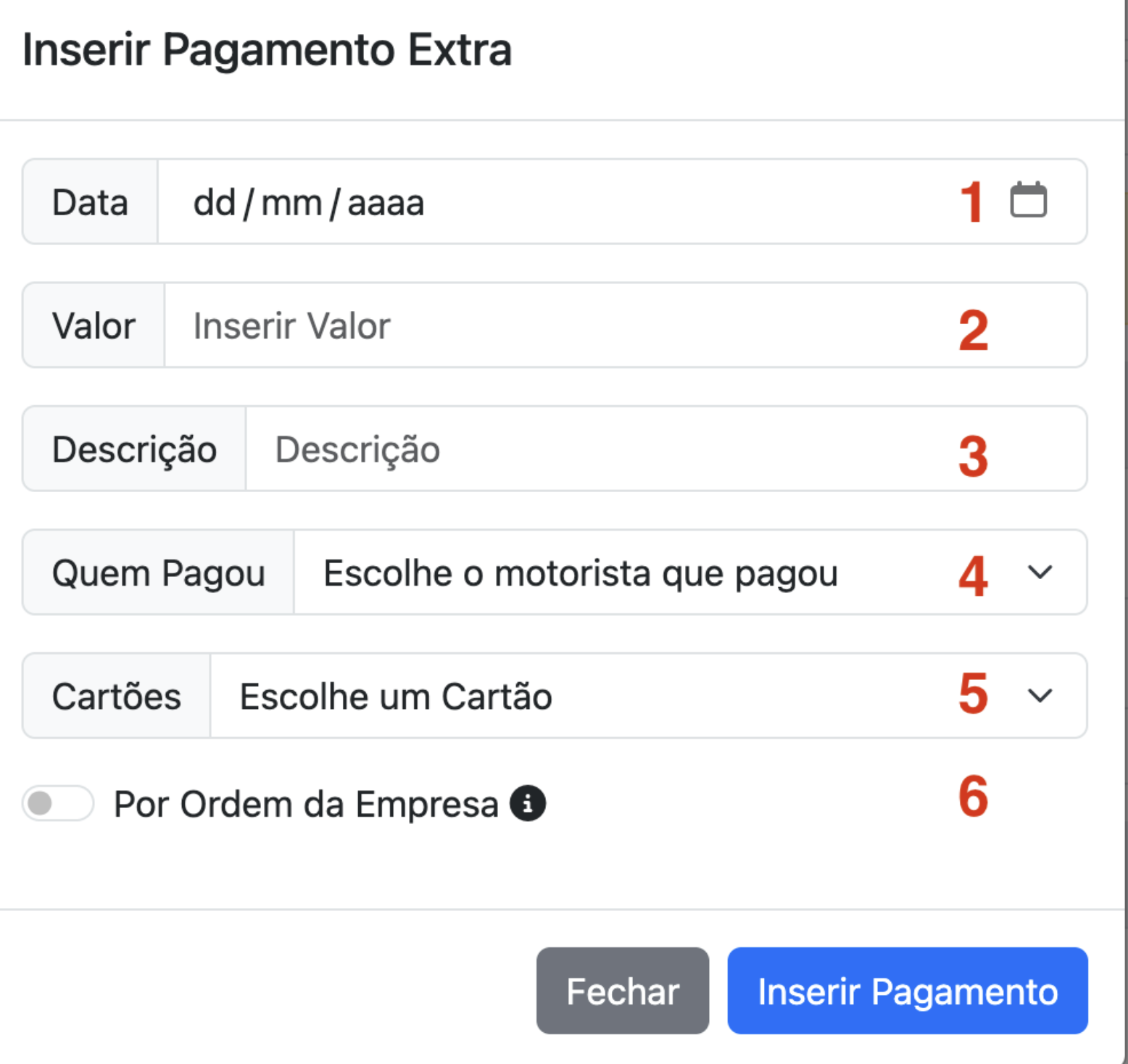
- Mokėjimo data.
- Mokėjimo suma.
- Aprašymas, kad vėliau prisimintum, kam buvo skirtas mokėjimas.
- Jei mokėjimą atliko vairuotojas, t. y. naudojant jo asmeninę kortelę.
- Kuri kortelė buvo naudota. (Kaip pridėti korteles)
- Ar mokėjimą patvirtino kas nors iš įmonės. Jei pasirinksi vairuotoją ir aktyvuosi parinktį „Įmonės nurodymu“, suma bus įtraukta į atlyginimą kitą mėnesį.
Avalia este artigo para sabermos se te ajudámos. Obrigado!
Dienoraštis
Įvadas į Dienoraštį
Dienoraštis yra kaip tavo popierinė darbo knygelė, kurioje žymėsi visus reikalingus duomenis — tik dabar gali saugoti daugelio metų istoriją kišenėje. Galingiausias užrašų bloknotas vairuotojams, kokį tik pamatysi.
Gali registruoti:
- Veiklos įrašus, pamainos pradžią ir pabaigą su vieta ir kilometrais
- Vairavimo valandas
- Krovinio duomenis: svorį, kubinius metrus, litrus, temperatūrą...
- Tuščių palečių judėjimą — naudingą tiems, kurie atlieka palečių apsikeitimą pakrovimo/iškrovimo metu
- Viršininkų pateiktas instrukcijas
- Policijos patikrinimus
- Kai žinai, kad turi pažeidimą
- Bet kokią informaciją
- Ir žinoma, viską labai lengva rasti. Greitai surasi informaciją apie konkretų įvykį ar dieną, net jei tai įvyko prieš 5 metus!
- Pridėk dokumentus prie savo įrašų.
Tiesiog galingiausias užrašų bloknotas vairuotojams, kokį tik pamatysi.
Avalia este artigo para sabermos se te ajudámos. Obrigado!
Dienoraščio nustatymai
Nustatymai, į kuriuos reikia atsižvelgti, kad Dienoraštis veiktų tinkamai:
Kur rasti nustatymus? Čia > Bendrieji nustatymai
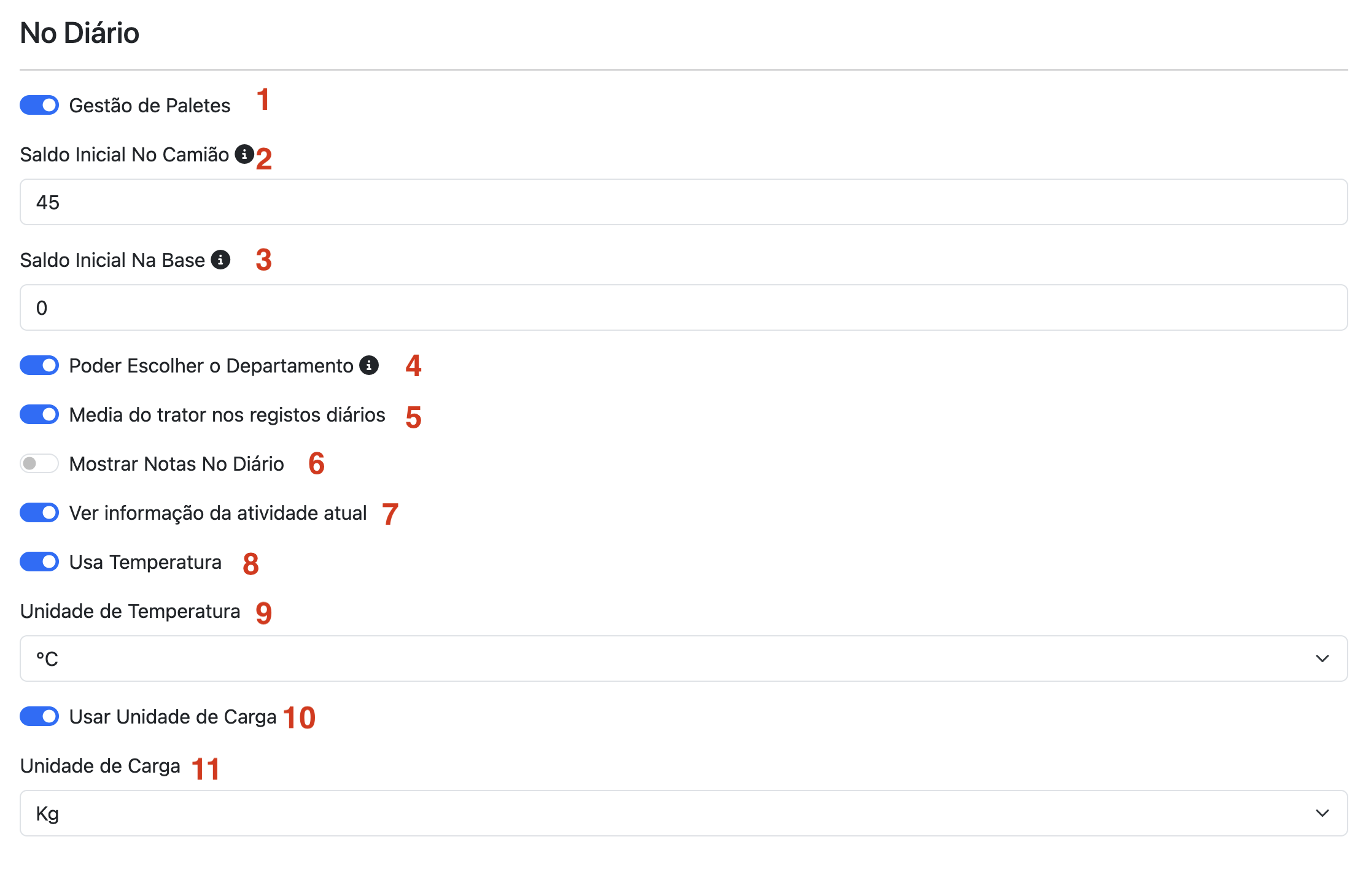
- Įjungti/Išjungti palečių valdymo režimą. Jei nenaudoji palečių apsikeitimo pakrovimo/iškrovimo metu, šis modulis tau gali būti nereikalingas.
- Jei naudoji palečių valdymo modulį, nurodyk, kiek tuščių palečių turi vilkike, kai pradedi naudoti TruckersBook.
- Jei naudoji palečių valdymo modulį, nurodyk savo tuščių palečių likutį įmonės bazėje.
- Įjungti/Išjungti galimybę pasirinkti departamentą.
- Įjungti/Išjungti galimybę registruoti vilkiko vidurkį pamainos pabaigoje.
- Įjungti/Išjungti galimybę rodyti Užrašus po Dienoraščiu.
- Įjungti/Išjungti galimybę matyti dabartinės veiklos būseną Dienoraščio viršuje.
- Įjungti/Išjungti krovinio temperatūros registravimą Dienoraščio įrašuose.
- Pasirinkti temperatūros vienetą.
- Įjungti/Išjungti krovinio matavimo vieneto naudojimą Dienoraščio įrašuose.
- Pasirinkti krovinio vienetą.
Taip pat turi būti pridėjęs vairuotoją, arba vairuotojus, jei dirbi dviejų vairuotojų ekipaže. Čia.
Avalia este artigo para sabermos se te ajudámos. Obrigado!
Página Inicial do Diário
Página Inicial do Diário para ecrãs grandes:

Página Inicial do Diário para ecrãs pequenos:
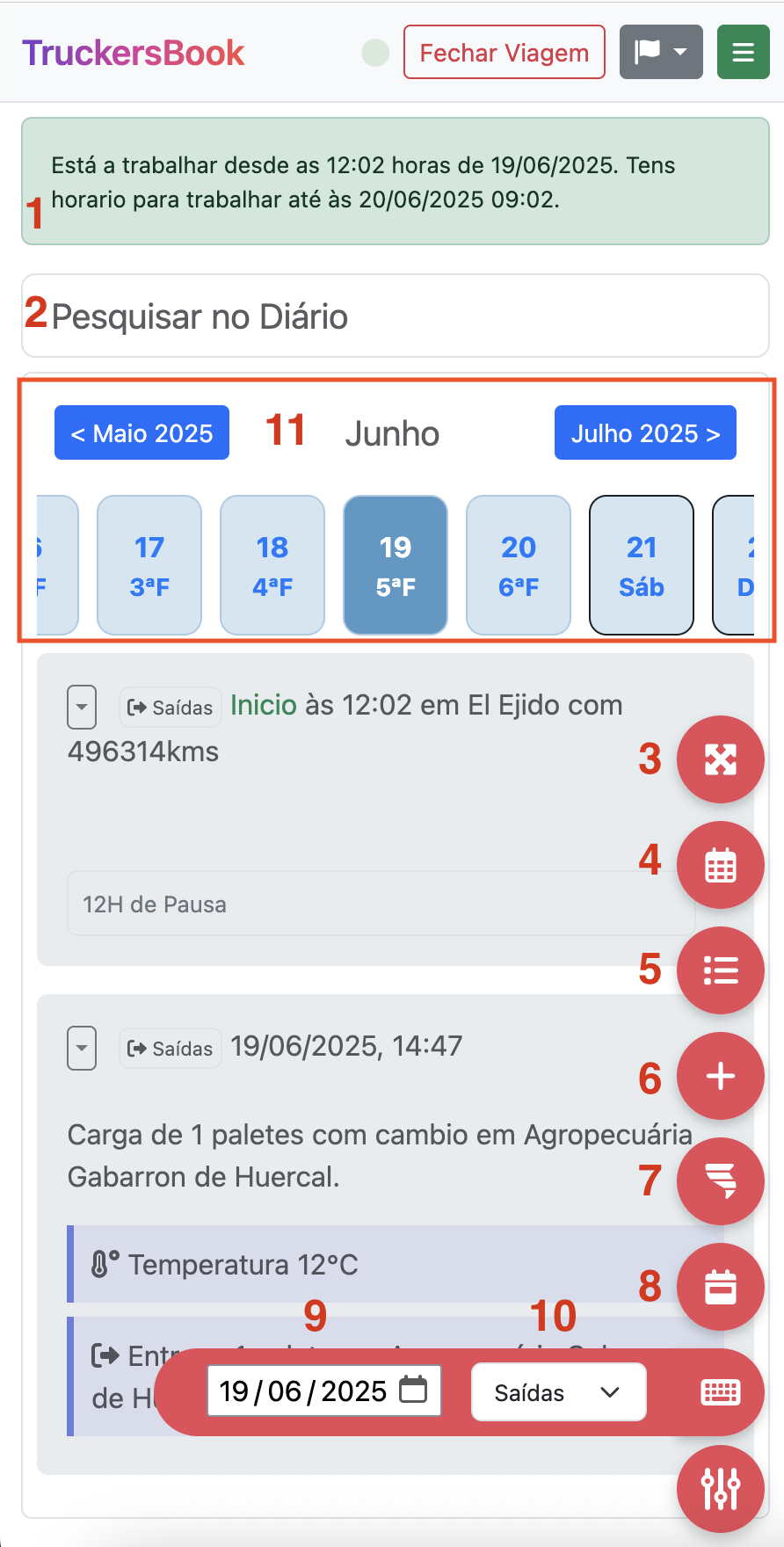
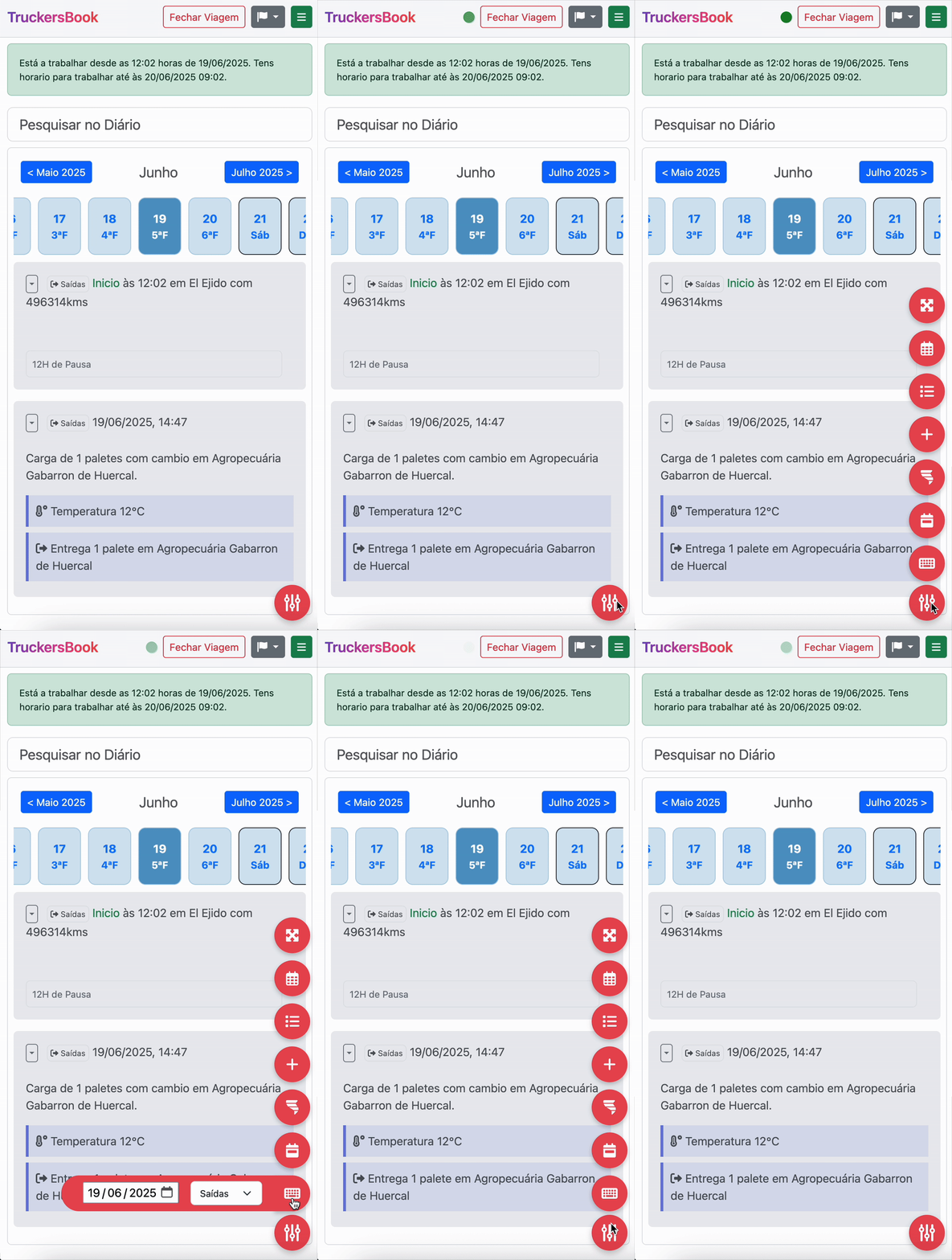
- Indica o estado da atividade no momento.
- Campo de pesquisa no Diário
- Botão que insere um registo para dias que estás fora mas não estiveste atividade. Ou seja, um dia que estás sem carga ou a fazer uma pausa maior mas não na tua casa, então inseres um registo para mais tarde saberes que nesse dia estavas fora mas não houve mais nenhuma atividade.
- Abre o calendário.
- Abre o Diário em forma de lista com todos os teus registos.
- Abre o formulário de registo no Diário.
- Inicia o registo rápido de atividade com base nos dados do fim de atividade anterior, local e kms.
- Vai para o dia de Hoje
- Escolhe um dia para veres os dados.
- Altera o departamento para o qual estas a trabalhar no momento.
- Navega entre dias e meses.
Avalia este artigo para sabermos se te ajudámos. Obrigado!
Inserir Registos
Formulário de Registo - Inicio de Atividade
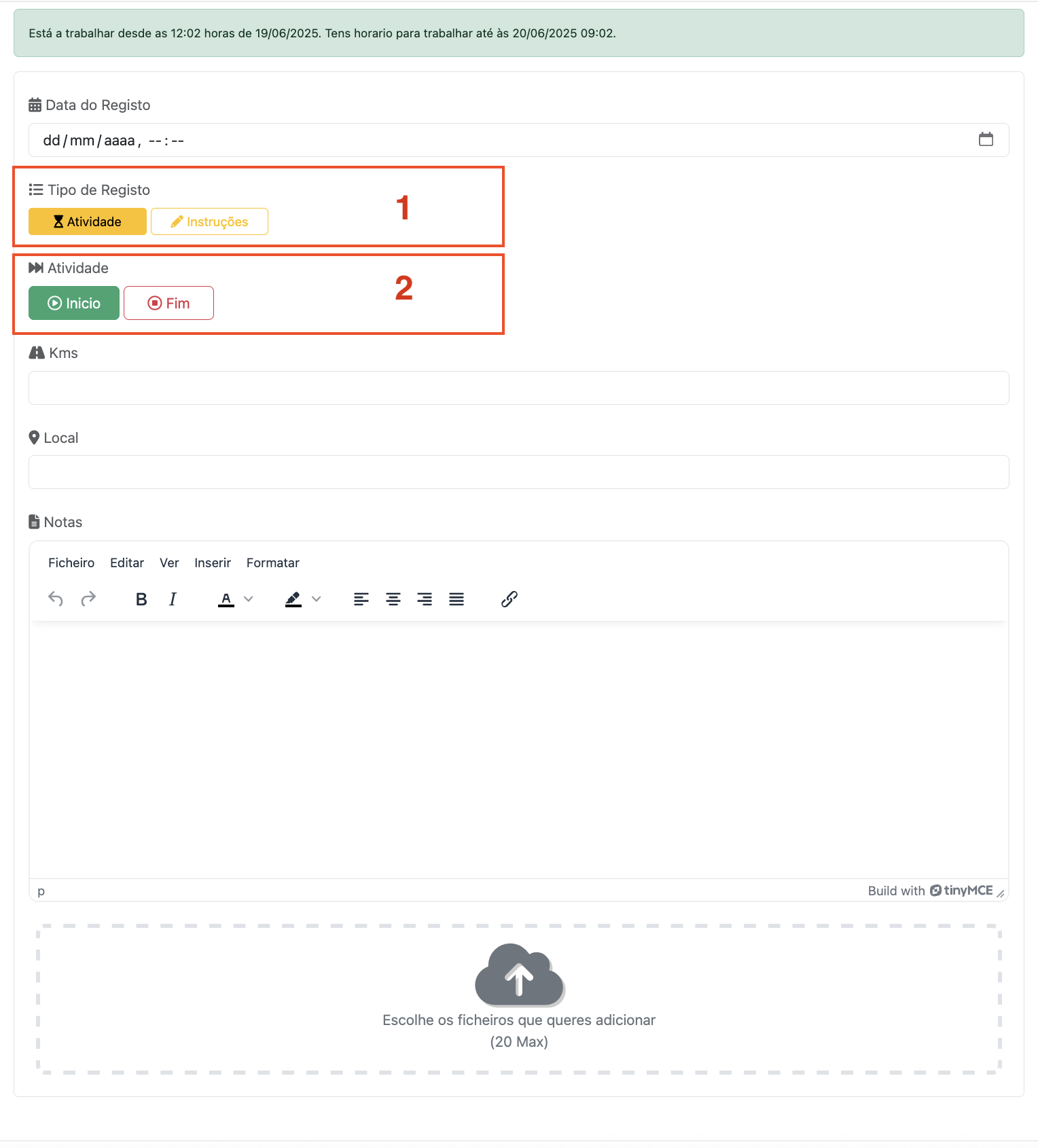
- Tipo de Registo: Se é um registo de atividade ou se é um registo de instruções/notas.
- Se for registo de Atividade, se é Inicio ou Fim de atividade.
Caso seja Inicio de Atividade, o formulário é igual ao apresentado anteriormente. Inserir data e hora, definir que é Atividade e Inicio, inserir os kms da viatura e o local onde inicias a atividade. Podes também inserir algum texto como nota.
Formulario de Registo - Fim de Atividade
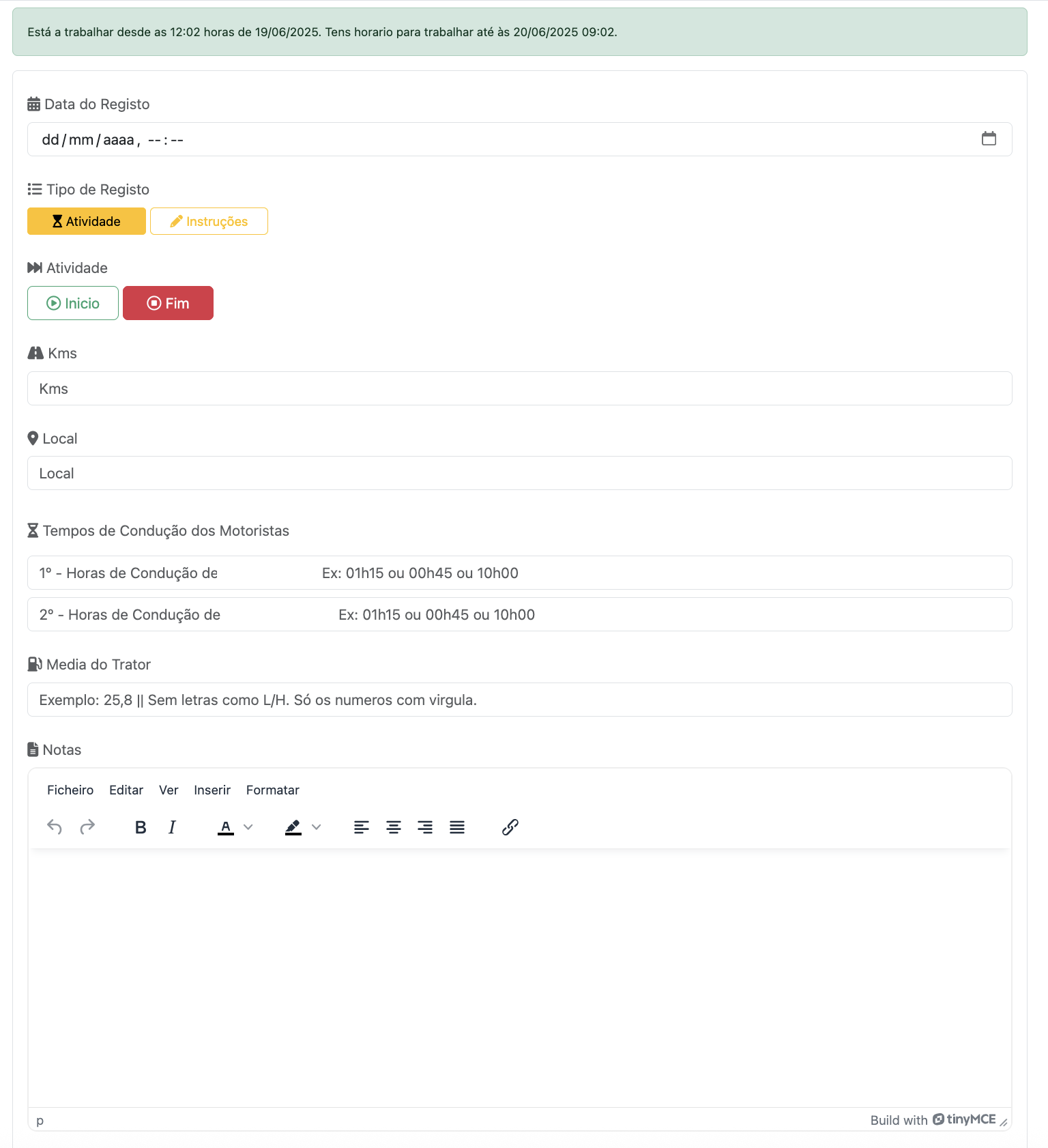
Aqui no registo de Fim de Atividade, deve ser inserida a data e hora, os kms, o local, os tempos de condução de cada motorista*, a média de consumo do trator no momento em que finaliza o turno** e uma nota escrita caso pretenda.
Formulario de Registo - Instruções
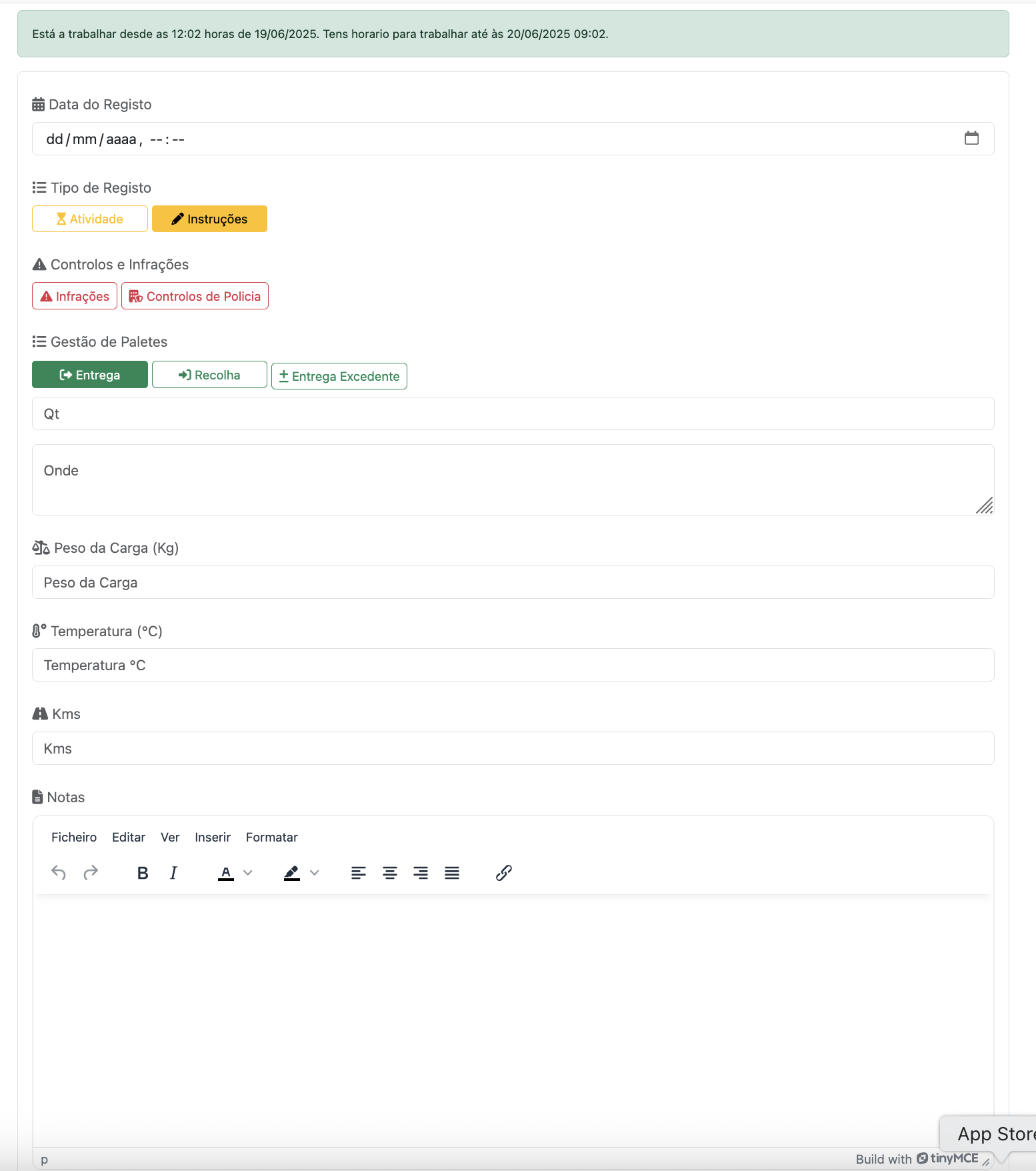
No formulário de inserção de Instruções, podes registar para além do que entenderes, Registos de Infrações e deta forma facilita quando és controlado pela policia. Registos de Controlos Policiais.
Podes também registar cargas e descargas, e nas cargas e descargas registar se houve troca de paletes, quantas paletes trocaste e onde efetuaste a troca.
Podes registar a temperatura da carga**.
Podes registar a unidade da carga***.
Podes registar uma simples nota de texto, como por exemplo instruções recebidas por parte dos teus superiores, ou registar que te rebentou um pneu ou apenas uma nota que queiras ver adicionada naquele dia aquela hora.
Este módulo do TruckersBook, ajuda-te a manter registos durante o tempo que tu entenderes, e sempre no teu bolso acessivel em qualquer lugar!!
Avalia este artigo para sabermos se te ajudámos. Obrigado!
Motoristas
Introdução aos Motoristas
No módulo Motoristas, podes registar os motoristas, incluindo tu, deverás registar-te também como motoristas. E todos os outros motoristas que contigo trabalharam no caso de trabalhares ou teres trablhado em modo tripulação multipla.
Nesta pá deverás também definir quem é o motorista principal, e para o caso de quereres usar o modulo Pagamentos, para o sistema fazer as contas certas, deverás registar o salario base e preço que cobras ao km (se for o caso, ou deixa a zero).
Avalia este artigo para sabermos se te ajudámos. Obrigado!
Gerir Motoristas
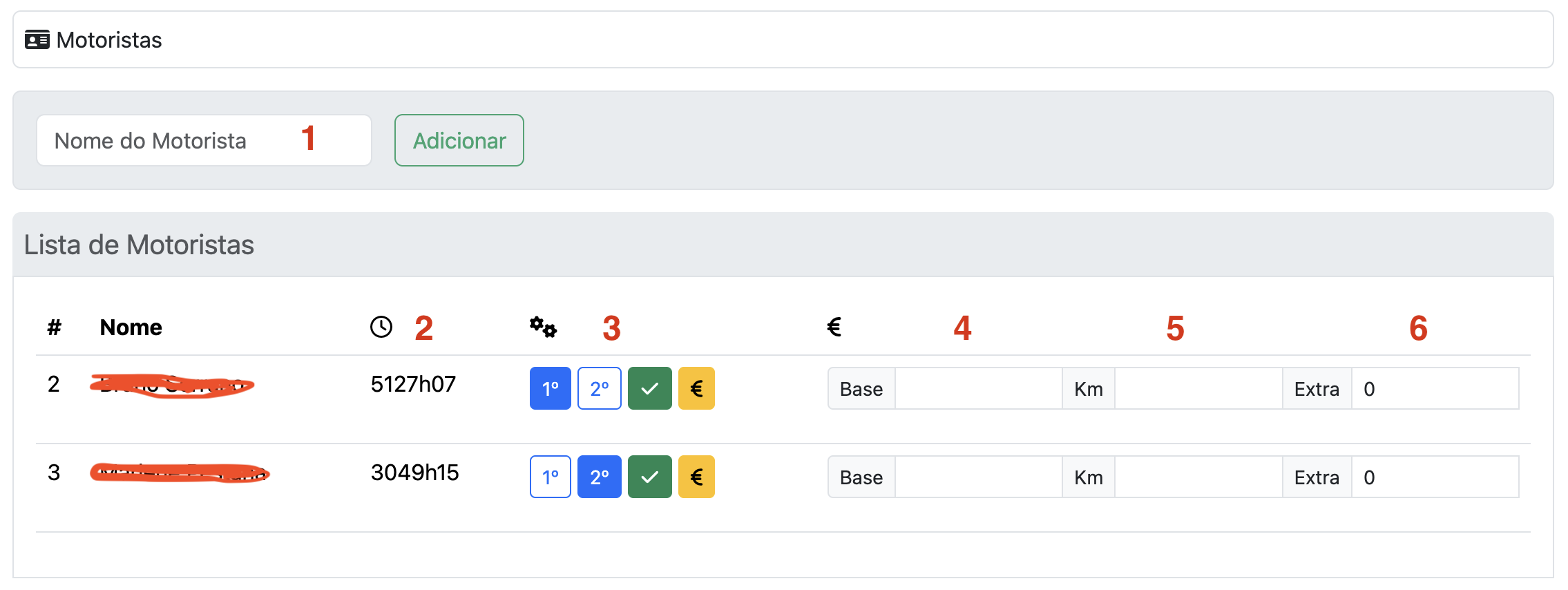
- Nome do motorista a adicionar.
- Apresenta o tempo total de condução de cada motorista com base nos registos do Diário.
- Definir o estado do motorista e se queres que o motorista apareça também na lista de pagamentos.
- Valor do salario base.
- Valor do salario por km (caso não se aplique, deixar a zero).
- Valores extra, como diuturnidades caso aplicavel (caso não se aplique, deixar a zero).
Avalia este artigo para sabermos se te ajudámos. Obrigado!
Kortelės
Tvarkyti Korteles
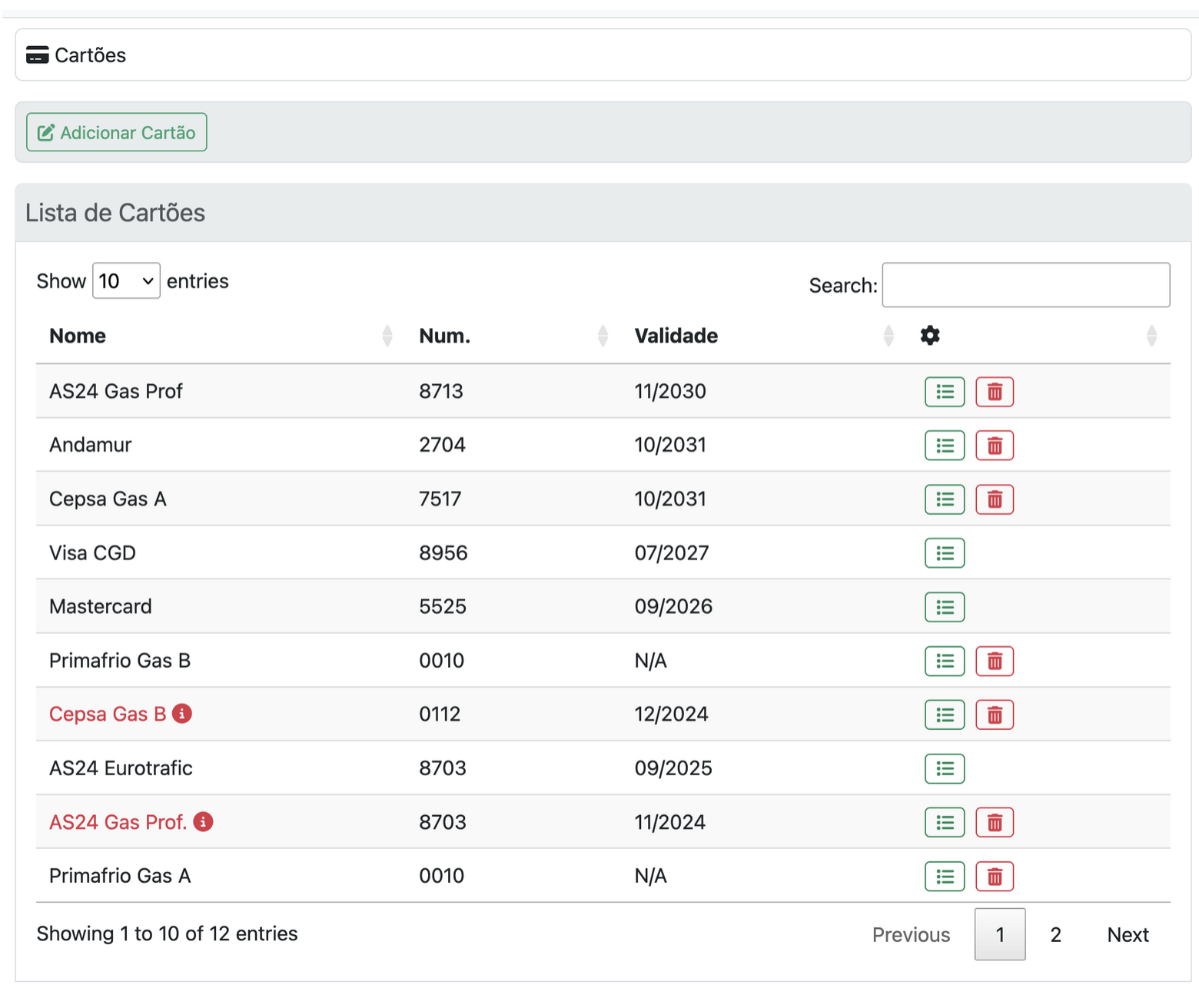
Kortelių Sąrašas
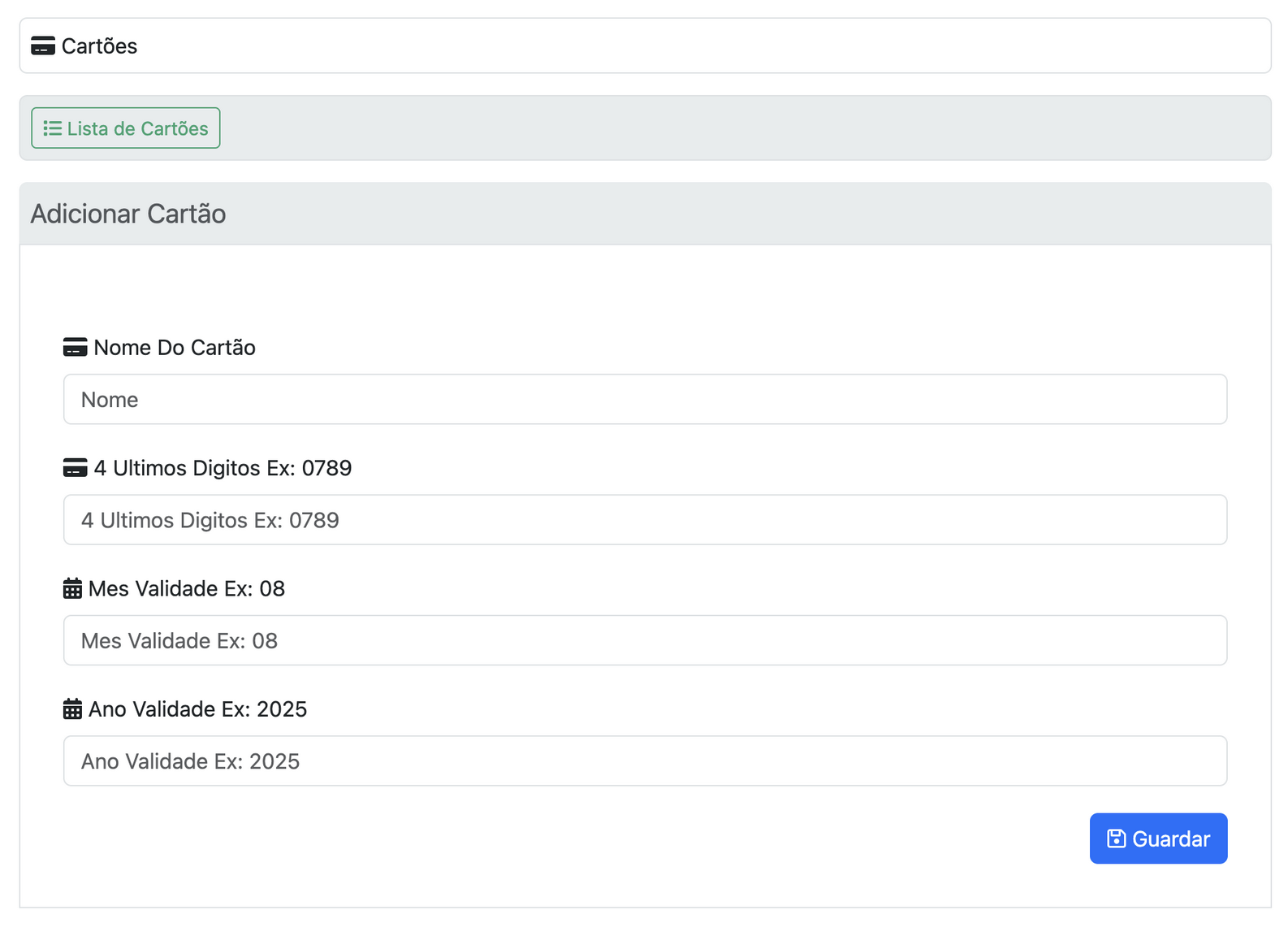
Pridėti Kortelę
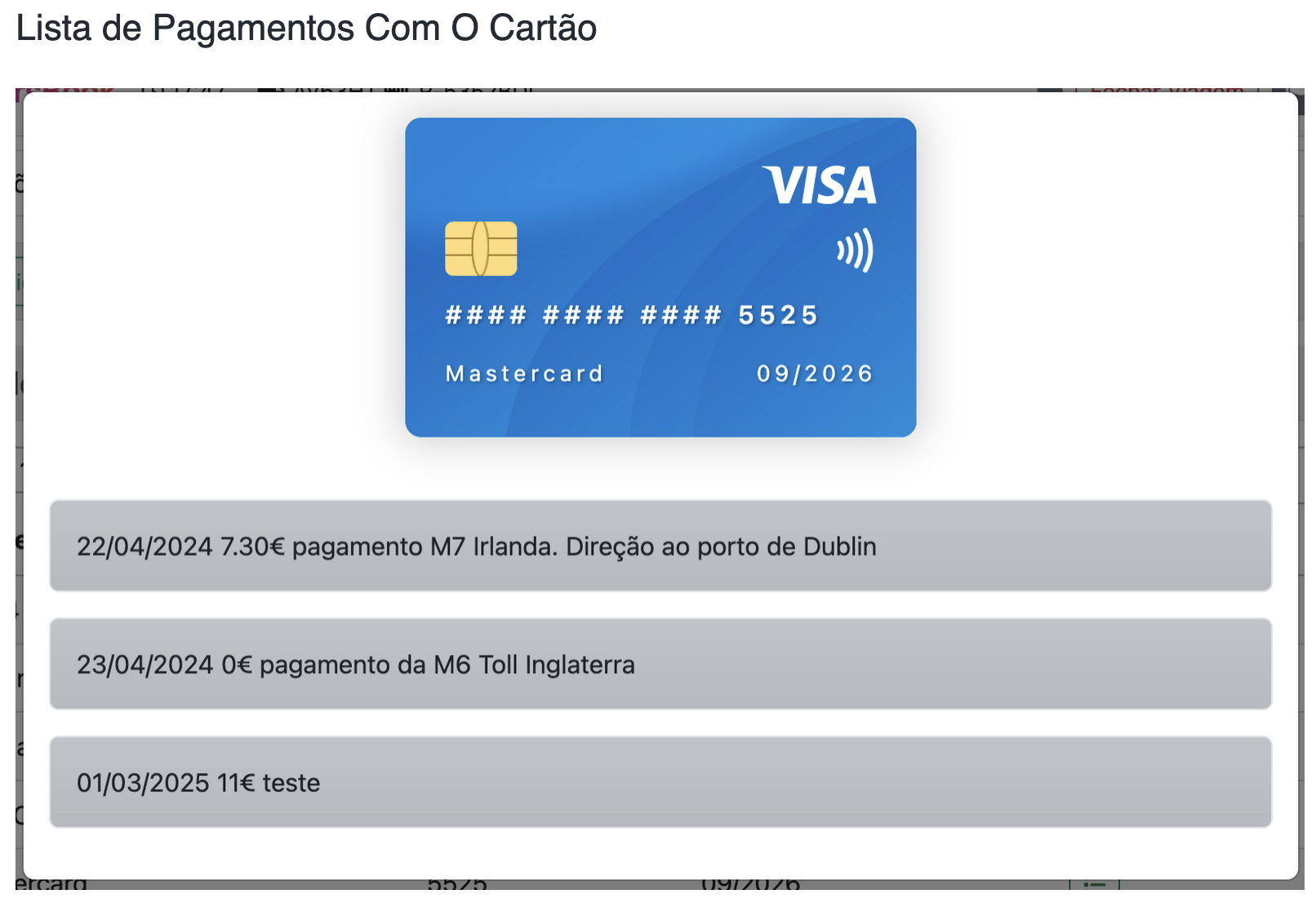
Mokėjimų su Kortele Sąrašas
Avalia este artigo para sabermos se te ajudámos. Obrigado!
App Iphone
Įvadas

„TruckersBook“ yra skaitmeninė programėlė, sukurta siekiant supaprastinti ir automatizuoti kasdienį vairuotojų darbą. Sukurta orientuojantis į efektyvumą, tvarką ir paprastą naudojimą, ši programėlė pakeičia tradicinius popierinius įrašus modernia, greita ir saugia sistema, prieinama iš bet kurios vietos, turinčios interneto ryšį.
Ši sistema sukurta tam, kad padėtų vairuotojui jo veiklos metu.
Labai svarbu, kad vairuotojas visada su savimi turėtų savo veiklos įrašus — tiek įprastam peržiūrėjimui, tiek rimtesnėms situacijoms, pavyzdžiui, avarijai.
Normalu, kad policijos patikros metu gali būti paprašyta tam tikrų su veikla susijusių duomenų arba dokumentų. Čia yra tinkama vieta visai tai tvarkyti.
Sukurta vairuotojams iš viso pasaulio, „TruckersBook“ vienoje vietoje sujungia visus svarbiausius kasdienio profesinio darbo įrankius:
- Kelionių valdymas
- Kasdienės veiklos valdymas
- Vairavimo laikai
- Statistika
- Mokėjimų valdymas
- Vairuotojų valdymas
- Užrašų knygelė
- Automatinis dirbtų dienų sąrašas
- Duomenų eksportas popieriniam archyvavimui
- CMR generatorius
- Ir daug daugiau…
Pagrindinis programėlės tikslas — leisti vairuotojui dirbti tvarkingiau, su mažiau klaidų, mažiau popierizmo ir greitesniu informacijos pildymu bei peržiūra. Visi duomenys yra saugiai saugomi serveryje, užtikrinant nuolatinę prieigą ir sinchronizavimą tarp įrenginių.
„TruckersBook“ sukurtas galvojant apie individualų vairuotoją, bet taip pat ir apie mažas bei dideles transporto įmones — siūlant lankstį, intuityvią ir prie vartotojo poreikių pritaikomą sistemą.
Šiame vadove aiškiai paaiškintos visos programėlės funkcijos: kaip naršyti meniu, kaip kurti įrašus, kaip peržiūrėti informaciją ir kaip maksimaliai išnaudoti turimus įrankius.
Svarbu paminėti, kad ši sistema nuolat tobulinama ir ją kuria patys vairuotojai. Todėl prašome supratingumo, jei pasitaikytų klaidų — jas galima pranešti čia, per šią platformą.
Jei turite pasiūlymų, būsime dėkingi, jei mums pranešite.
Gero kelio!
Šio vadovo tikslas taip pat nėra aiškinti, kaip pildyti dokumentus — jis skirtas tik platformos naudojimui paaiškinti.
Avalia este artigo para sabermos se te ajudámos. Obrigado!
Nustatymai
Norėdamas pasiekti nustatymus, sek pateiktais ekrano nuotraukomis.
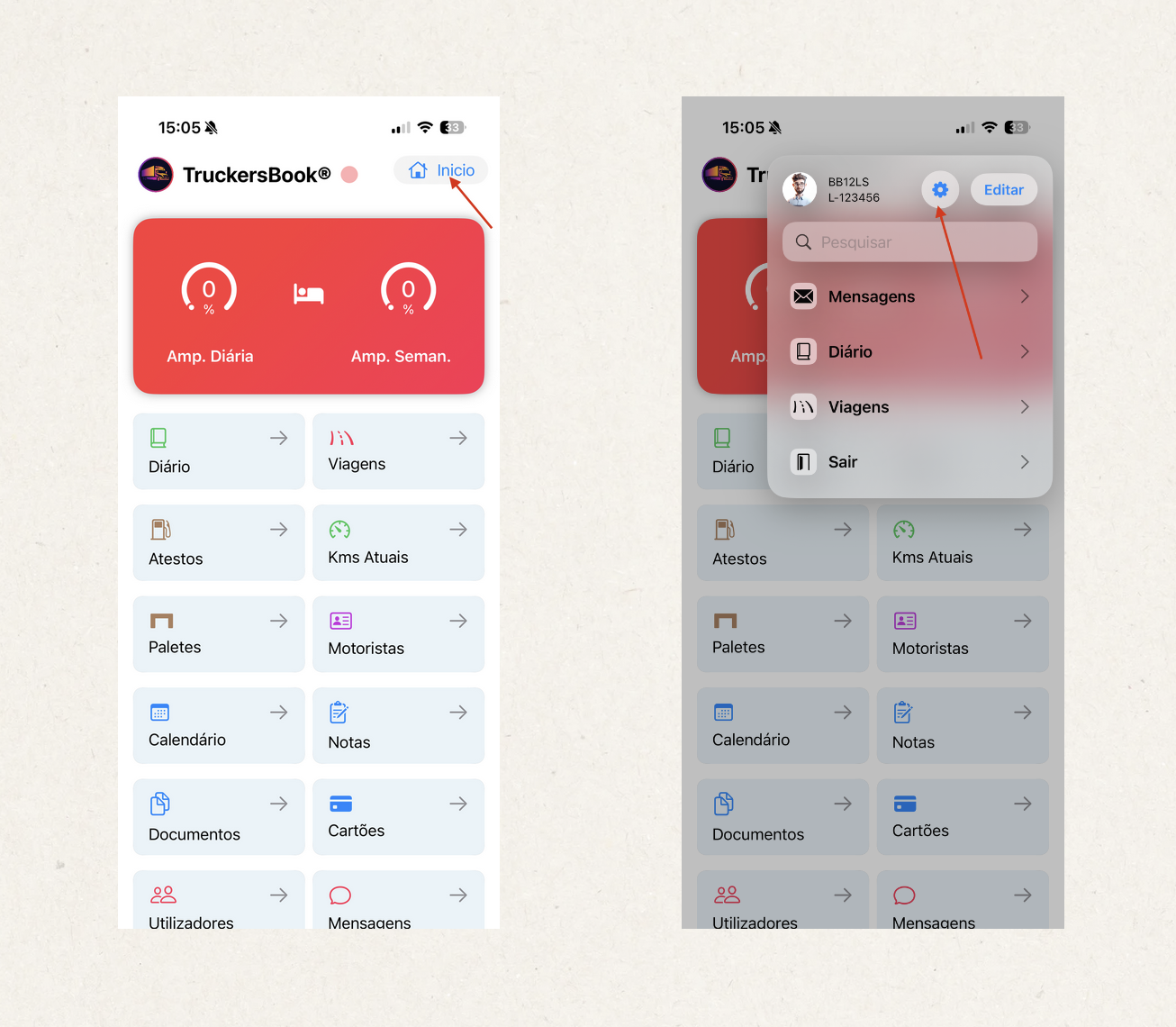
Programos nustatymuose gali valdyti visą su tavo paskyra susietą informaciją ir nustatymus, reikalingus sklandžiam programos veikimui.
Pagrindinė informacija, esanti tavo paskyroje:
[Vardas, El. paštas, Lytis, Gimimo data, Šalies kodas, Telefonas, Adresas, Pašto kodas, Miestas, Šalis, Kalba, Laiko juosta, Valiuta, Mokesčių kodas]**
* Šie duomenys nėra privalomi, bet padeda programai veikti teisingai ir pritaikyti ją pagal tavo poreikius.
Privatumas:
- Vartotojų sąraše → Pasirenki, ar nori būti matomas vartotojų sąraše.
- Priimti draugų užklausas → Pasirenki, ar leisti kitiems siųsti tau draugų užklausas.
- Gauti žinutes → Pasirenki, ar leisti kitiems siųsti tau žinutes.
- Gauti el. laiškus apie dokumentų galiojimo pabaigą → Pasirenki, ar nori gauti priminimus apie dokumentų galiojimo pabaigą.
- Keisti slaptažodį.
Profesiniai duomenys
Šie nustatymai yra svarbūs vidiniams skaičiavimams, statistikai ir tavo veiklų organizavimui.
Traktoriaus valstybinis numeris (Privalomas)
Traktoriaus numeris yra būtinas norint susieti visus tavo įrašus programoje.
Be šio duomens neįmanoma teisingai susieti kelionių, degalų pildymo, amplitudžių ar statistikos.
Daugių vairuotojų įgula
Leidžia nurodyti, ar transporto priemonę valdo vienas ar du vairuotojai.
Nors tai nėra privaloma, rekomenduojama tam, kad būtų užtikrinta:
-
Amplitudžių skaičiavimai yra tikslūs;
-
Statistika tiksliai atspindi tavo darbo realybę;
Pasirink variantą, kuris tinka tavo situacijai, kad gautum tikslius rezultatus.
Kiti nustatymai
Nors jos nėra privalomos, visos likusios parinktys padeda pagerinti tavo patirtį naudojantis programa.
Avalia este artigo para sabermos se te ajudámos. Obrigado!
Pradinis Ekranas
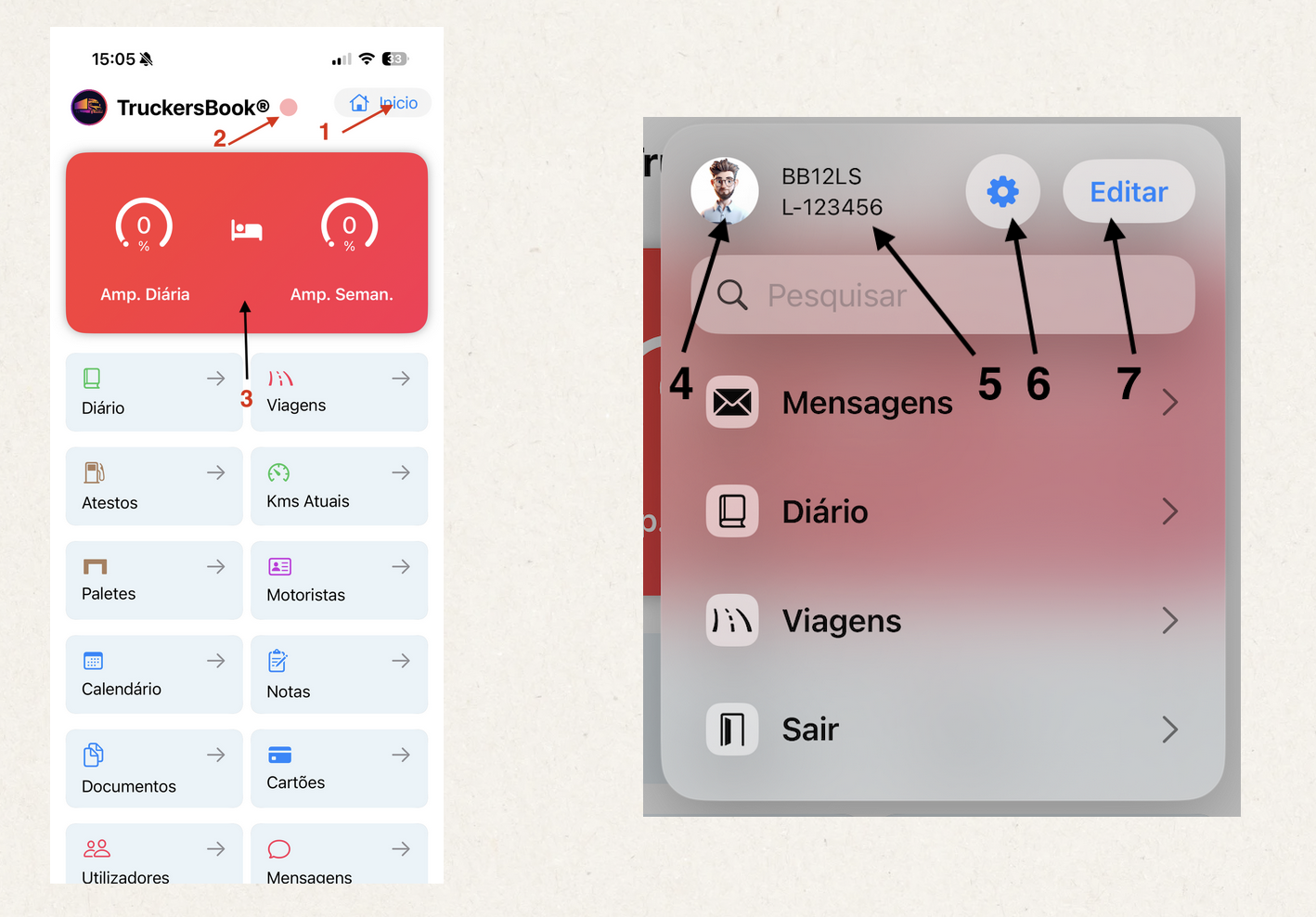
-
Greitojo meniu prieiga.
-
Tavo veiklos būsena (vairavimas, poilsis, laukimas ir kt.).
-
Amplitudės būsena (rodoma tik tada, kai esi aktyvus).
-
Tavo avataras.
-
Tavo valstybiniai numeriai.
-
Prieiga prie nustatymų.
-
Pagrindinio ekrano ikonų eiliškumo redagavimas.
Paieškos laukelis leidžia ieškoti visoje programėlėje.
Kiti meniu elementai suteikia greitą prieigą prie modulių.
Greitojo meniu apačioje rasi parinktį Atsijungti, naudojamą saugiam sesijos užbaigimui.
Avalia este artigo para sabermos se te ajudámos. Obrigado!
Vairuotojai
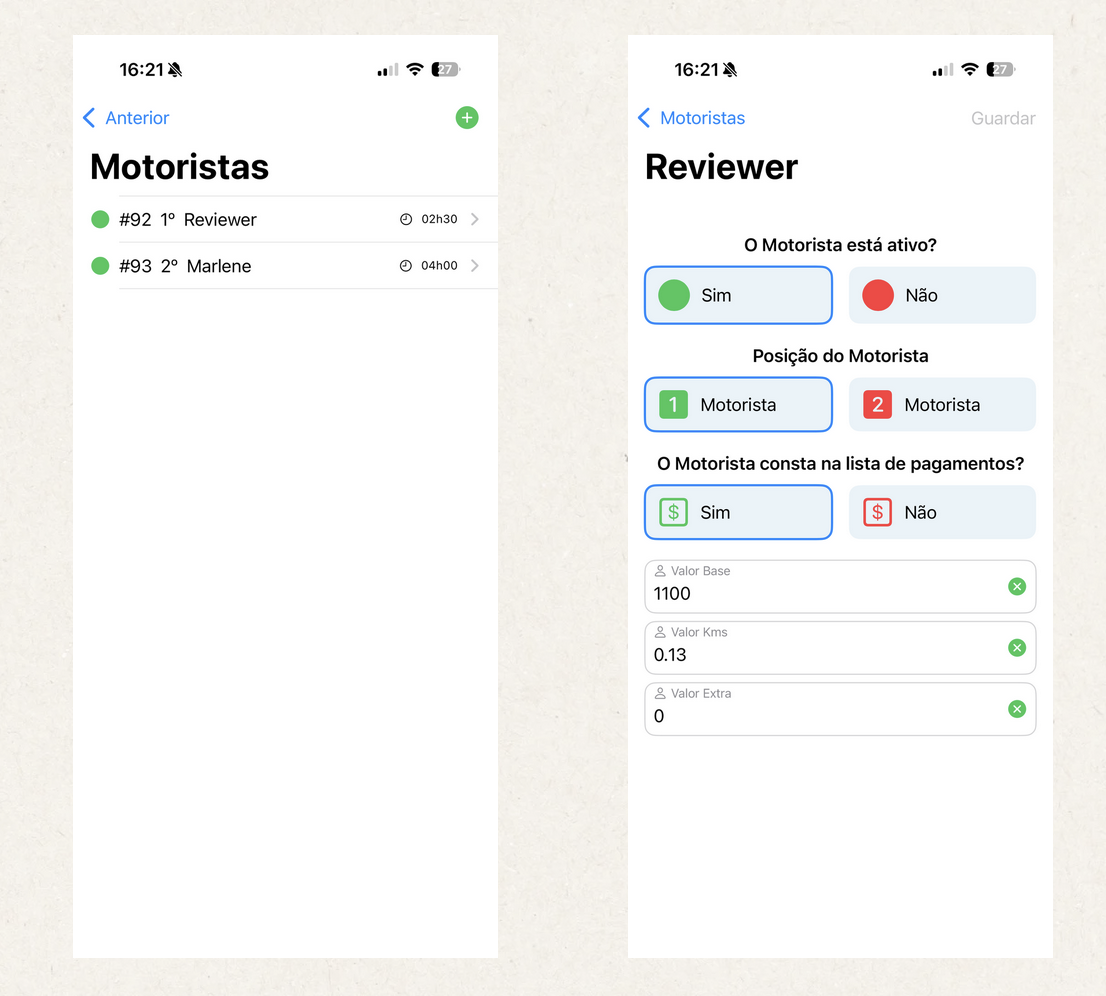
Vairuotojų modulyje rasi savo profilį, kuris automatiškai sukuriamas atidarius paskyrą.
Gali pridėti daugiau vairuotojų ir nustatyti individualius parametrus kiekvienam iš jų.
Galimi nustatymai kiekvienam vairuotojui:
-
Aktyvus / Neaktyvus – Nurodo, ar vairuotojas šiuo metu dirba.
-
Vairuotojo pozicija – Vairuotojas 1 arba Vairuotojas 2.
-
Mokėjimų sąrašas – Pasirink, ar šis vairuotojas turi būti matomas mokėjimų modulyje.
-
Atlygio reikšmės – Bazinė suma, suma už kilometrą ir papildoma suma.
❗ Svarbi informacija
Būtina tiksliai nurodyti, ar dirbi su kelių vairuotojų įgula, ar vienas, nes ši informacija turi įtakos vidiniams skaičiavimams, tokiems kaip amplitudė ir statistiniai rezultatai.
Avalia este artigo para sabermos se te ajudámos. Obrigado!
Kelionės
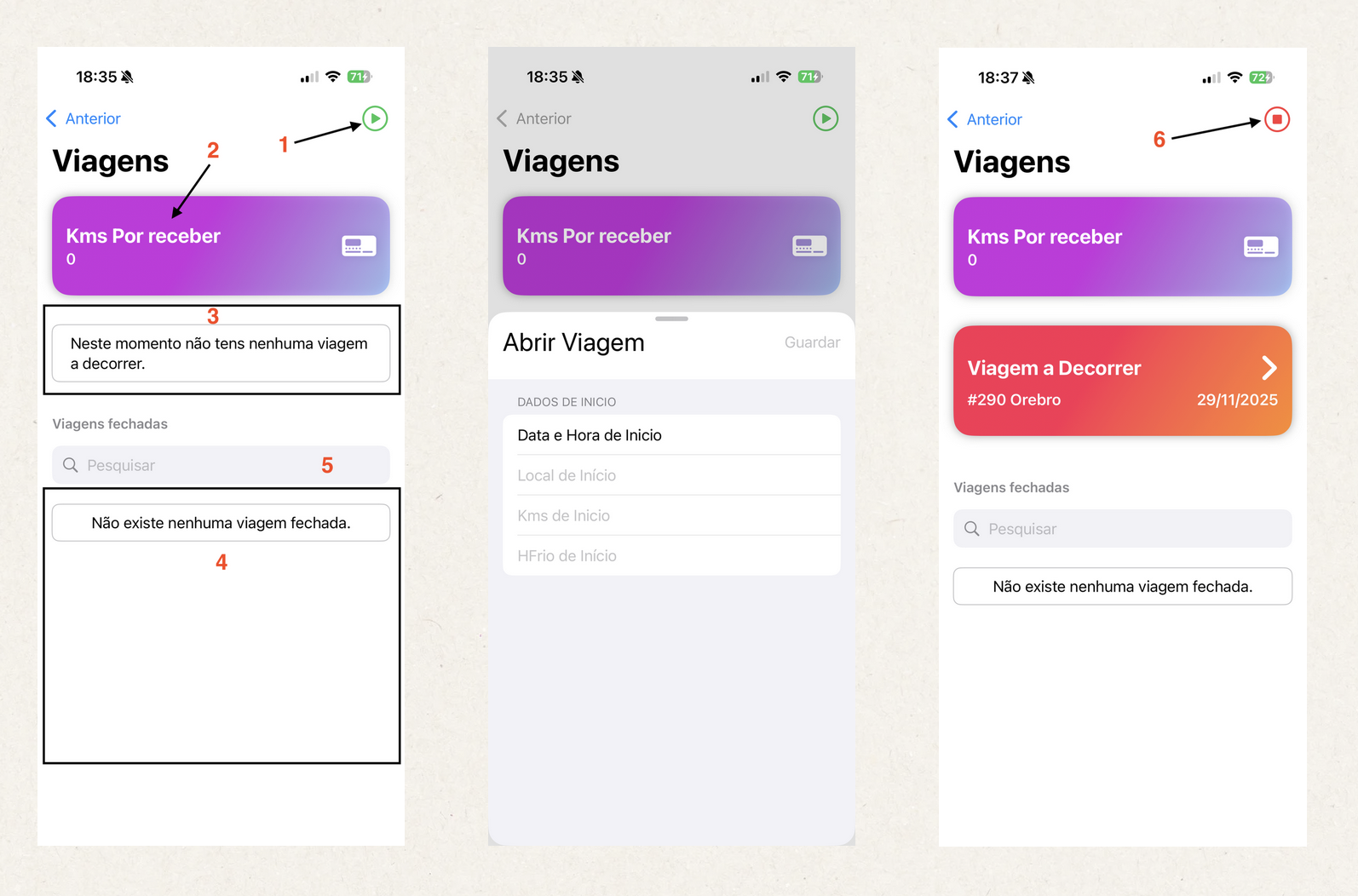
Kelionių modulis gali veikti kaip 1 kelionė per mėnesį arba gali būti naudojamas kaip 1 kelionė vienam ataskaitiniam dokumentui.
Jeigu mėnesinio mokėjimo tipe pasirinkta „Mokėjimas už kilometrą“, Mokėjimų modulis sužymės apmokėtas keliones, suskaičiuos kilometrus ir atliks kitus skaičiavimus.
Pavyzdys:
Tarkime, kad turi 3 keliones, kurios yra Uždaros, bet Neapmokėtos, ir nurodai, kad jos apmokėtos 2025-08-06. Mokėjimų modulis jas susies ir sudės tų 3 kelionių kilometrus.
1 kelionė uždaryta 2025-07-03. Apmokėta 2025-08-06. Pradžios km: 2000; Pabaigos km: 2500; 2500–2000 = 500
2 kelionė uždaryta 2025-07-09. Apmokėta 2025-08-06. Pradžios km: 2500; Pabaigos km: 3500; 3500–2500 = 1000
3 kelionė uždaryta 2025-07-19. Apmokėta 2025-08-06. Pradžios km: 3500; Pabaigos km: 5000; 5000–3500 = 1500
Kelionių bendras km – 3000
Jei nustatai, kad vairuotojas gauna 1000 € fiksuotą atlyginimą ir 0,10 € už km:
3000 * 0,10 + 1000 = 1300
Tai bus mėnesinė išmokos suma.
- Atidaryti kelionę.
- Rodo kilometrus, kurie laukia apmokėjimo, t. y. kelionių km, kurie dar neapmokėti.
- Vieta, kur rodoma šiuo metu vykstanti kelionė.
- Uždarytų kelionių sąrašas.
- Kelionių paieškos laukas.
- Uždaryti kelionę.
Kelionėse gali pridėti failus, pvz., krovinio dokumentų nuotraukas.
Taip pat gali pridėti mokėjimus, pavyzdžiui, už kelių rinkliavas.
Gali registruoti pastabas, kad vėliau būtų lengva rasti šią kelionę paieškoje.
Mokėjimų modulis skaičiuos pagal vairuotojų atlygio nustatymus ir kelionių reikšmes, ypač svarbu vairuotojams, apmokamiems už kilometrą.
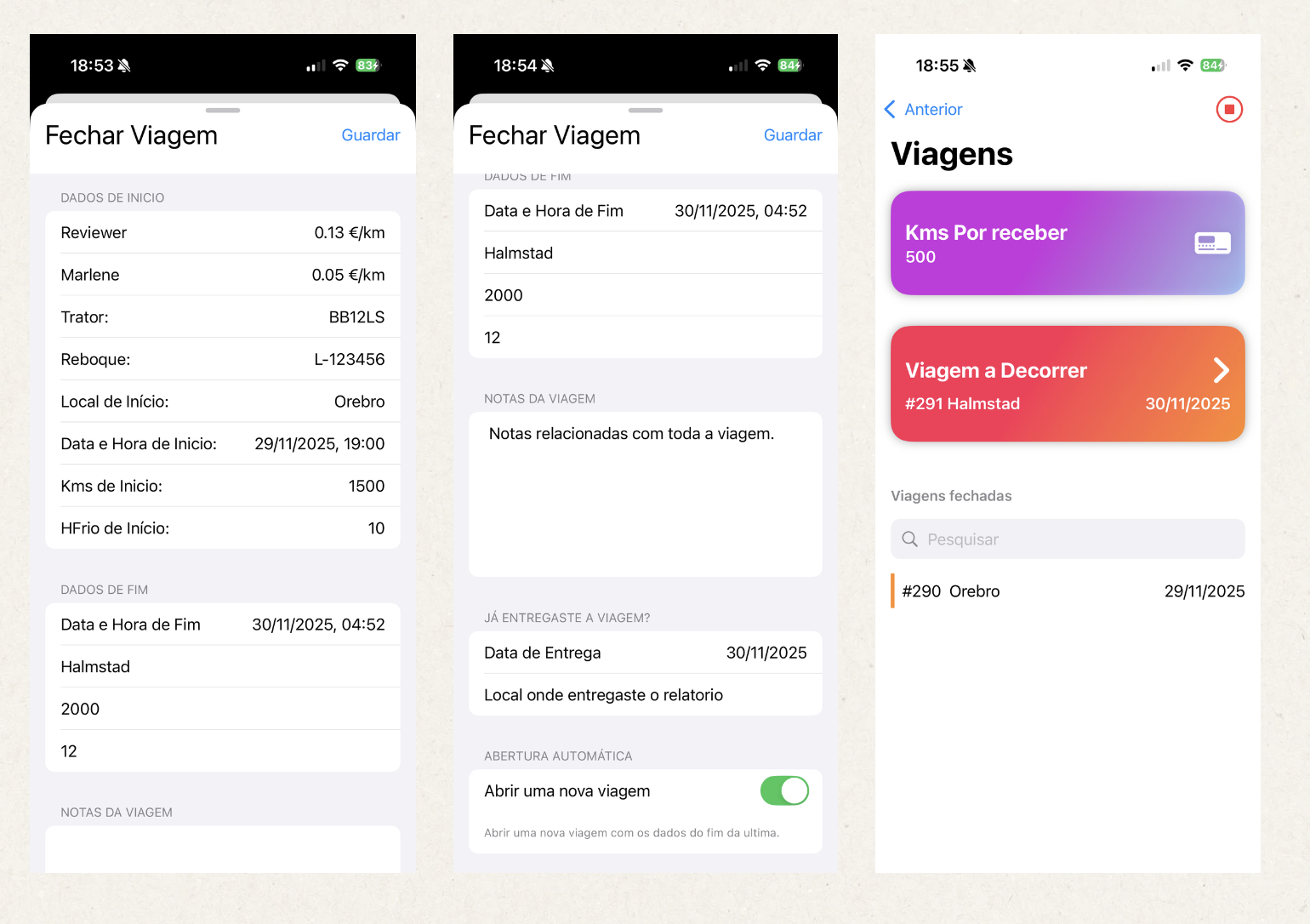
Aukščiau esančiame paveikslėlyje matomas kelionės uždarymo formuliaras, jau uždaryta kelionė ir naujai atidaryta kelionė.
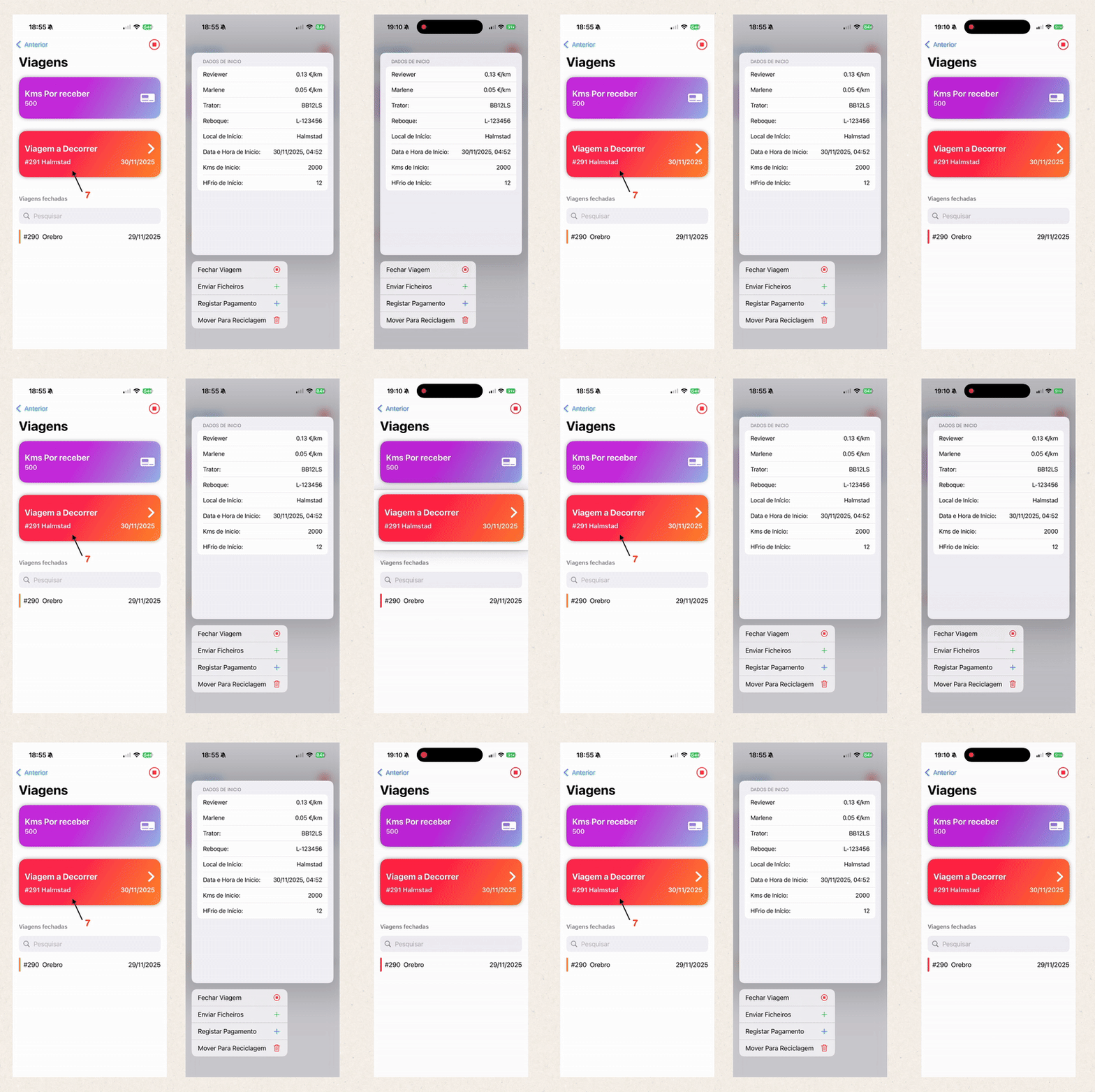
7. Jei paspausi vykstančią kelionę, pasirodys kelionės parinktys.
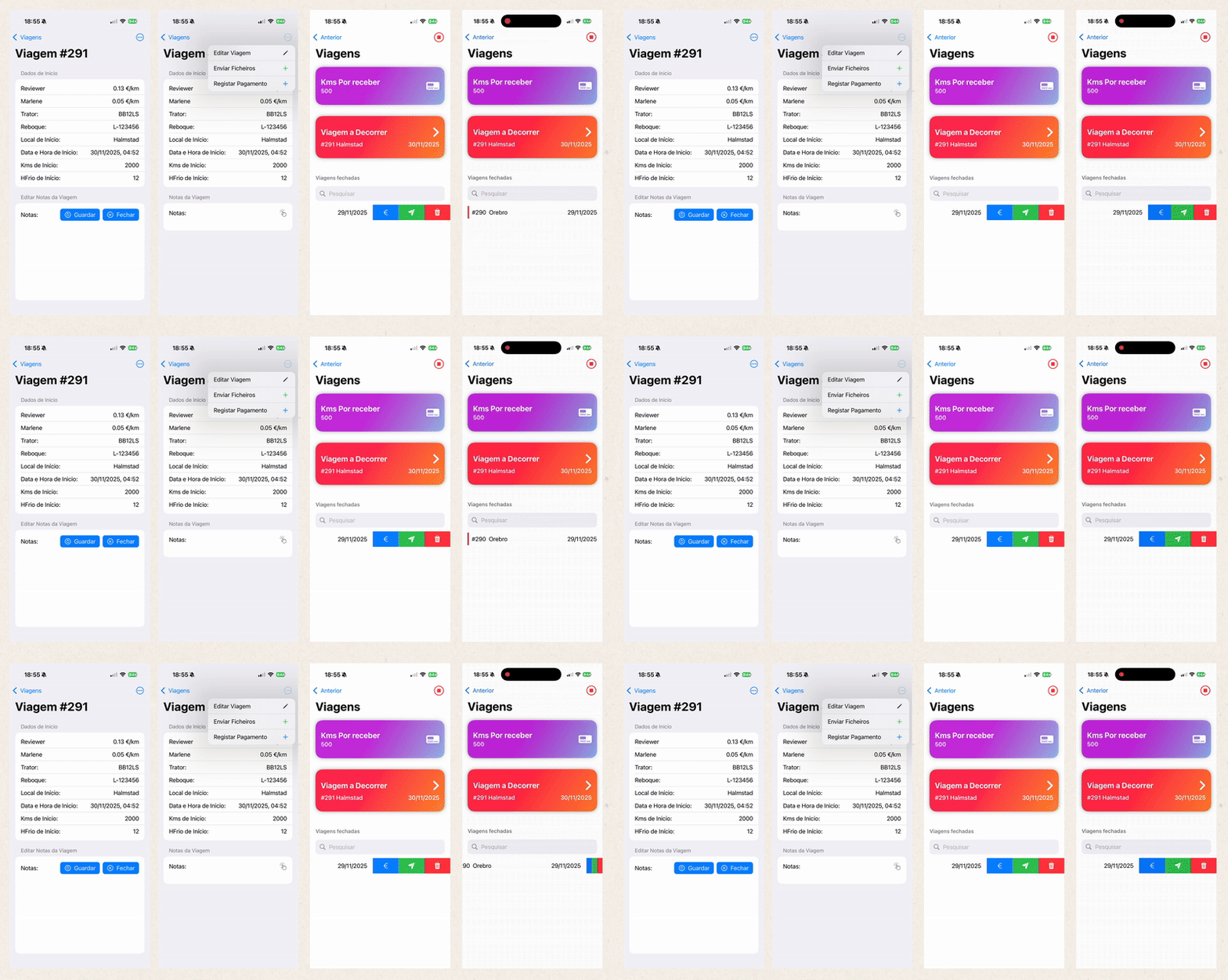
 Pažymėti sistemoje, kad kelionės ataskaita jau pateikta.
 Pažymėti sistemoje, kad kelionė jau apmokėta.
 Perkelti kelionę į šiukšlinę.
Avalia este artigo para sabermos se te ajudámos. Obrigado!
Dienoraštis
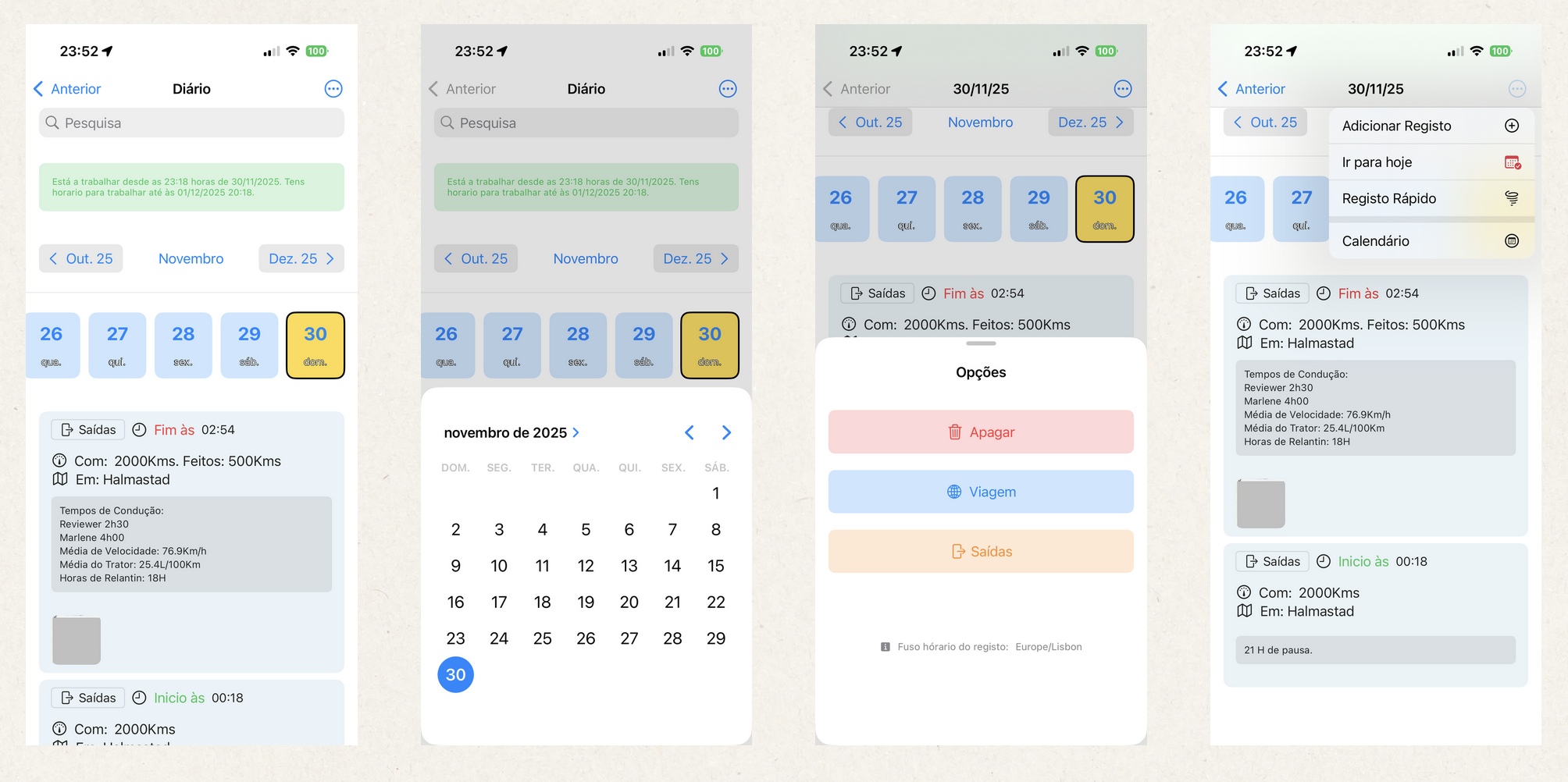
Dienoraštis yra kaip tavo popierinė agenda, kurioje gali žymėti viską, kas tau svarbu. Gali kišenėje turėti kelių metų istoriją. Galingiausias vairuotojų užrašų bloknotas, kokį tik pamatysi.
Gali registruoti:
- Veiklos įrašus, pamainos pradžią ir pabaigą su vieta ir kilometrais.
- Vairavimo valandų įrašus.
- Krovinio duomenis: svorį, kubinius metrus, litrus, temperatūrą...
- Tuščių palečių judėjimus, tiems kurie keičiasi paletėmis kraunant/iškraunant (europaletės).
- Vadovų pateiktas instrukcijas.
- Pažymėti, kai esi tikrinamas policijos.
- Pažymėti, kai žinai, kad padarei pažeidimą.
- Puspriekabių keitimus.
- Bet kokius kitus norimus įrašus.
- Ir žinoma, viską galima labai lengvai surasti. Gali greitai rasti bet kokį įrašą apie konkretų įvykį ar dieną, net jei tai vyko prieš 5 metus!
- Prisek dokumentus prie įrašų.
Tiesiogine prasme — galingiausias vairuotojų užrašų bloknotas..
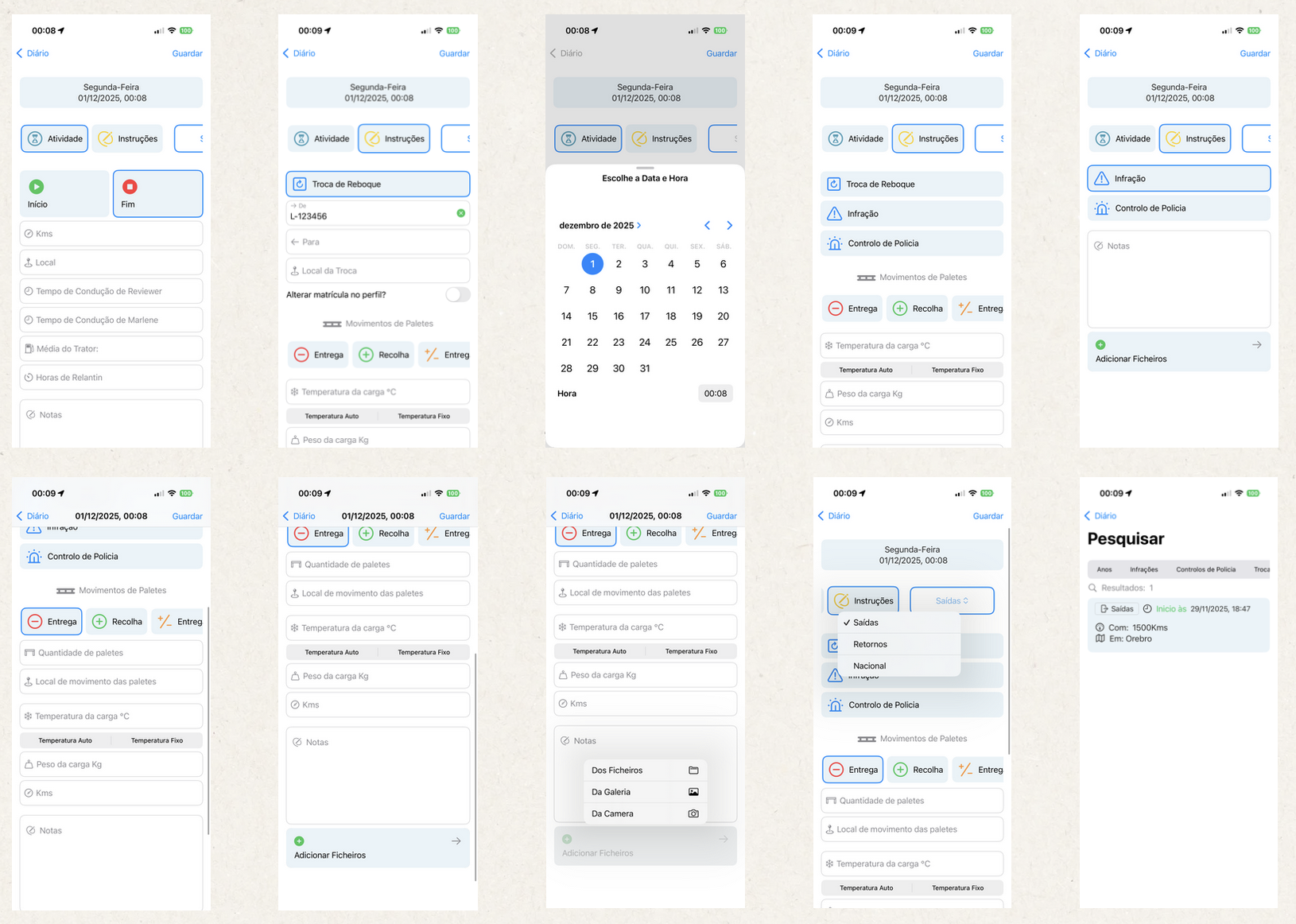
Ekrano nuotraukų rinkinyje viršuje, antrajame paveikslėlyje iš kairės matosi datos pasirinkėjas. Jame pasirinkęs dieną iškart nukeliausi į tą datą. Norėdamas jį atidaryti, spausk mėnesio pavadinimą.
Trečiajame paveikslėlyje matosi įrašo parinktys. Paspaudęs įrašą, pamatai jo parinktis.
Viršutiniame meniu yra 4 mygtukai:
- Pridėti įrašą – Atveria naujo įrašo formą.
- Eiti į šiandieną – Greitai nukelia į šiandienos datą.
- Greitas įrašas – Greitas veiklos pradėjimas pagal nustatytą laiko juostą. Jei esi Ispanijoje, bet laiko juosta nustatyta Portugalijos, 16:00 įrašas bus išsaugotas kaip 15:00 Portugalijos laiku.
- Kalendorius – Atidaro Kalendoriaus modulį.
Avalia este artigo para sabermos se te ajudámos. Obrigado!
Kuro įrašai
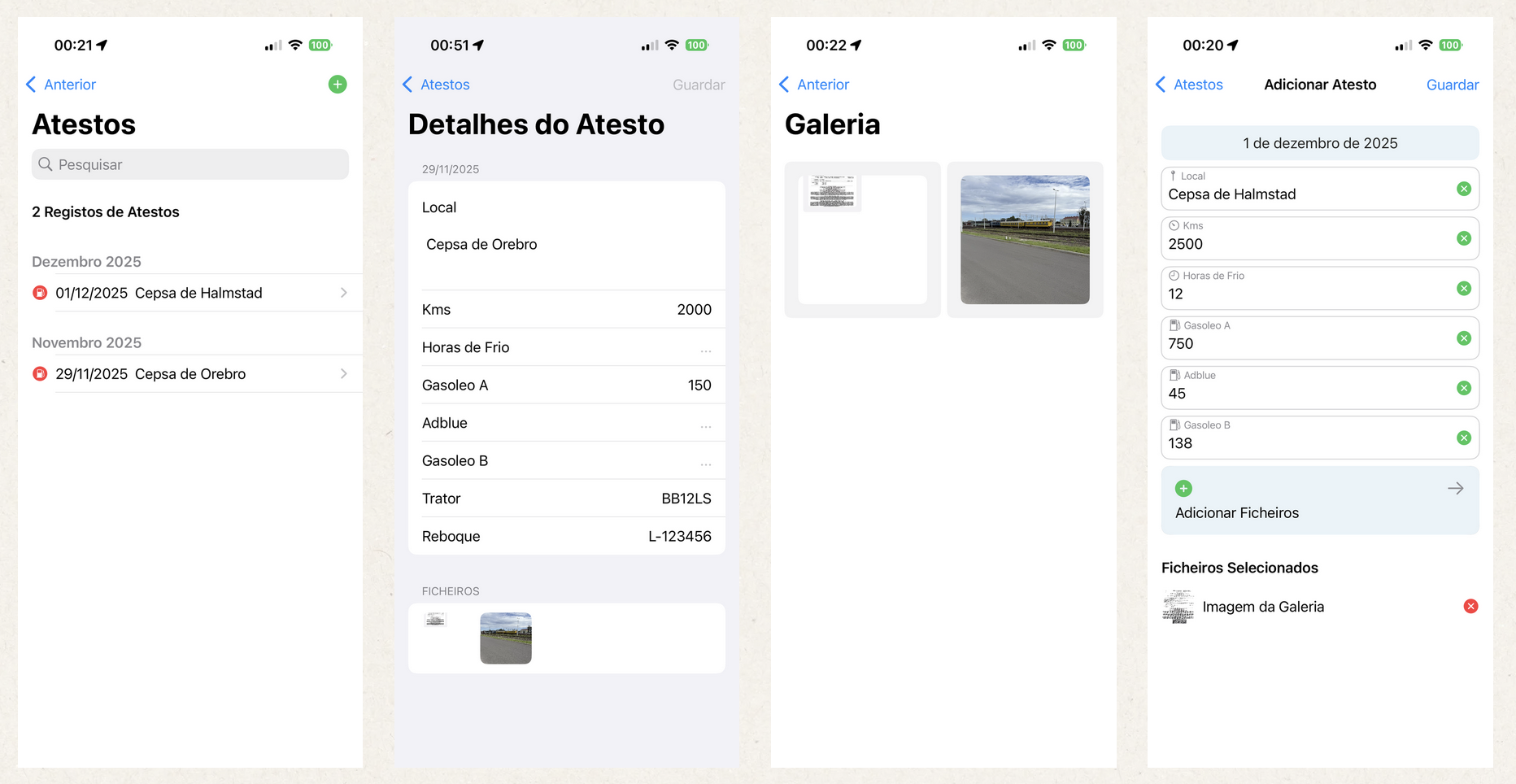
Kuro įrašų modulyje gali registruoti visus transporto priemonės ir priekabos (jei taikoma) kuro papildymus, o prie kiekvieno įrašo gali pridėti atitinkamus čekius.
Vėliau galėsi juos lengvai surasti.
Avalia este artigo para sabermos se te ajudámos. Obrigado!
Paletės
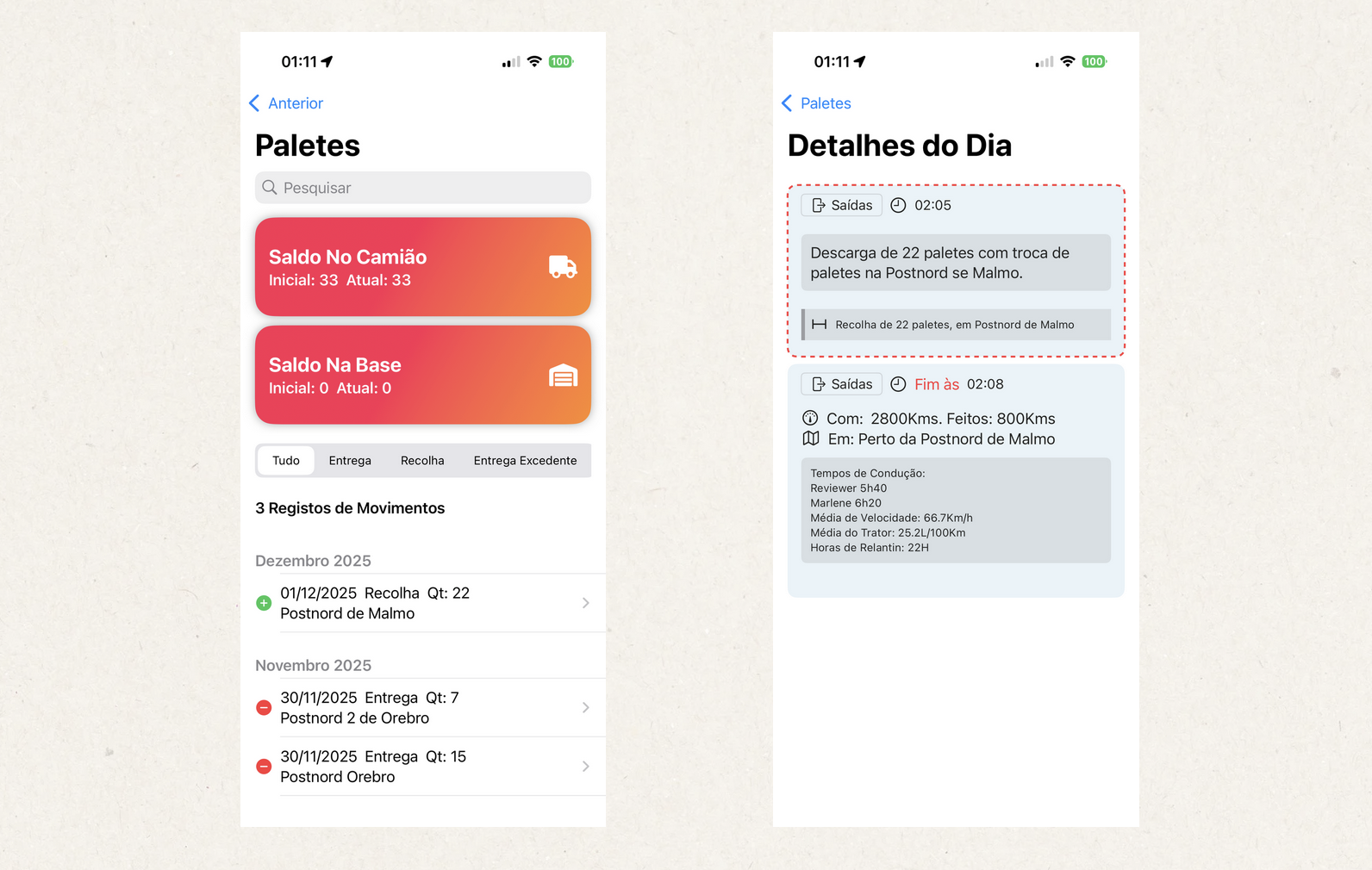
Šis modulis sukurtas vairuotojams, kurie dirba su palečių keitimu, ypač Europoje.
Palečių modulyje gali matyti visus palečių judėjimus, registruotus Dienoraštyje.
Taip pat gali atlikti paiešką, o paspaudęs ant eilutės būsi nukreiptas į tos dienos detales, kad geriau išanalizuotum judėjimą.
Taip tu visiškai kontroliuoji savo paletes.
- Balansas vilkike – Šis balansas rodo, kiek tuščių palečių šiuo metu turi vilkike.
- Balansas bazėje – Jei turi per daug palečių ir paprastai jas palieki įmonės bazėje, čia gali matyti kada ir kiek jų perdavei.
Avalia este artigo para sabermos se te ajudámos. Obrigado!
Pastabos
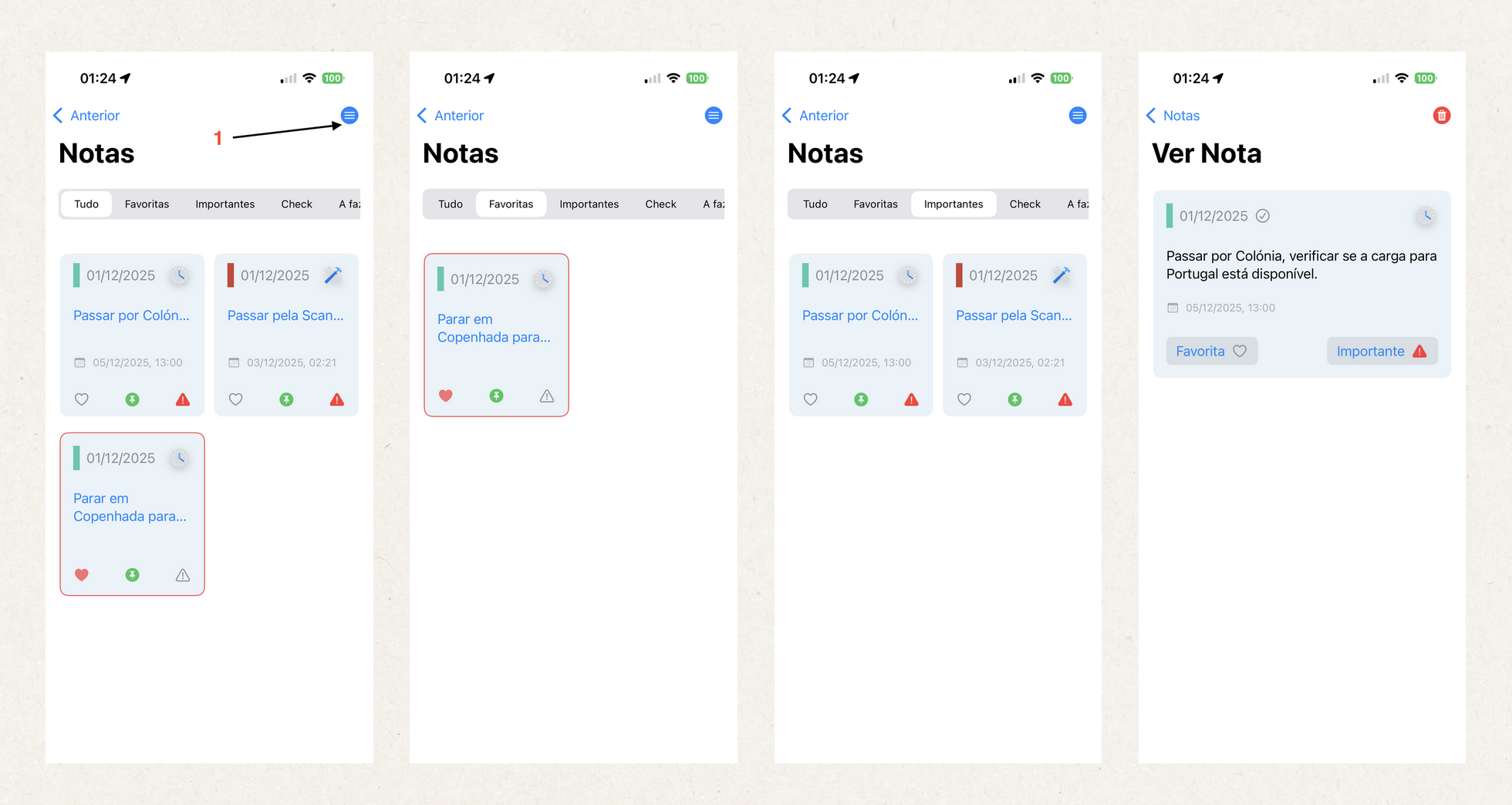
Užrašų modulyje tavo užduotys visada yra tvarkingai suorganizuotos.
- Meniu atidarymas
- Pridėti užrašą – Atidaro naujo užrašo pridėjimo formą.
- Kategorijos – Atidaro kategorijų pridėjimo formą. Taip pat yra kategorijų sąrašas / kategorijų redagavimas.
- Kalendorius – Atidaro Kalendoriaus modulį.
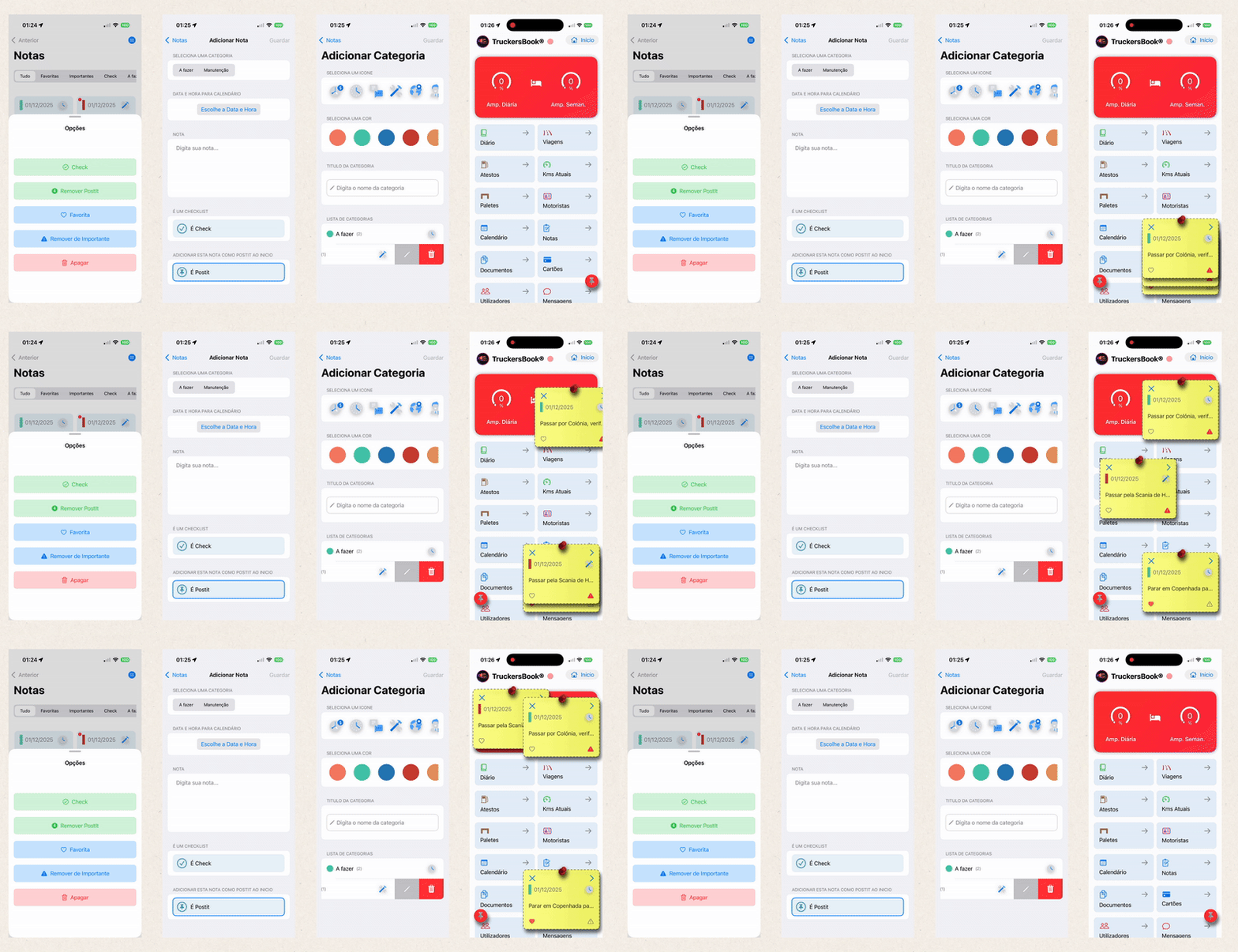
Norėdamas peržiūrėti kiekvieno užrašo parinktis, tiesiog paspausk ant užrašo.
- Check – Jei pažymėsi, kad užrašas yra Check tipo, jis pasirodys Kalendoriaus modulyje kaip kontrolinis sąrašas ir galėsi stebėti, ar jis atliktas.
- Pašalinti Post-it / Pridėti Post-it – Jei užrašas yra Post-it tipo, jis pasirodys pagrindiniame ekrane Post-it formatu.
- Mėgstamas / Pašalinti mėgstamą – Pažymi užrašą kaip mėgstamą.
- Svarbus / Pašalinti svarbų – Pažymi užrašą kaip svarbų.
- Ištrinti – Galutinai ištrina užrašą.
Užrašo pridėjimo ekrane lauko Data ir Laikas įrašymui į Kalendorių pildyti neprivaloma. Jei datos ir laiko nenurodysi, užrašas kalendoriuje bus rodomas su jo sukūrimo data ir laiku. Jei nustatysi datą ir laiką, užrašas bus rodomas kalendoriuje nustatytu metu.
Avalia este artigo para sabermos se te ajudámos. Obrigado!
Kalendorius
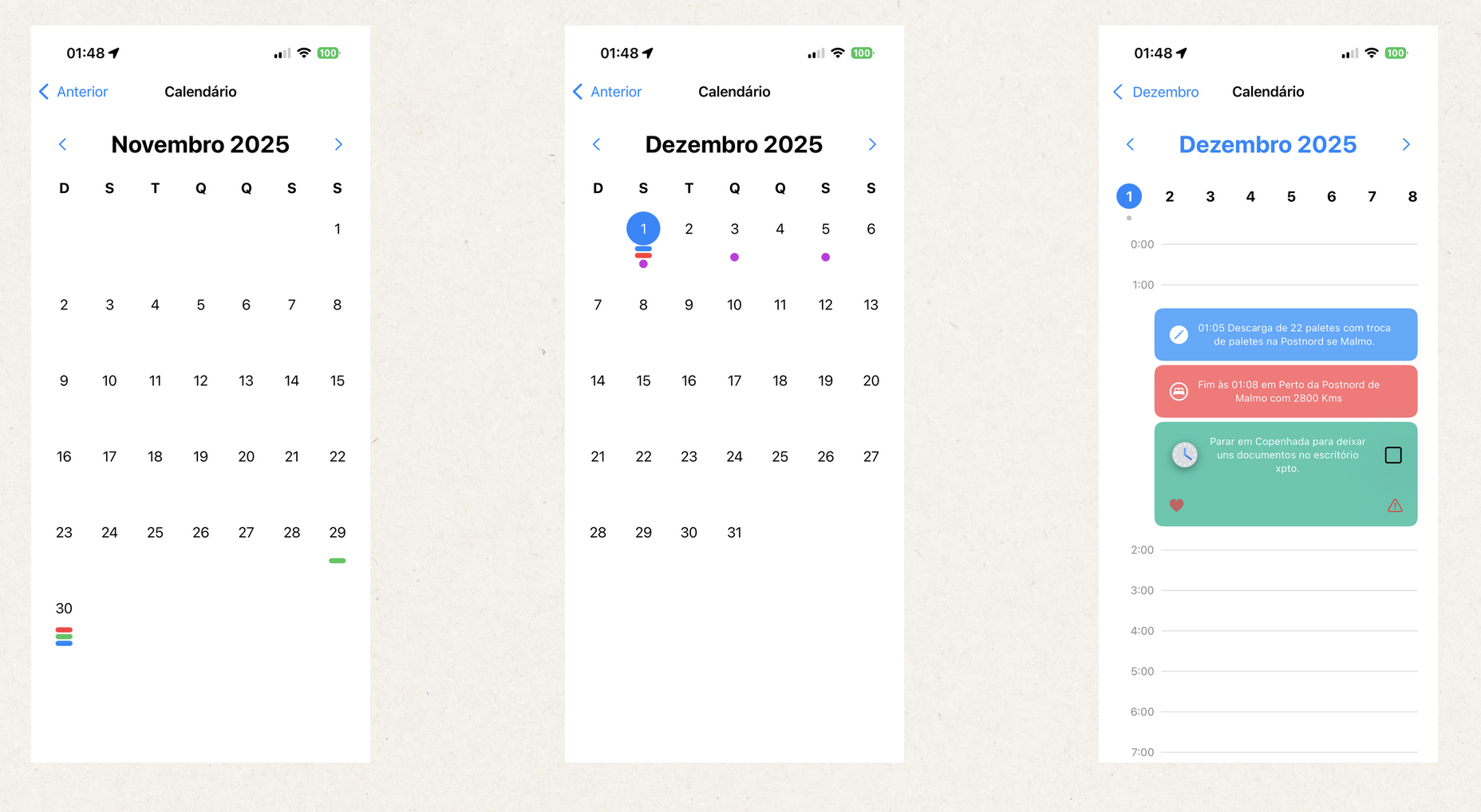
Kalendoriaus modulyje matysi bendrą savo mėnesio veiklos apžvalgą.
- Žalia juosta – Žymi, kad tą dieną turi bent vieną Veiklos pradžios įrašą Dienoraštyje.
- Raudona juosta – Žymi, kad tą dieną turi bent vieną Veiklos pabaigos įrašą Dienoraštyje.
- Mėlyna juosta – Žymi, kad tą dieną turi bent vieną Instrukcijų įrašą Dienoraštyje.
- Violetinis taškas – Žymi, kad turi Pastabą.
Paspaudus ant dienos, atsidaro tos dienos detalės.
Dienos detalėse, paspaudus ant įrašo, atsidaro įrašo langas.
Jei pastaba turi „check“ langelį, tai reiškia, kad pastaba yra kontrolinio sąrašo tipo ir užduotį gali pažymėti kaip atliktą tiesiai Kalendoriuje.
Avalia este artigo para sabermos se te ajudámos. Obrigado!
Dokumentai
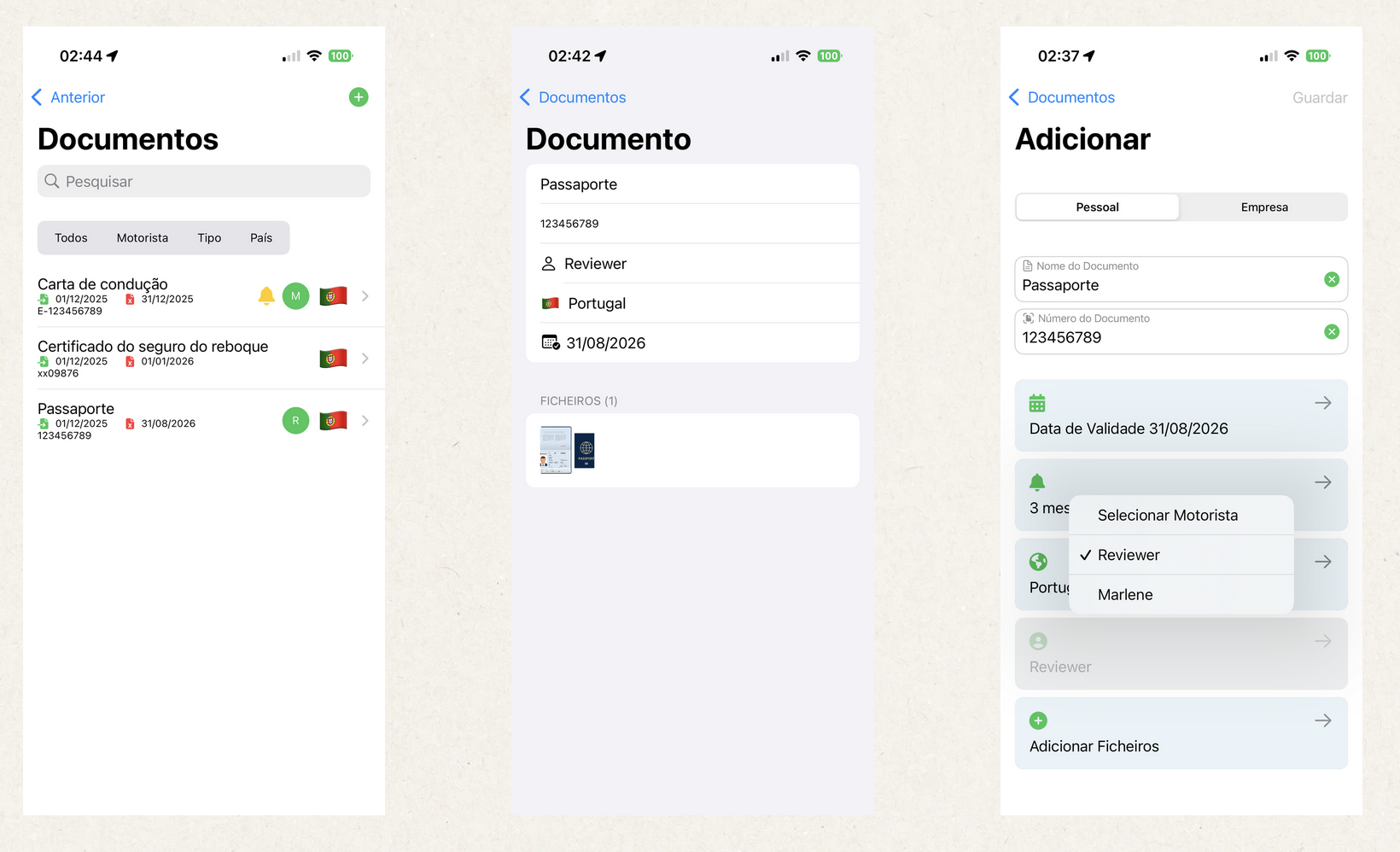
Dokumentų modulis atsakingas už visų tavo dokumentų valdymą ir saugojimą.
Tau nereikia jaudintis dėl galiojimo pabaigos — sistema informuos, kai dokumentas artėja prie galiojimo pabaigos.
Galimos parinktys:
- Dokumento pavadinimas
- Dokumento numeris
- Galiojimo data
- Kada sistema turi pradėti siųsti įspėjimus
- Ar dokumentas susijęs su tam tikra šalimi
- Kuriam vairuotojui dokumentas priklauso
- Dokumento nuotraukos
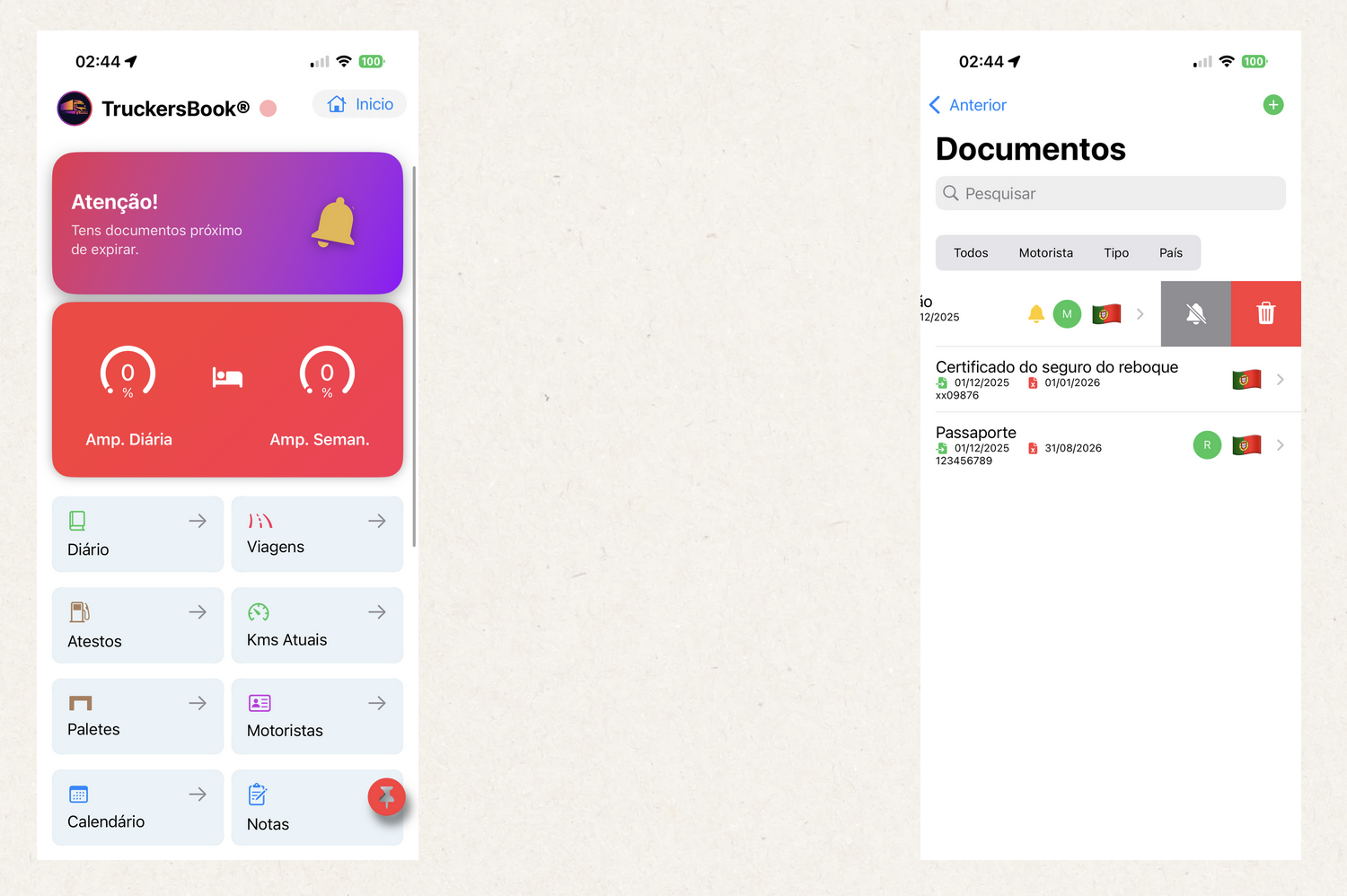
Jei dokumentas yra pranešimo laikotarpyje, bus išsiųstas el. laiškas (tik vieną kartą kiekvienam dokumentui), informuojantis, kad dokumentas netrukus baigs galioti. Ši parinktis valdoma paskyros nustatymuose.
Pagrindinio ekrano viršuje taip pat bus rodoma paspaudžiama sekcija, nukreipianti į netrukus baigsiančius galioti dokumentus.
Jei nori, kad vienas ar keli dokumentai nebegautų pranešimų, sąraše slink dokumentą iš dešinės į kairę ir paspausk varpelio mygtuką .
Avalia este artigo para sabermos se te ajudámos. Obrigado!
Kortelės
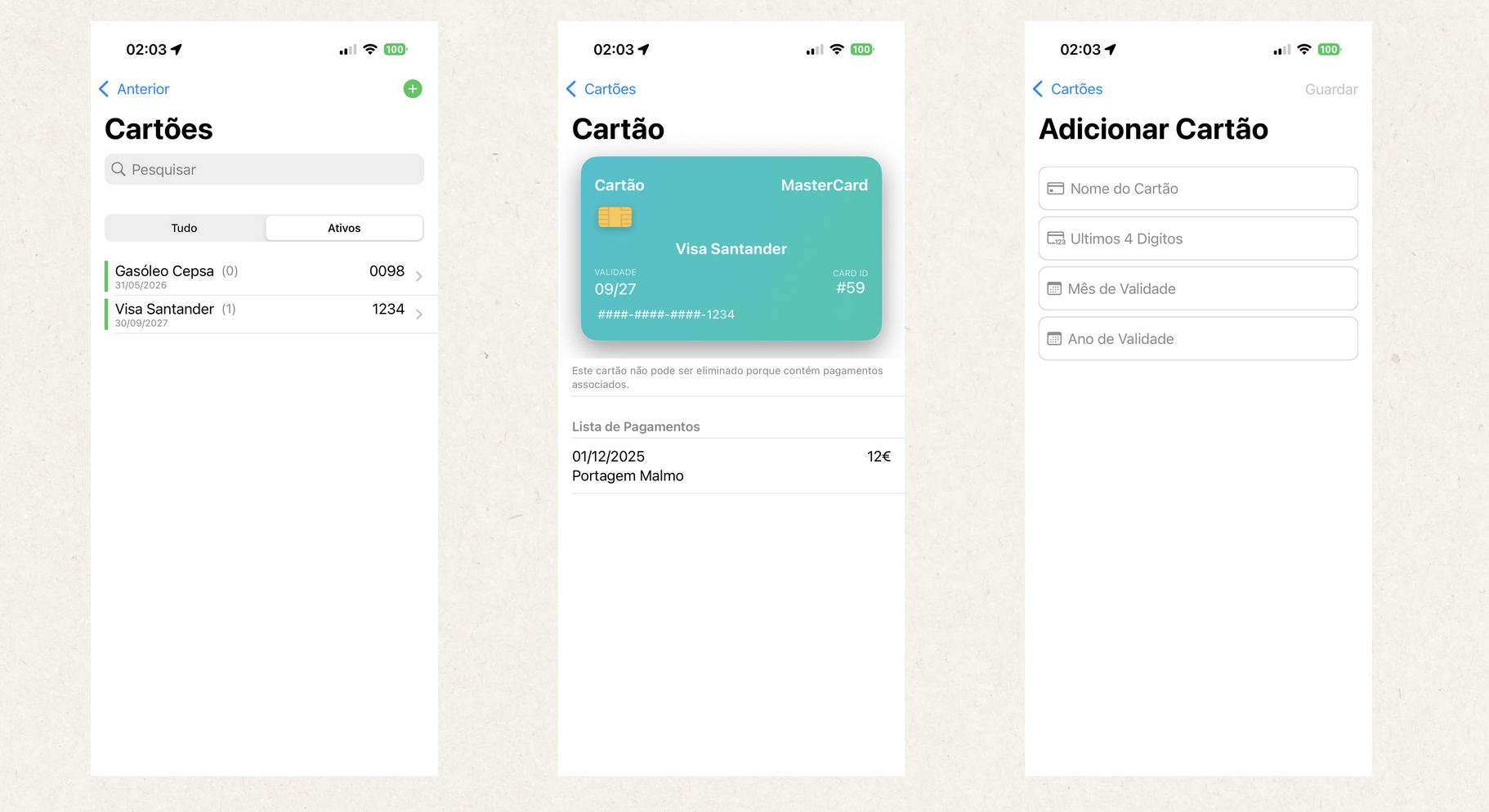
Kortelių modulis skirtas valdyti tavo mokėjimo korteles / kuro korteles.
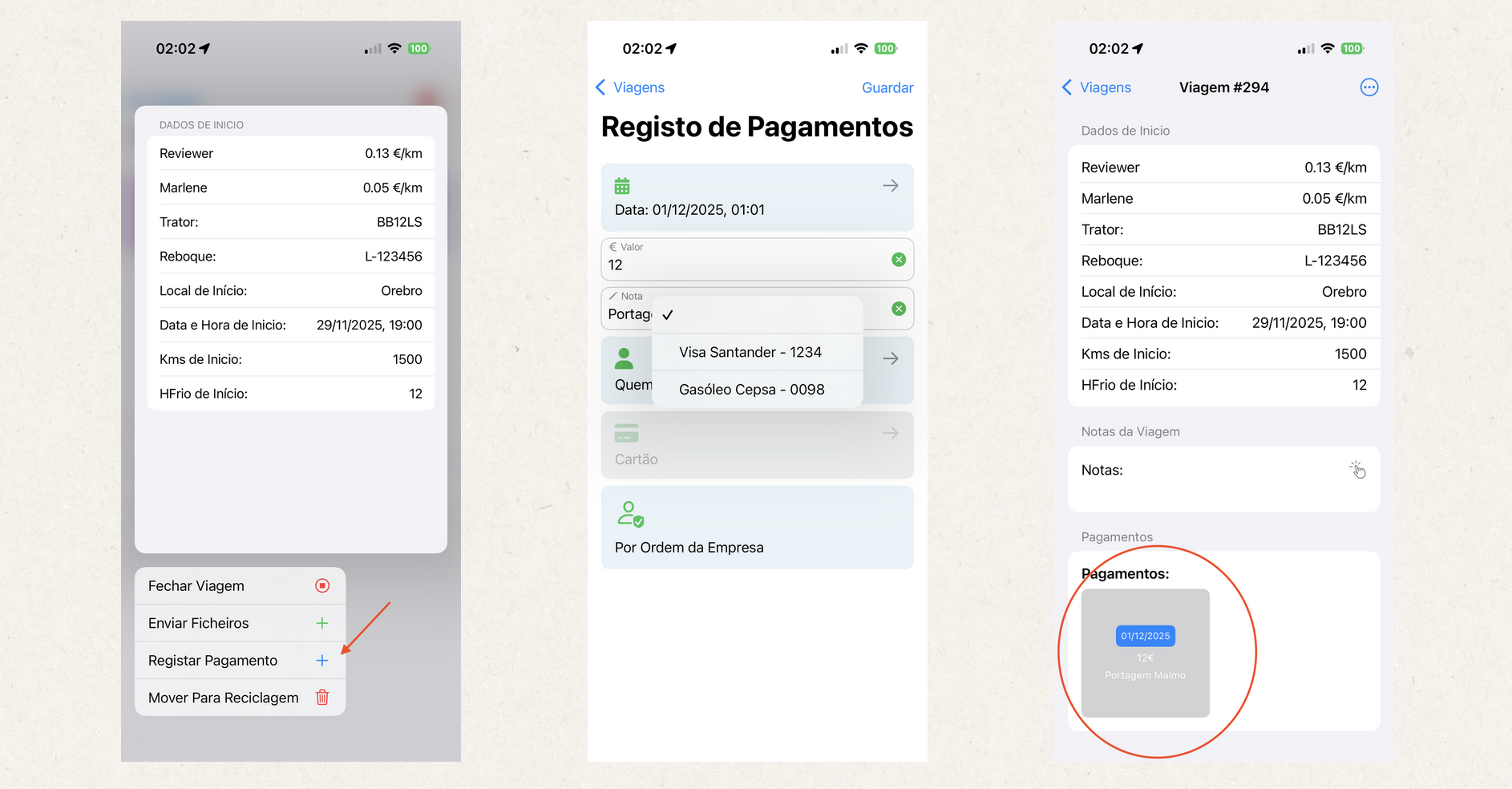
Kelionių modulyje gali pridėti mokėjimus, atliktus kelionės metu. Kiekvienam mokėjimui gali priskirti kortelę, kuria buvo apmokėta.
Jei mokėjime pasirenki kortelę, kuri priklauso tau (asmeninė), o ne įmonei, ir pažymi parinktį „Įmonės vardu“, įmonė turi tau grąžinti tą sumą. Kai atitinkama kelionė bus apmokėta, ši suma bus įtraukta į skaičiavimus.
Avalia este artigo para sabermos se te ajudámos. Obrigado!
Vartotojai
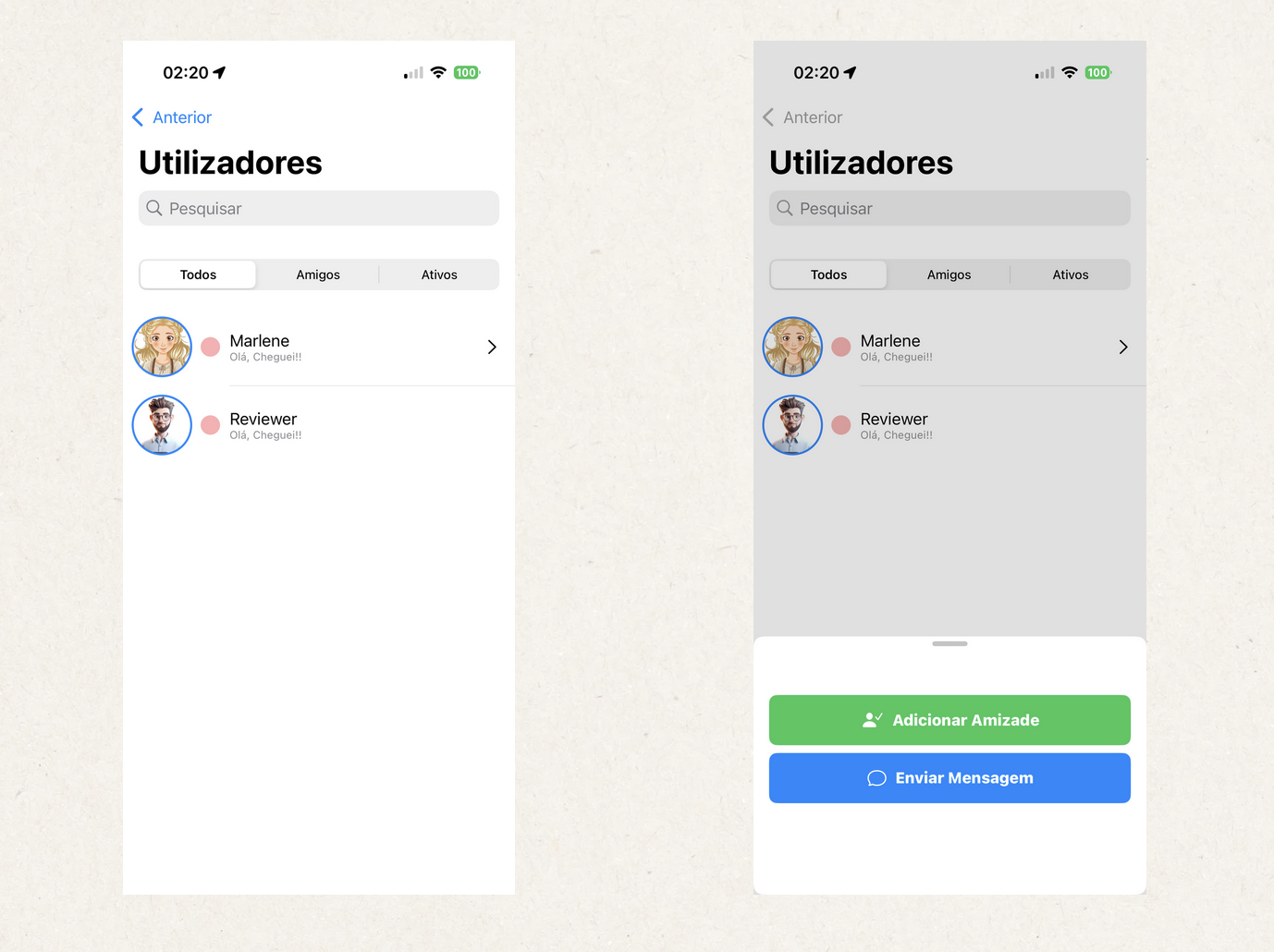
Rodomas vartotojų sąrašas, kuriame matomi tik tie vartotojai, kurie leidžia rodyti savo profilį sąraše.
Taškas šalia avataro reiškia:
- Raudonas - Vartotojas yra pertraukoje.
- Mirksintis žalias - Vartotojas yra pradėjęs veiklos įrašą Dienoraštyje.
Avalia este artigo para sabermos se te ajudámos. Obrigado!
Žinutės
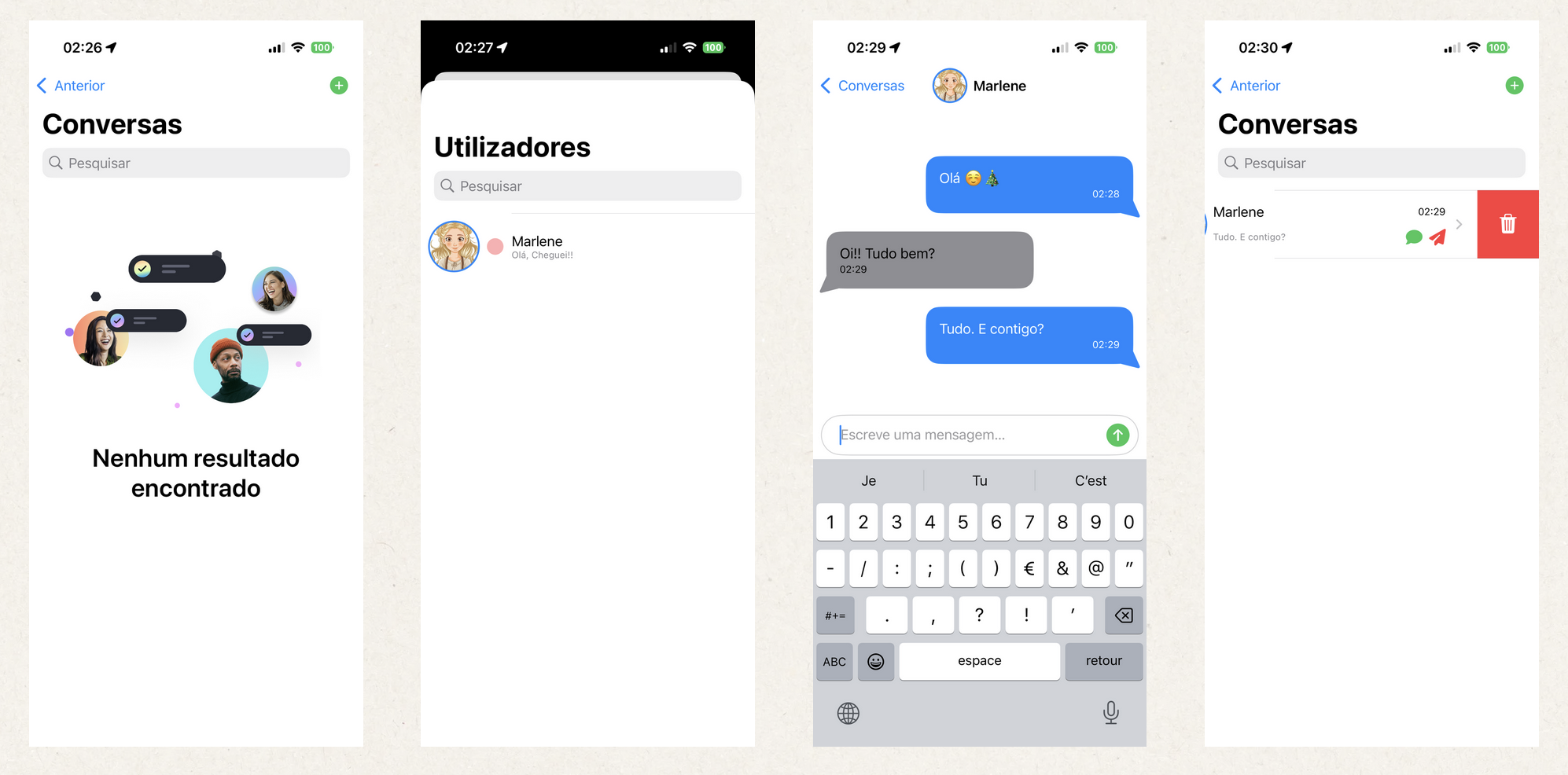
Žinučių modulyje gali bendrauti su kitais TruckersBook vartotojais.
Savo paskyros nustatymuose gali nurodyti, ar leidžiama gauti žinutes ir draugystės užklausas.
Avalia este artigo para sabermos se te ajudámos. Obrigado!
Failai
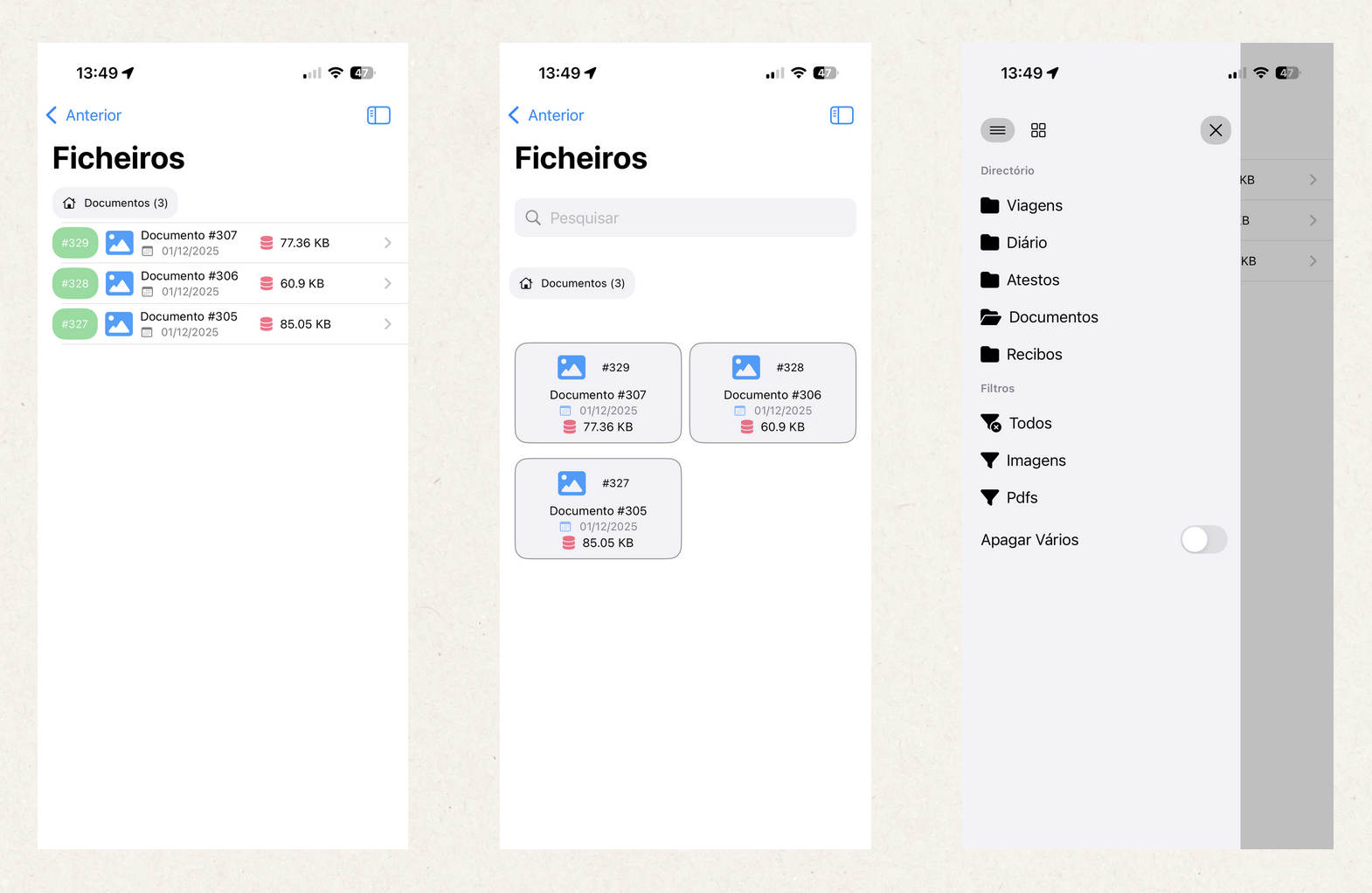
Failų modulis yra failų tvarkyklė, kurioje centralizuoti visi įvairių modulių failai (Kelionės, Dienoraštis, Kuro įrašai, Dokumentai, Atlyginimų lapeliai).
Gali pasirinkti sąrašo arba tinklelio vaizdą.
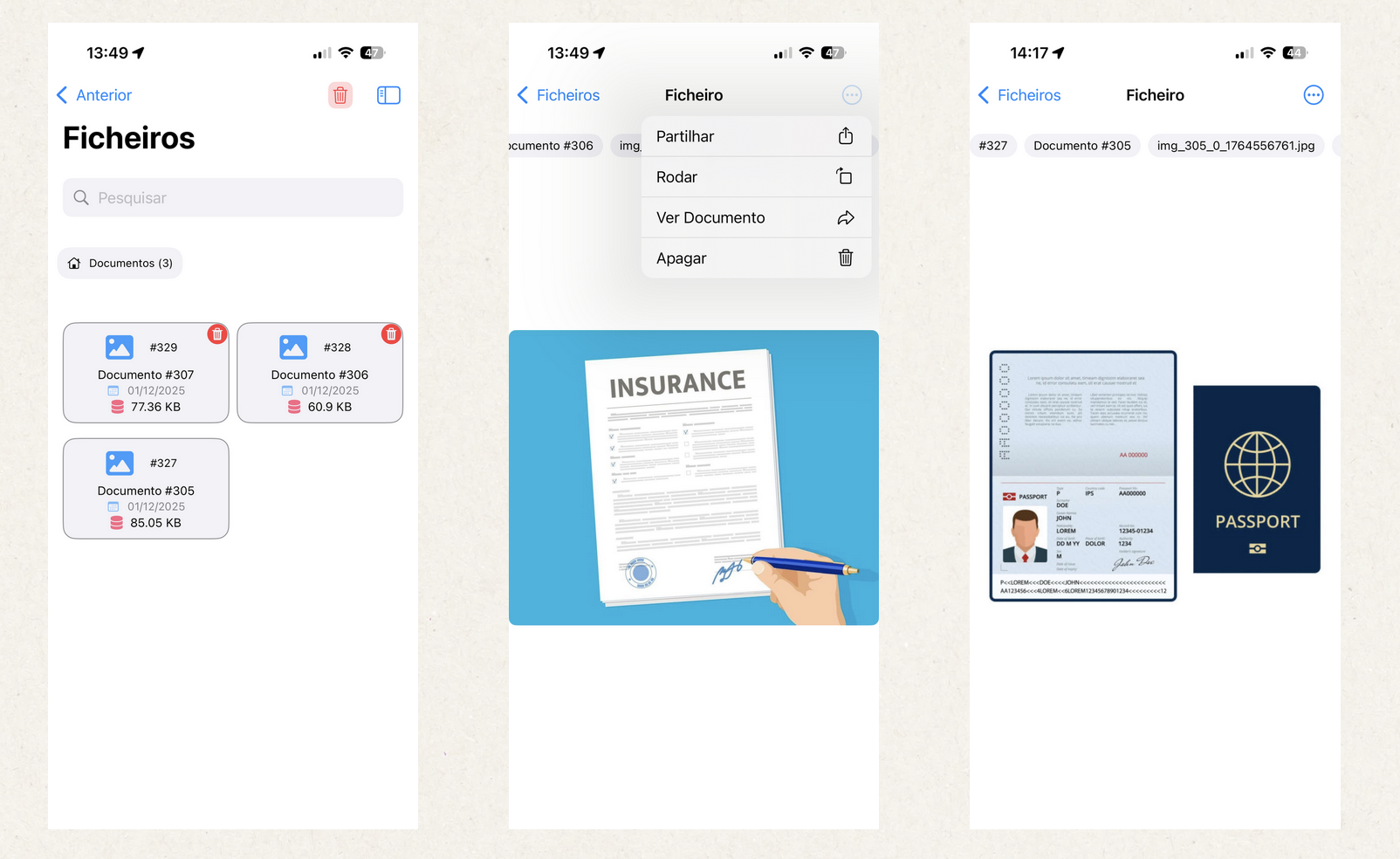
Gali ištrinti vieną arba kelis failus vienu metu.
Gali bendrinti failą naudodamas gimtąjį iPhone bendrinimo meniu.
Gali matyti, kam failas priklauso:
- Peržiūrėti kelionę
- Peržiūrėti dienoraštį
- Peržiūrėti kuro įrašą
- Peržiūrėti dokumentą
- Peržiūrėti mokėjimą
Tai centralizuotas būdas valdyti visus TruckersBook ekosistemos failus!
Avalia este artigo para sabermos se te ajudámos. Obrigado!
Statistika
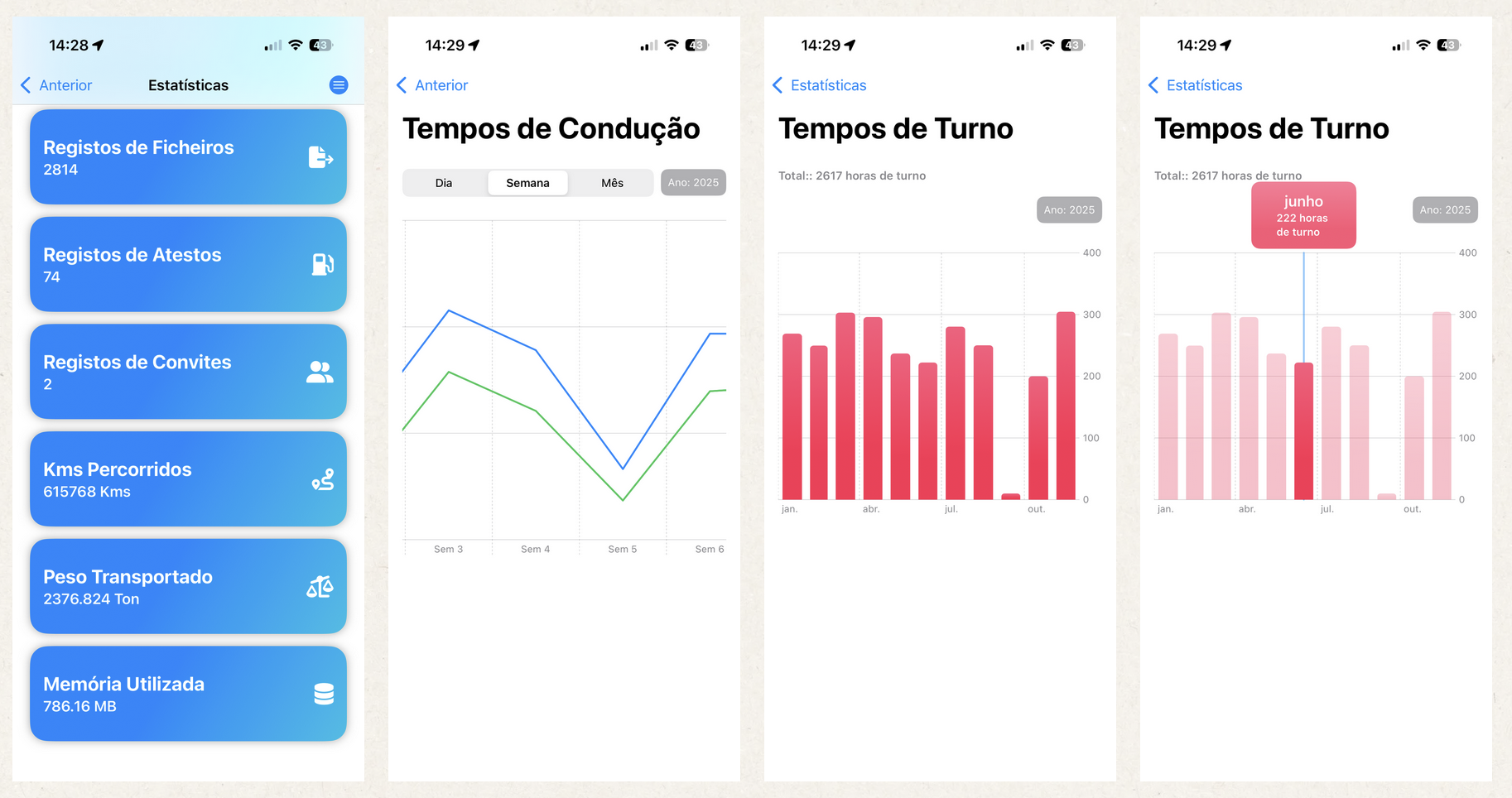
Statistikos modulis yra analizės vieta, ir jis taps labai įdomus, kai turėsi 5 metų įrašus ir galėsi analizuoti bei lyginti savo veiklą iš metų į metus, iš mėnesio į mėnesį...
Čia taip pat rasi informaciją apie platformos naudojimą.
Verta! 😊😊
Avalia este artigo para sabermos se te ajudámos. Obrigado!
CMRs
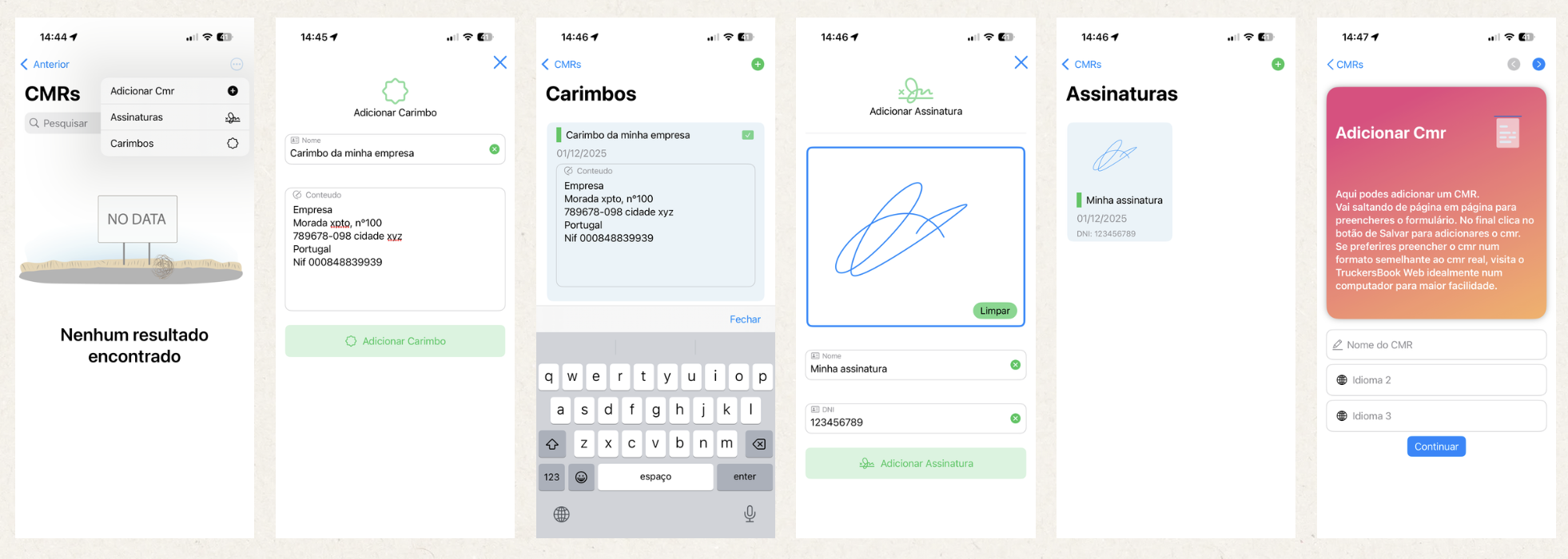
CMR – visada tas pats chaosas: popieriai ir dar daugiau popierių... O kur yra CMR? 🙏 ➡️ TruckersBook
Šis modulis yra organizuotumo viršūnė.
Gali pridėti ir vėliau redaguoti.
Gali dalintis el. paštu, žinutėmis, …
Gali įjungti CMR peržiūrą naudojant QR kodą ir bet kada ją išjungti!
Paaiškinimas, kaip tai veikia:
- Pirmiausia turėtum pridėti vežėjo duomenis — tai vadiname Antspaudais. Tai neprivaloma — gali pridėti CMR net ir neturėdamas pridėtų antspaudų.
- Kad nereikėtų pasirašinėti ranka, gali pridėti savo parašą, jį išsaugoti ir naudoti kada panorėjęs.
- Tai vadiname Parašais.
- Tai taip pat neprivaloma — gali pridėti CMR be antspaudų.
- O dabar taip — pridėti CMR.
Avalia este artigo para sabermos se te ajudámos. Obrigado!
Dienos
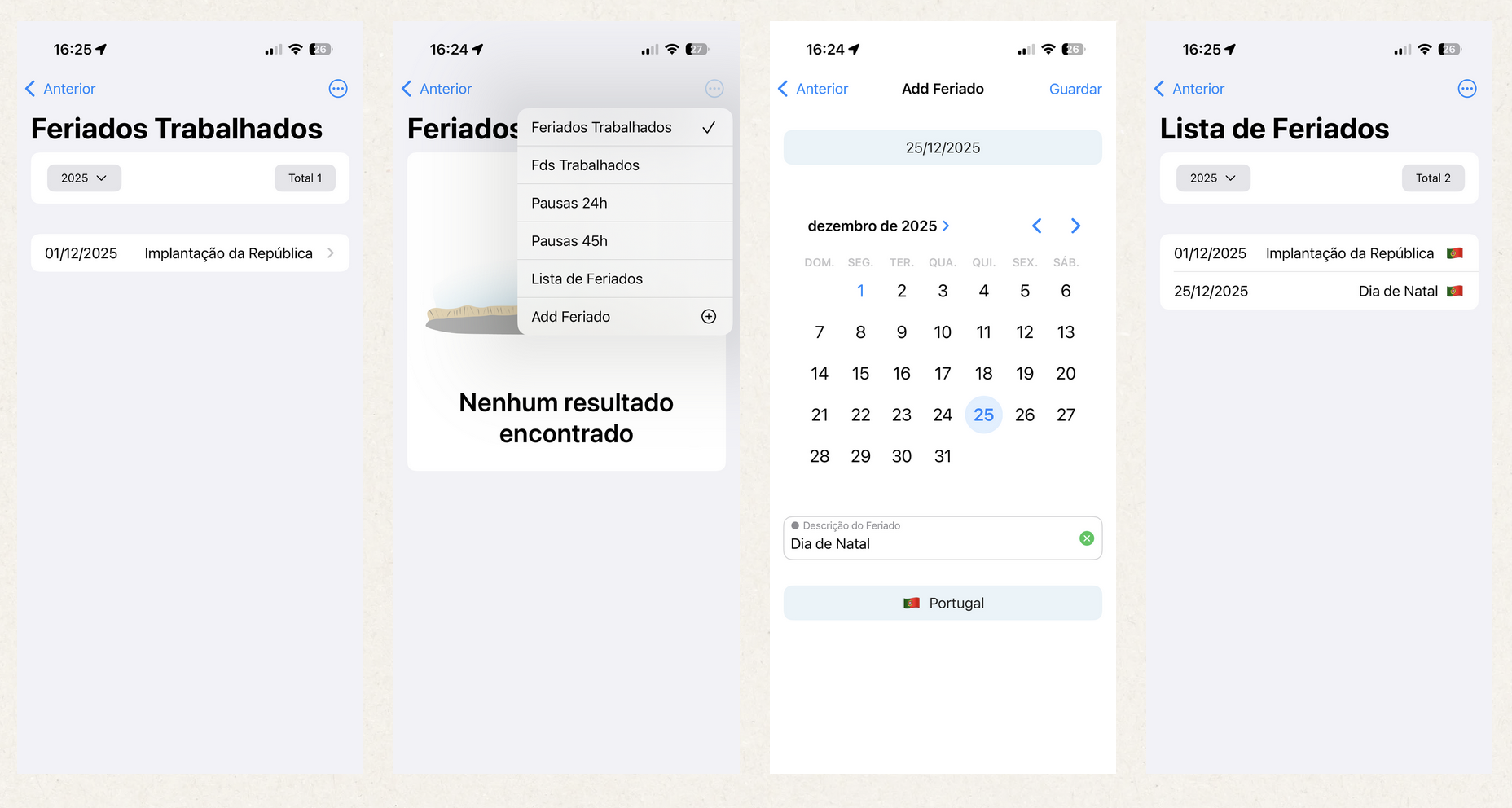
Dienų modulis nurodo, ar turėjai veiklos šventinę dieną arba savaitgalį.
Turi pridėti savo šalies arba šalies, kurioje dirbi, šventines dienas.
Avalia este artigo para sabermos se te ajudámos. Obrigado!
Eksportuoti
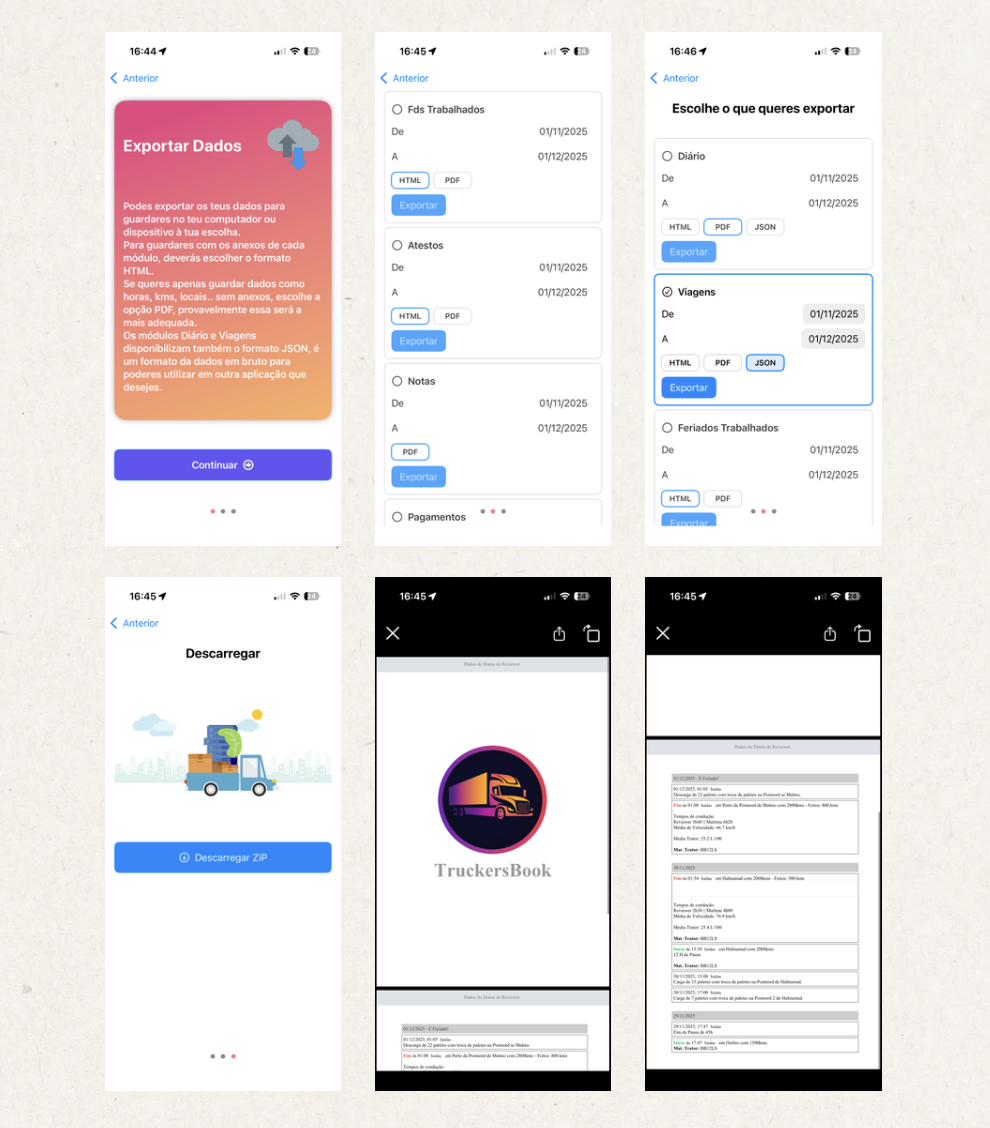
Eksporto modulyje gali eksportuoti savo įrašų duomenis.
Gali eksportuoti:
- Dienoraščio įrašus
- Kelionių įrašus
- Švenčių dienas, kai dirbai
- Savaitgalius, kai dirbai
- Kuro įrašų sąrašą
- Užrašų sąrašą
- Mokėjimų sąrašą
Formatai:
- HTML – HTML formatu įrašai eksportuojami į HTML puslapį, įskaitant prie kiekvieno įrašo pridėtus failus.
- PDF – PDF formatu sukuriamas PDF failas be priedų/failų, tik lentelė su įrašais.
- JSON – JSON formatu taip pat neeksportuojami priedai, tik įrašų duomenys JSON formatu. Pavyzdinis formatas.
Avalia este artigo para sabermos se te ajudámos. Obrigado!
Pranešimai
Rekomenduojama palikti įjungtus TruckersBook programėlės pranešimus. Taip būsi informuotas, kai tavo dienos amplitudė pasieks 50 % ir 85 %.
Taip pat gausi pranešimus, kai gausi žinutę arba kai tavo dokumentai artės prie galiojimo pabaigos.
Avalia este artigo para sabermos se te ajudámos. Obrigado!
App Android
Įvadas
Avalia este artigo para sabermos se te ajudámos. Obrigado!
Susisiekite su mumis
Jei turite klausimų, pirmiausia susisiekite su mumis – atsakysime kuo greičiau!