Generale
Introduzione
TruckersBook è un’applicazione digitale sviluppata per semplificare e automatizzare il lavoro quotidiano dei conducenti. Creata con un’attenzione particolare all’efficienza, all’organizzazione e alla facilità d’uso, l’app sostituisce i tradizionali registri cartacei con un sistema moderno, rapido e sicuro, accessibile ovunque ci sia una connessione internet.
Questo sistema è stato creato per assistere il conducente nella sua attività.
È estremamente importante che il conducente conservi i registri della propria attività, sia per una semplice consultazione, sia per situazioni più gravi, come un incidente.
È normale che, durante un controllo di polizia, vengano richiesti alcuni dati relativi all’attività o un documento. Questo è il posto giusto per gestire tutto ciò.
Pensato per conducenti di tutto il mondo, TruckersBook riunisce in un unico spazio tutti gli strumenti essenziali per la vita professionale quotidiana:
- Gestione dei viaggi
- Gestione dell’attività quotidiana
- Tempi di guida
- Statistiche
- Gestione dei pagamenti
- Gestione dei conducenti
- Blocco note
- Elenco automatico dei giorni lavorati
- Esportazione dei dati in formato cartaceo
- Generatore di CMR
- E molto altro...
L’obiettivo principale dell’applicazione è permettere al conducente di lavorare in modo più organizzato, con meno errori, meno carta e maggiore rapidità nella compilazione e consultazione dei dati. Tutti i dati vengono archiviati in modo sicuro sul server, garantendo accesso permanente e sincronizzazione tra dispositivi.
TruckersBook è stato sviluppato pensando sia al conducente individuale sia alle piccole e grandi aziende di trasporto, offrendo un sistema flessibile, intuitivo e adattabile alle esigenze di ogni utente.
Questo manuale spiega chiaramente tutte le funzionalità dell’app: come navigare nei menu, come creare registrazioni, come consultare le informazioni e come sfruttare al massimo gli strumenti disponibili.
È importante precisare che questo sistema è in costante evoluzione ed è sviluppato da conducenti. Ti chiediamo quindi comprensione in caso di errori, che possono essere segnalati tramite questa piattaforma.
E se hai un suggerimento, saremo lieti di ascoltarlo.
Buoni km!
Avalia este artigo para sabermos se te ajudámos. Obrigado!
Impostazioni Iniziali
Dopo la registrazione, ti verrà richiesto di effettuare il login.
Accedi!
Passaggio successivo:
Ti verranno presentati 3 piani. Scegli quello più adatto alle tue esigenze.
Dopo il pagamento andato a buon fine, avrai pieno accesso alla piattaforma.
All’ingresso nell’app, verrai reindirizzato alle impostazioni.
Alcune configurazioni sono obbligatorie per il corretto funzionamento dell’app, come:
- Configurazione delle targhe
- Registrazione del o dei conducenti
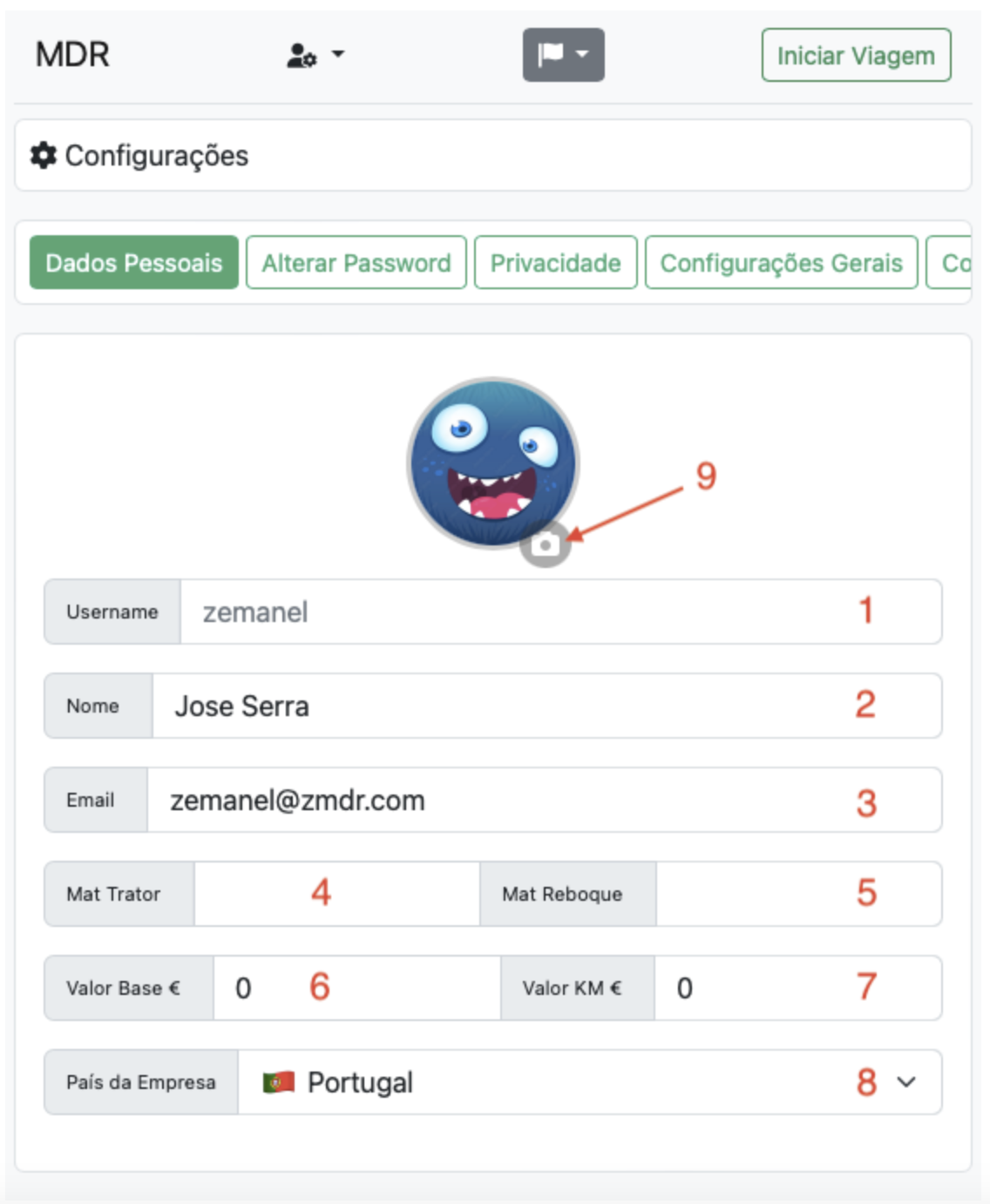
- Nome utente – Non modificabile
- Nome
- Targa del trattore – Obbligatoria
- Targa del rimorchio – Se applicabile
- Importo base – Importante per il calcolo dei pagamenti
- Valore per km – Se applicabile
- Paese dell’azienda per cui lavori
- Immagine del profilo utente
Autisti
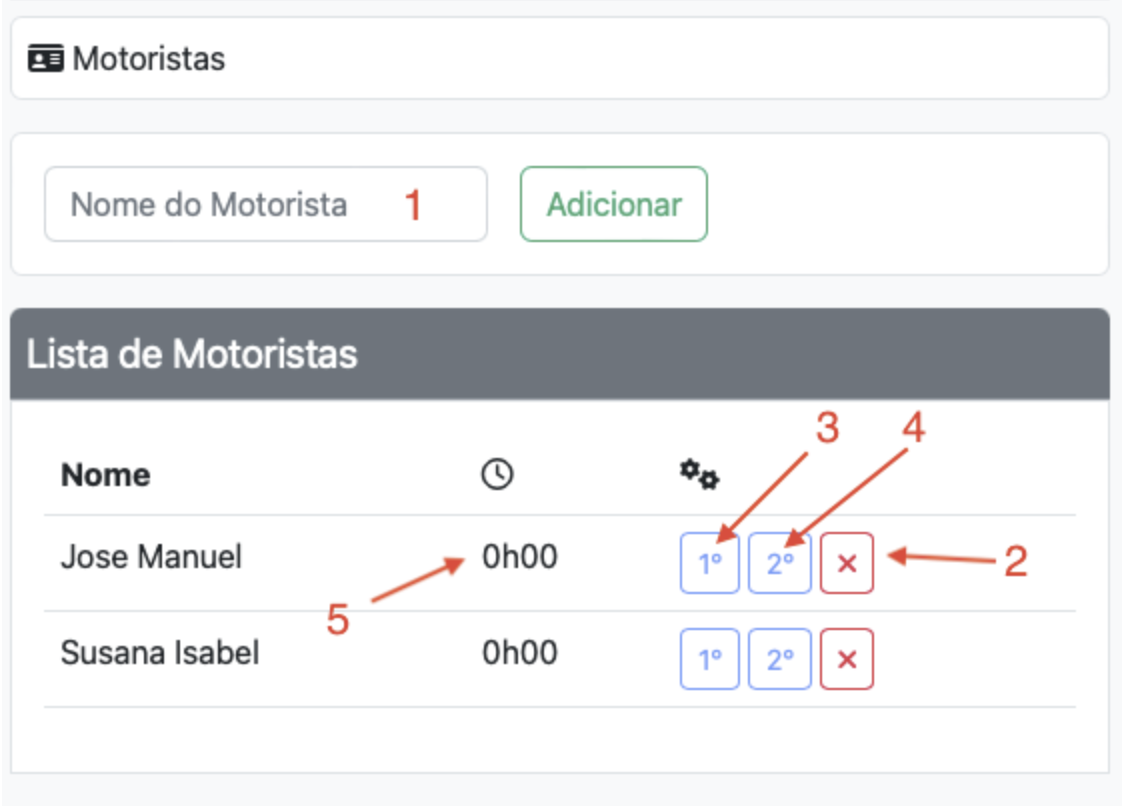
- Aggiungi il nome dell’autista
- Abilita o disabilita l’autista
- Imposta come 1° autista
- Imposta come 2° autista – In caso di equipaggio multiplo
- Verrà visualizzato il tempo totale di guida dell’autista
Nei campi "Base", "Km" ed "Extra", se vuoi utilizzare correttamente il modulo Pagamenti, è necessario compilarli, altrimenti i calcoli saranno errati.
Poi potrai usare il Diario, iniziando con la registrazione dell’inizio attività (inizio turno). È fondamentale seguire questi passaggi affinché il sistema possa calcolare correttamente.
Avalia este artigo para sabermos se te ajudámos. Obrigado!
Impostazioni Generali
La pagina delle Impostazioni contiene diverse opzioni per personalizzare l’applicazione.

Dati personali – Sono le impostazioni dei tuoi dati personali e del veicolo.
Cambia password – Puoi cambiare la password quando vuoi.
Privacy – Sono le impostazioni sociali.
Impostazioni generali – Sono le impostazioni operative dell’applicazione.
Invita amici – È la sezione per invitare amici e monitorare gli inviti.
Altre opzioni > Menu – Dove puoi modificare il menu principale dell’app.
Altre opzioni > Sessioni – Mostra le volte in cui hai effettuato l’accesso all’app. Gli accessi falliti sono evidenziati in giallo.
Avalia este artigo para sabermos se te ajudámos. Obrigado!
Riservatezza
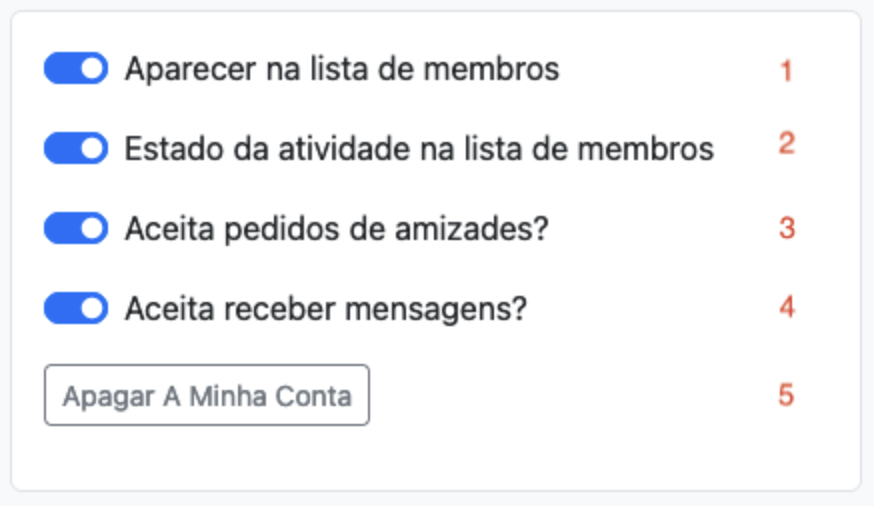
- Se desideri o meno apparire nella lista degli utenti
- Stato attività nella lista utenti – se attivato: un punto grigio appare accanto al nome quando sei in pausa, verde quando sei attivo
- Se accetti o meno le richieste di amicizia
- Se accetti o meno i messaggi in-app
- Pulsante per eliminare il tuo account e tutti i tuoi registri – questa azione è irreversibile.
Avalia este artigo para sabermos se te ajudámos. Obrigado!
Viaggi
Introduzione ai Viaggi
Nella sezione Viaggi puoi registrare gli stessi dati che normalmente riporti al tuo datore di lavoro.
Puoi inserire date, chilometri, foto dei documenti relativi ai carichi, informazioni sui pagamenti del viaggio e dei chilometri, e qualsiasi altra informazione ritenuta utile.
È importante inserire i dati con precisione, poiché l’app esegue dei calcoli basati sui dati registrati.
I viaggi possono essere utilizzati singolarmente o raggruppati per mese, in base alle tue preferenze.
Se utilizzi i viaggi per coprire un mese intero, puoi attivare i Pagamenti Automatici e alla fine del mese otterrai il totale che ti spetta.
Durante il viaggio puoi (e dovresti) compilare i campi del modulo, registrare i pagamenti effettuati e allegare tutti i file relativi o eventi accaduti durante il viaggio.
Avalia este artigo para sabermos se te ajudámos. Obrigado!
Inizia Viaggio
-
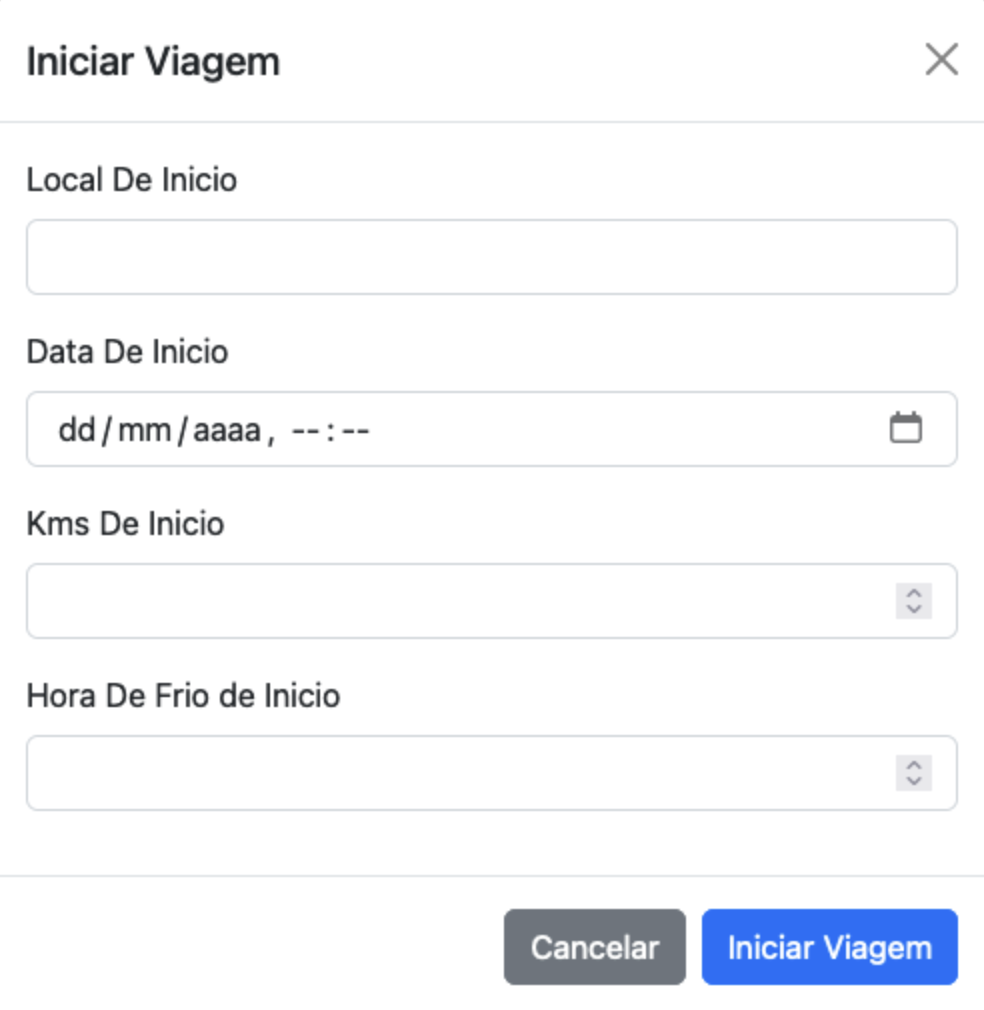
Luogo di partenza – È il luogo da cui inizi il viaggio. Deve coincidere con quello che registri nel rapporto che consegni alla tua azienda.
-
Data di inizio (e ora) – L’ora in cui inizi il viaggio. Si consiglia di usare il fuso orario del paese della tua azienda. Il formato deve essere: gg/mm/aaaa, hh:mm (Esempio: 02/07/2023, 10:15).
-
Km di partenza – I chilometri indicati dal tuo trattore/camion al momento in cui inizi il viaggio.
-
Ore frigo iniziali – Le ore registrate sul rimorchio refrigerato al momento della partenza, se applicabile.
Quando compili il modulo, la finestra si chiuderà automaticamente e vedrai che il pulsante verde è diventato rosso e ora mostra "Chiudi viaggio" (come nell’immagine in basso).
E il viaggio è aperto!!!!!

Avalia este artigo para sabermos se te ajudámos. Obrigado!
Consulta Viaggio in Corso
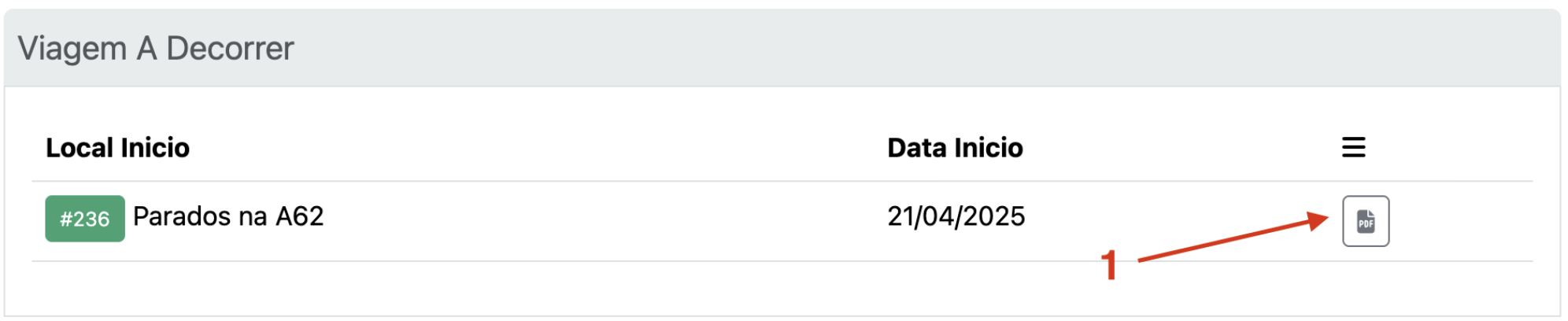
- Caricamento rapido dei file.
Se clicchi sul luogo di partenza, si aprirà una finestra con tutti i dettagli del viaggio in corso.
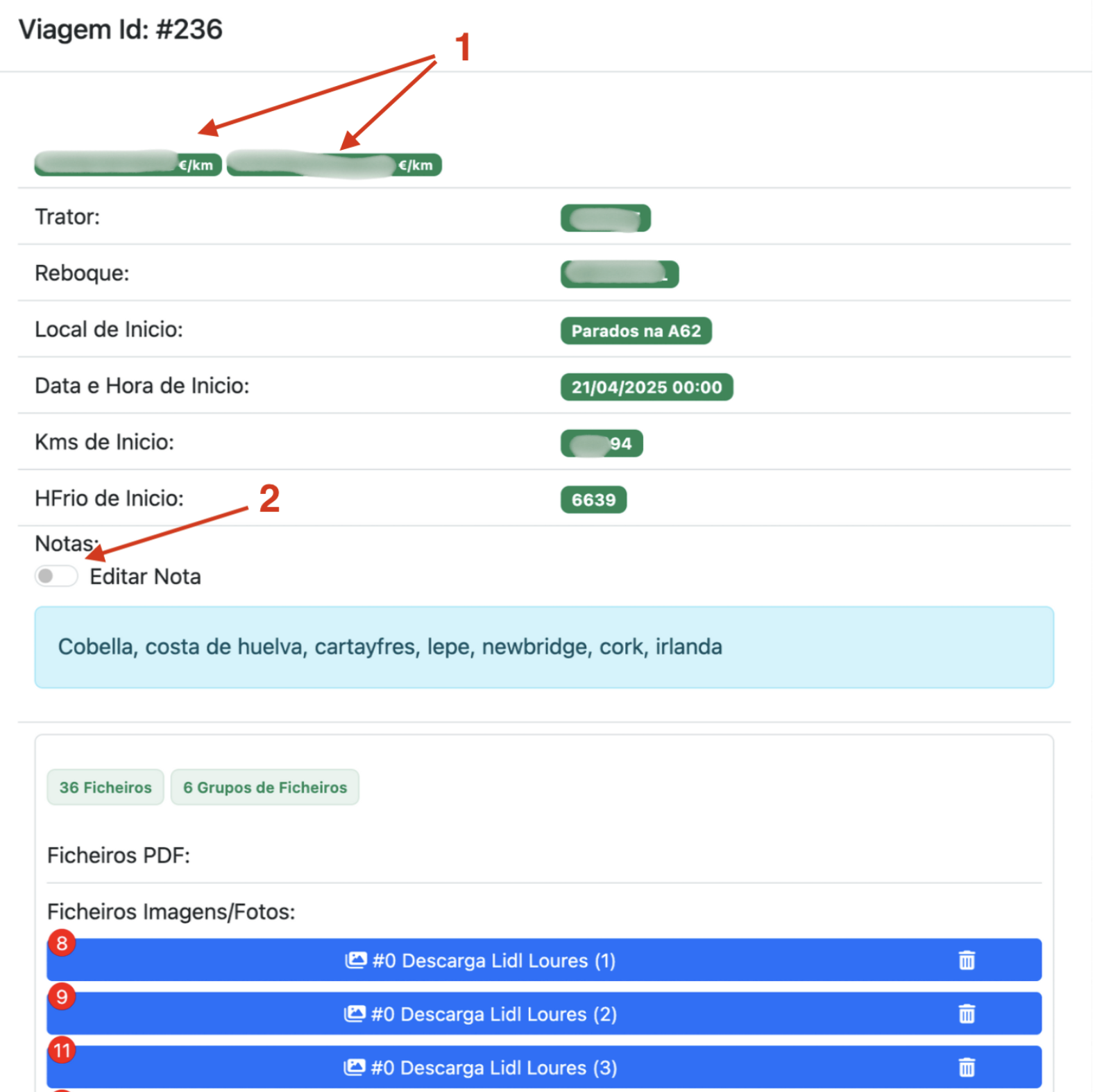
-
Indica i nomi dei conducenti attivi al momento dell’apertura del viaggio.
-
Attiva l’opzione per modificare le note del viaggio. Puoi aggiungere note durante tutto il viaggio e anche dopo la sua chiusura.
Il resto dei dati è facilmente comprensibile. In alto ci sono le informazioni di apertura del viaggio, in basso i file caricati per quel viaggio.

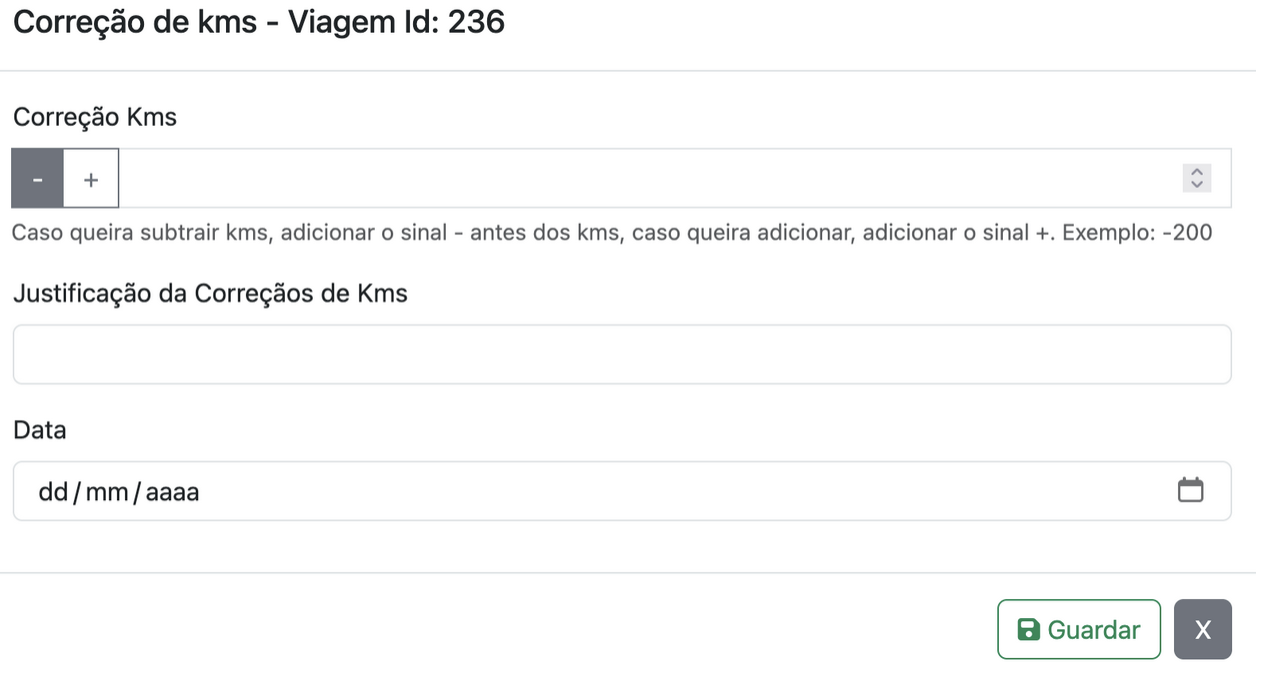
- L’icona per aggiungere una correzione dei chilometri al viaggio.
Cliccandoci sopra si aprirà una finestra dove potrai inserire chilometri da aggiungere o da sottrarre.
Ad esempio, sottrarre i chilometri percorsi da un caricatore con il tuo camion, oppure aggiungerli se hai guidato un altro veicolo e vuoi che siano inclusi nel pagamento.
- Sposta il viaggio nel cestino. Il viaggio non verrà eliminato, ma sarà trattato come se non esistesse.
- Modifica i dati del viaggio.
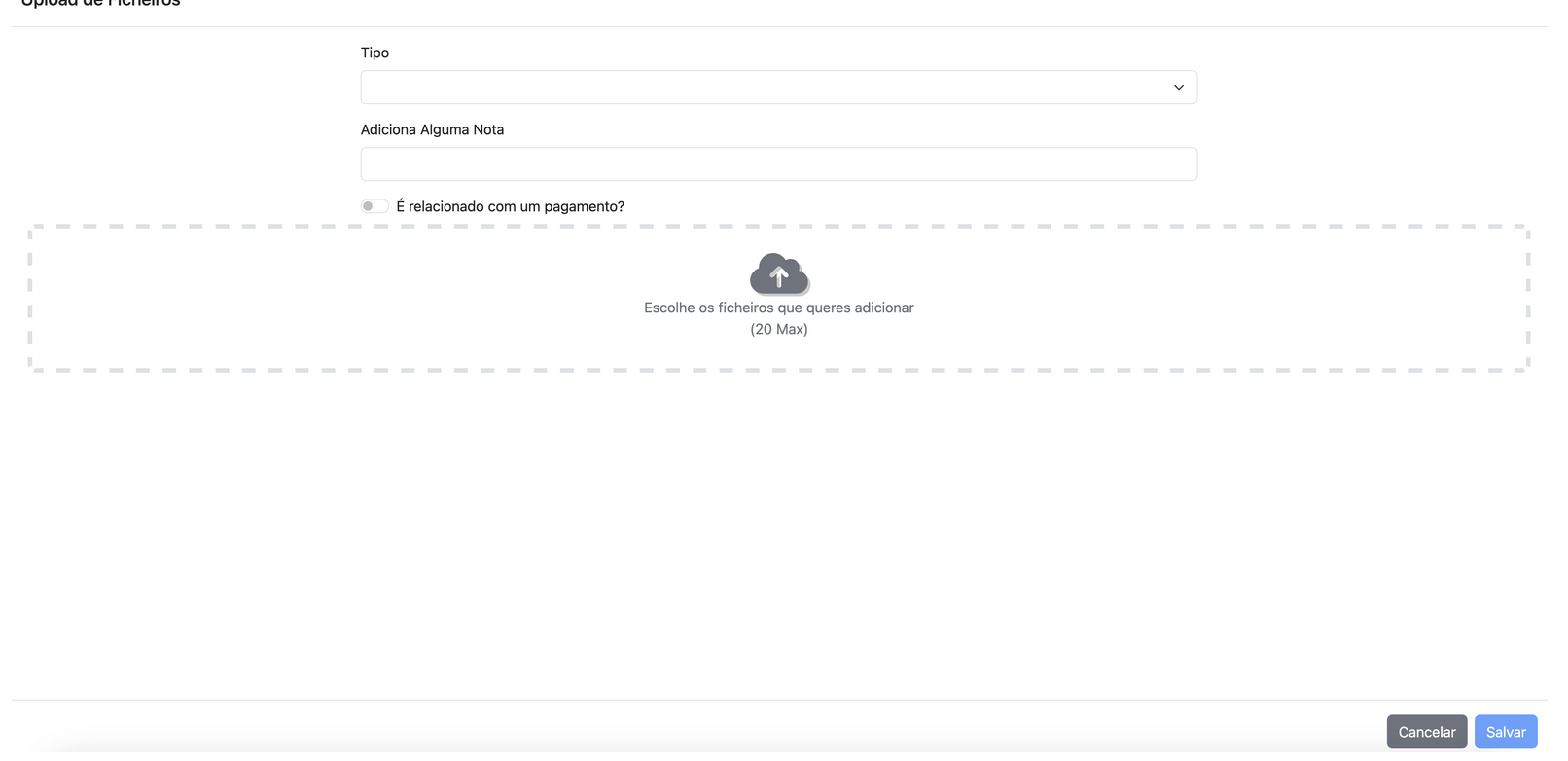
- Carica file: CMR, rapporti, ricevute di pagamento, multe, ecc.
- Registra i pagamenti effettuati durante il viaggio, utilizzando le carte che hai salvato nel Modulo Carte. Puoi registrare pagamenti aziendali o spese personali. La scelta è tua.
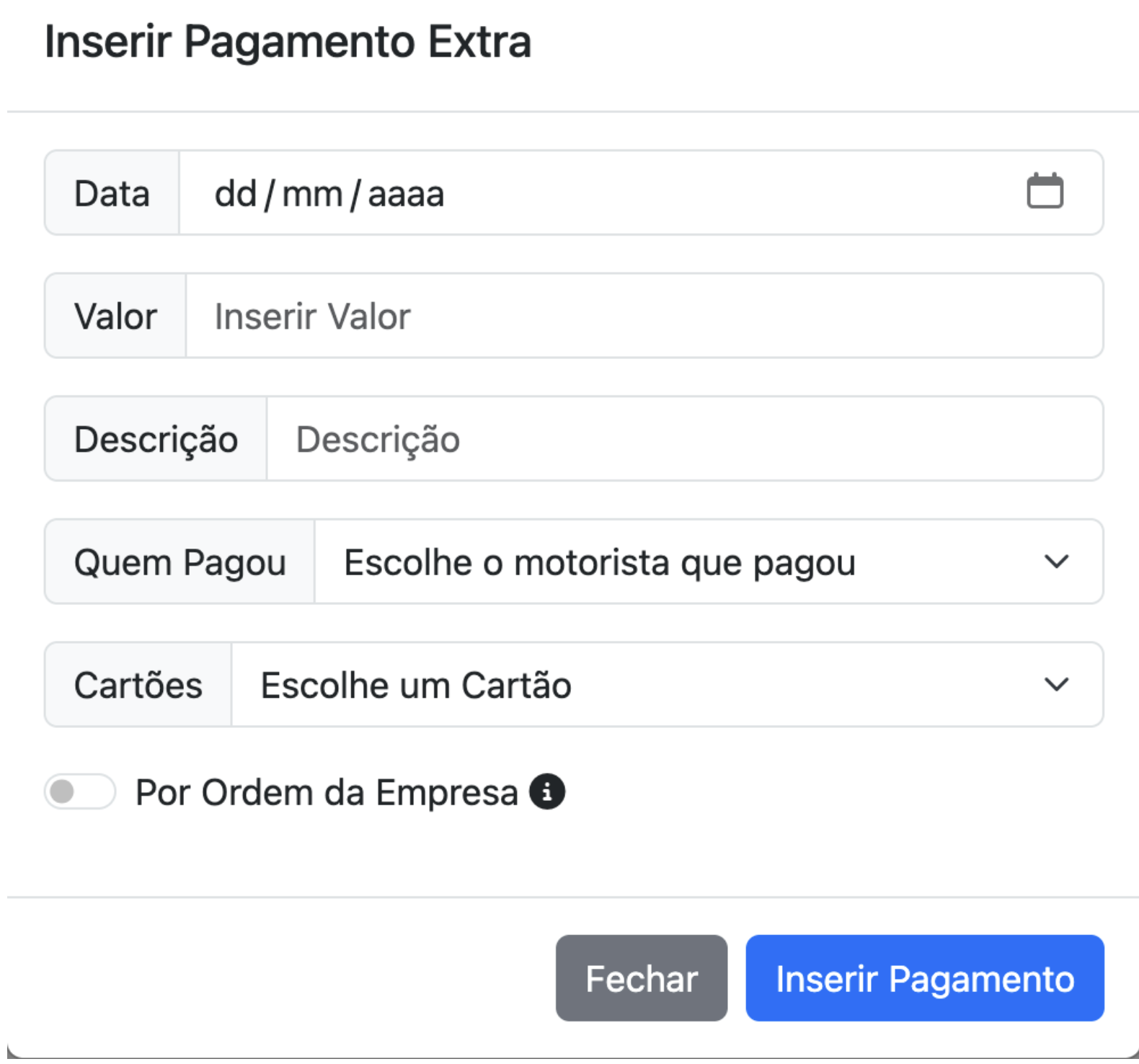
- Chiudi la finestra!
Avalia este artigo para sabermos se te ajudámos. Obrigado!
Aggiungi Pagamenti
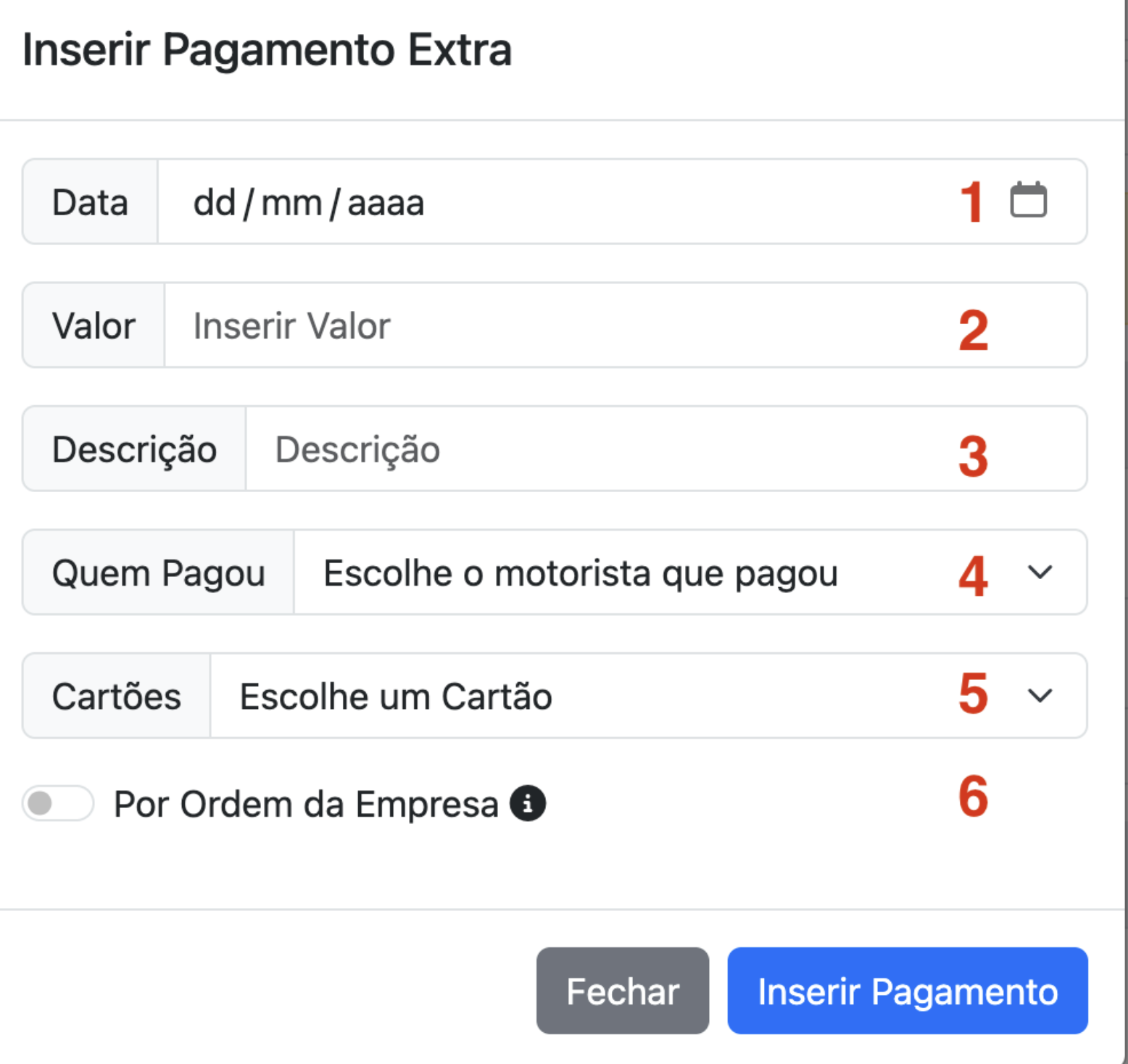
- Data del pagamento.
- Importo del pagamento.
- Una descrizione utile per sapere, in futuro, di cosa si trattava.
- Se il pagamento è stato effettuato da un autista, cioè con la sua carta personale.
- Quale carta è stata utilizzata. (Come aggiungere Carte)
- Se è stato autorizzato o meno da qualcuno dell’azienda. Se hai selezionato un autista e attivato l’opzione “Per ordine dell’azienda”, l’importo verrà incluso nella retribuzione del mese successivo.
Avalia este artigo para sabermos se te ajudámos. Obrigado!
Diario
Introduzione al Diario
Il Diario è come la tua agenda cartacea, dove annoti tutti i dati che ritieni utili — solo che ora puoi conservare anni di storico in tasca. Il blocco note più potente per conducenti che vedrai mai.
Puoi registrare:
- Registrazioni di attività, inizio e fine turno con posizione e chilometri
- Ore di guida
- Dati del carico come peso, metri cubi, litri, temperatura...
- Movimenti di pallet vuoti, utile per chi effettua scambio pallet durante carico/scarico
- Istruzioni ricevute dai tuoi superiori
- Quando vieni controllato dalla polizia
- Quando sai di avere un’infrazione
- Qualsiasi cosa tu voglia
- E ovviamente tutto è facilmente ricercabile. Trovi subito qualsiasi informazione relativa a un giorno o evento specifico, anche se accaduto 5 anni fa!
- Allega documenti alle tue registrazioni.
Letteralmente, il blocco note più potente per conducenti che vedrai mai.
Avalia este artigo para sabermos se te ajudámos. Obrigado!
Impostazioni del Diario
Impostazioni da tenere in considerazione per il corretto funzionamento del Diario:
Dove trovare le impostazioni? Qui > Impostazioni generali
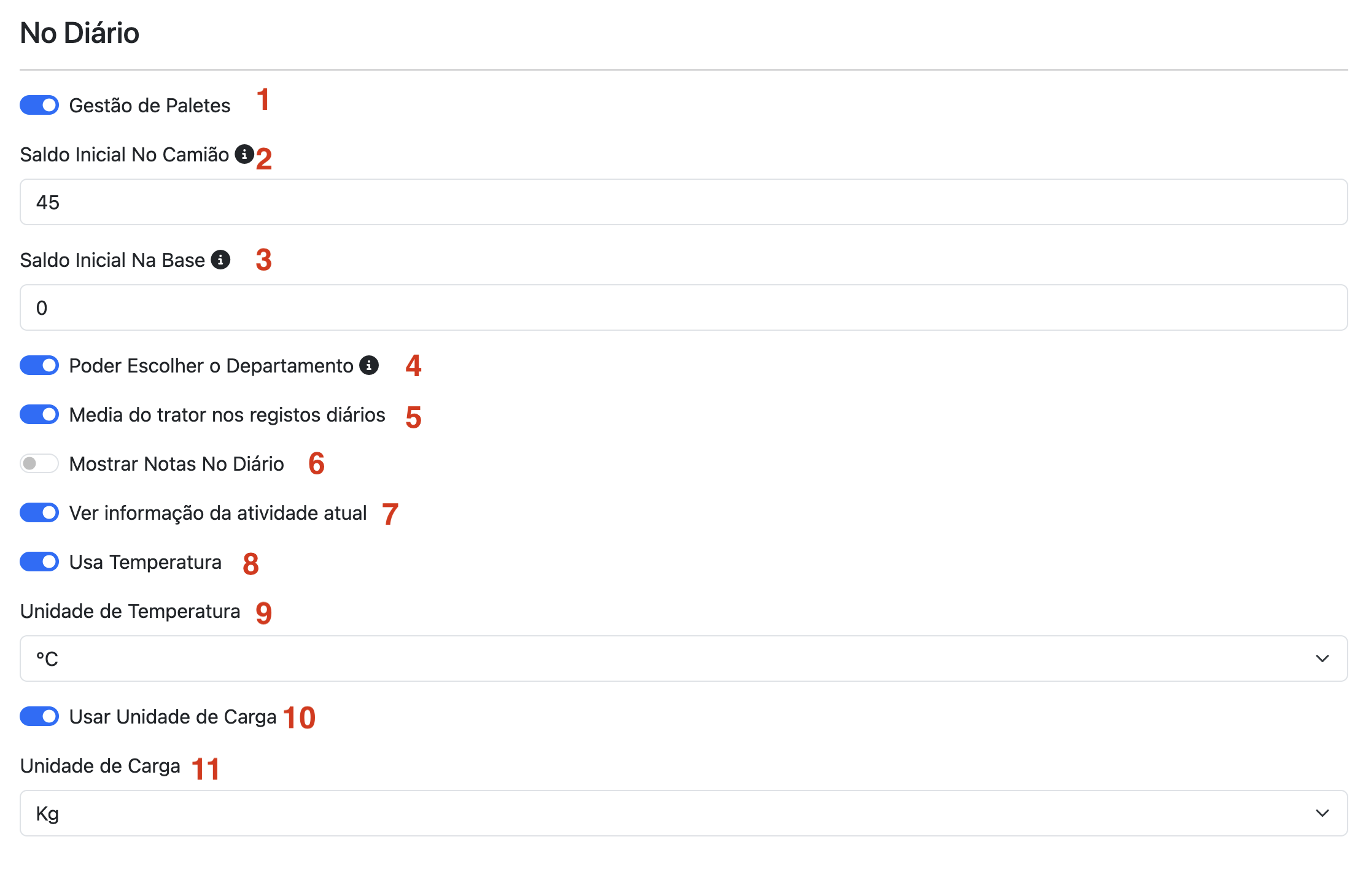
- Attiva/Disattiva la modalità di gestione dei pallet. Se non utilizzi lo scambio di pallet durante il carico/scarico, questo modulo potrebbe non essere utile per te.
- Se utilizzi il modulo di gestione dei pallet, indica quante pallet vuote hai nel camion quando inizi a usare TruckersBook.
- Se utilizzi il modulo di gestione dei pallet, indica il tuo saldo di pallet vuote presso la base della tua azienda.
- Attiva/Disattiva l’opzione di selezionare il reparto.
- Attiva/Disattiva l’opzione di registrare la media del trattore alla fine del turno.
- Attiva/Disattiva l’opzione di mostrare le Note sotto il Diario.
- Attiva/Disattiva l’opzione di mostrare lo stato della tua attività attuale nella parte superiore del Diario.
- Attiva/Disattiva l’uso della registrazione della temperatura del carico nelle voci del Diario.
- Scegli l’unità di temperatura.
- Attiva/Disattiva l’opzione di utilizzare un’unità di carico nelle voci del Diario.
- Scegli l’unità di carico.
Devi anche aver aggiunto il conducente, o i conducenti se lavori in equipaggio multiplo. Qui.
Avalia este artigo para sabermos se te ajudámos. Obrigado!
Página Inicial do Diário
Página Inicial do Diário para ecrãs grandes:

Página Inicial do Diário para ecrãs pequenos:
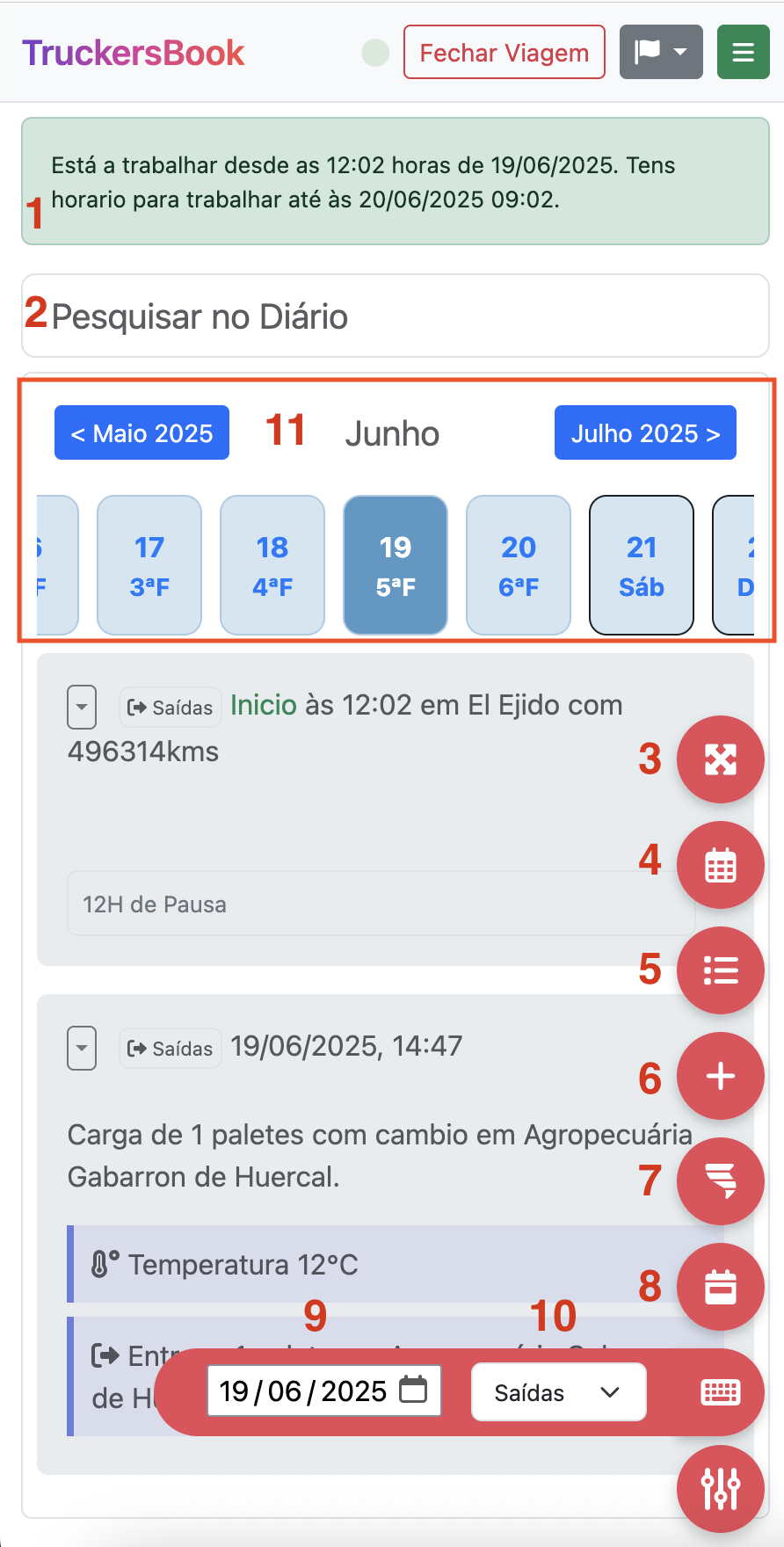
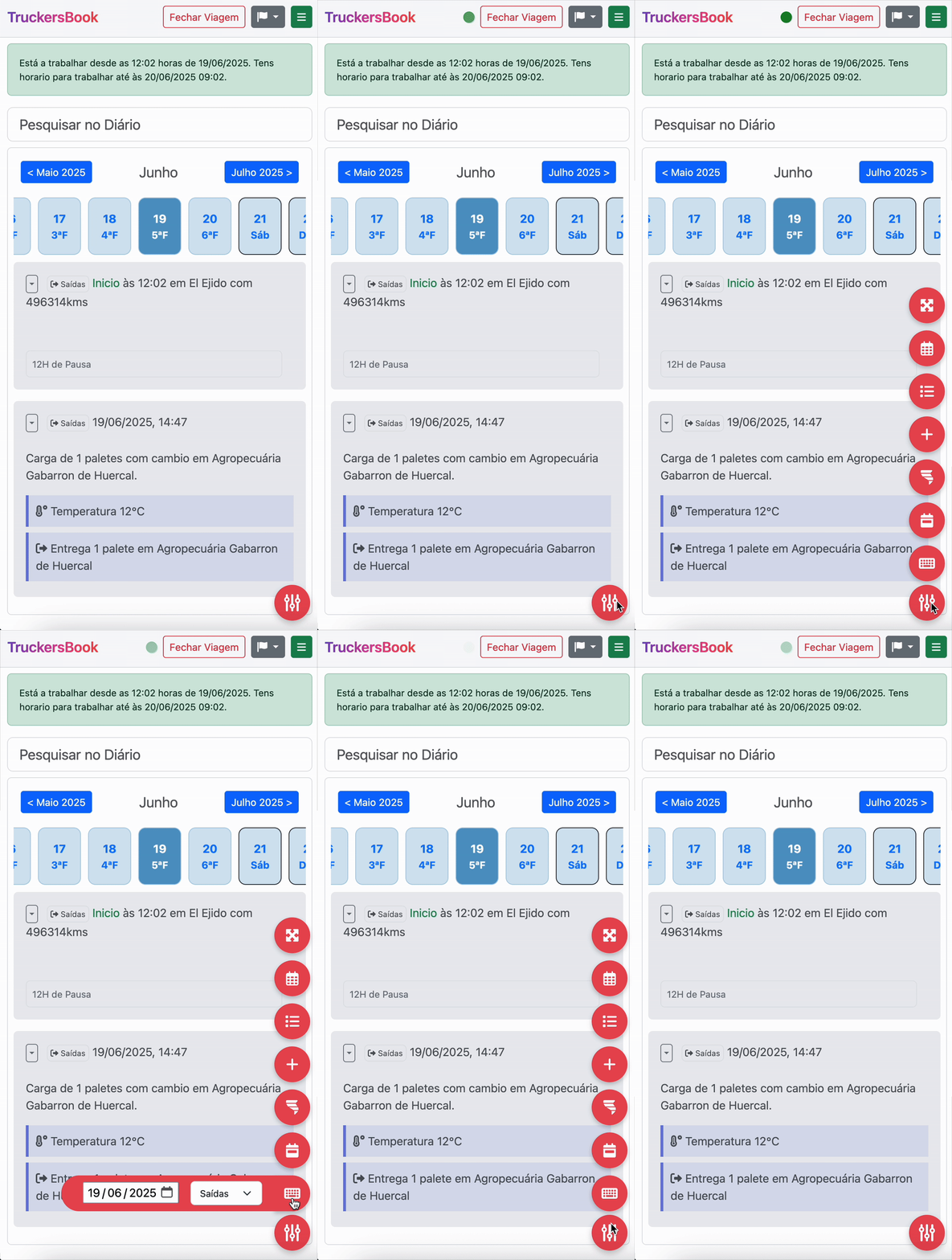
- Indica o estado da atividade no momento.
- Campo de pesquisa no Diário
- Botão que insere um registo para dias que estás fora mas não estiveste atividade. Ou seja, um dia que estás sem carga ou a fazer uma pausa maior mas não na tua casa, então inseres um registo para mais tarde saberes que nesse dia estavas fora mas não houve mais nenhuma atividade.
- Abre o calendário.
- Abre o Diário em forma de lista com todos os teus registos.
- Abre o formulário de registo no Diário.
- Inicia o registo rápido de atividade com base nos dados do fim de atividade anterior, local e kms.
- Vai para o dia de Hoje
- Escolhe um dia para veres os dados.
- Altera o departamento para o qual estas a trabalhar no momento.
- Navega entre dias e meses.
Avalia este artigo para sabermos se te ajudámos. Obrigado!
Inserir Registos
Formulário de Registo - Inicio de Atividade
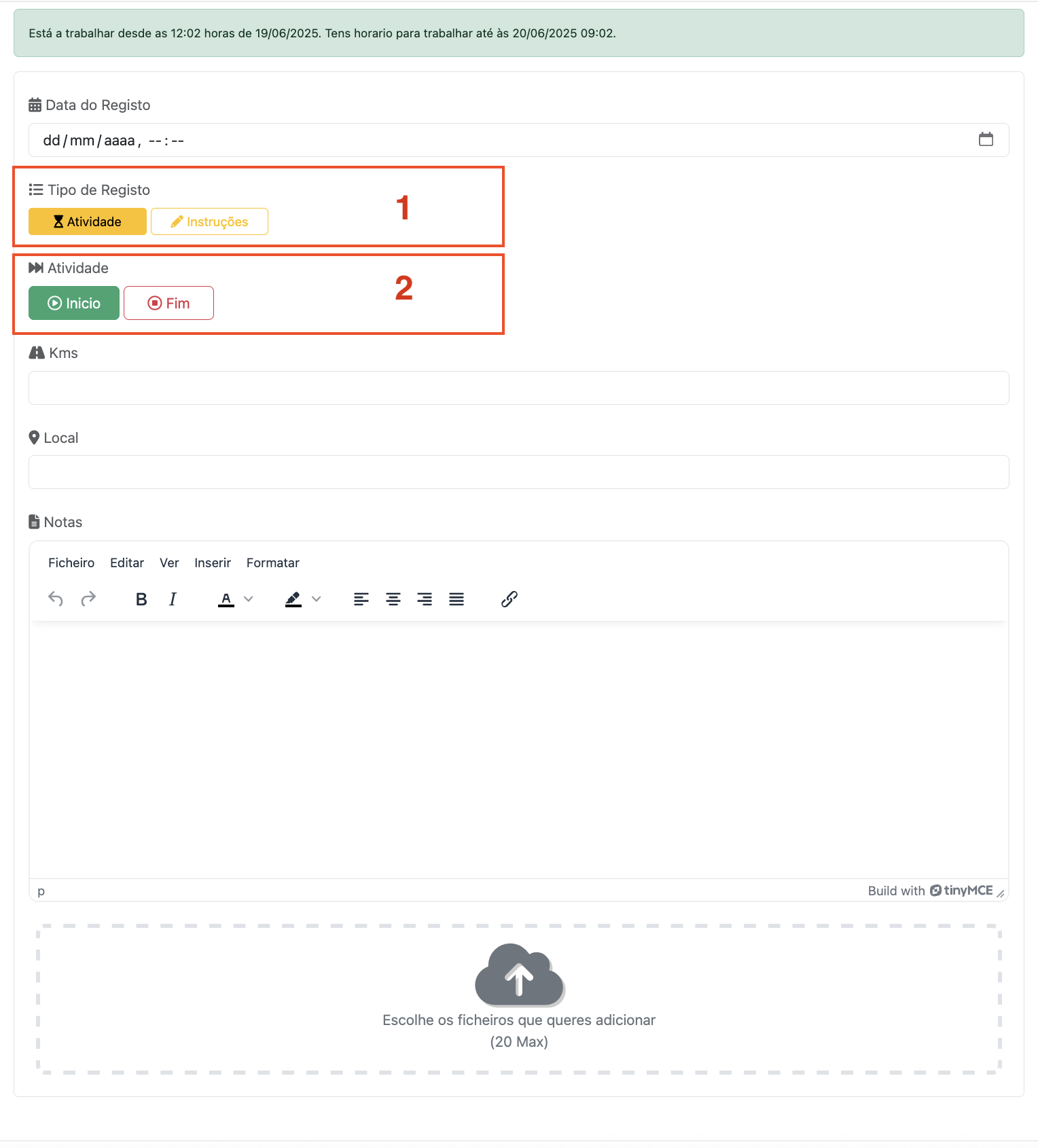
- Tipo de Registo: Se é um registo de atividade ou se é um registo de instruções/notas.
- Se for registo de Atividade, se é Inicio ou Fim de atividade.
Caso seja Inicio de Atividade, o formulário é igual ao apresentado anteriormente. Inserir data e hora, definir que é Atividade e Inicio, inserir os kms da viatura e o local onde inicias a atividade. Podes também inserir algum texto como nota.
Formulario de Registo - Fim de Atividade
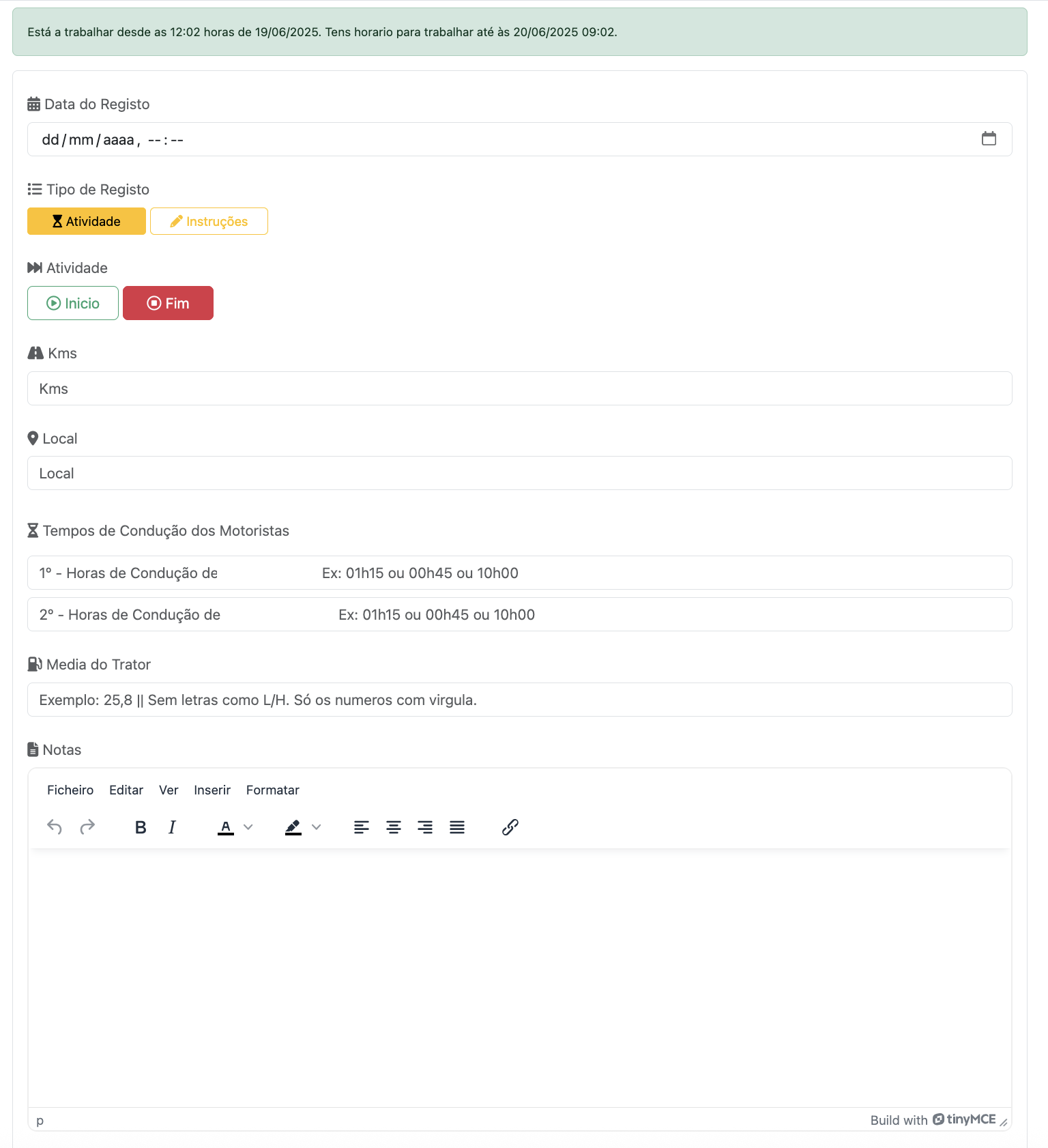
Aqui no registo de Fim de Atividade, deve ser inserida a data e hora, os kms, o local, os tempos de condução de cada motorista*, a média de consumo do trator no momento em que finaliza o turno** e uma nota escrita caso pretenda.
Formulario de Registo - Instruções
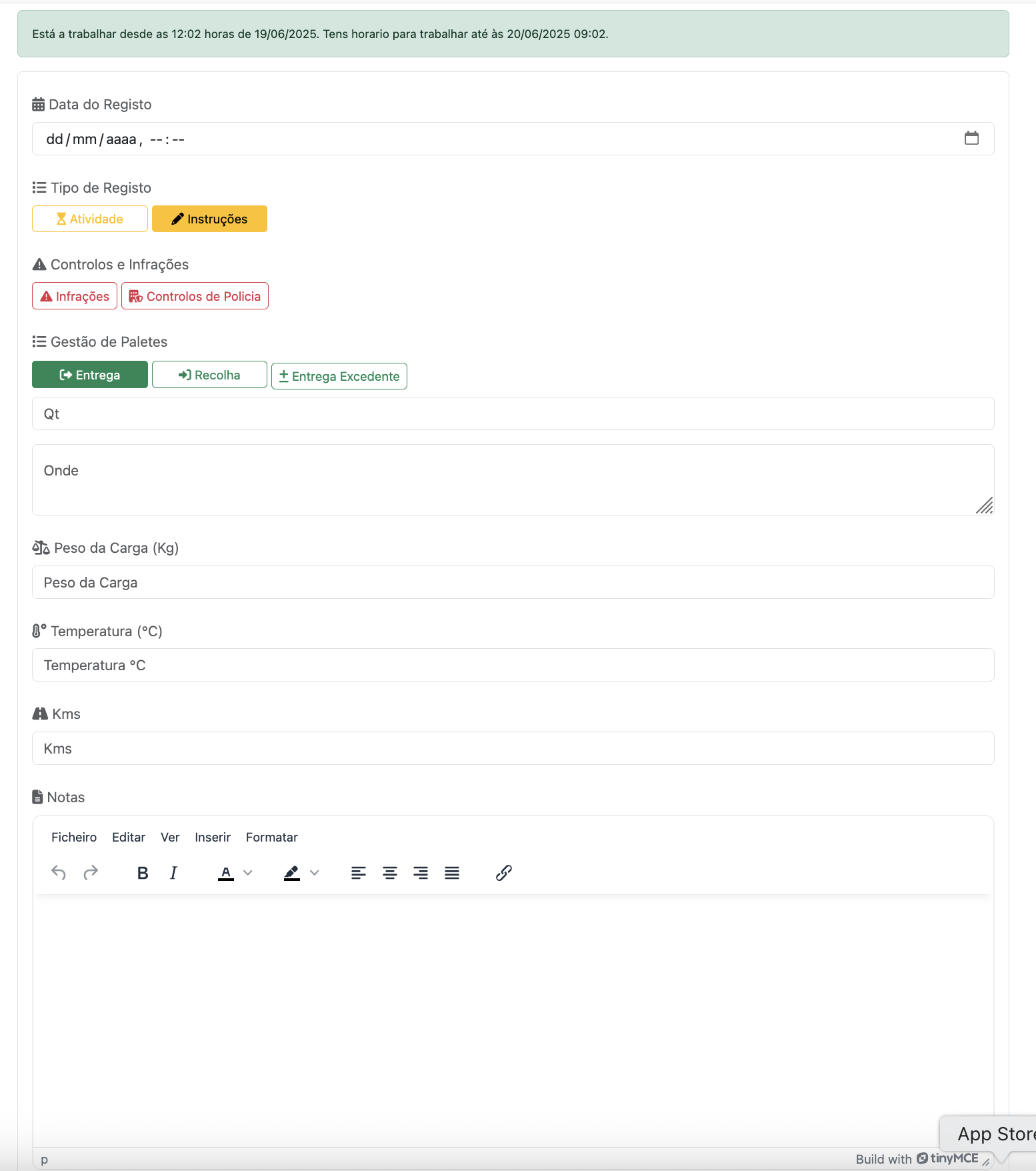
No formulário de inserção de Instruções, podes registar para além do que entenderes, Registos de Infrações e deta forma facilita quando és controlado pela policia. Registos de Controlos Policiais.
Podes também registar cargas e descargas, e nas cargas e descargas registar se houve troca de paletes, quantas paletes trocaste e onde efetuaste a troca.
Podes registar a temperatura da carga**.
Podes registar a unidade da carga***.
Podes registar uma simples nota de texto, como por exemplo instruções recebidas por parte dos teus superiores, ou registar que te rebentou um pneu ou apenas uma nota que queiras ver adicionada naquele dia aquela hora.
Este módulo do TruckersBook, ajuda-te a manter registos durante o tempo que tu entenderes, e sempre no teu bolso acessivel em qualquer lugar!!
Avalia este artigo para sabermos se te ajudámos. Obrigado!
Motoristas
Introdução aos Motoristas
No módulo Motoristas, podes registar os motoristas, incluindo tu, deverás registar-te também como motoristas. E todos os outros motoristas que contigo trabalharam no caso de trabalhares ou teres trablhado em modo tripulação multipla.
Nesta pá deverás também definir quem é o motorista principal, e para o caso de quereres usar o modulo Pagamentos, para o sistema fazer as contas certas, deverás registar o salario base e preço que cobras ao km (se for o caso, ou deixa a zero).
Avalia este artigo para sabermos se te ajudámos. Obrigado!
Gerir Motoristas
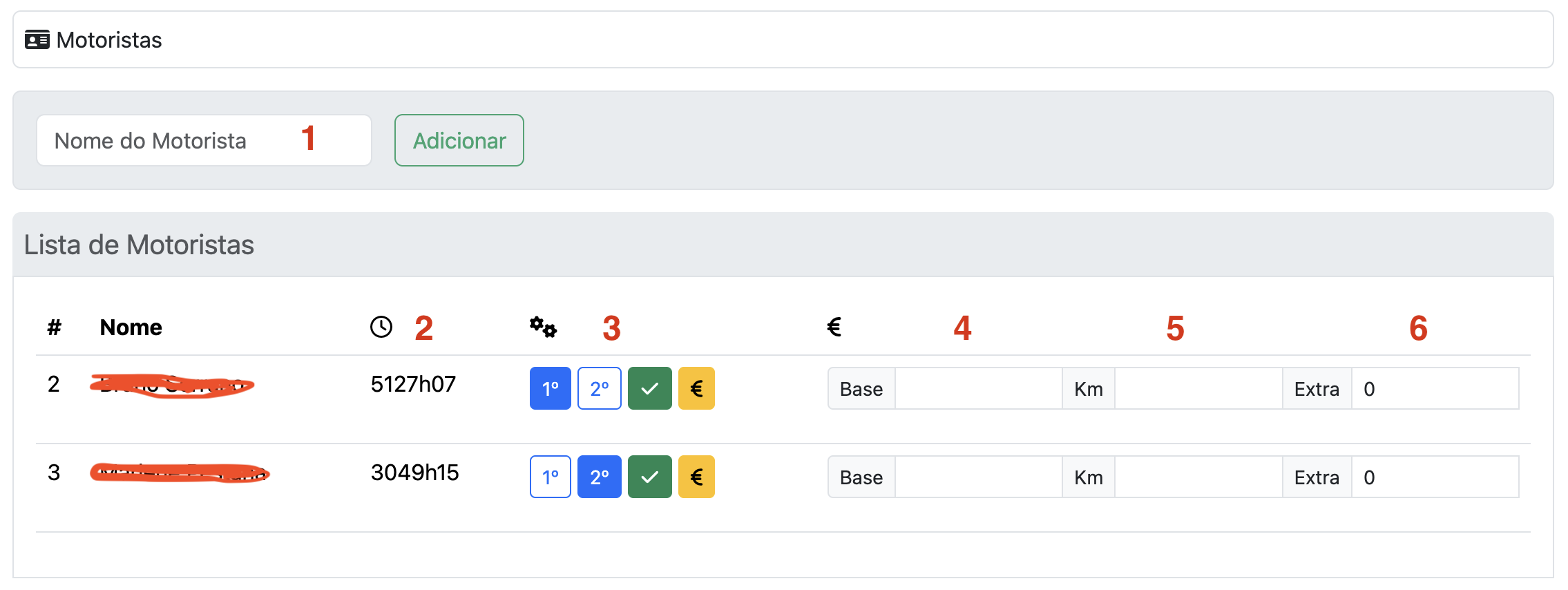
- Nome do motorista a adicionar.
- Apresenta o tempo total de condução de cada motorista com base nos registos do Diário.
- Definir o estado do motorista e se queres que o motorista apareça também na lista de pagamentos.
- Valor do salario base.
- Valor do salario por km (caso não se aplique, deixar a zero).
- Valores extra, como diuturnidades caso aplicavel (caso não se aplique, deixar a zero).
Avalia este artigo para sabermos se te ajudámos. Obrigado!
Carte
Gestire le Carte
Elenco Carte
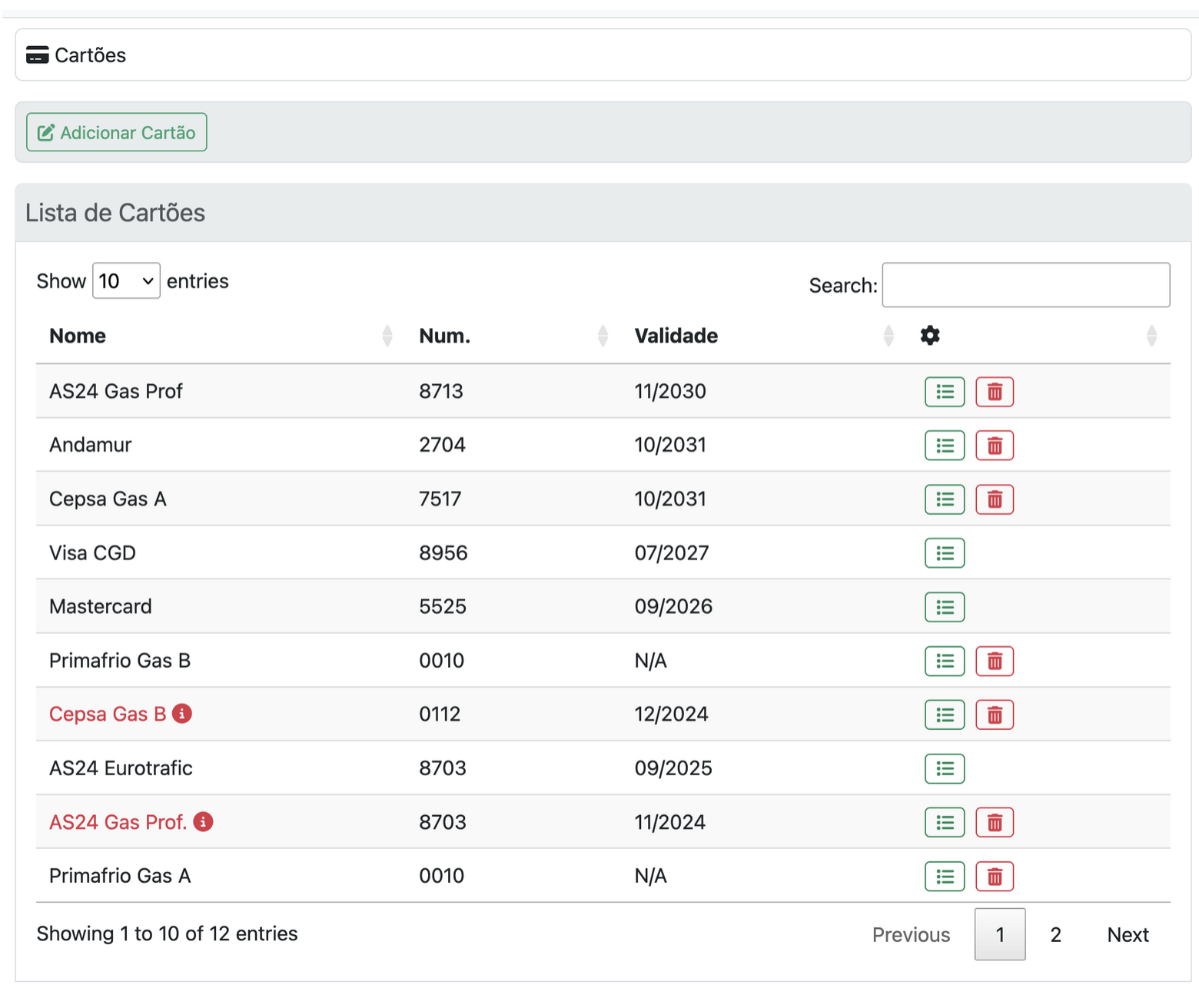
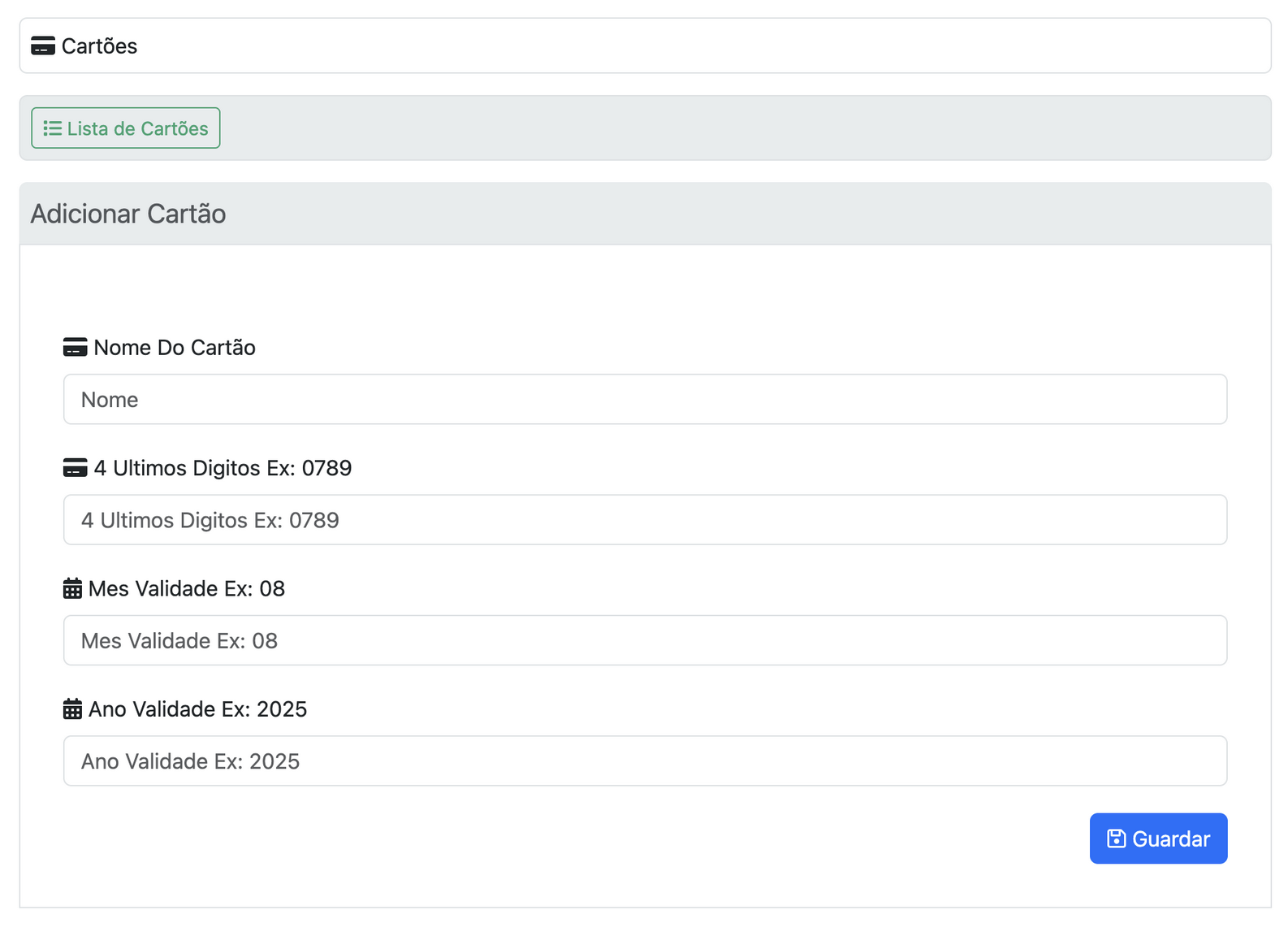
Aggiungi Carta
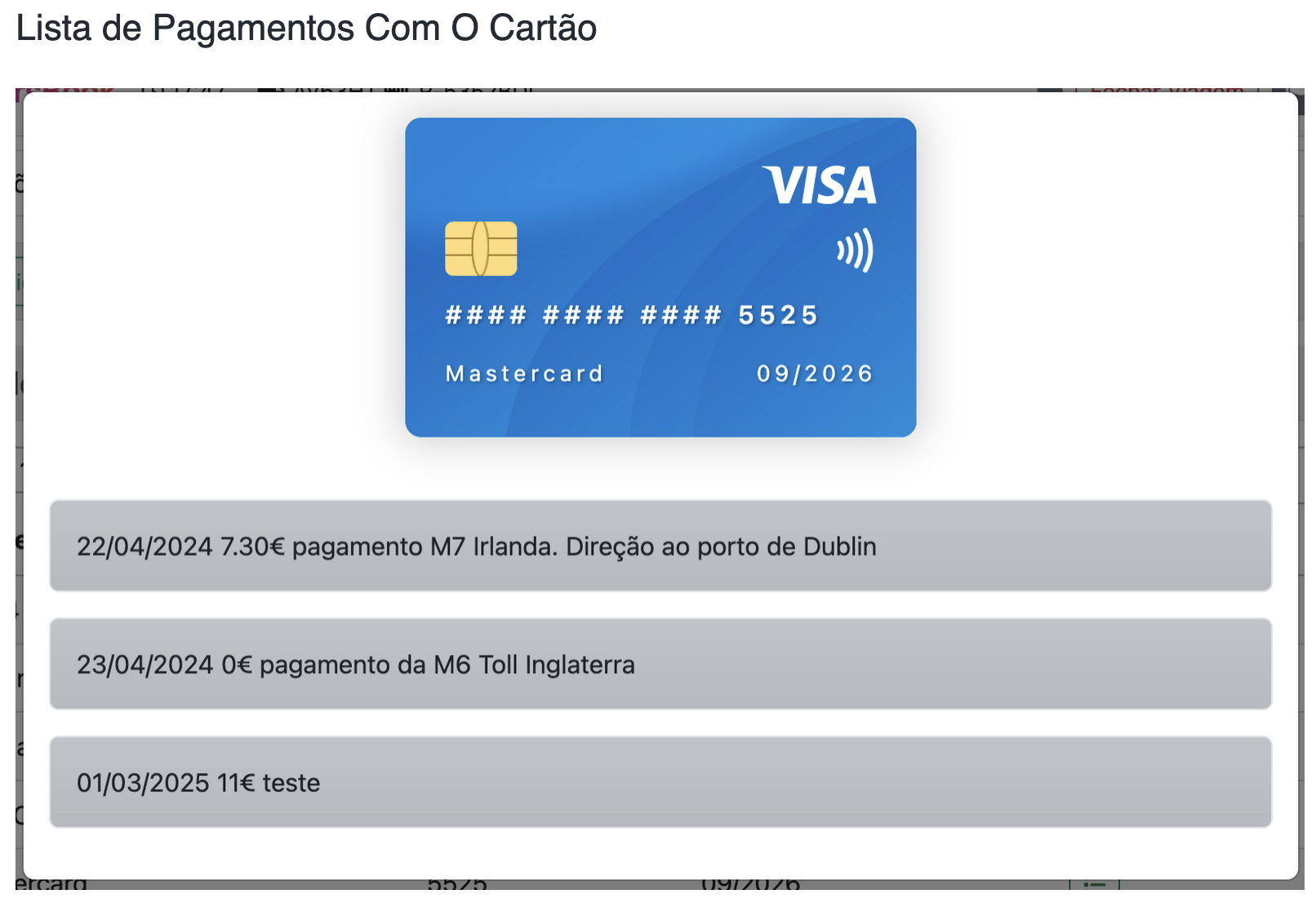
Elenco dei Pagamenti con la Carta
Avalia este artigo para sabermos se te ajudámos. Obrigado!
App Iphone
Introduzione

TruckersBook è un’applicazione digitale sviluppata per semplificare e automatizzare il lavoro quotidiano dei conducenti. Creata con un’attenzione particolare all’efficienza, all’organizzazione e alla facilità d’uso, l’app sostituisce i tradizionali registri cartacei con un sistema moderno, rapido e sicuro, accessibile ovunque vi sia una connessione Internet.
Questo sistema è stato creato per assistere il conducente nello svolgimento della sua attività.
È estremamente importante che il conducente mantenga con sé i registri della propria attività, sia per una semplice consultazione sia per situazioni più gravi, come un incidente.
È normale che, durante un controllo di polizia, possano essere richiesti alcuni dati relativi all’attività o determinati documenti. Questo è il luogo ideale per gestire tutto ciò.
Progettato per conducenti di tutto il mondo, TruckersBook riunisce in un unico spazio tutti gli strumenti essenziali per la loro attività professionale quotidiana:
- Gestione dei viaggi
- Gestione dell’attività quotidiana
- Tempi di guida
- Statistiche
- Gestione dei pagamenti
- Gestione dei conducenti
- Blocco note
- Elenco automatico dei giorni lavorati
- Esportazione dei dati per archiviazione cartacea
- Generatore di CMR
- E molto altro…
L’obiettivo principale dell’applicazione è permettere al conducente di lavorare in modo più organizzato, con meno errori, meno carta e maggiore rapidità nella compilazione e consultazione delle informazioni. Tutti i dati vengono conservati in modo sicuro sul server, garantendo accesso permanente e sincronizzazione tra dispositivi.
TruckersBook è stato sviluppato pensando al conducente individuale, ma anche alle piccole e grandi aziende di trasporto, offrendo un sistema flessibile, intuitivo e adattabile alle esigenze di ogni utente.
Questo manuale spiega in modo chiaro tutte le funzionalità dell’applicazione: come navigare tra i menu, come creare registrazioni, come consultare le informazioni e come sfruttare al meglio gli strumenti disponibili.
È importante informare che questo sistema è in continua evoluzione ed è sviluppato da conducenti. Chiediamo quindi la vostra comprensione nel caso si verifichino alcuni errori, che possono essere segnalati qui tramite questa piattaforma.
E se hai qualche suggerimento, saremo grati se ce lo comunicherai.
Buoni km!
L’obiettivo di questo manuale non è spiegare come compilare i documenti, ma semplicemente come utilizzare la piattaforma.
Avalia este artigo para sabermos se te ajudámos. Obrigado!
Impostazioni
Per accedere alle impostazioni, segui gli screenshot.
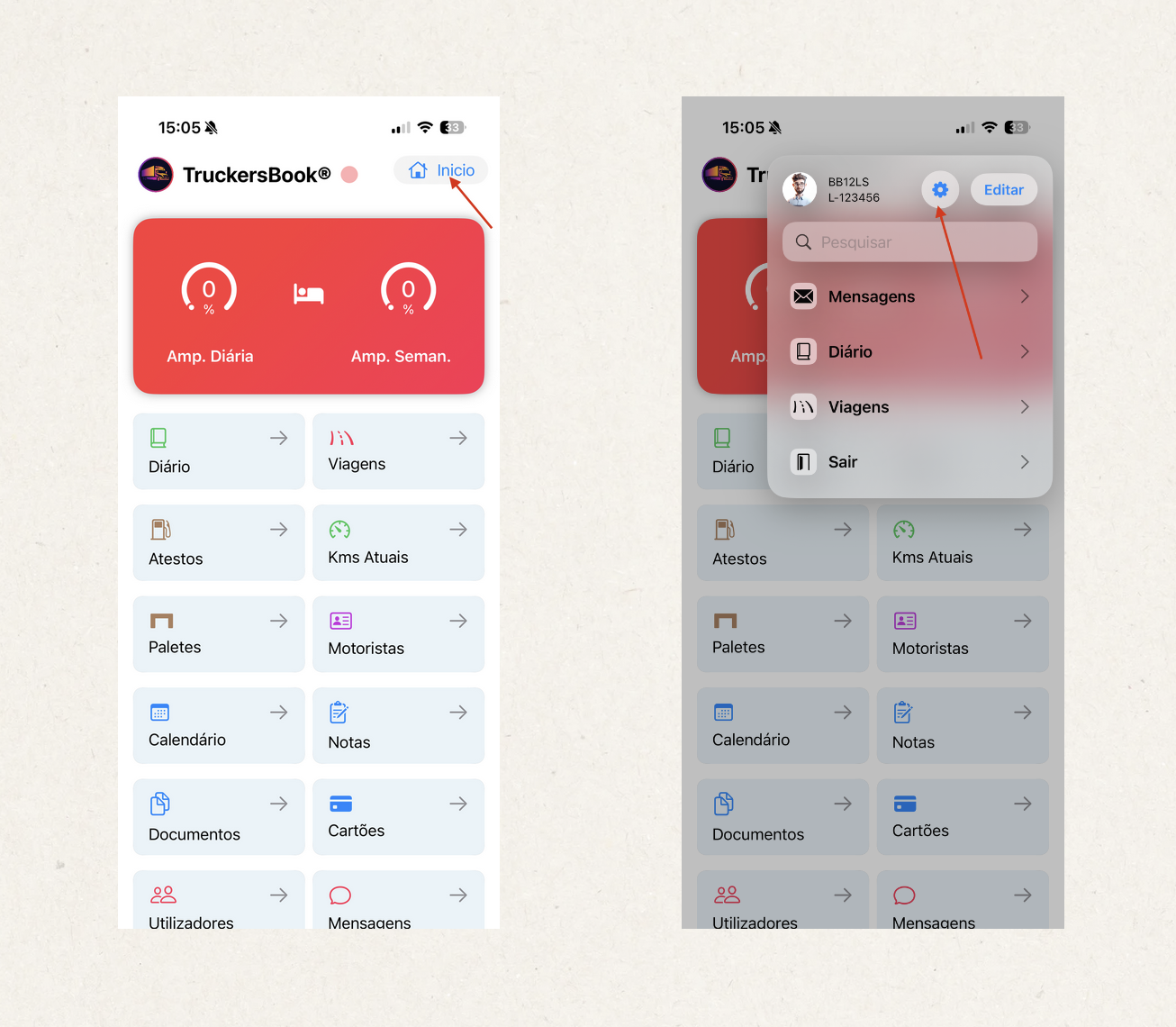
Nelle impostazioni dell’app puoi gestire tutte le informazioni associate al tuo account, oltre ai parametri necessari per il corretto funzionamento dell’app.
Informazioni di base incluse nel tuo account:
[Nome, E-mail, Genere, Data di nascita, Prefisso internazionale, Numero di telefono, Indirizzo, CAP, Città, Paese, Lingua, Fuso orario, Valuta, Codice fiscale]**
* Questi dati non sono obbligatori, ma aiutano il corretto funzionamento dell’app e la personalizzazione dell’esperienza.
Privacy:
- Nell’elenco degli utenti → Scegli se desideri apparire nell’elenco degli utenti.
- Accettare richieste di amicizia → Scegli se permettere agli altri di inviarti richieste di amicizia.
- Accettare messaggi → Scegli se permettere agli altri di inviarti messaggi.
- Ricevere e-mail su documenti in scadenza → Scegli se il sistema può inviarti e-mail quando alcuni documenti stanno per scadere.
- Cambiare password.
Dati professionali
Queste impostazioni sono importanti per calcoli interni, statistiche e organizzazione delle tue attività.
Targa del trattore (Obbligatoria)
La targa del trattore è fondamentale per associare tutti i tuoi registri all’interno dell’app.
Senza questa informazione non è possibile collegare correttamente viaggi, rifornimenti, tempi o statistiche.
Equipaggio multiplo
Permette di indicare se il veicolo opera con uno o due conducenti.
Anche se non è obbligatorio, è consigliato per garantire che:
-
I calcoli dell’ampiezza siano accurati;
-
Le statistiche riflettano correttamente la tua realtà lavorativa;
Scegli l’opzione che si applica al tuo caso per ottenere risultati accurati.
Altre impostazioni
Anche se non sono obbligatorie, tutte le altre opzioni contribuiscono a migliorare la tua esperienza nell’app.
Avalia este artigo para sabermos se te ajudámos. Obrigado!
Schermata Iniziale
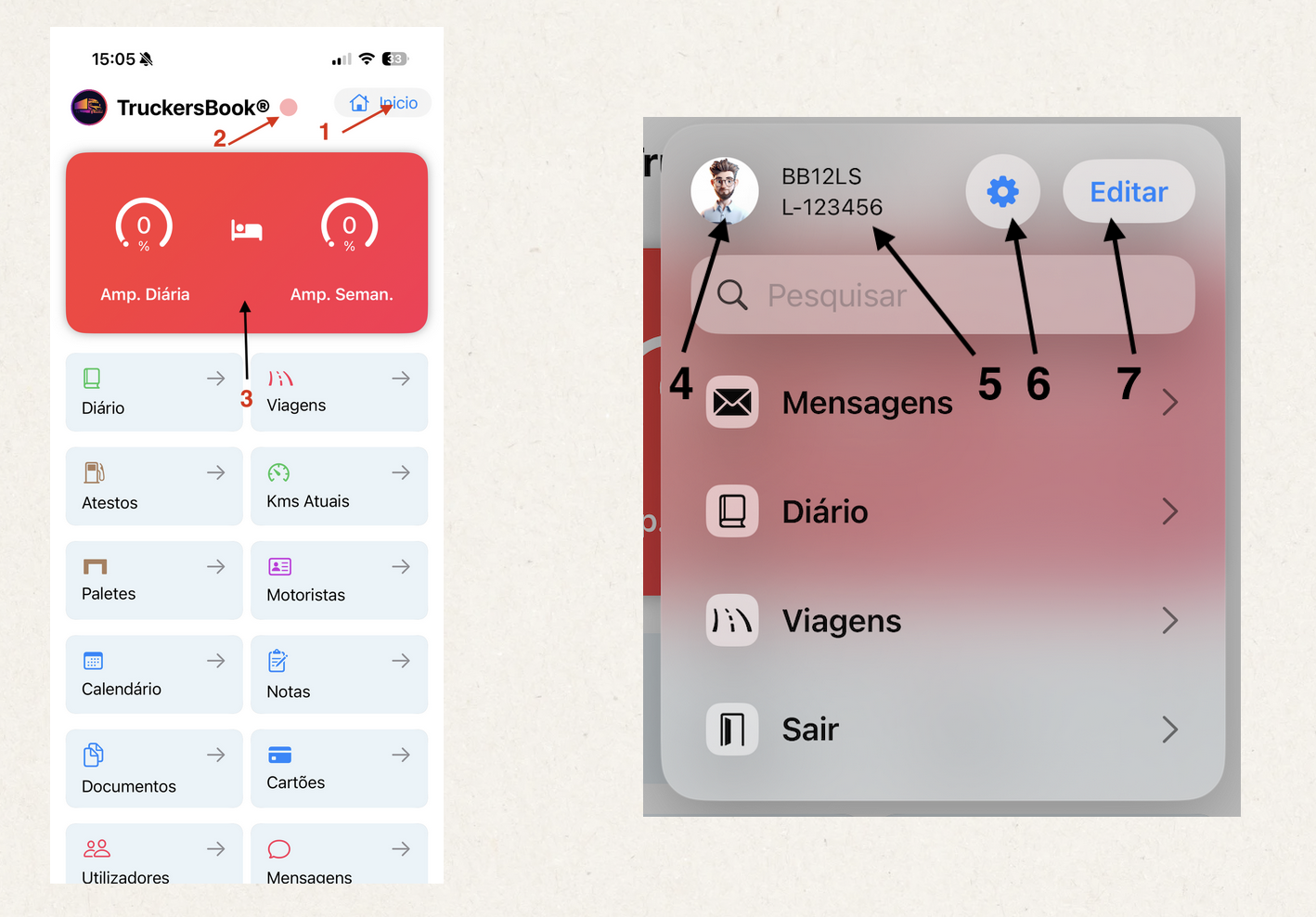
-
Accesso al menu rapido.
-
Stato della tua attività (guida, riposo, attesa, ecc.).
-
Stato dell’ampiezza (appare solo quando sei in attività).
-
Le tue targhe.
-
Le tue targhe.
-
Accesso alle impostazioni.
-
Modificare l’ordine delle icone della Home.
Il campo di ricerca permette di cercare in tutta l’app.
Gli altri elementi del menu offrono un accesso rapido ai moduli.
Alla fine del menu rapido trovi l’opzione Disconnetti, usata per terminare la sessione in modo sicuro
Avalia este artigo para sabermos se te ajudámos. Obrigado!
Conducenti
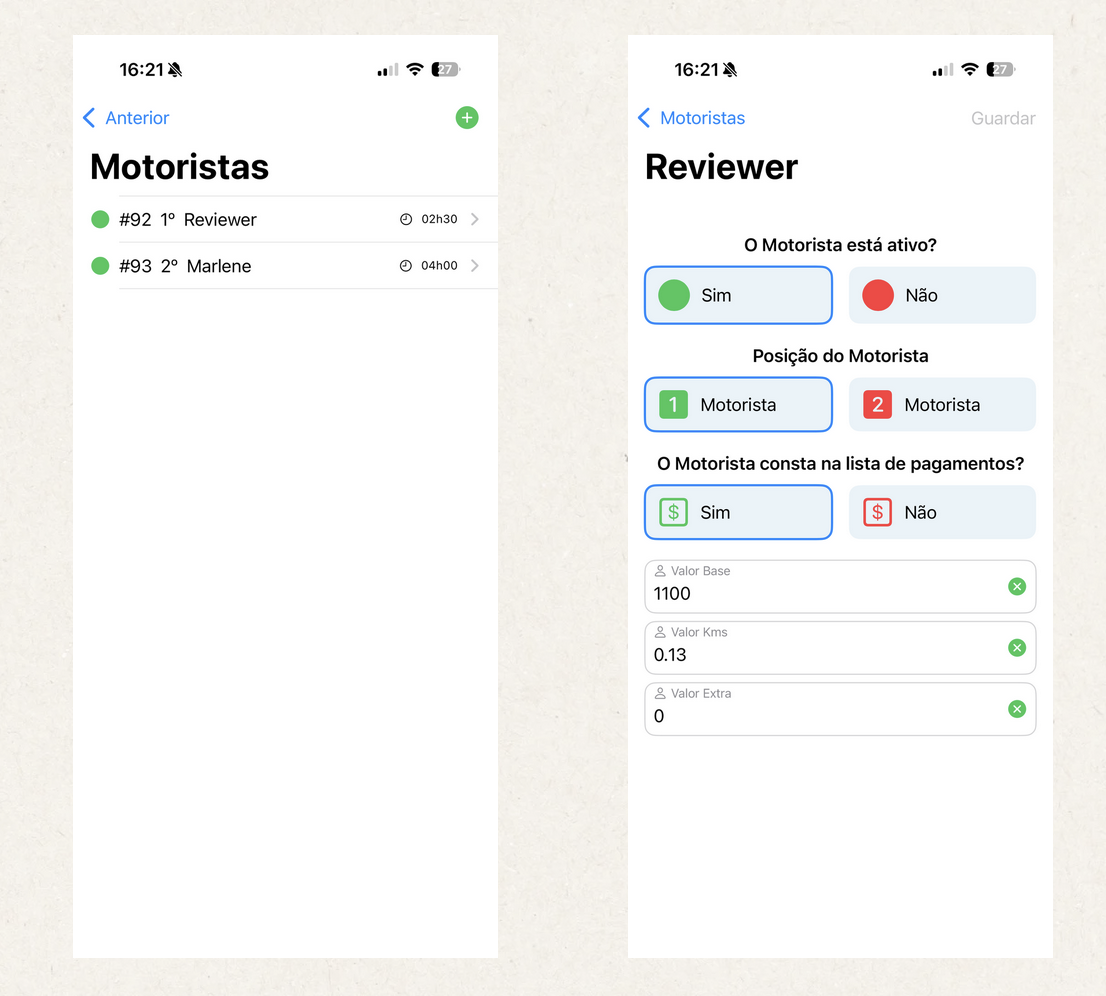
Nel modulo Conducenti trovi il tuo profilo personale, creato automaticamente quando apri l’account.
Puoi aggiungere altri conducenti e definire impostazioni individuali per ciascuno.
Impostazioni disponibili per ogni conducente:
-
Attivo / Inattivo – Indica se il conducente è attualmente in attività.
-
Posizione del conducente – Conducente 1 o Conducente 2.
-
Lista dei pagamenti – Scegli se questo conducente deve comparire nel modulo pagamenti.
-
Valori di remunerazione – Importo base, importo per chilometro e importo extra.
❗ Informazione importante
È fondamentale indicare correttamente se lavori in equipaggio multiplo o singolo, poiché questa informazione influisce sui calcoli interni, come ampiezza e risultati statistici.
Avalia este artigo para sabermos se te ajudámos. Obrigado!
Viaggi
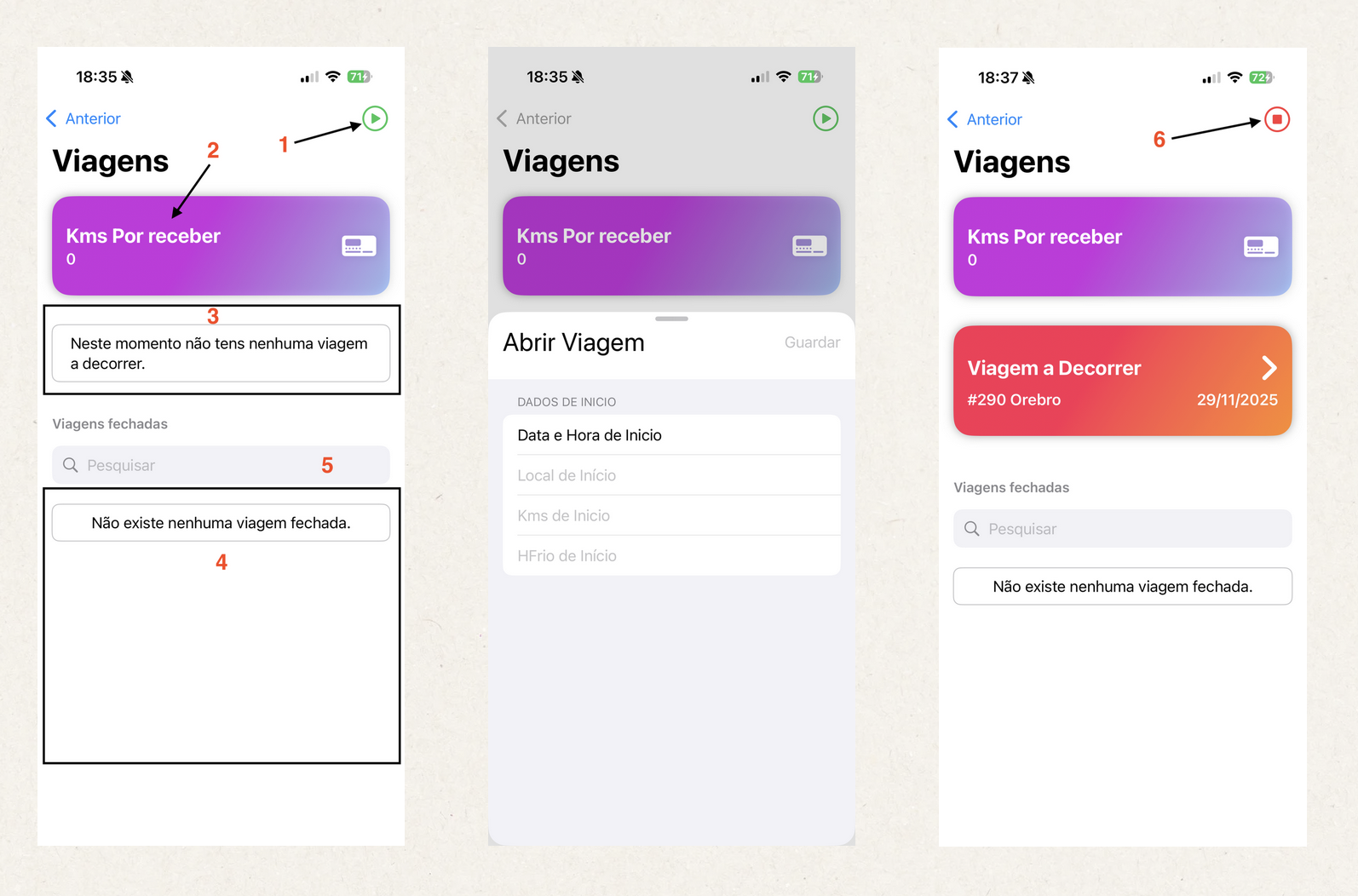
Il modulo Viaggi è progettato per funzionare come 1 viaggio al mese oppure puoi usarlo come 1 viaggio per rapporto.
Se nel Tipo di pagamento mensile hai l’opzione “Pagamento al Km”, il modulo Pagamenti mapperà i viaggi indicati come pagati, sommerà i chilometri e farà i calcoli restanti.
Esempio:
Supponendo che tu abbia 3 viaggi Chiusi ma Non Pagati, e indichi che sono stati pagati il 06/08/2025, il modulo Pagamenti mapperà i viaggi e sommerà i chilometri di questi 3 viaggi.
Viaggio 1 chiuso il 03/07/2025. Pagato il 06/08/2025. Km inizio: 2000; Km fine: 2500; 2500–2000 = 500
Viaggio 2 chiuso il 09/07/2025. Pagato il 06/08/2025. Km inizio: 2500; Km fine: 3500; 3500–2500 = 1000
Viaggio 3 chiuso il 19/07/2025. Pagato il 06/08/2025. Km inizio: 3500; Km fine: 5000; 5000–3500 = 1500
Totale km dei viaggi – 3000
Se imposti che il Conducente riceve uno stipendio fisso di 1000 € e 0,10 € per km percorso:
3000 * 0,10 + 1000 = 1300
Questo sarà l’importo mensile da ricevere.
- Apri viaggio.
- Indica i chilometri in attesa di remunerazione, cioè i km dei viaggi non ancora pagati.
- Area che indica il viaggio aperto e in corso.
- Elenco dei viaggi chiusi.
- Campo di ricerca dei viaggi.
- Chiudi viaggio.
Nei viaggi puoi allegare file, come foto dei documenti di carico.
Puoi anche aggiungere pagamenti, ad esempio il pagamento di un pedaggio.
Puoi inoltre registrare tutte le note necessarie per ritrovare facilmente il viaggio più avanti.
Il modulo Pagamenti effettuerà i calcoli usando i valori di remunerazione dei conducenti e i valori dei viaggi, in particolare per i conducenti pagati a chilometro.
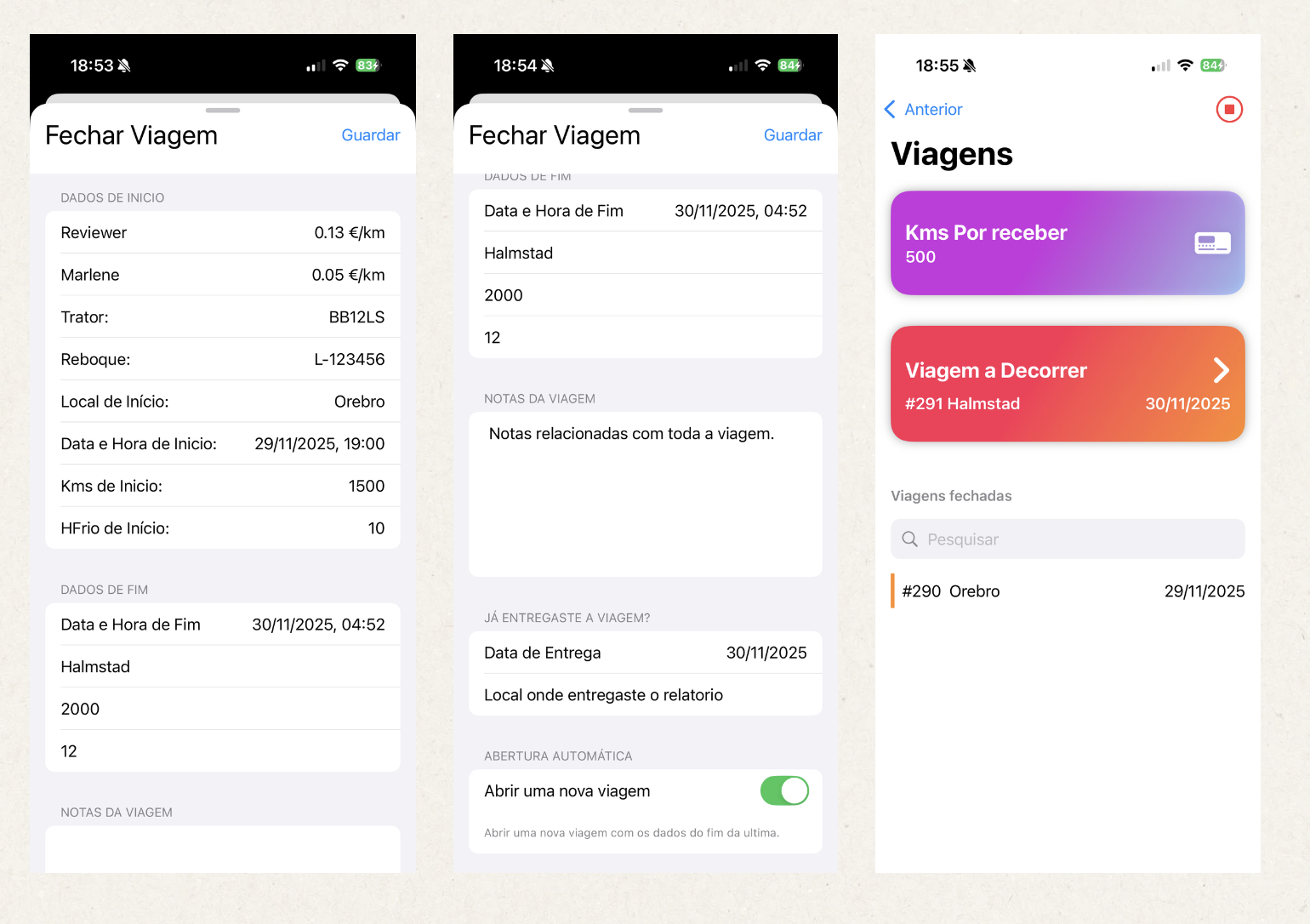
L’immagine in alto mostra il modulo di chiusura viaggio, il viaggio già chiuso e uno nuovo aperto.
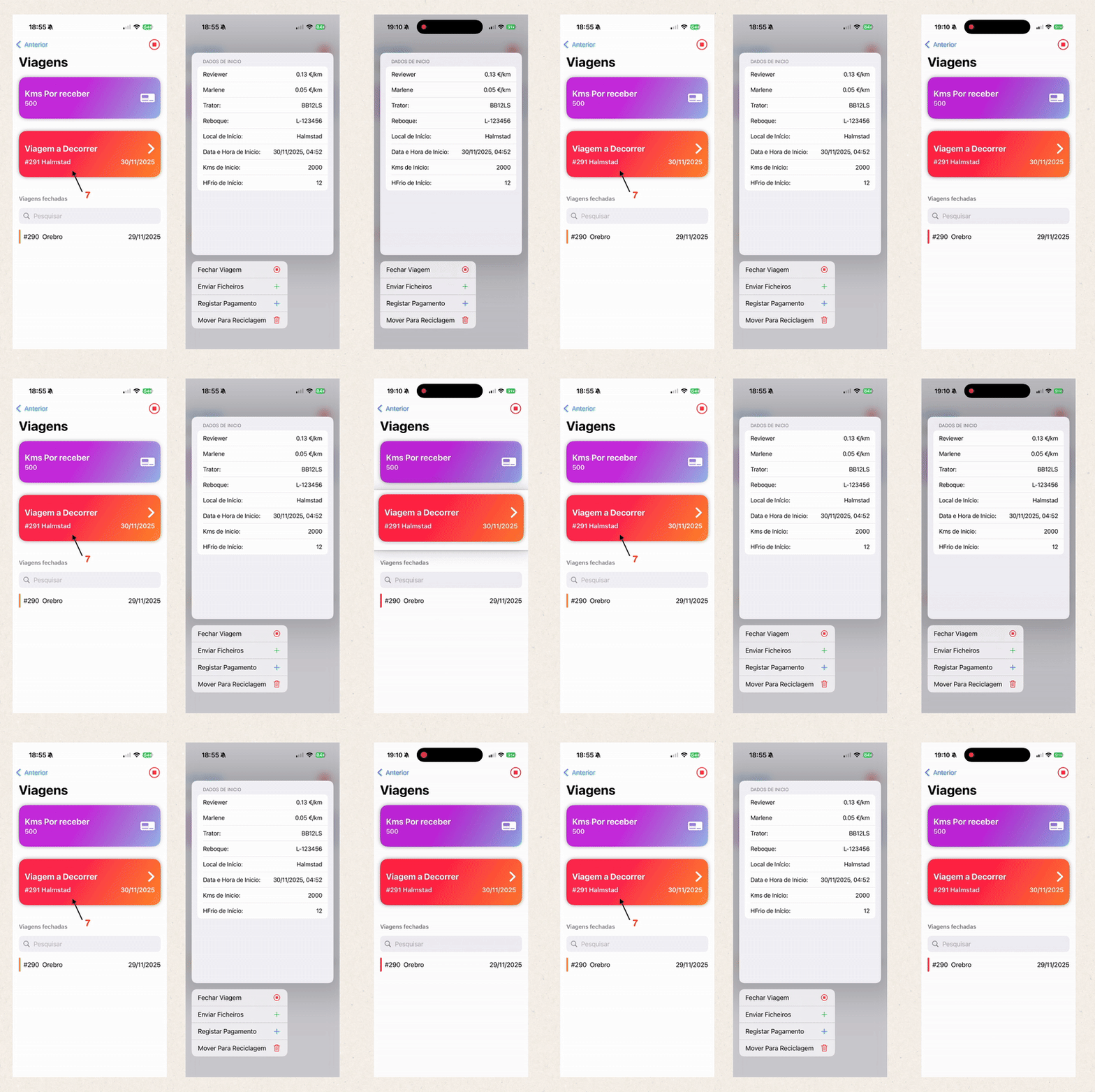
7. Se tocchi il viaggio in corso, appariranno delle opzioni relative al viaggio.
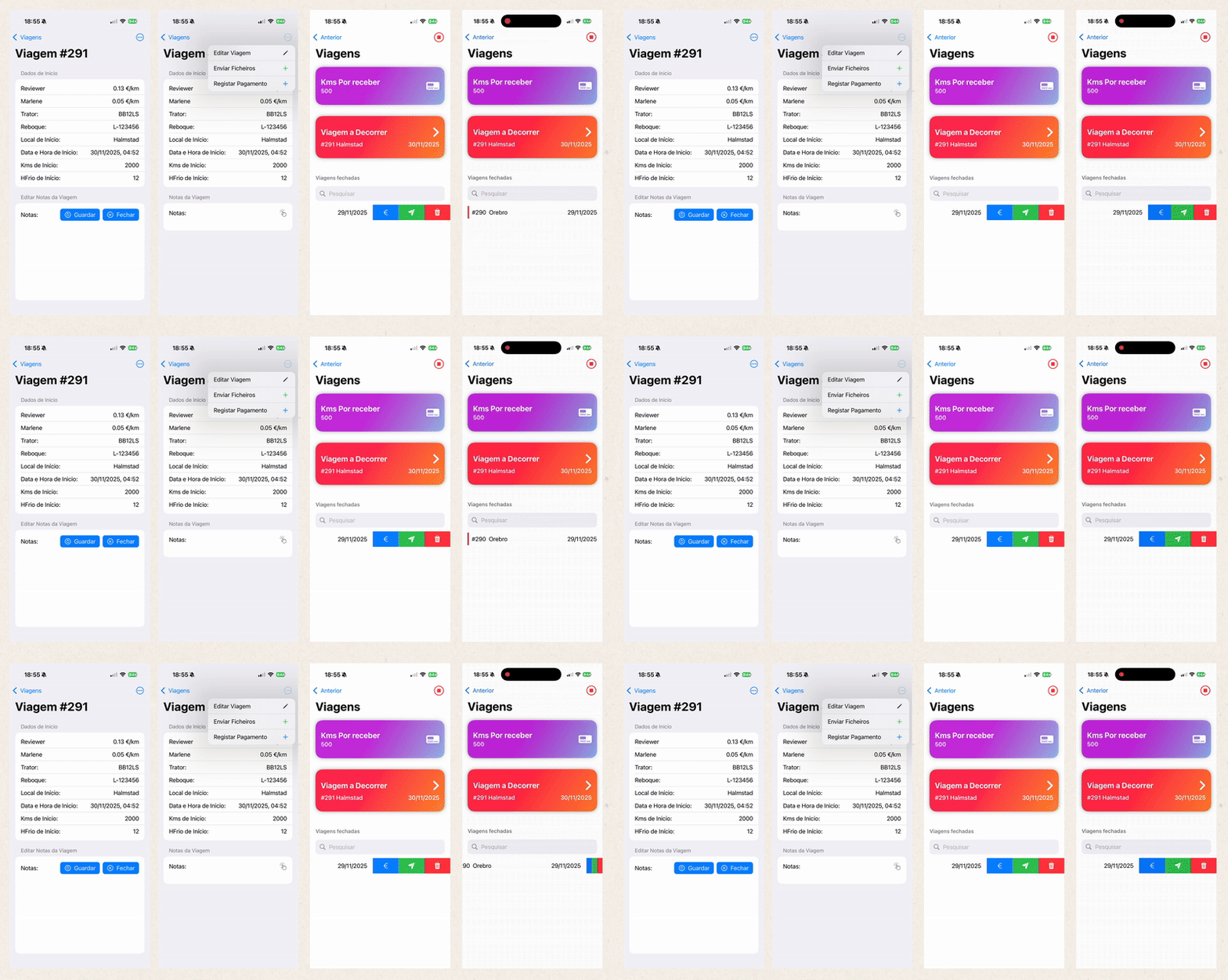
 Indicare al sistema che il rapporto di viaggio è già stato consegnato.
 Indicare al sistema che il viaggio è già stato pagato.
 Spostare il viaggio nel cestino.
Avalia este artigo para sabermos se te ajudámos. Obrigado!
Diario
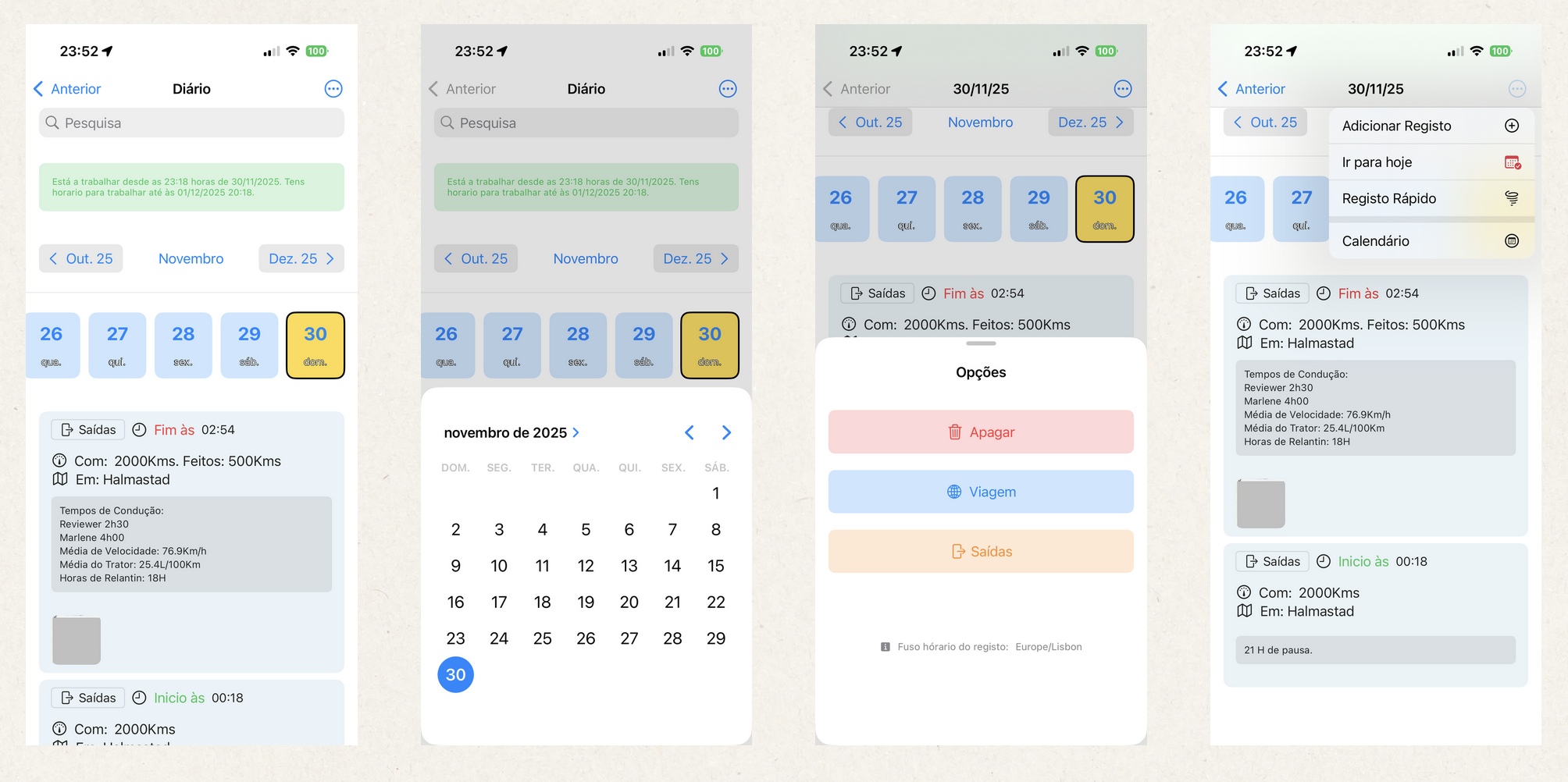
Il Diario è come la tua agenda cartacea, dove registrerai tutte le informazioni che ritieni importanti. Puoi conservare anni di storico direttamente in tasca. Il bloc-notes più potente per conducenti che vedrai.
Puoi registrare:
- Registri di attività, inizio e fine turno con luogo e chilometri.
- Registri delle ore di guida.
- Dati del carico come peso, metri cubi, litri, temperatura...
- Movimenti di pallet vuoti, per chi effettua scambi di pallet nel carico/scarico (Europallet).
- Istruzioni ricevute dai tuoi superiori.
- Registrazione quando vieni controllato dalla polizia.
- Registrazione quando sai di aver commesso un’infrazione.
- Cambio rimorchio.
- Qualsiasi cosa tu voglia registrare.
- E ovviamente tutto è facilmente ricercabile. Puoi trovare velocemente qualsiasi informazione relativa a un giorno o evento, anche se successo 5 anni fa!
- Allega documenti ai tuoi registri.
Letteralmente, il bloc-notes più potente per conducenti che vedrai.
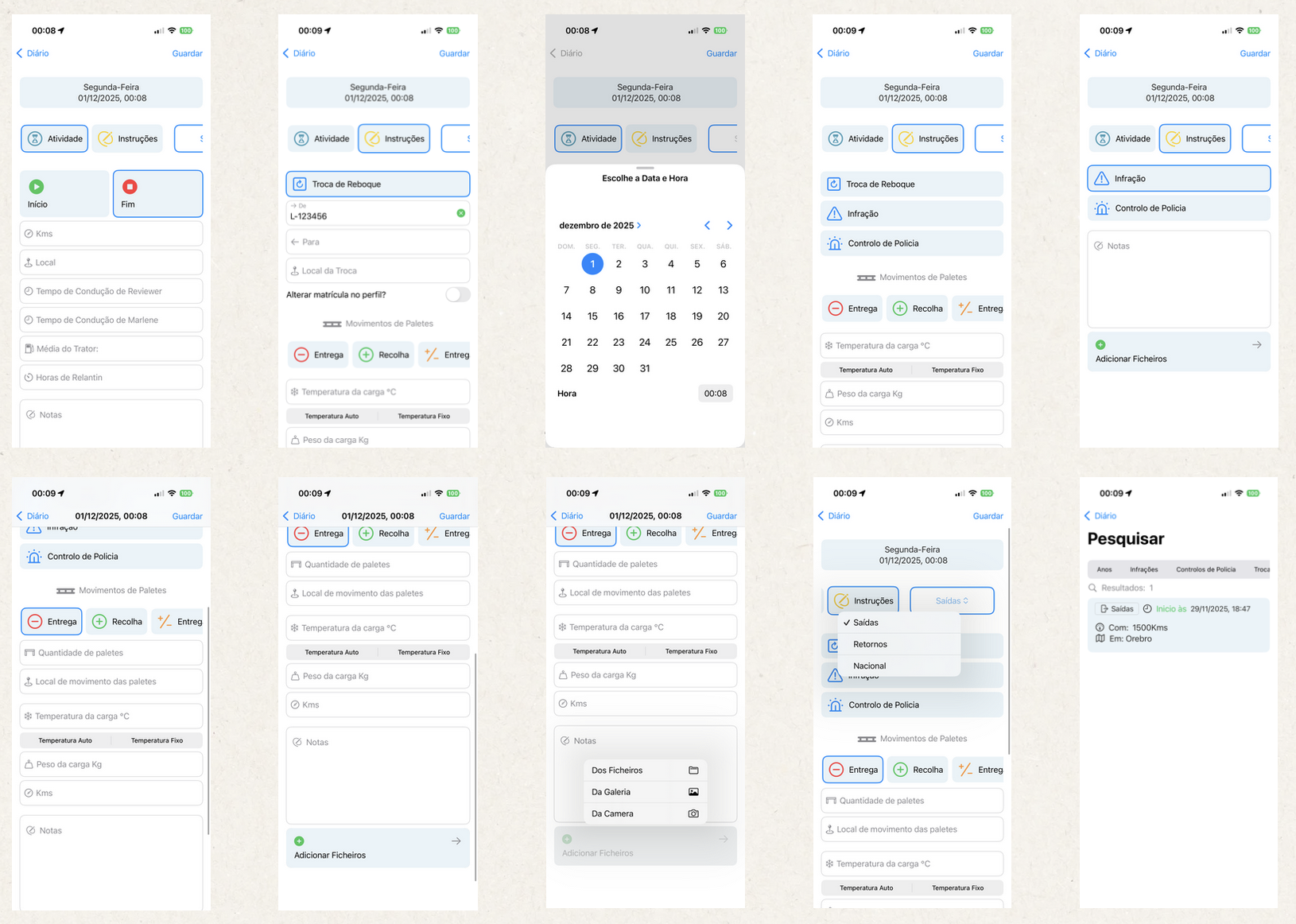
Nella serie di screenshot sopra, la seconda immagine da sinistra mostra un Datepicker; lì scegli un giorno e vai direttamente alla data selezionata. Per aprirlo, tocca il nome del mese.
La terza immagine mostra una serie di opzioni — sono le opzioni di ogni registro. Premendo un registro, queste opzioni appaiono.
Nel menu superiore ci sono 4 pulsanti:
- Aggiungi Registro – Vai al modulo di aggiunta.
- Vai ad oggi – Navigazione rapida al giorno attuale.
- Registrazione Rapida – Avvio rapido dell’attività, rispettando il fuso orario impostato nelle configurazioni. Se ti trovi in Spagna ma il tuo fuso è il Portogallo, registrando alle 16:00 in Spagna verrà salvato come 15:00 ora portoghese.
- Calendario – Apre il modulo Calendario.
Avalia este artigo para sabermos se te ajudámos. Obrigado!
Rifornimenti
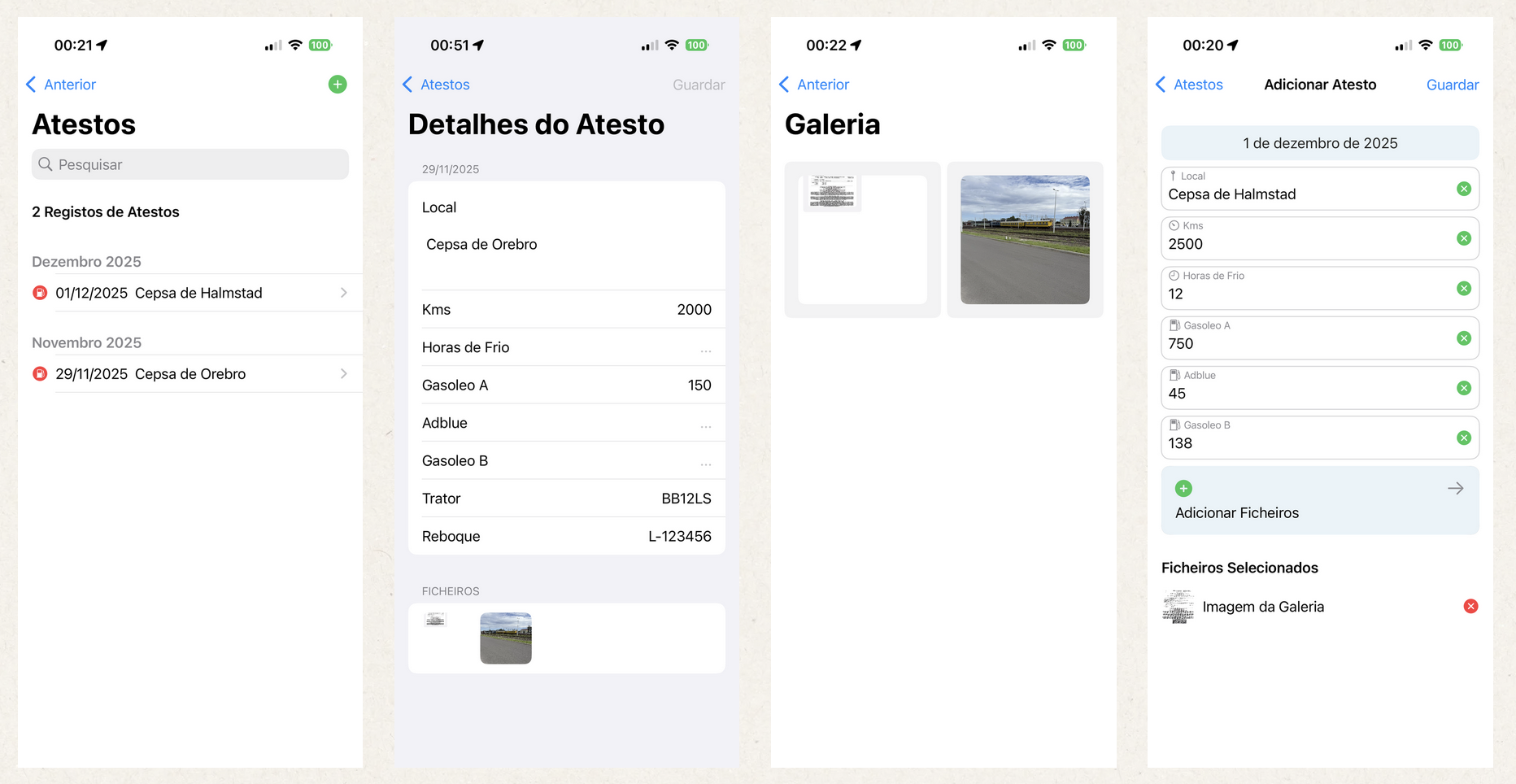
Nel modulo Rifornimenti puoi registrare tutti i rifornimenti del veicolo e del rimorchio (se applicabile) e puoi anche allegare a ciascun rifornimento gli scontrini corrispondenti.
Più tardi potrai cercarli facilmente.
Avalia este artigo para sabermos se te ajudámos. Obrigado!
Pallet
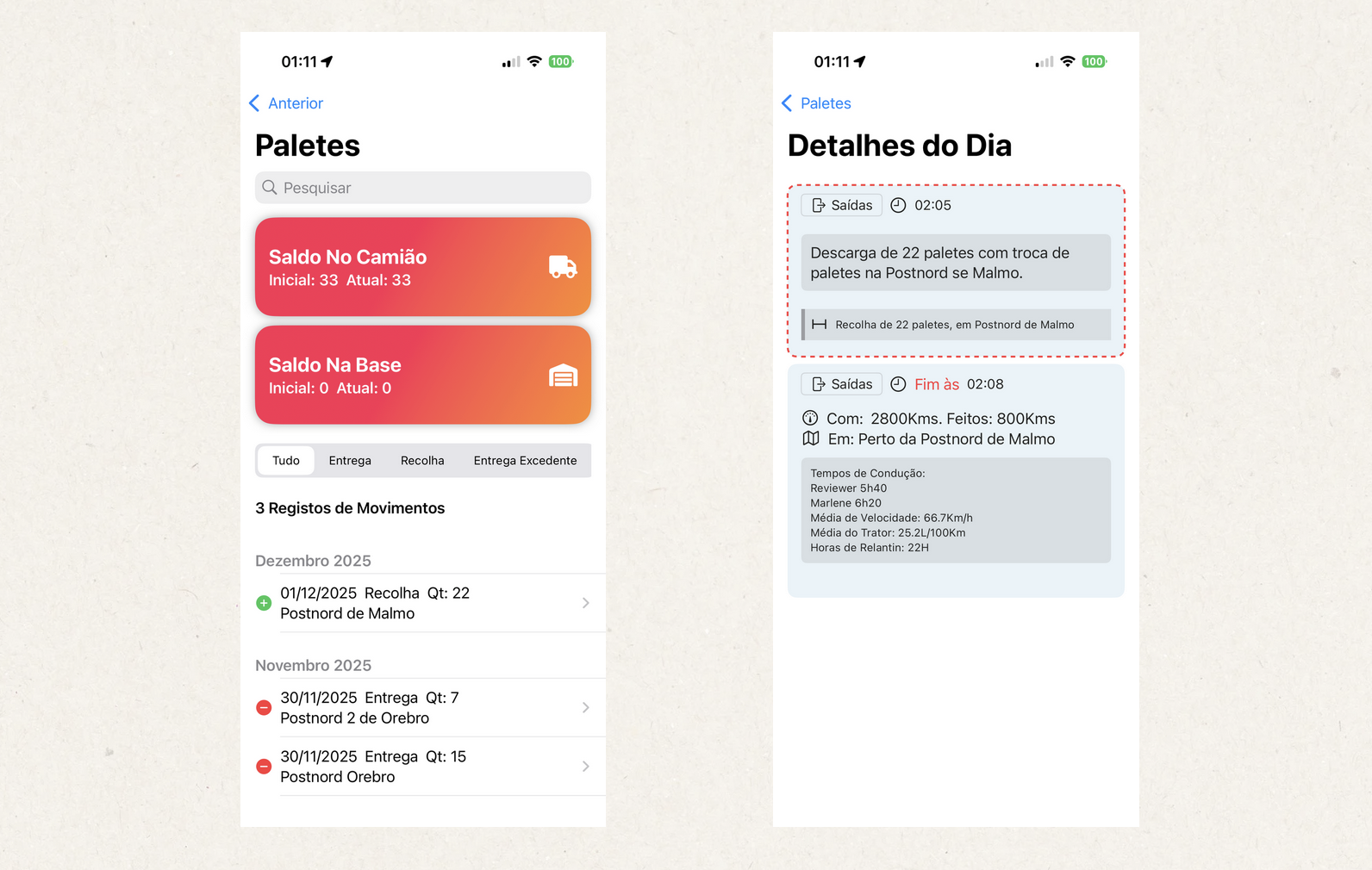
Questo modulo è stato sviluppato per chi effettua carichi con scambio di pallet, soprattutto in Europa.
Nel modulo Pallet puoi consultare tutti i movimenti di pallet registrati nel Diario.
Puoi anche effettuare ricerche e, cliccando su ogni riga, verrai indirizzato ai dettagli del giorno per analizzare meglio il movimento.
In questo modo hai il controllo totale dei tuoi pallet.
- Saldo nel camion – Questo saldo indica quanti pallet vuoti hai attualmente disponibili nel camion.
- Saldo alla base – Se hai pallet in eccesso e li consegni solitamente presso una base della tua azienda, potrai sempre sapere quando e quanti ne hai consegnati.
Avalia este artigo para sabermos se te ajudámos. Obrigado!
Note
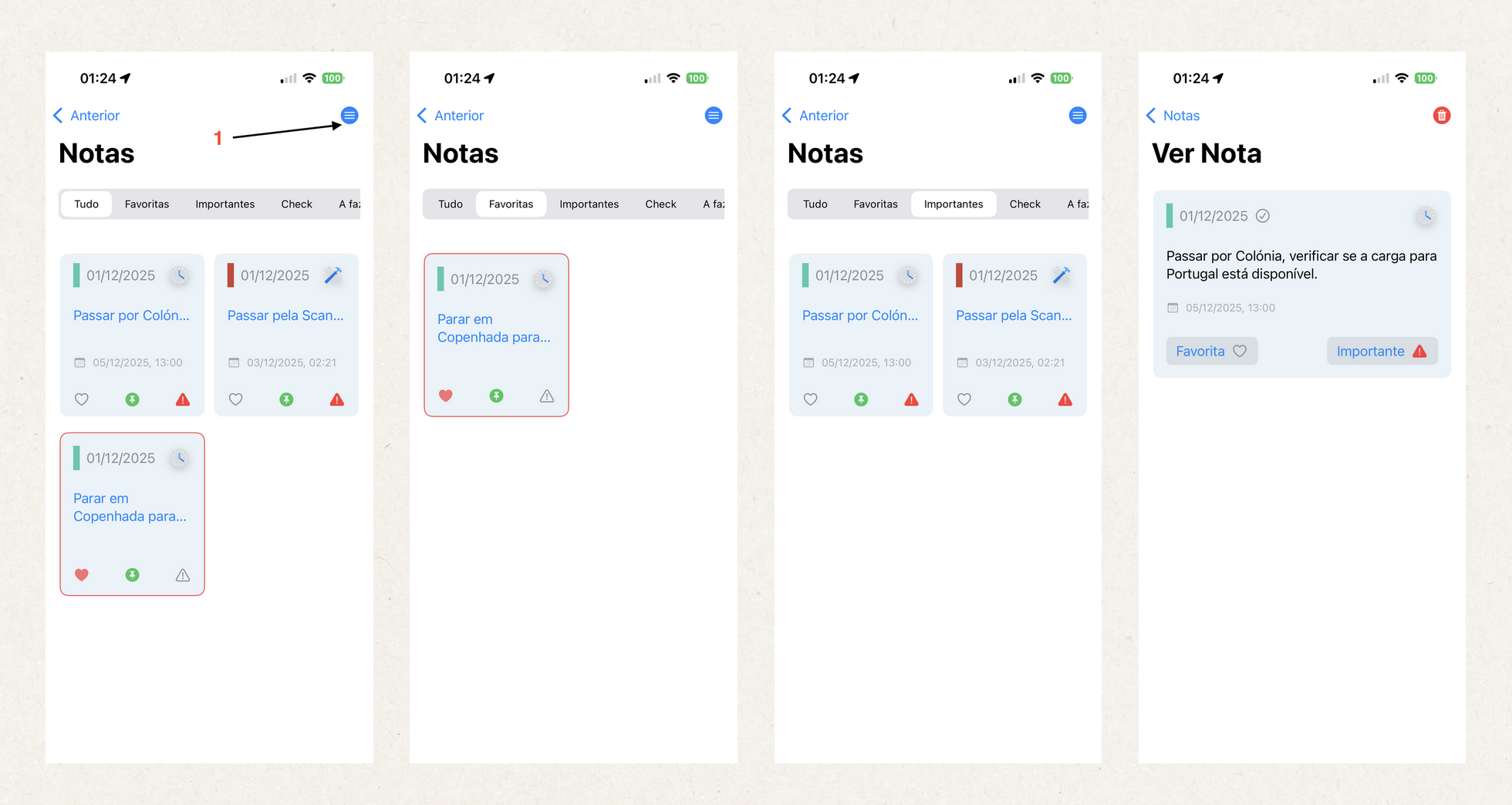
Nel modulo Note hai sempre tutte le tue attività organizzate.
- Apertura del menu
- Aggiungi Nota – Vai al modulo per aggiungere una nuova nota.
- Categorie – Vai al modulo per aggiungere categorie. Contiene anche l’elenco delle categorie / modifica categorie.
- Calendario – Vai al modulo Calendario.
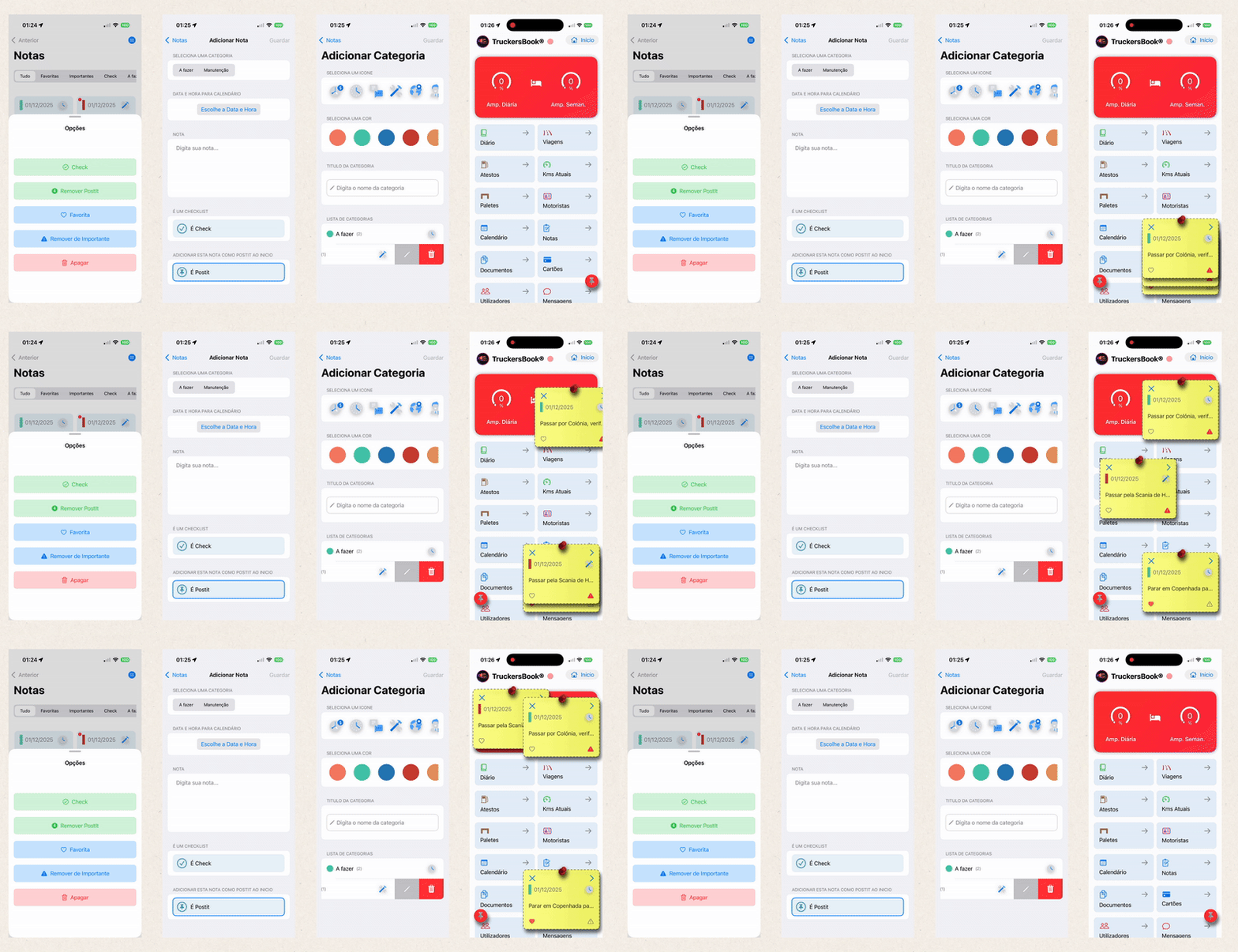
Per visualizzare le opzioni di ogni nota, basta premere sulla nota.
- Check – Se imposti la nota come tipo Check, apparirà nel modulo Calendario come checklist e potrai controllare se è stata completata o meno.
- Rimuovi Post-it / Aggiungi Post-it – Se la nota è di tipo Post-it, comparirà nella schermata iniziale in formato Post-it.
- Preferita / Rimuovi Preferita – Segna la nota come preferita.
- Importante / Rimuovi Importante – Segna la nota come importante.
- Elimina – Elimina definitivamente la nota.
Nella schermata di aggiunta nota, il campo Data e Ora per il Calendario è opzionale. Se non scegli una data e ora, la nota apparirà nel calendario con la data e l’ora in cui è stata creata. Se imposti una data e ora, la nota apparirà nel calendario nel momento definito.
Avalia este artigo para sabermos se te ajudámos. Obrigado!
Calendario
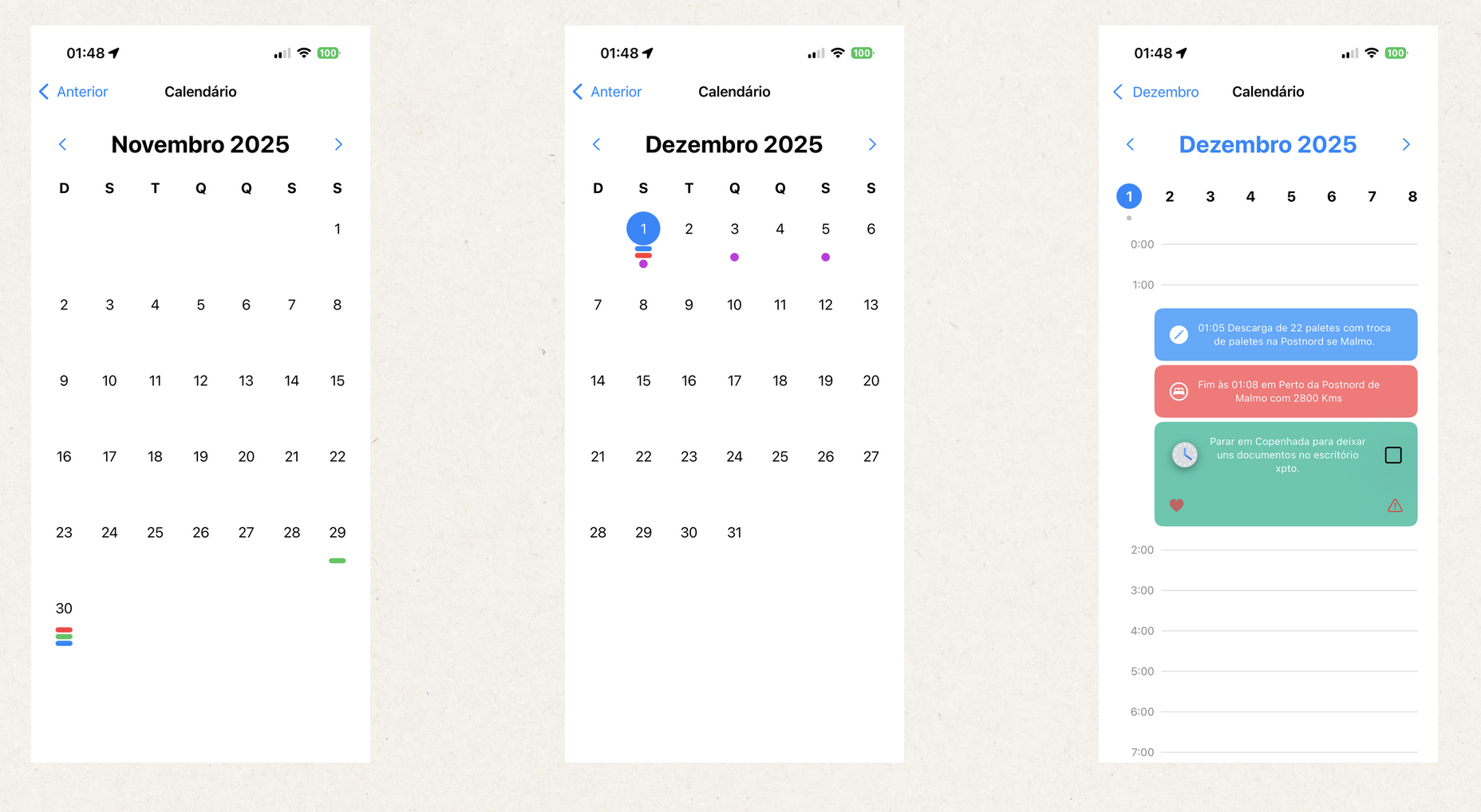
Nel modulo Calendario hai una visione generale della tua attività durante il mese.
- Barra verde – Indica che in quel giorno hai almeno un registro di Inizio Attività nel Diario.
- Barra rossa – Indica che in quel giorno hai almeno un registro di Fine Attività nel Diario.
- Barra blu – Indica che in quel giorno hai almeno un registro di Istruzioni nel Diario.
- Punto viola – Indica che hai una Nota.
Se clicchi sul giorno, si aprono i dettagli della giornata.
Nei dettagli della giornata, cliccando su ciascun registro si apre la schermata relativa al registro.
Se la nota mostra una casella “check”, significa che la nota è una checklist e puoi confermare l’esecuzione del compito direttamente dal Calendario.
Avalia este artigo para sabermos se te ajudámos. Obrigado!
Documenti
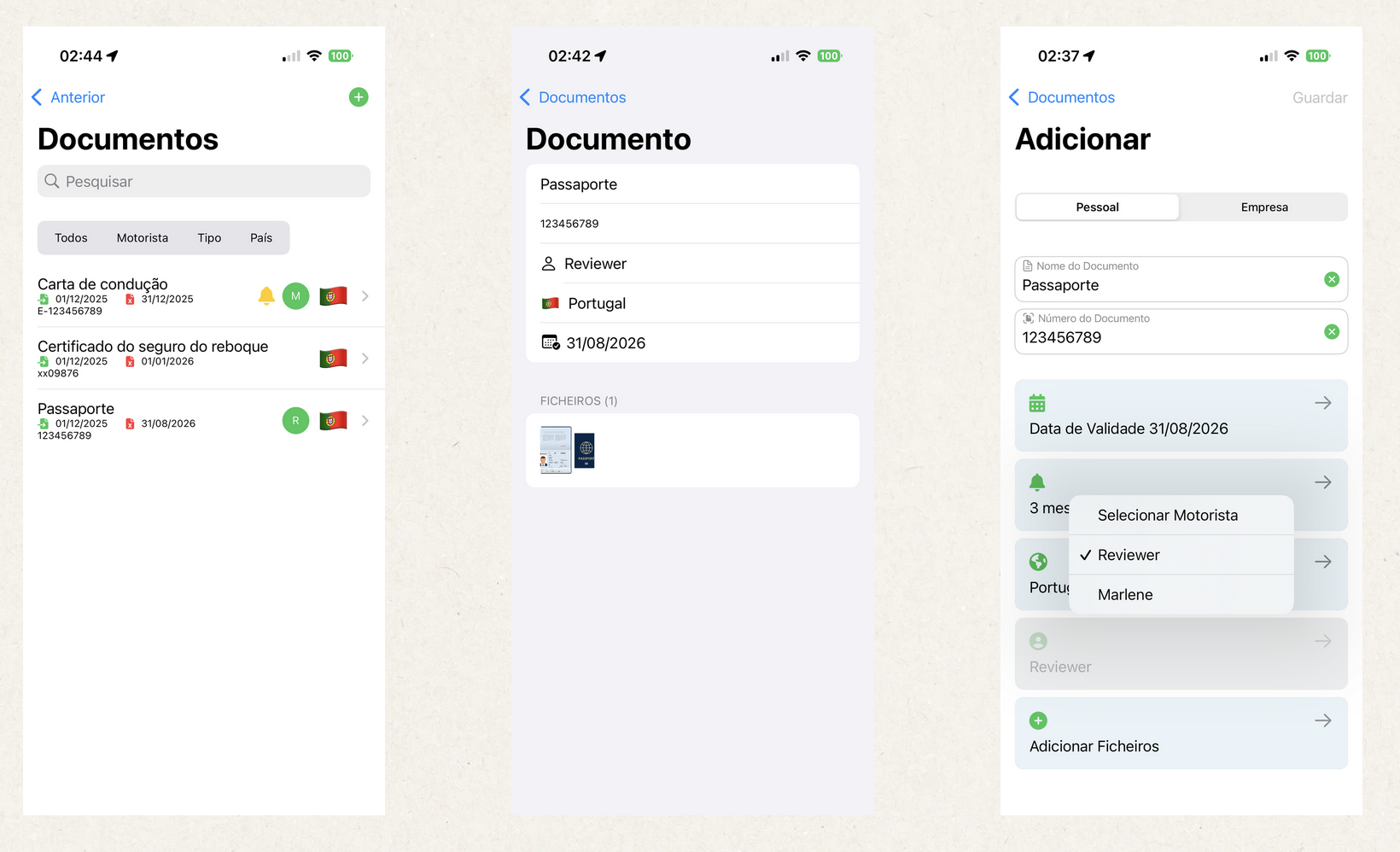
Il modulo Documenti si occupa di gestire e mantenere al sicuro tutti i tuoi documenti.
Non devi preoccuparti delle scadenze — il sistema ti avviserà quando un documento sta per scadere.
Opzioni disponibili:
- Nome del documento
- Numero del documento
- Data di scadenza
- Quando il sistema deve iniziare a notificare
- Se il documento è associato a un paese
- A quale conducente appartiene
- Immagini del documento
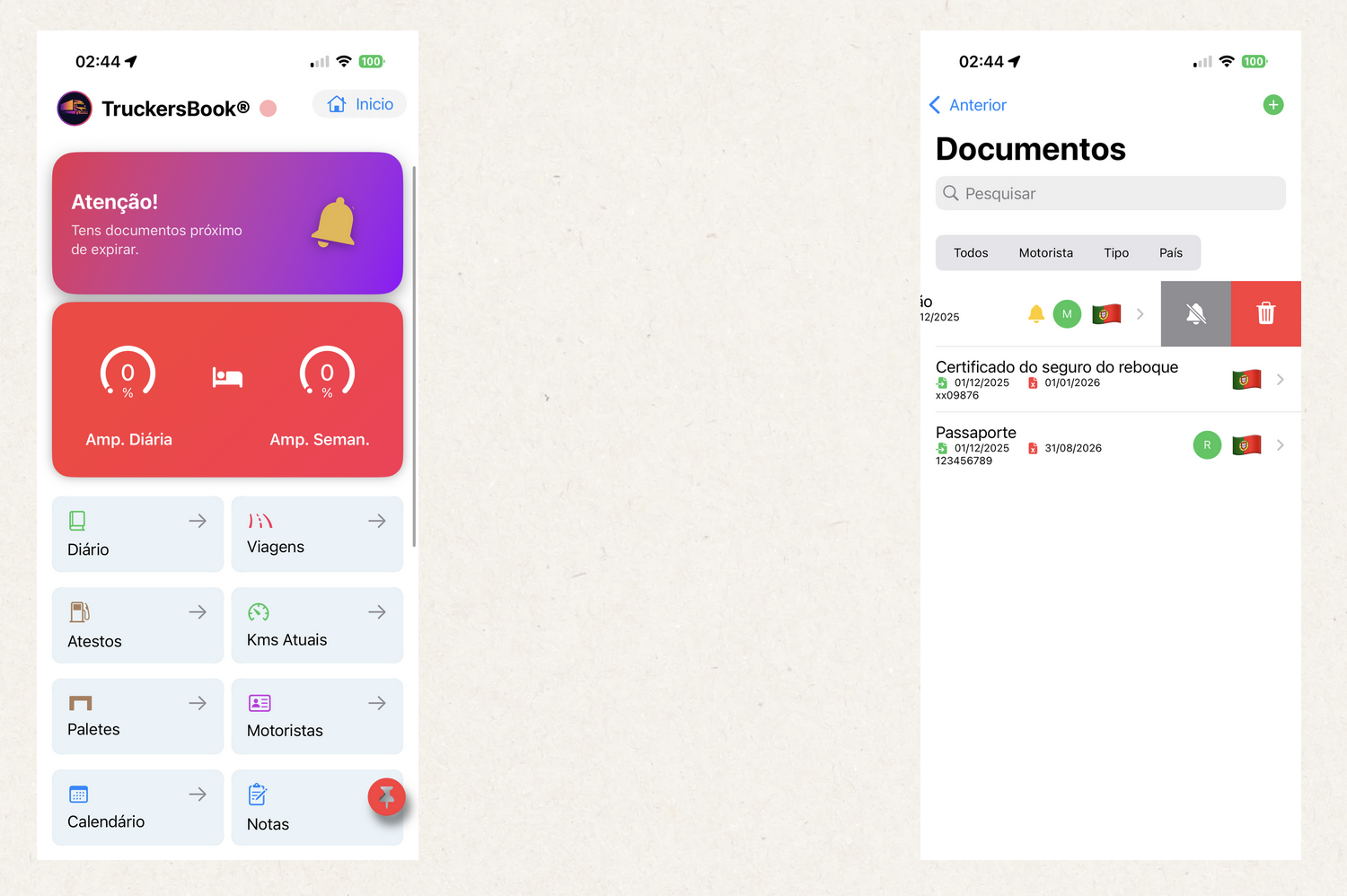
Se il documento si trova nel periodo di notifica, verrà inviata un’e-mail (solo una volta per documento) informandoti che il documento sta per scadere. Questa opzione è configurabile nelle impostazioni dell’account.
Nella parte superiore della schermata iniziale apparirà anche una sezione cliccabile che ti porterà all’elenco dei documenti in scadenza.
Se vuoi che uno o più documenti smettano di inviare notifiche, nella lista puoi scorrere il documento da destra verso sinistra e premere il pulsante della campanella .
Avalia este artigo para sabermos se te ajudámos. Obrigado!
Carte
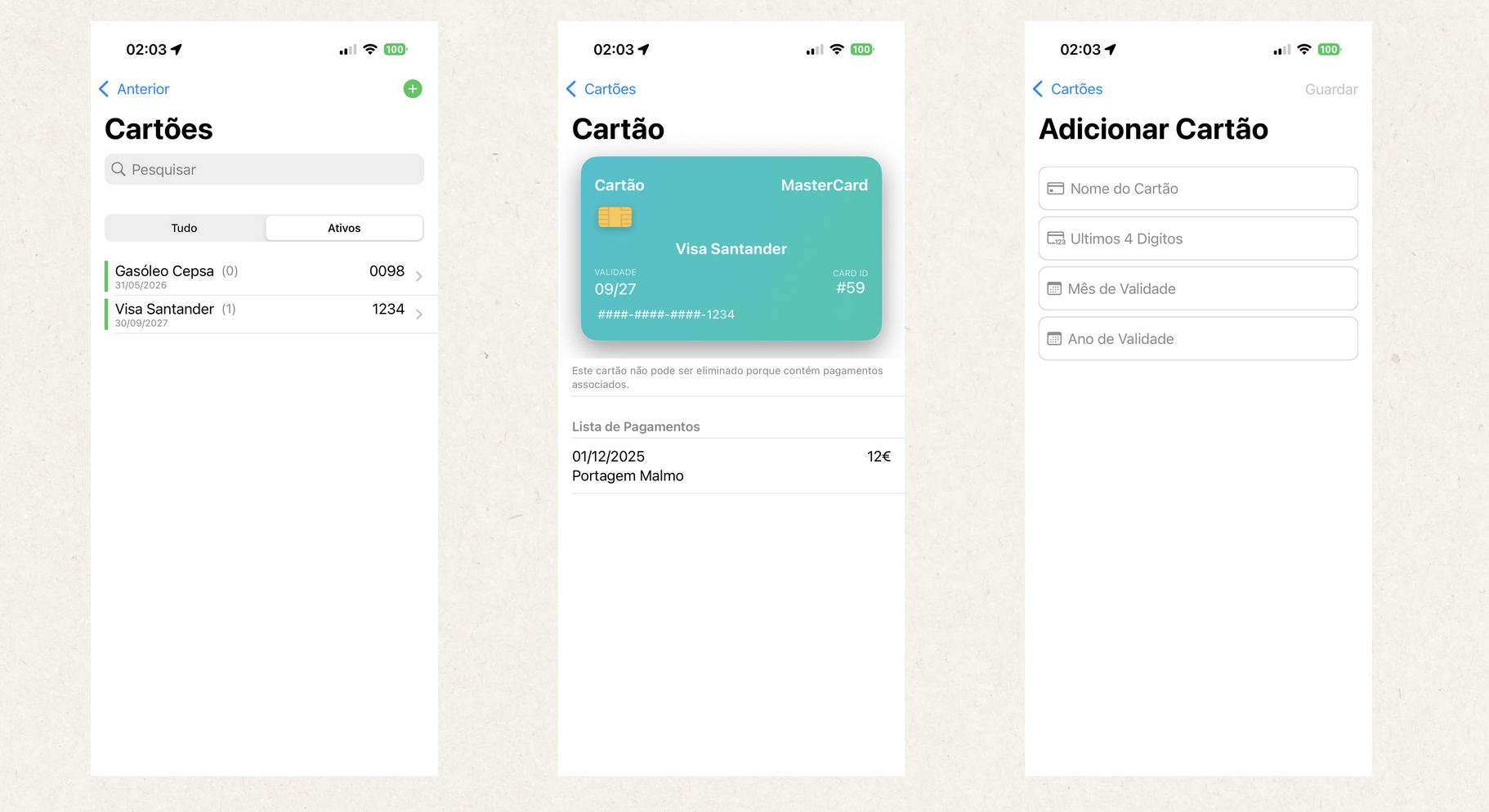
Il modulo Carte serve per gestire le tue carte di pagamento / carte carburante.
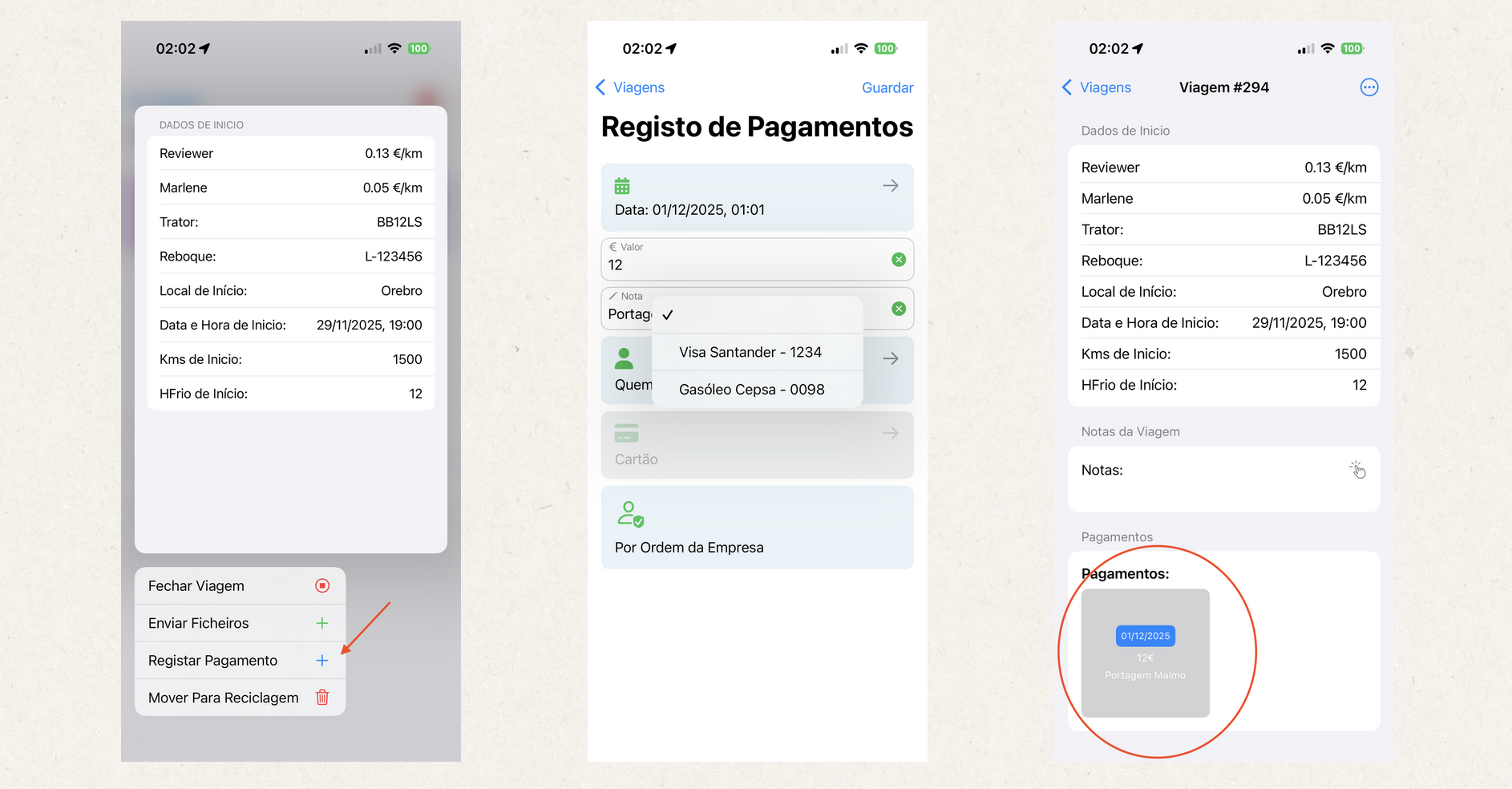
Nel modulo Viaggi puoi aggiungere i pagamenti effettuati durante il viaggio. In tali pagamenti puoi associare la carta che hai utilizzato.
Se, in un pagamento, scegli una carta che è tua (personale) e non dell’azienda, e selezioni l’opzione «Per conto dell’Azienda», l’azienda dovrà rimborsarti l’importo. Quando il viaggio corrispondente verrà pagato, tale importo sarà incluso nel calcolo.
Avalia este artigo para sabermos se te ajudámos. Obrigado!
Utenti
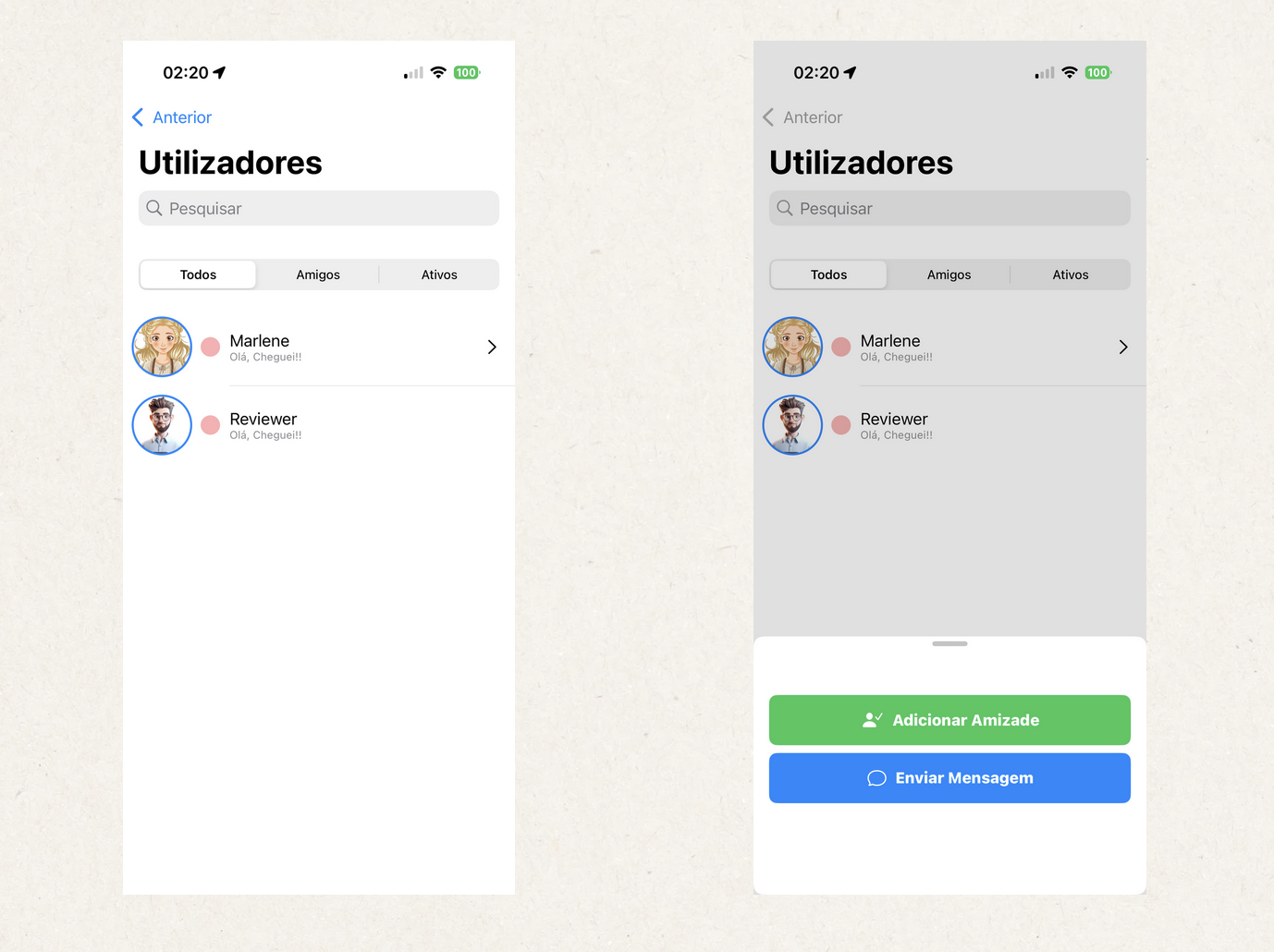
Mostra l’elenco degli utenti, includendo solo quelli che consentono di apparire nella lista.
Il punto accanto all’avatar indica:
- Rosso - L’utente è in pausa.
- Verde lampeggiante - L’utente ha un’attività avviata nel Diario.
Avalia este artigo para sabermos se te ajudámos. Obrigado!
Messaggi
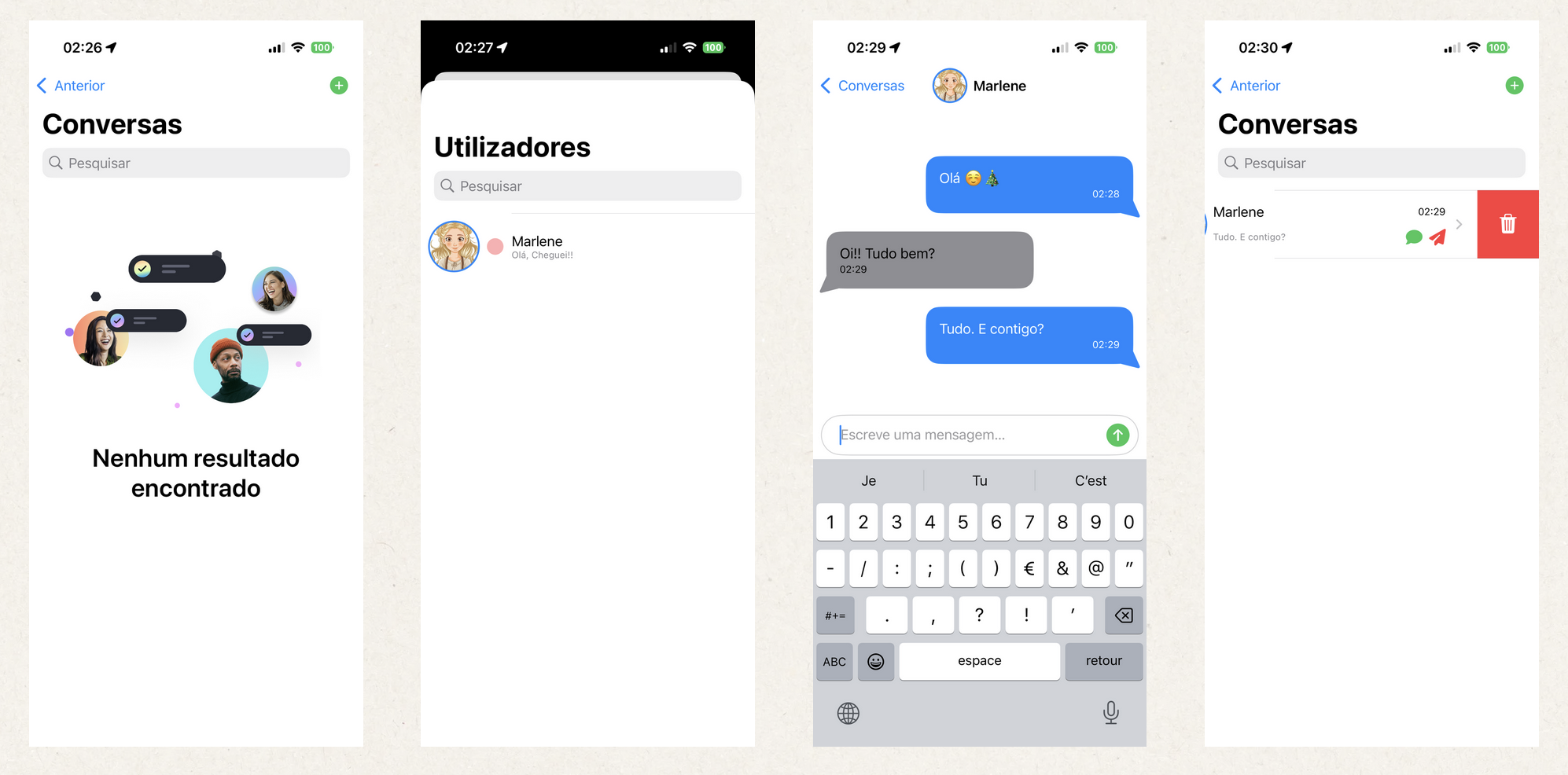
Il modulo Messaggi è il luogo in cui puoi interagire con gli altri utenti di TruckersBook.
Nelle impostazioni del tuo account puoi scegliere se consentire o meno la ricezione di messaggi e richieste di amicizia.
Avalia este artigo para sabermos se te ajudámos. Obrigado!
File
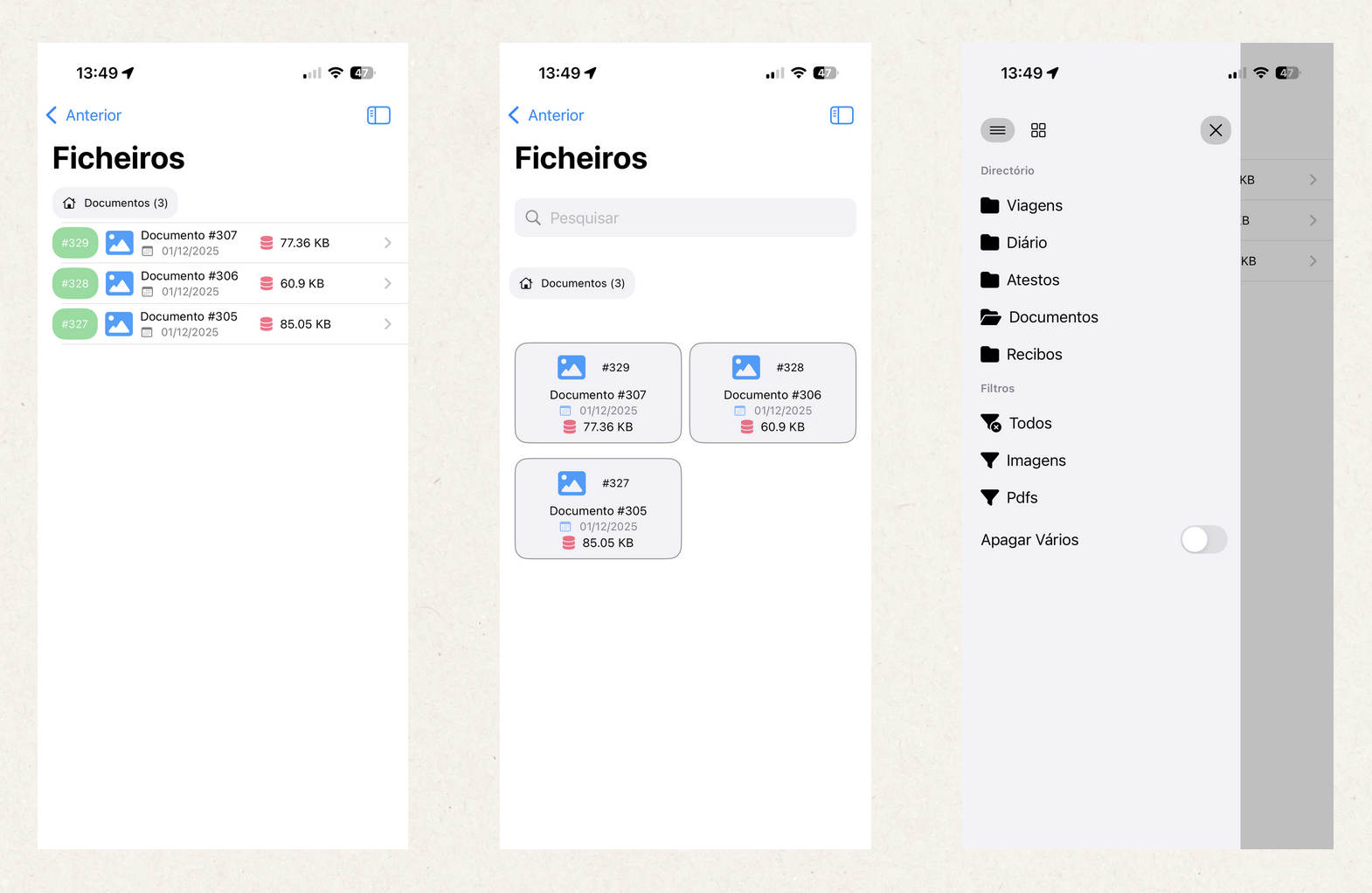
Il modulo File è un gestore in cui sono centralizzati tutti i file dei vari moduli (Viaggi, Diario, Rifornimenti, Documenti, Buste paga).
Puoi scegliere la visualizzazione a elenco o a griglia.
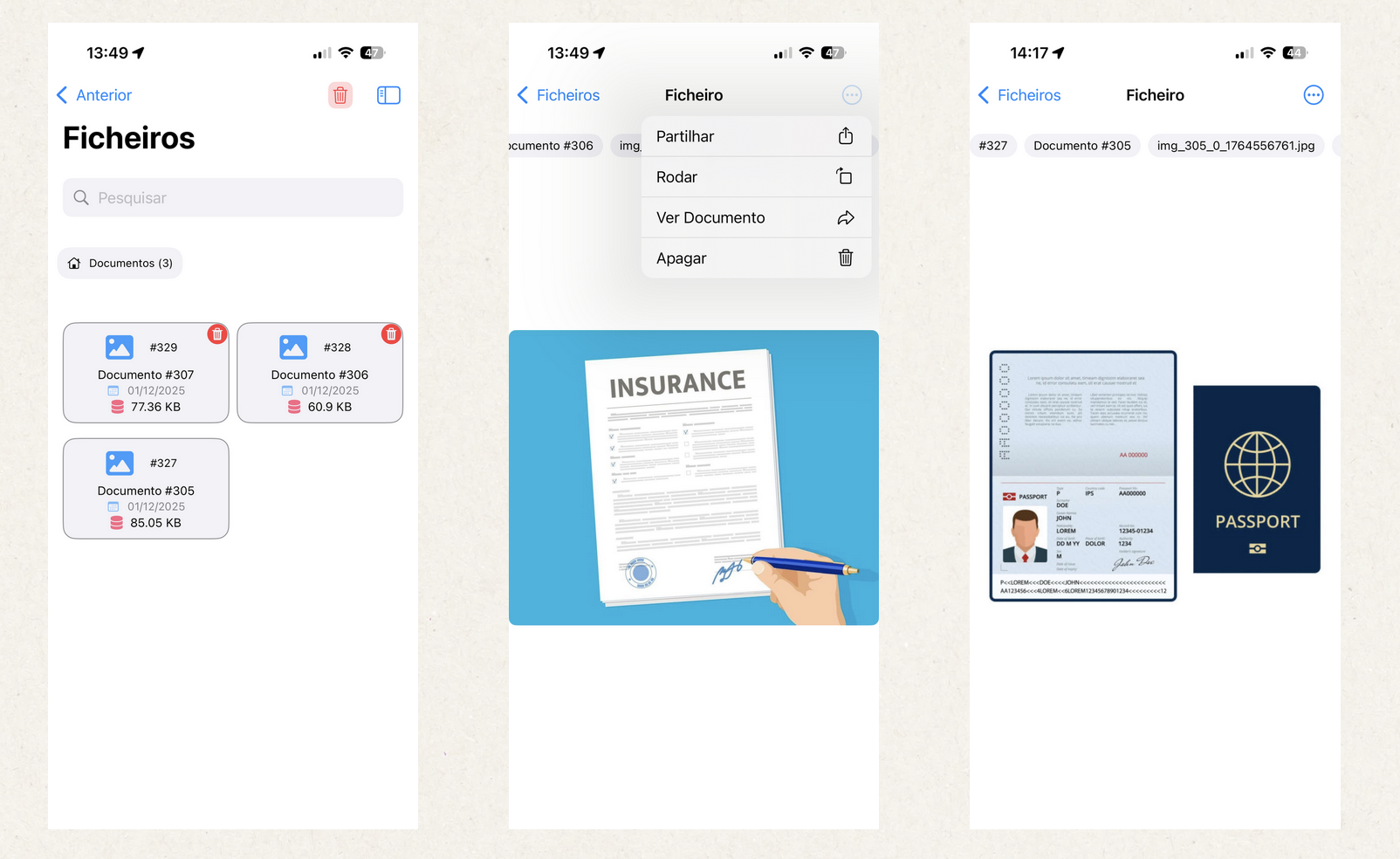
Puoi eliminare uno o più file.
Puoi condividere il file tramite il menu di condivisione nativo dell’iPhone.
Puoi vedere a cosa appartiene il file:
- Vedi Viaggio
- Vedi Diario
- Vedi Rifornimento
- Vedi Documento
- Vedi Pagamento
È un modo centralizzato per gestire tutti i file dell’ecosistema TruckersBook!
Avalia este artigo para sabermos se te ajudámos. Obrigado!
Statistiche
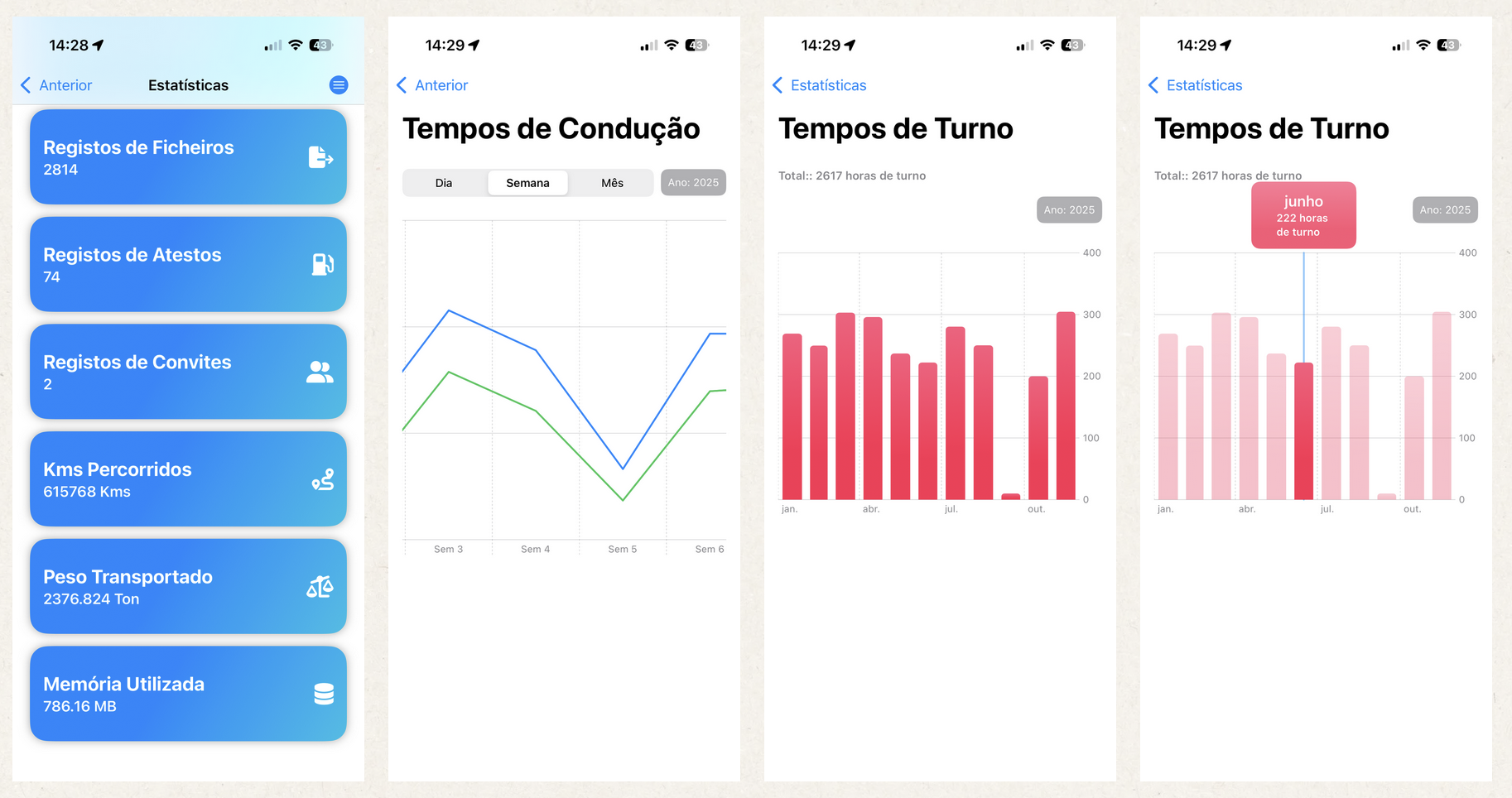
Il modulo Statistiche è un’area di analisi e sarà davvero interessante quando avrai 5 anni di registrazioni e potrai analizzare e confrontare le tue attività di anno in anno, di mese in mese...
Hai anche informazioni sull’utilizzo della piattaforma.
Ne vale la pena! 😊😊
Avalia este artigo para sabermos se te ajudámos. Obrigado!
CMRs
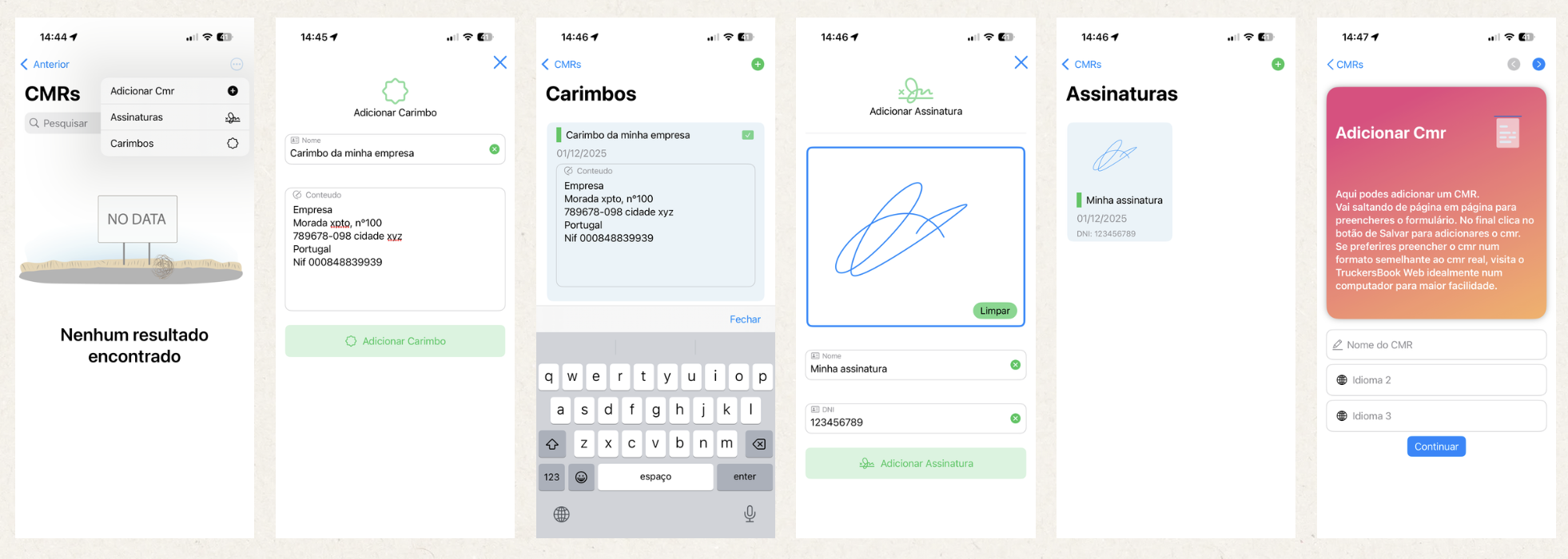
I CMR sono sempre la solita confusione — fogli e altri fogli... E dove si trova il CMR? 🙏 ➡️ TruckersBook
Questo modulo è il massimo dell’organizzazione.
Puoi aggiungere e modificare in seguito.
Puoi condividere via email, tramite messaggi, …
Puoi abilitare la visualizzazione del CMR tramite codice QR e disabilitarla quando vuoi!
Spiegazione del funzionamento:
- Dovresti prima aggiungere i dati della compagnia di trasporto, ciò che chiamiamo Timbri. È opzionale — puoi aggiungere un CMR anche senza aver aggiunto i timbri.
- Per evitare di firmare a mano, puoi aggiungere la tua firma, salvarla e usarla quando vuoi —
- questo è ciò che chiamiamo Firme.
- Anche questo è opzionale — puoi aggiungere un CMR senza timbri.
- E ora sì, aggiungi il CMR.
Avalia este artigo para sabermos se te ajudámos. Obrigado!
Giorni
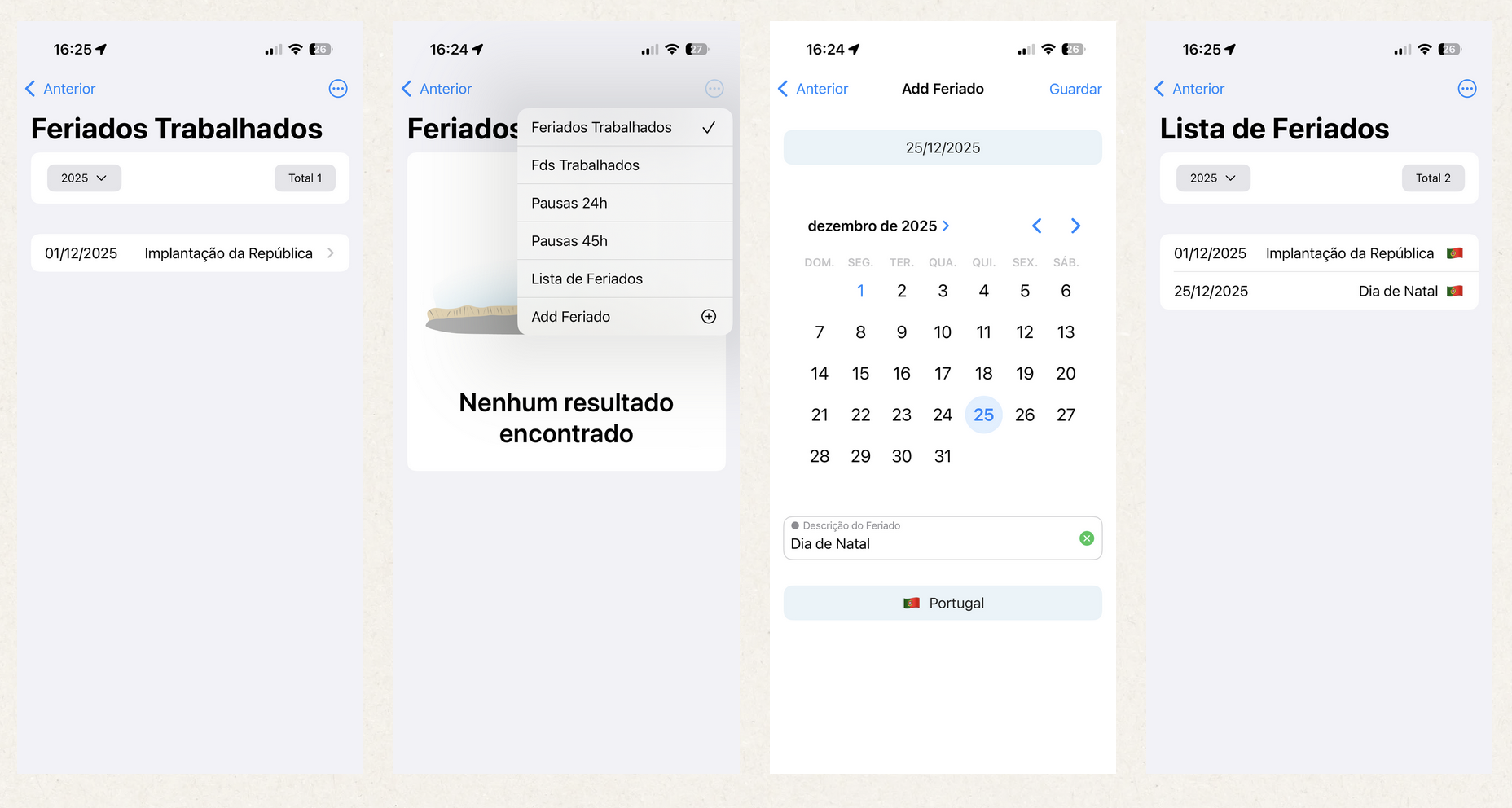
Il modulo Giorni indica se hai avuto attività in un giorno festivo o nel fine settimana.
Devi aggiungere i giorni festivi del tuo paese o del paese in cui stai lavorando.
Avalia este artigo para sabermos se te ajudámos. Obrigado!
Esportare
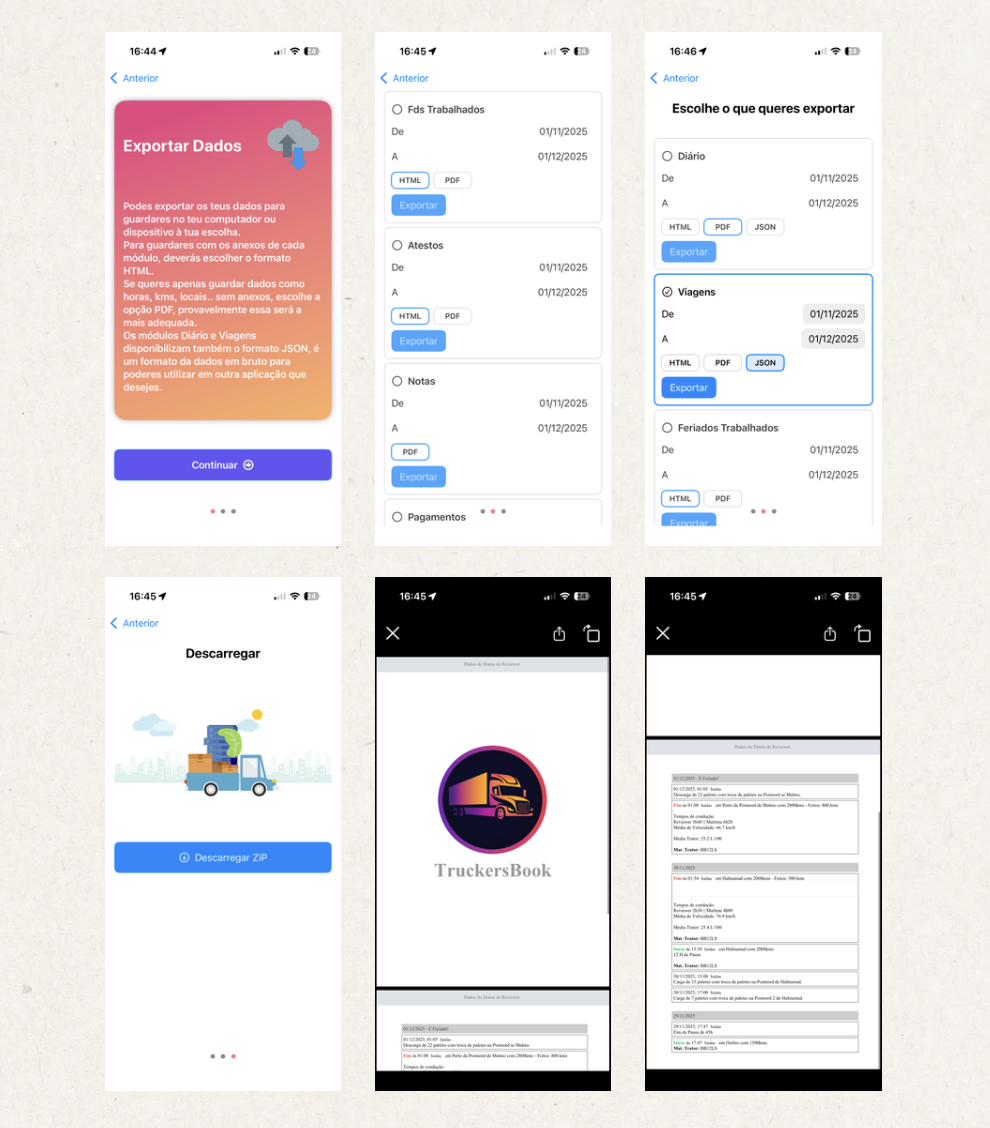
Puoi esportare i dati delle tue registrazioni nel modulo Esportare.
Puoi esportare:
- Registrazioni del Diario
- Registrazioni dei Viaggi
- Elenco dei giorni festivi lavorati
- Elenco dei fine settimana lavorati
- Elenco dei Rifornimenti
- Elenco delle Note del blocco note
- Elenco dei Pagamenti
Formati:
- HTML – Nel formato HTML, le registrazioni vengono esportate in una pagina HTML, inclusi i file allegati a ciascuna registrazione.
- PDF – Nel formato PDF viene generato un file PDF senza allegati/file, solo una tabella con le registrazioni.
- JSON – Nel formato JSON non vengono esportati gli allegati, solo i dati delle registrazioni in formato JSON. Esempio del formato.
Avalia este artigo para sabermos se te ajudámos. Obrigado!
Notifiche
È consigliabile mantenere attive le notifiche per l’app TruckersBook. In questo modo verrai avvisato quando la tua ampiezza giornaliera raggiunge il 50% e l’85%.
Riceverai inoltre notifiche quando ricevi un messaggio e quando hai documenti in scadenza.
Avalia este artigo para sabermos se te ajudámos. Obrigado!
App Android
Introduzione
Avalia este artigo para sabermos se te ajudámos. Obrigado!
Contattaci
Se hai domande, contattaci prima e ti risponderemo il prima possibile!