Geral
Introdução
O TruckersBook é uma aplicação digital desenvolvida para simplificar e automatizar o trabalho diário dos motoristas. Criada com foco na eficiência, organização e facilidade de utilização, a app substitui os tradicionais registos em papel por um sistema moderno, rápido e seguro, acessível em qualquer lugar com ligação à internet.
Este sistema foi criado para auxiliar o motorista no âmbito da sua atividade.
É extremamente importante que o motorista mantenha consigo os registos da sua atividade, seja para fins de mera consulta, ou para casos mais drásticos, como um acidente.
É normal que, na ocorrência de um controlo de polícia, lhe sejam solicitados alguns dados relativos à atividade ou algum documento. Aqui é o sítio certo para fazer essa gestão.
Concebido para motoristas de todo o Mundo, o TruckersBook reúne num único espaço todas as ferramentas essenciais para o dia a dia profissional:
- Gestão de viagens
- Gestão da atividade diária
- Tempos de condução
- Estatística
- Gestão de pagamentos
- Gestão de motoristas
- Bloco de notas
- Lista automática dos dias trabalhados
- Exportar dados para armazenamento em papel
- Gerador de CMRs
- Entre outras...
O principal objetivo da aplicação é permitir que o motorista trabalhe de forma mais organizada, com menos erros, menos papel e mais rapidez no preenchimento e consulta de informação. Todos os dados são guardados de forma segura no servidor, garantindo acesso permanente e sincronização entre dispositivos.
O TruckersBook foi desenvolvido a pensar no motorista individual, mas também pequenas e grandes empresas de transporte, oferecendo um sistema flexível, intuitivo e adaptável às necessidades de cada utilizador.
Este manual explica de forma clara todas as funcionalidades da aplicação: como navegar entre os menus, como criar registos, como consultar informação e como tirar o máximo proveito das ferramentas disponíveis.
É de informar que, este sistema está em constante evolução e que, é desenvolvido por motoristas. Pelo que apelamos à compreensão na ocorrência de alguns erros, erros esses que poderão ser reportados aqui através desta plataforma.
E caso tenhas alguma sugestão, ficaremos gratos por nos informares.
Bons Kms!
Avalia este artigo para sabermos se te ajudámos. Obrigado!
Primeiras Configurações
Após efetuar o registo, será solicitado o Login.
Faz Login!
Passo seguinte:
Serão apresentados 3 planos, escolher a opção que mais se enquadra nas tuas necessides.
Após o sucesso no pagamento, terás o acesso total à plataforma.
Quando entrares na aplicação, serás reencaminhado para as configurações.
Existem algumas configurações que são obrigatórias para o funcionamento correto da aplicação, tais como:
- A configuração das matrículas
- O registo dos ou do motorista
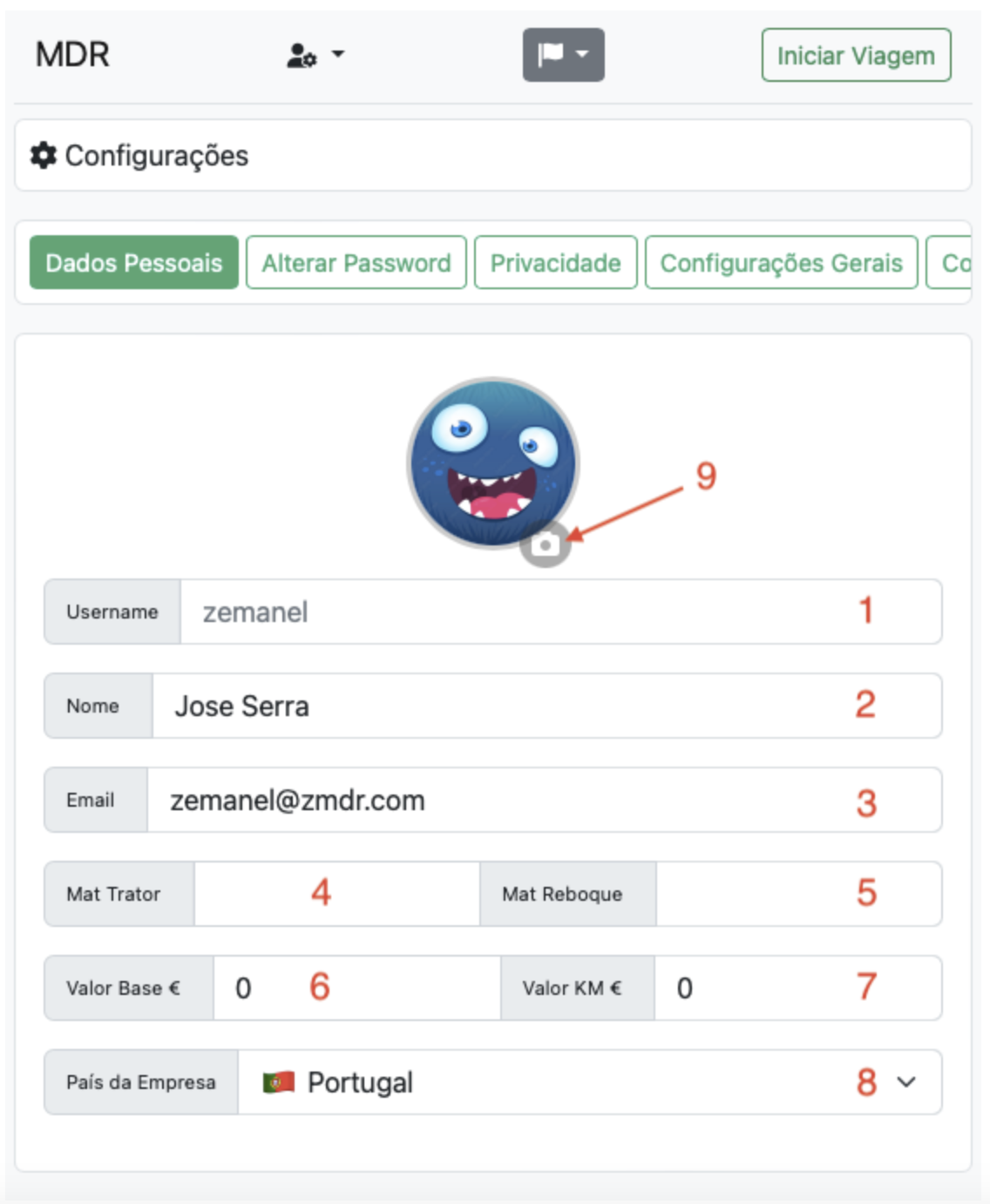
- Username - Não alterável
- Nome
- Matricula do Trator - Obrigatório
- Matricula do Reboque - Caso se aplique
- Valor Base - Importante para o cálculo de pagamentos
- Valor Km - Caso se aplique
- País da empresa onde trabalhas
- Imagem de utilizador
Motoristas
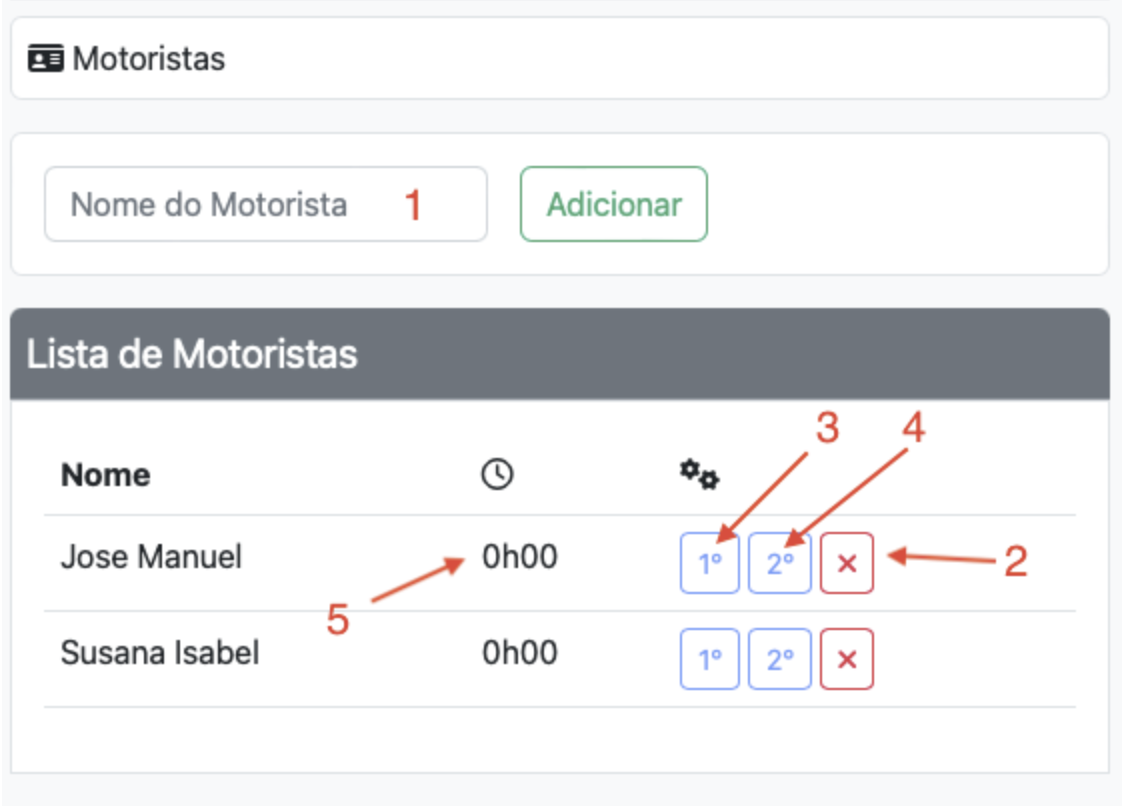
- Adicionar o nome do motorista
- Habilitar ou desabilitar o motorista
- Definir se o motorista é o 1º
- Definir se o motorista é o 2º - Caso de tripulação multipla
- Irá aparecer o tempo total de condução do motorista
Nos campos "Base", "Kms", "Extra", se ueres usar o módulo de Pagamentos corretamente, devem ser preenchidos, caso contrario os cálculos serão incorretos.
Avalia este artigo para sabermos se te ajudámos. Obrigado!
Configurações Gerais
Na página de Configurações contém várias opções de ajuste da aplicação.

Dados Pessoais - São as configurações dos dados pessoais e da viatura.
Alterar Password - Podes alterar a password sempre que entendas.
Privacidade - São configurações sociais
Configurações Gerais - São as configurações operacionais da aplicação
Convidar Amigos - É o sitio para convidares amigos e onde poderás acompanhar o convite.
Mais Opções > Menus - Onde poderás ajustar o menu principal da aplicação.
Mais Opções > Sessões - As vezes que fizeste login na aplicação. A amarelo aparece os logins falhados.
Avalia este artigo para sabermos se te ajudámos. Obrigado!
Privacidade
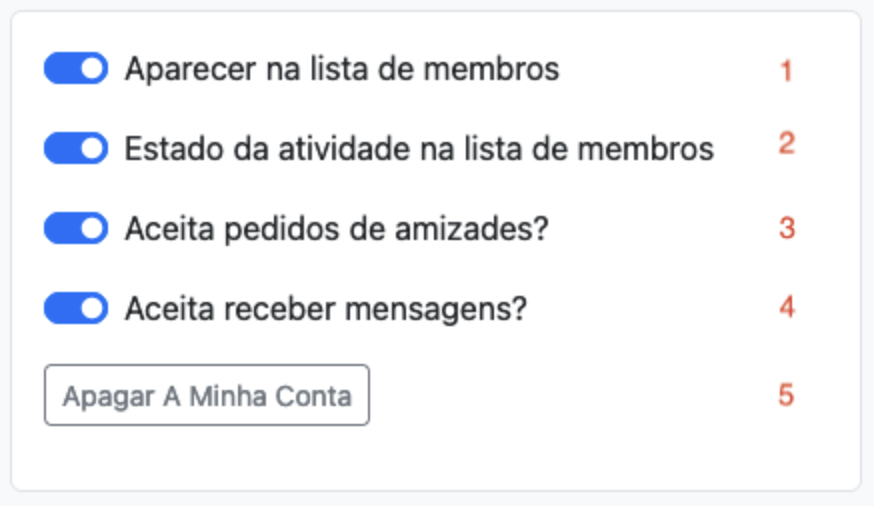
- Se queres ou não aparecer na lista de utilizadores
- Estado da atividade na lista de utilizadores se habilitado, no caso de estares em pausa aparece um ponto cinzento à frente do nome se estiveres em atividade aparece um ponto verde.
- Se aceitas ou não receber pedidos de amizade.
- Se aceitas ou não receber mensagens na aplicação
- Botão para apagares a tua conta e todos os teus registos. Esta ação é irreversível.
Avalia este artigo para sabermos se te ajudámos. Obrigado!
Viagens
Introdução às Viagens
Nas Viagens poderás registar os mesmos dados que registas no relatório da tua entidade patronal.
Poderás ter o registos das datas, quilómetros, fotos dos ficheiros relacionados com cargas, informações de pagamentos da viagem e quilómetros e todas as informações que aches relevante para registares.
É importante o rigor na introdução de dados, pois existem cálculos na aplicação que vão depender dos dados registados.
As viagens podem ser utilizadas Relatório a Relatório ou podem ser relacionadas a um mês, depende de como pretendes utilizar.
Se as viagens forem utilizadas para o registo completo de um mês, podes configurar os pagamentos para Automáticos, e no final do mês terás o calculo do que deves receber.
Nas viagens podes e deves registar os campos do formulário, os pagamentos que fazes durante a viagem e também todos os ficheiros relacionados ou de algo que ocorreu durante a viagem.
Avalia este artigo para sabermos se te ajudámos. Obrigado!
Iniciar Viagem
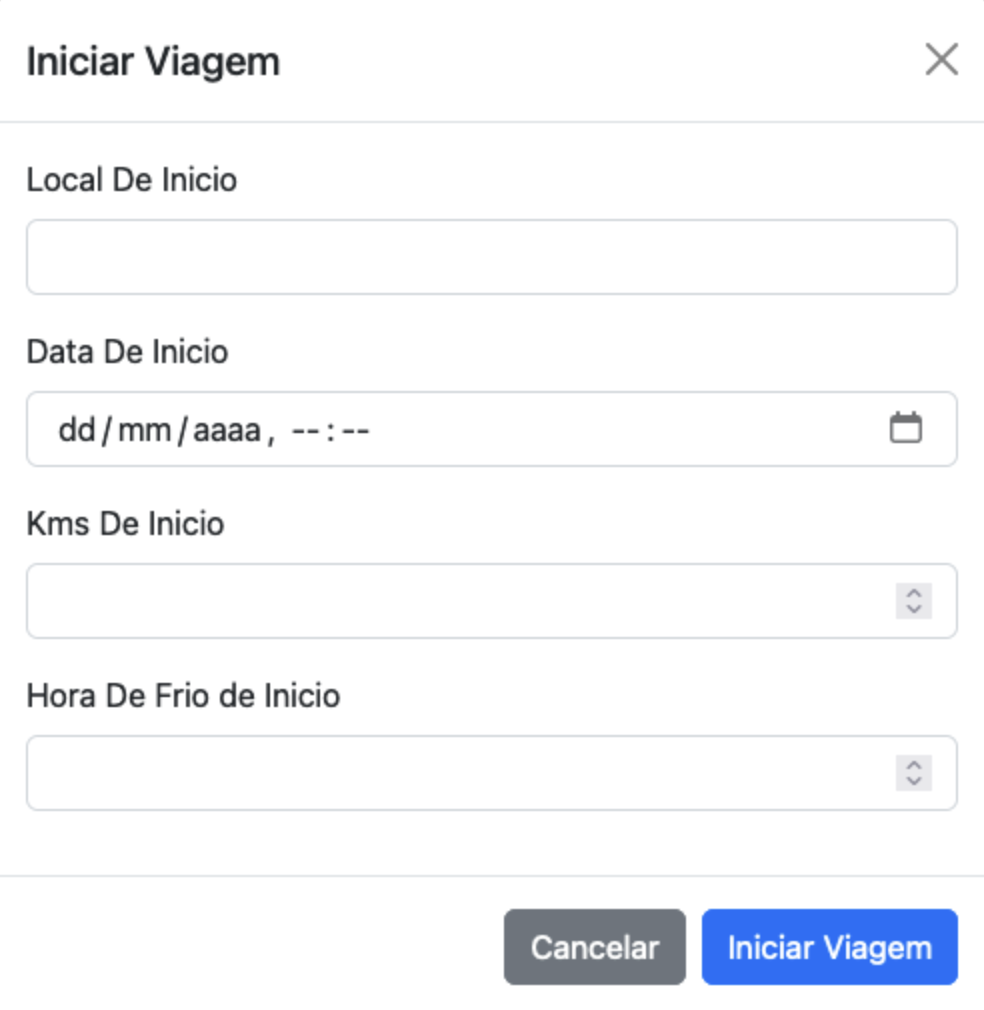
- Local de Inicio - Será o local de onde inicias a viagem. Podes e deve ser conincidente ao mesmo local que registas no relatório que entregas na tua empresa.
- Data de Inicio (e Hora) - A hora a que inicias a tua viagem. Aconselhavel ser no fuso horario do país da tua empresa. Atenção ao formato, deverá ser: dd/mm/AAAA, HH:mm (Exemplo: 02/07/2023, 10:15).
- Kms de Inicio - Os quilómetros que o teu trator/camião tem no momento a que inicias a viagem.
- Hora de Frio de Inicio - As horas que o reboque frigorifico tem no momento a que inicias a viagem, caso se aplique.
E a viagem está aberta!!!!!

Avalia este artigo para sabermos se te ajudámos. Obrigado!
Consultar Viagem a Decorrer
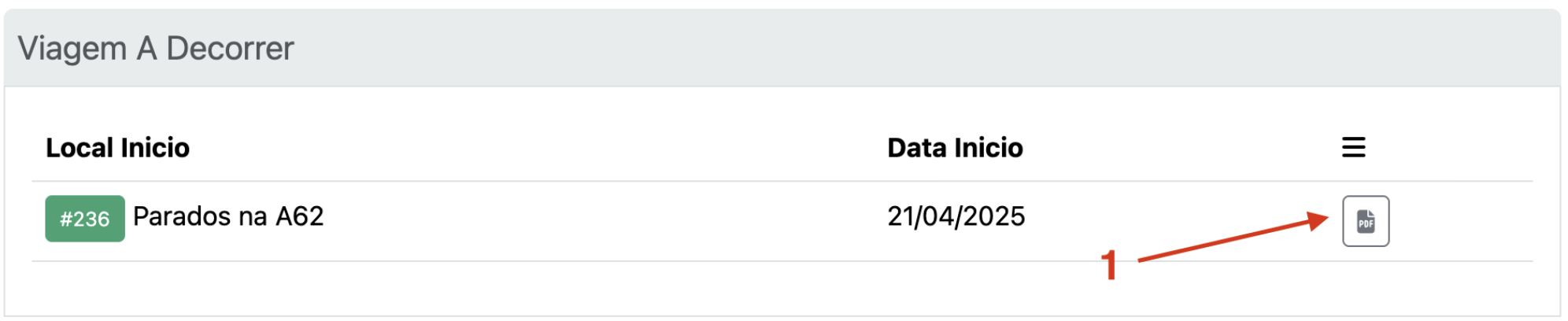
- Envio de ficheiros rápido.
Se clicar no Local de Inicio irá abrir uma janela com os detalhes completoos da viagem a decorrer.
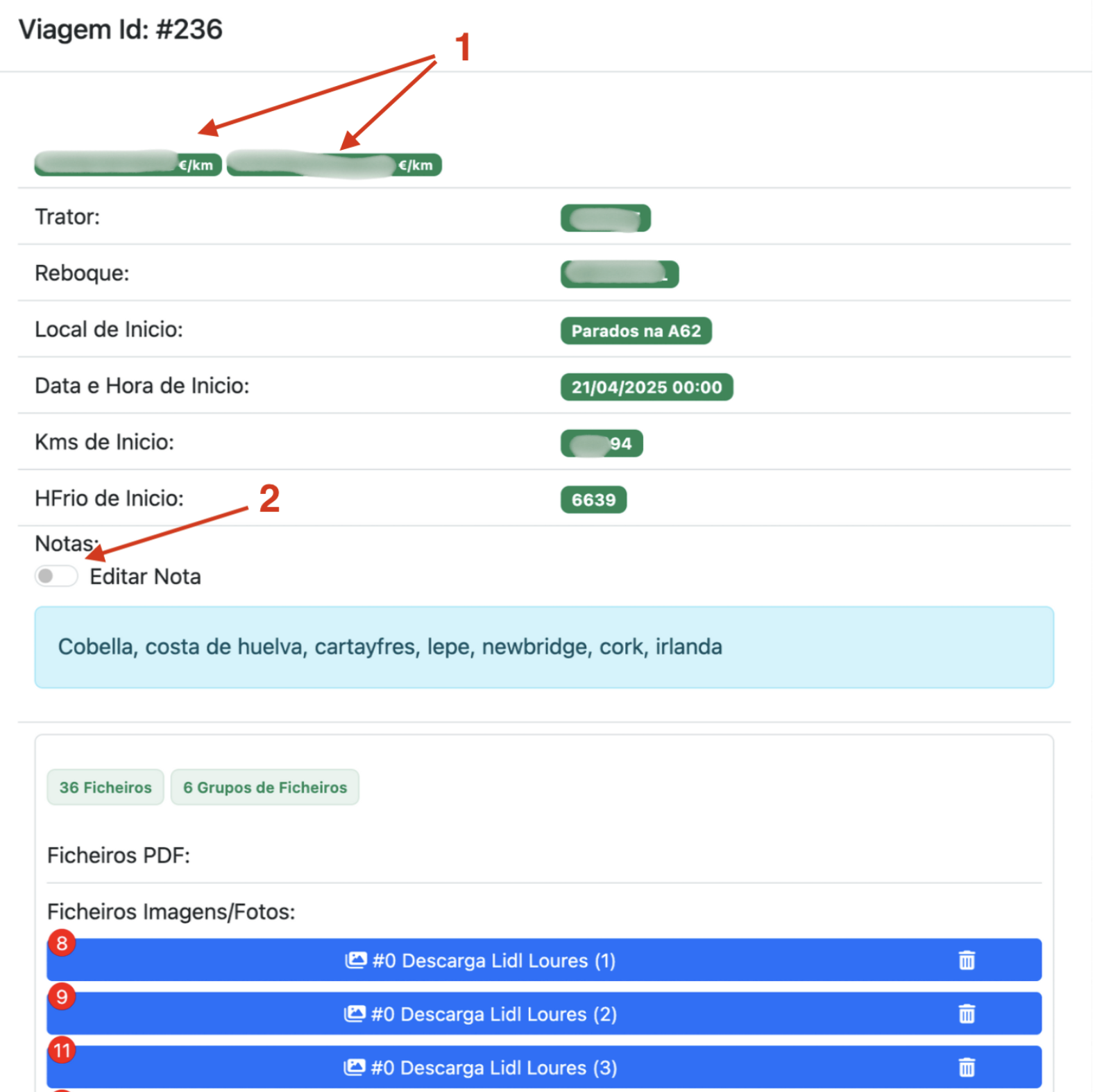
- Indica o nome dos motoristas ativos no momento da abertura da viagem.
- Ativa a opção de edição de notas da viagem, podes ir adicionando as notas que pretenderes durante a viagem. E até mesmo após o fecho da viagem.
O restante dos dados são perceptiveis. Tens por cima os dados da abertura da viagem e por baixo os ficheiros enviados para essa viagem.

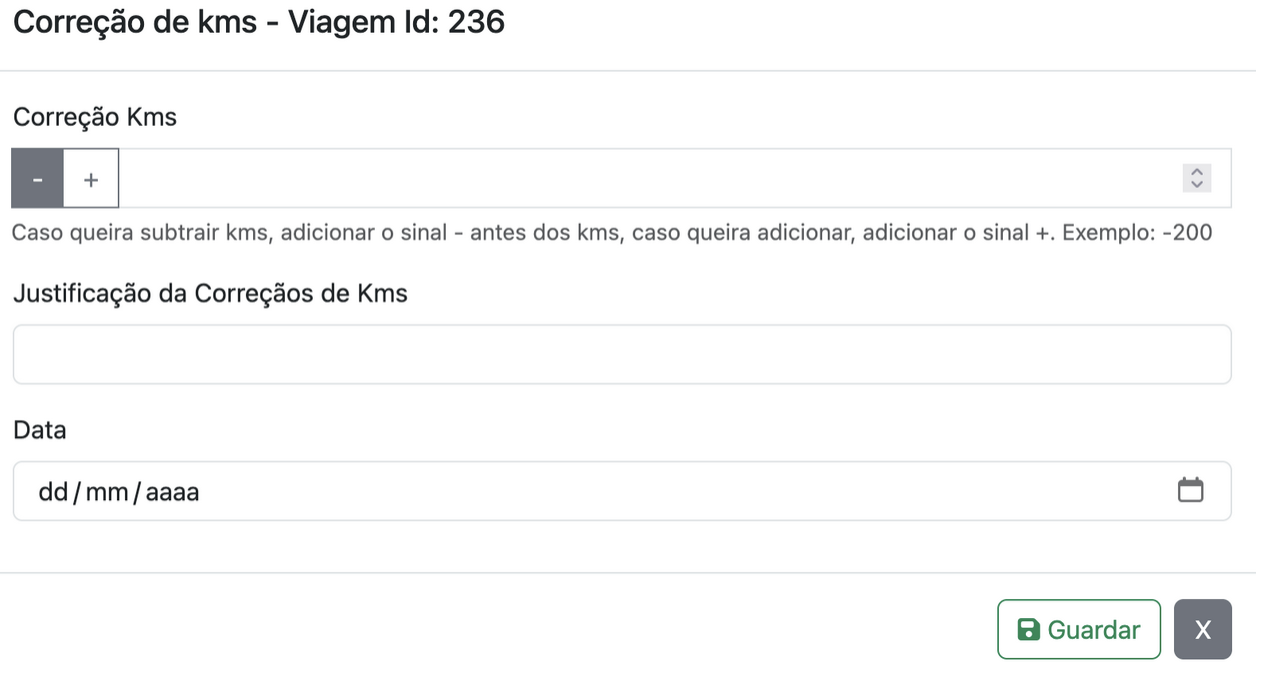
- O icone de adicionar uma correção de kms à viagem. Ao clicar irá abrir uma janela onde podemos adicionar os kms de correção Adição e Subtração. Como por exemplo subtrair da viagem os kms efetuados por um carregador no nosso camião. Ou adição caso façamos kms numa outra viatura e queiramos que conte para o pagamento.
- Mover a viagem para a reciclagem. Essa viagem não será apagada, mas fica como se não existesse.
- Editar os dados da viagem.
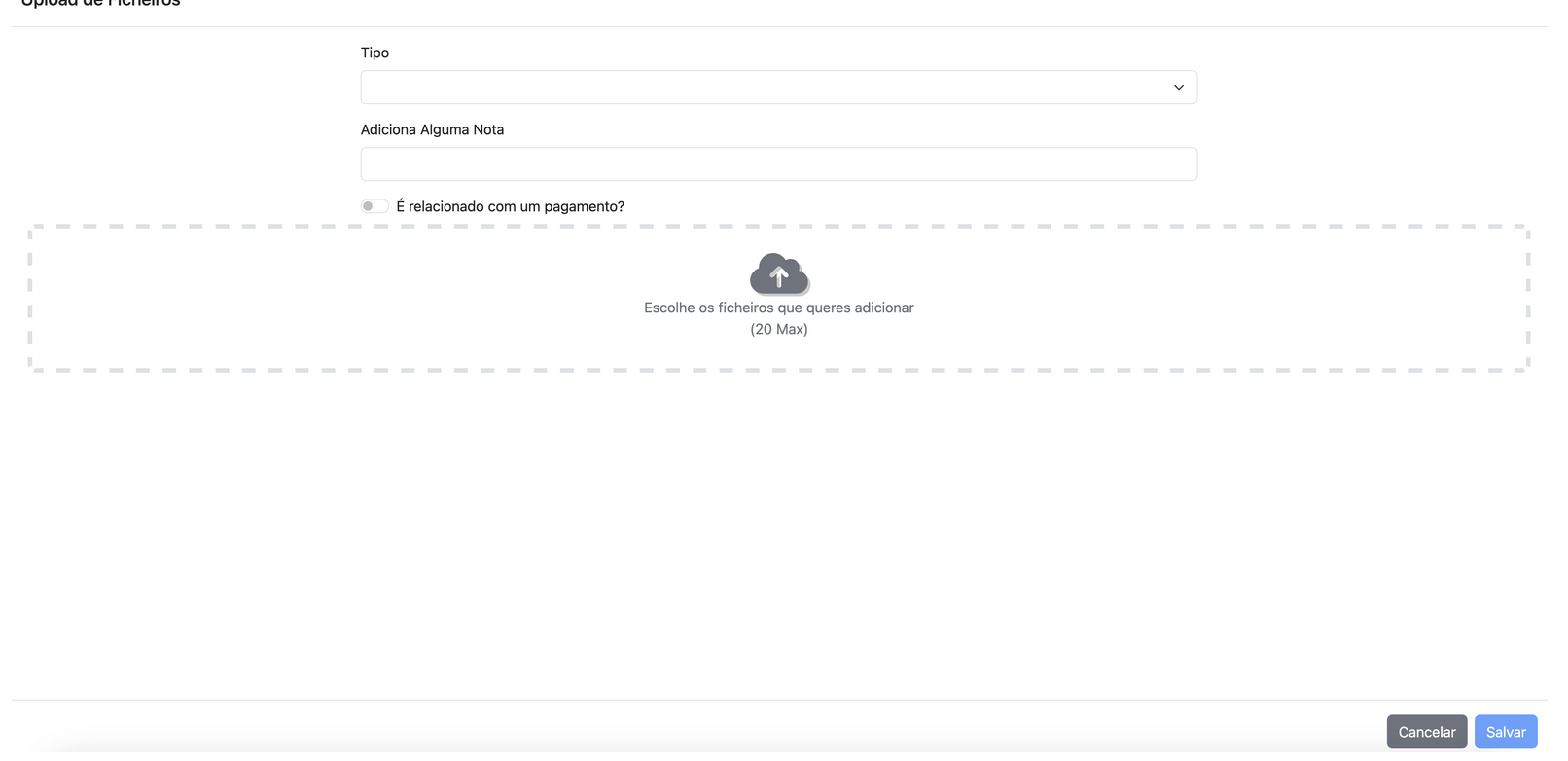
- Enviar ficheiros, CMR's, Relatorios, Comprovativos de Pagementos, Multas, etc...
- Registar pagamentos efetuados durante a viagem, com os cartões que registares no Módulo Cartões. Podes registar pagamentos relacionados com a empresa ou pagamentos pessoais. És tu que decides.
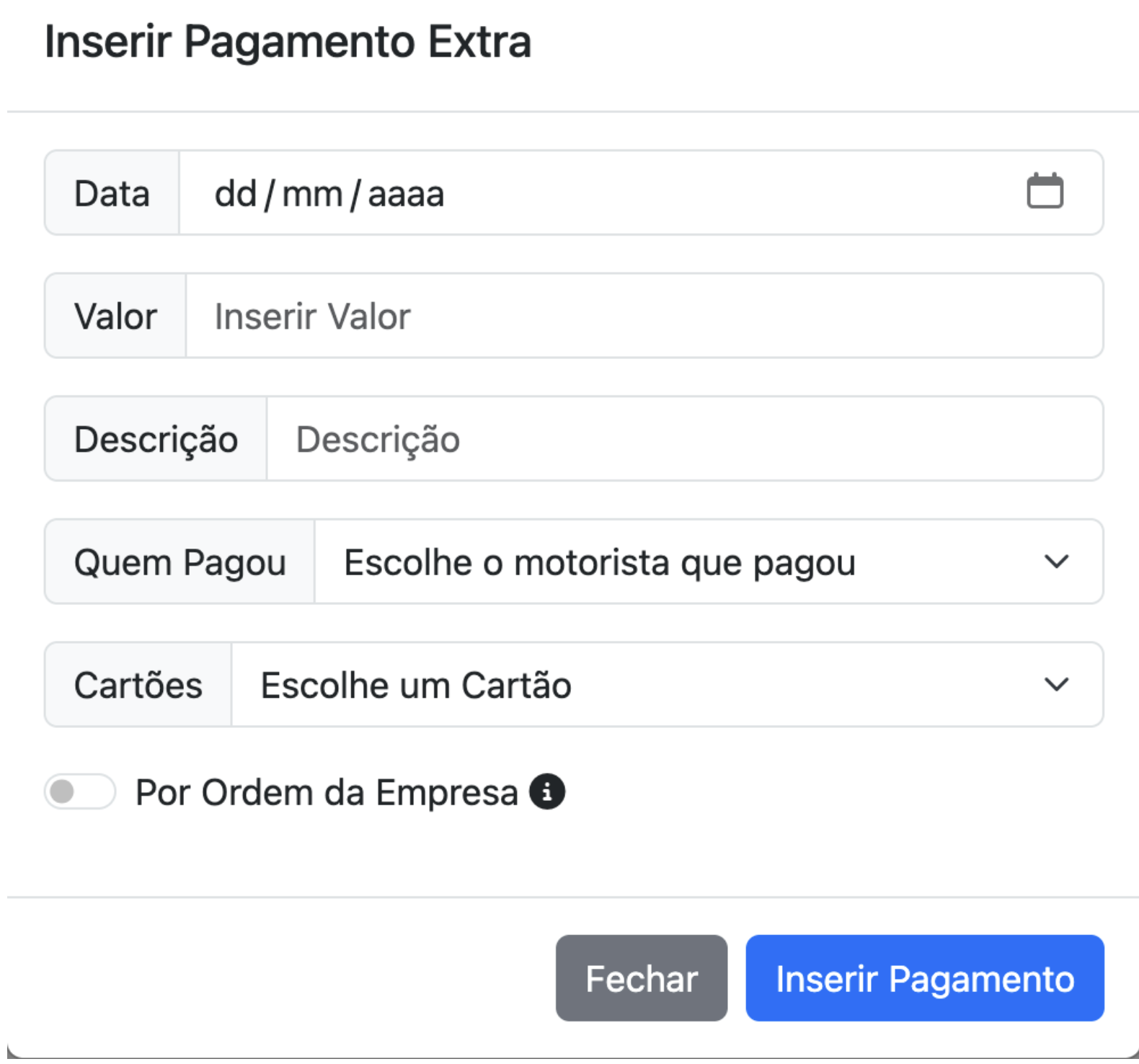
- Fechar a Janela!
Avalia este artigo para sabermos se te ajudámos. Obrigado!
Adicionar Pagamentos
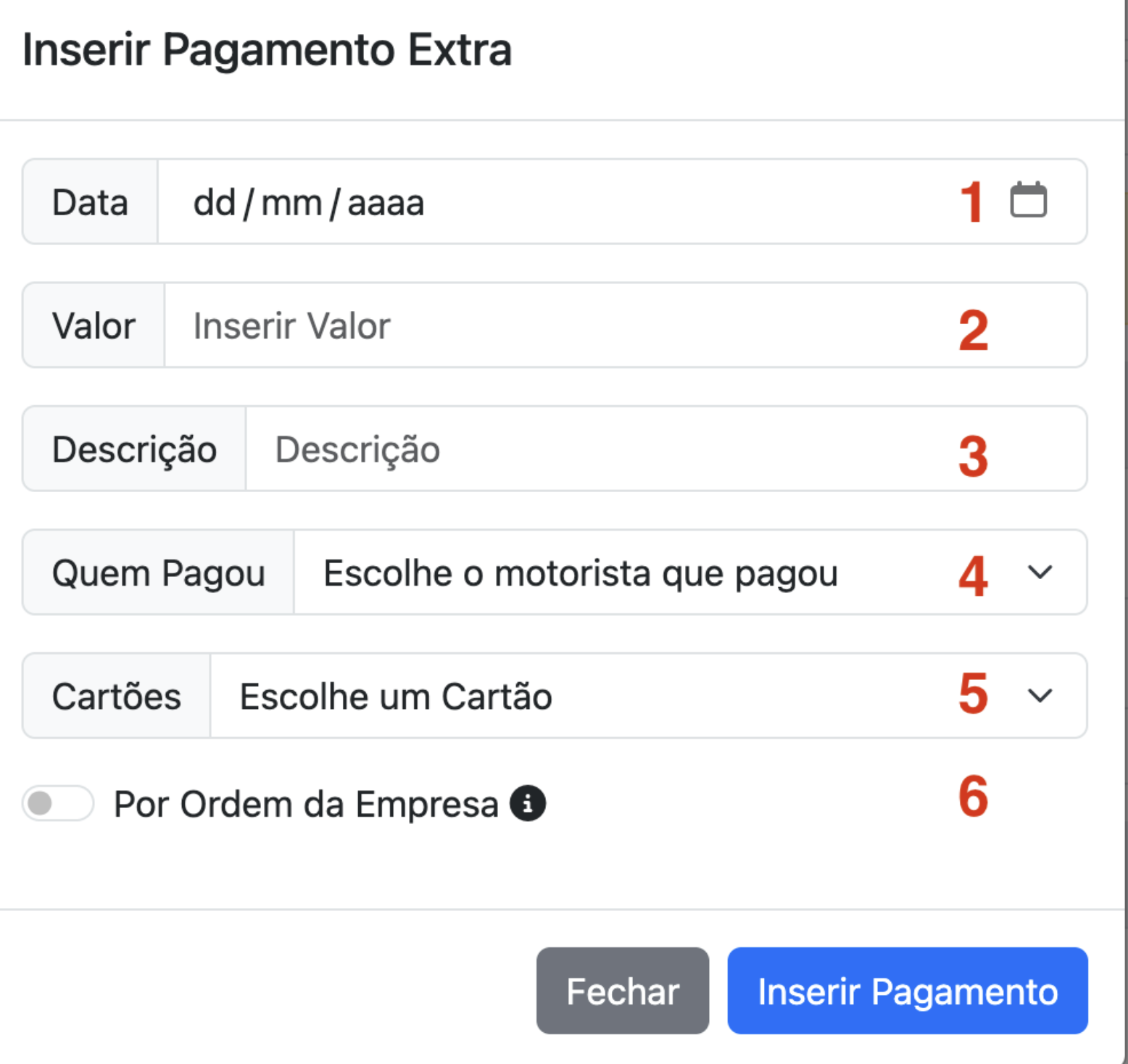
- Data do pagamento.
- Valor do pagamenro.
- Uma descrição do que foi para mais tarde consultares e saberes.
- Se por acaso foi pago por algum motorista, ou seja, com cartão pessoal de algum motorista.
- Qual dos cartões foi utilizado. (Como adicionar Cartões)
- Se foi ou não alguém da empresa que autorizou. Caso tenhas escolhido algum motorista e ativares a opção Por Ordem da Empresa, o valor dessa pagamento irá constar no valor a ser remunerado no próximo mês.
Avalia este artigo para sabermos se te ajudámos. Obrigado!
Diário
Introdução ao Diário
O Diário é como a tua agenda em papel, onde registarás todos os dados que entenderes, só que podes guardar anos do teu histórico no bolso. O mais poderoso bloco de notas para motoristas que vais ver.
Podes registar:
- Registos de atividade, Inicio e fim de turno com local e kms.
- Registos de horas de condução.
- Registos dos dados da carga como peso, metros cubicos, litros, temperatura...
- Registos dos movimentos de paletes vazias, isto para quem faz troca de paletes na carga/descarga.
- Registos de instruções que recebes dos teus superiores.
- Regista quando fores controlado pela policia.
- Regista quando sabes que tens uma infração.
- Registo daquilo que quiseres.
- E obviamente, é tudo pesquisavel de forma muito fácil. Facilmente encontras o que quiseres relacionado com um determinado dia ou acontecimento, mesmo que tenha acontecido há 5 atrás!
- Anexa documentos aos teus registos.
Literalmente, o mais poderoso bloco de notas para motoristas que vais ver.
Avalia este artigo para sabermos se te ajudámos. Obrigado!
Configurações do Diário
Configurações a ter em conta para o bom funcionamento do Diário:
Onde encontrar as configurações? Aqui > Configurações Gerais
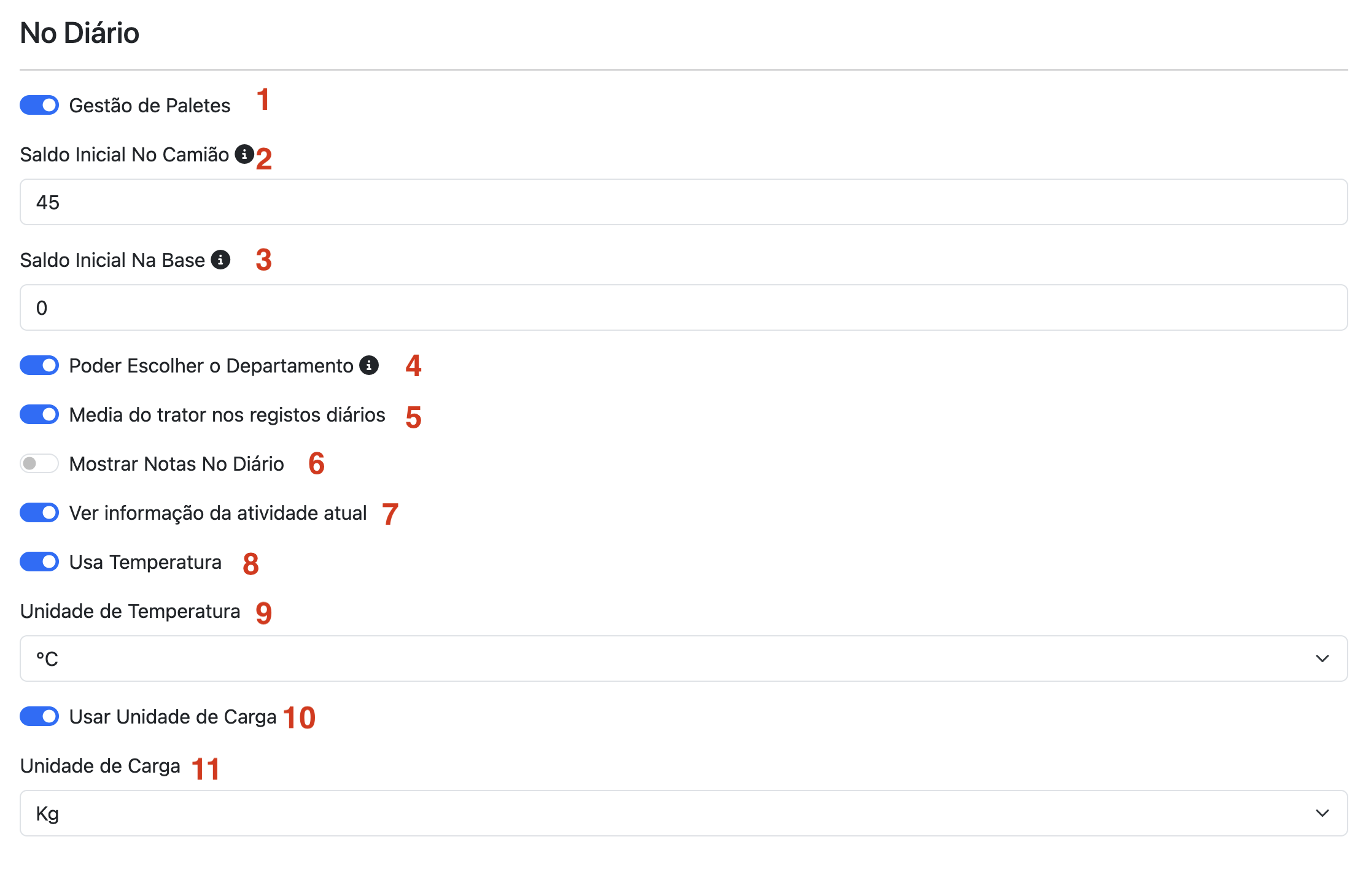
- Ativa/Desativa o modo de gestão de paletes. Caso não uses trocas de paletes na carga/descarga, este módulo pode não fazer sentido para ti.
- Caso uses o módulo de gestão de paletes, indica quantas paletes (vazias) tens no camião no momento em que começas a utilizar o TruckersBook.
- Caso uses o módulo de gestão de paletes, indica teus saldo de paletes vazias na base da tua empresa.
- Ativa/Desativa a opção de escolheres o departamento.
- Ativa/Desativa a opção de registar a média do trator no final do turno.
- Ativa/Desativa a opção de mostrares as Notas por baixo do Diário.
- Ativa/Desativa a opção de veres o estado da tua ativdade atual no topo do Diário.
- Ativa/Desativa o uso do registo de temperatura da carga nos registos do Diário.
- Escolhe a unidade de temperatura.
- Ativa/Desativa a opção do uso de unidade de carga nos registos do Diário.
- Escolhe a unidade de carga.
Deverás ter também o motorista adicionado ou motoristas caso sejas tripulação multipla. Aqui.
Avalia este artigo para sabermos se te ajudámos. Obrigado!
Página Inicial do Diário
Página Inicial do Diário para ecrãs grandes:

Página Inicial do Diário para ecrãs pequenos:
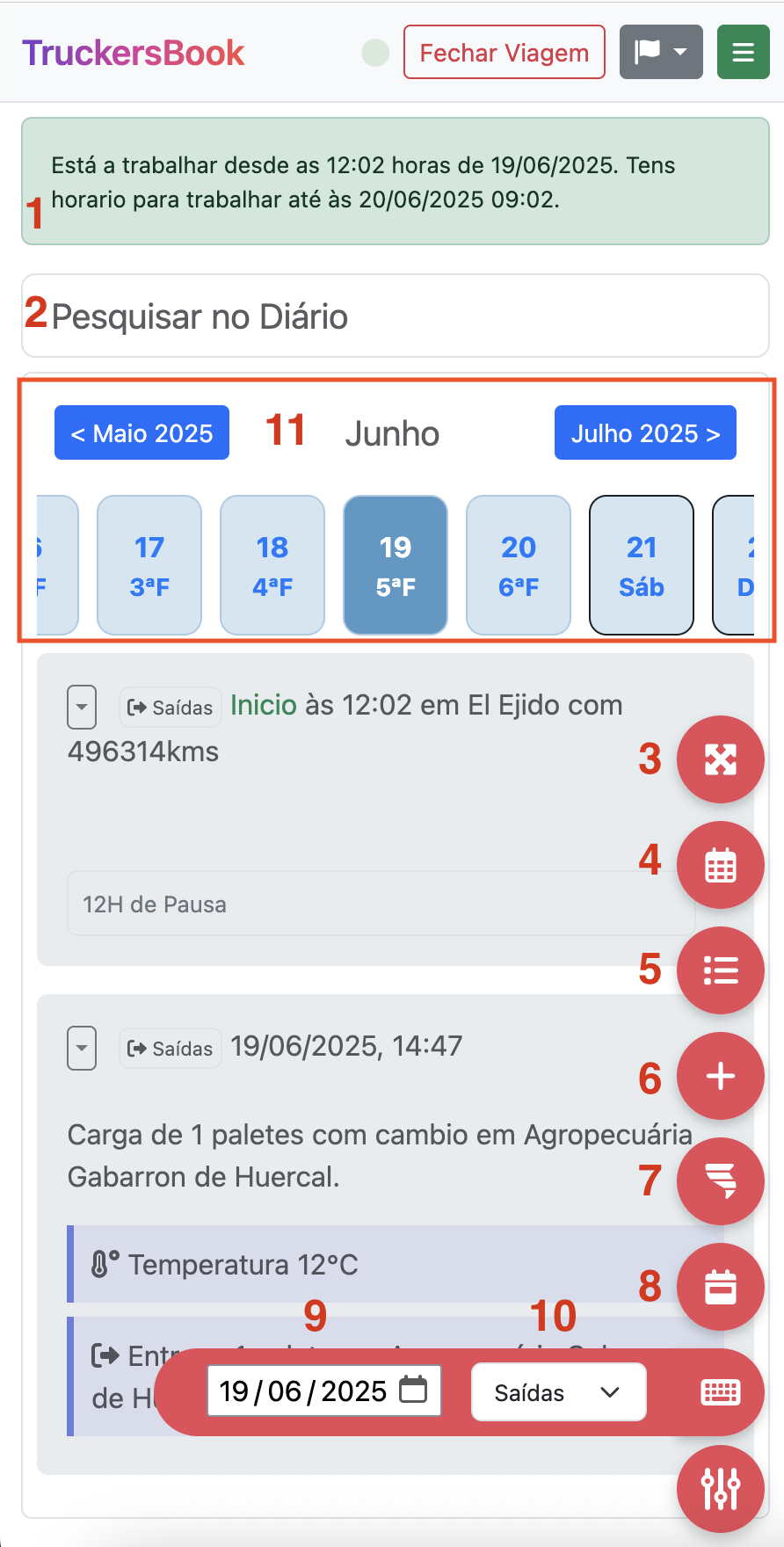
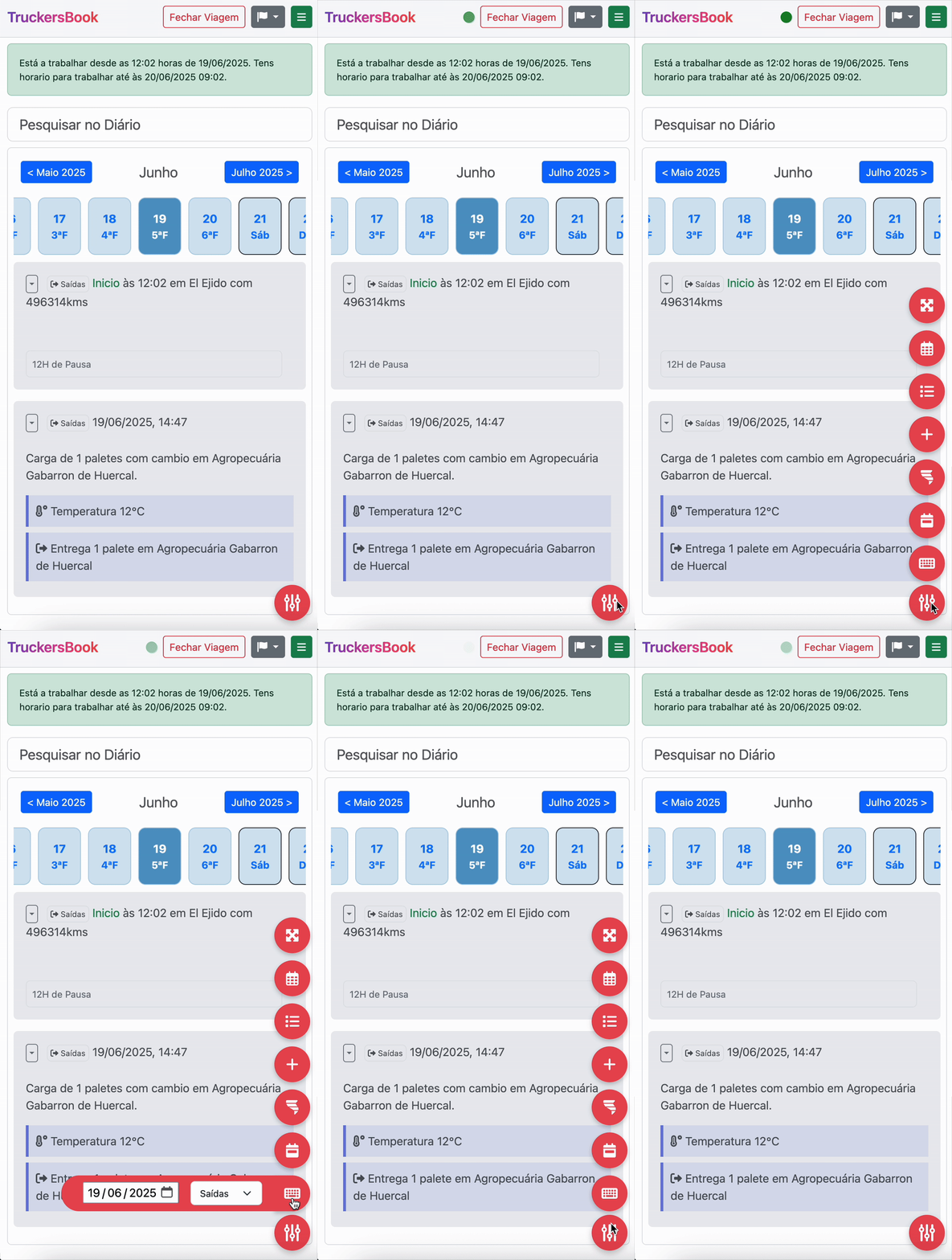
- Indica o estado da atividade no momento.
- Campo de pesquisa no Diário
- Botão que insere um registo para dias que estás fora mas não estiveste atividade. Ou seja, um dia que estás sem carga ou a fazer uma pausa maior mas não na tua casa, então inseres um registo para mais tarde saberes que nesse dia estavas fora mas não houve mais nenhuma atividade.
- Abre o calendário.
- Abre o Diário em forma de lista com todos os teus registos.
- Abre o formulário de registo no Diário.
- Inicia o registo rápido de atividade com base nos dados do fim de atividade anterior, local e kms.
- Vai para o dia de Hoje
- Escolhe um dia para veres os dados.
- Altera o departamento para o qual estas a trabalhar no momento.
- Navega entre dias e meses.
Avalia este artigo para sabermos se te ajudámos. Obrigado!
Inserir Registos
Formulário de Registo - Inicio de Atividade
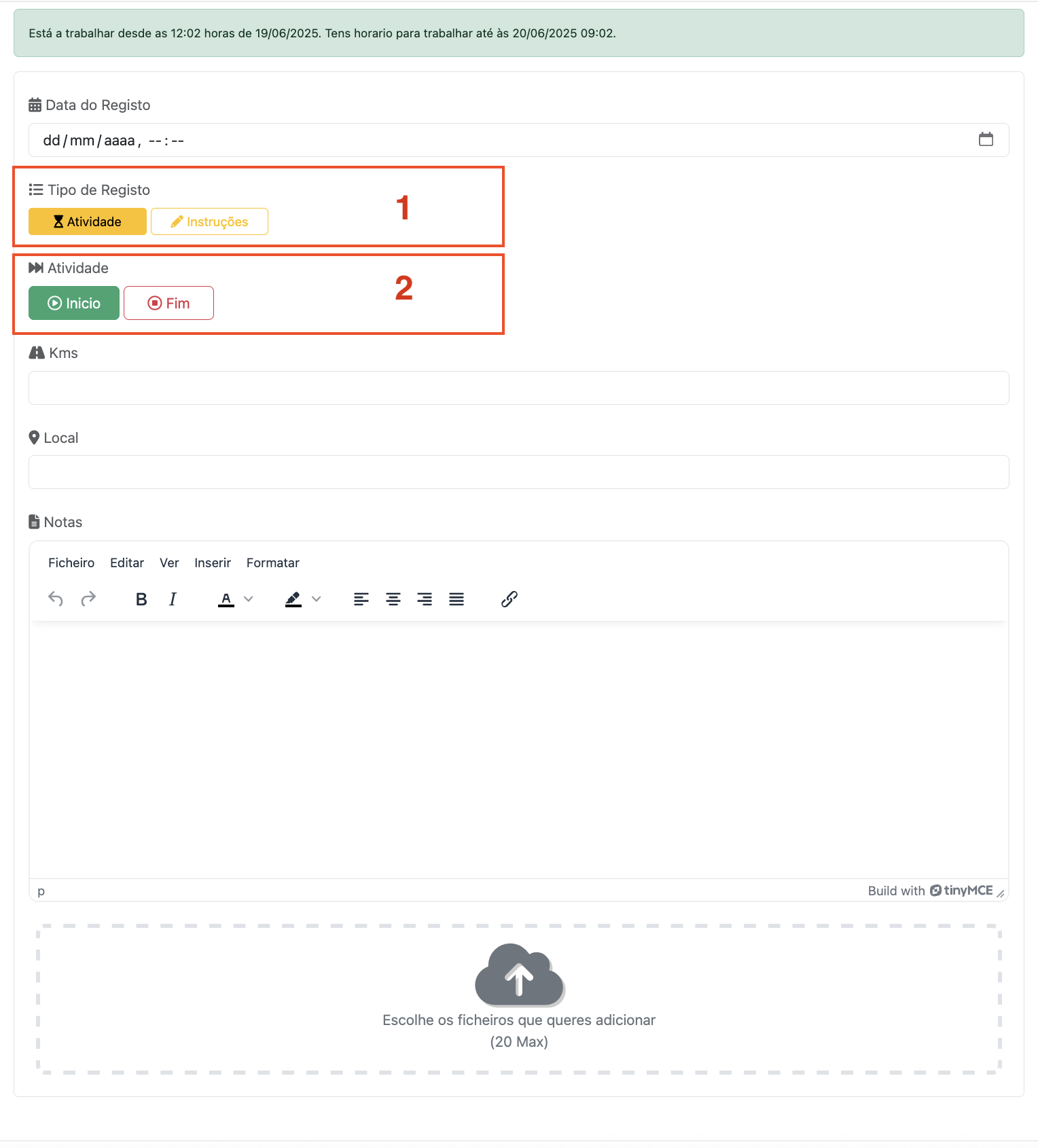
- Tipo de Registo: Se é um registo de atividade ou se é um registo de instruções/notas.
- Se for registo de Atividade, se é Inicio ou Fim de atividade.
Caso seja Inicio de Atividade, o formulário é igual ao apresentado anteriormente. Inserir data e hora, definir que é Atividade e Inicio, inserir os kms da viatura e o local onde inicias a atividade. Podes também inserir algum texto como nota.
Formulario de Registo - Fim de Atividade
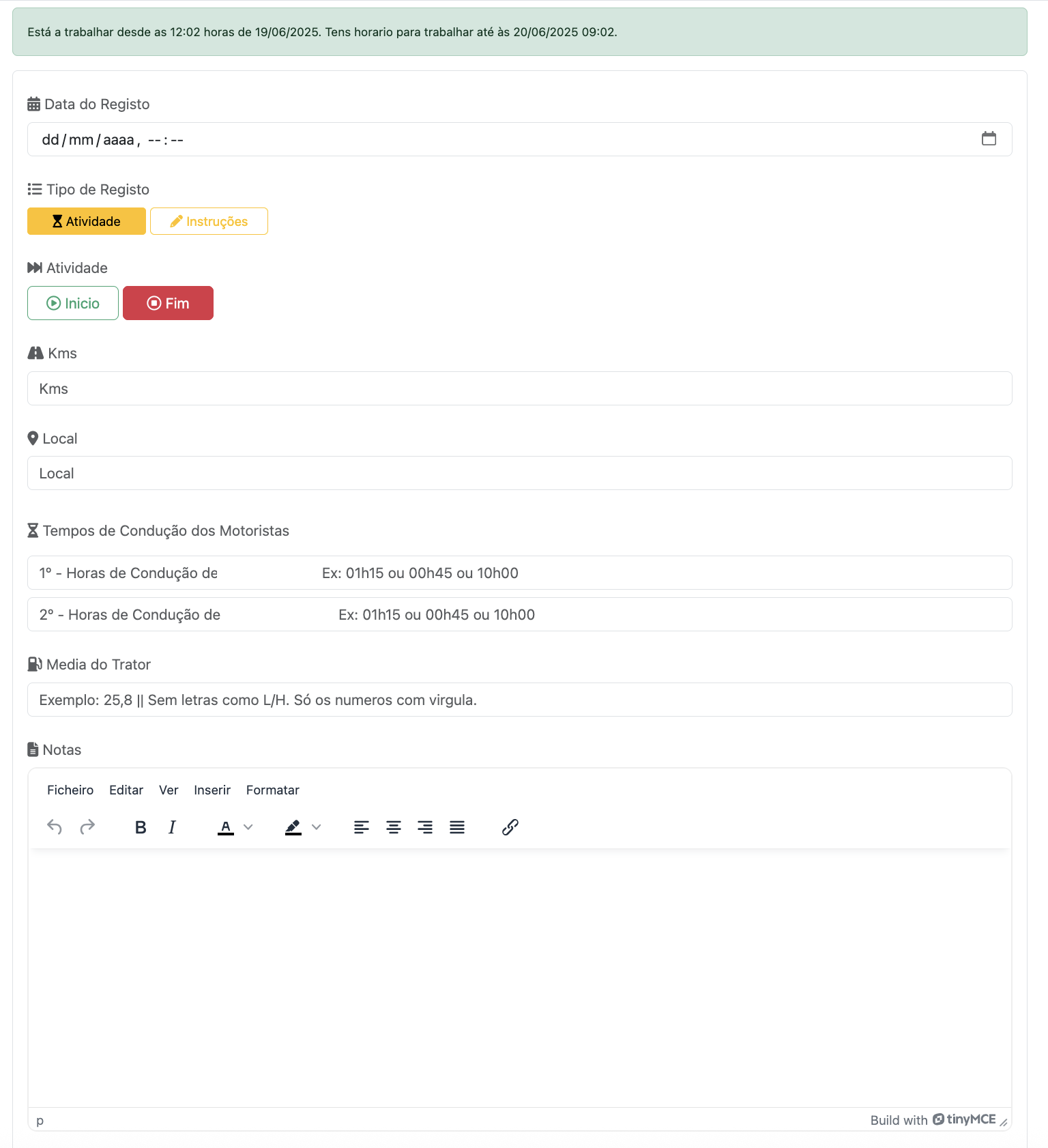
Aqui no registo de Fim de Atividade, deve ser inserida a data e hora, os kms, o local, os tempos de condução de cada motorista*, a média de consumo do trator no momento em que finaliza o turno** e uma nota escrita caso pretenda.
Formulario de Registo - Instruções
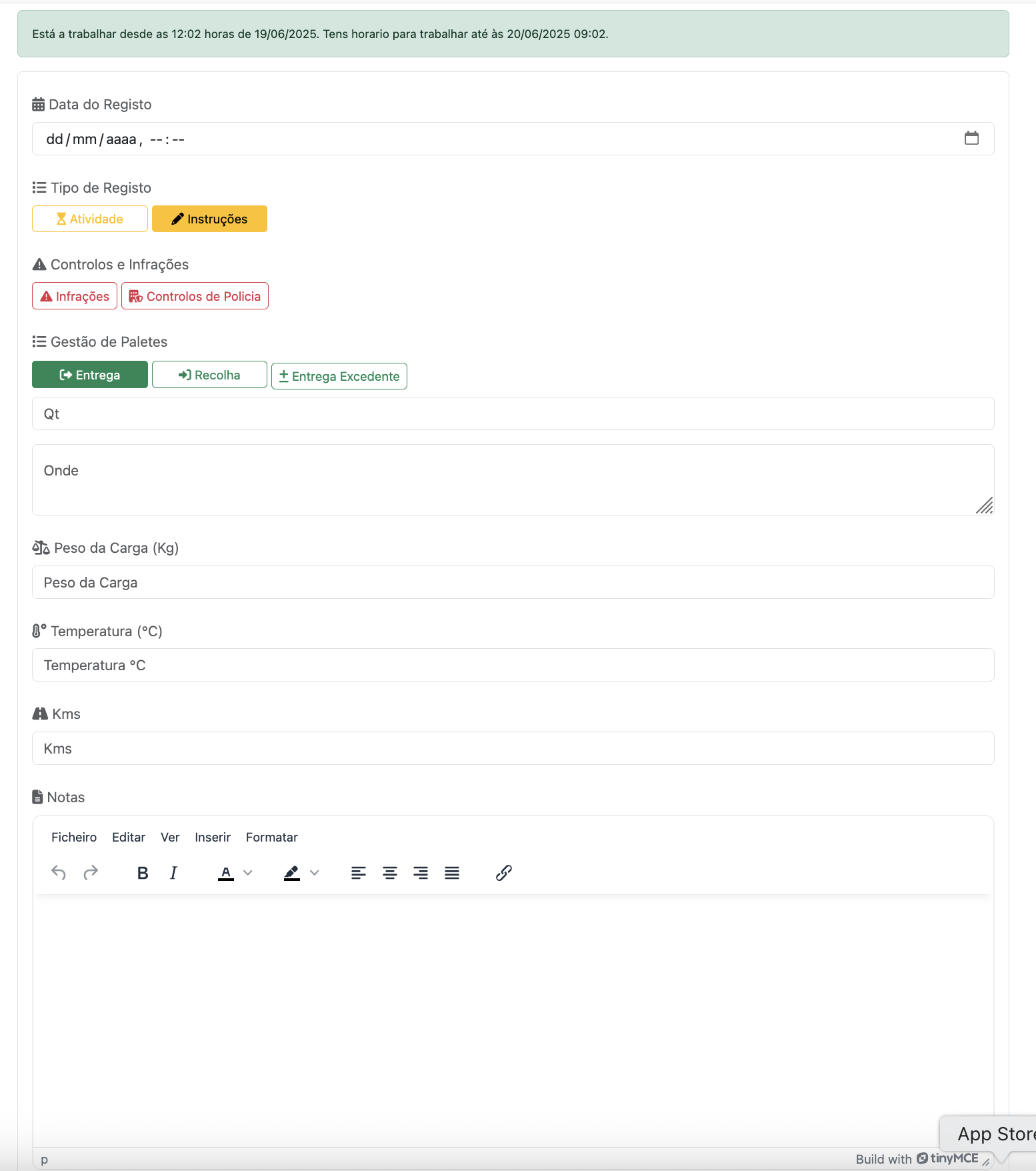
No formulário de inserção de Instruções, podes registar para além do que entenderes, Registos de Infrações e deta forma facilita quando és controlado pela policia. Registos de Controlos Policiais.
Podes também registar cargas e descargas, e nas cargas e descargas registar se houve troca de paletes, quantas paletes trocaste e onde efetuaste a troca.
Podes registar a temperatura da carga**.
Podes registar a unidade da carga***.
Podes registar uma simples nota de texto, como por exemplo instruções recebidas por parte dos teus superiores, ou registar que te rebentou um pneu ou apenas uma nota que queiras ver adicionada naquele dia aquela hora.
Este módulo do TruckersBook, ajuda-te a manter registos durante o tempo que tu entenderes, e sempre no teu bolso acessivel em qualquer lugar!!
Avalia este artigo para sabermos se te ajudámos. Obrigado!
Motoristas
Introdução aos Motoristas
No módulo Motoristas, podes registar os motoristas, incluindo tu, deverás registar-te também como motoristas. E todos os outros motoristas que contigo trabalharam no caso de trabalhares ou teres trablhado em modo tripulação multipla.
Nesta pá deverás também definir quem é o motorista principal, e para o caso de quereres usar o modulo Pagamentos, para o sistema fazer as contas certas, deverás registar o salario base e preço que cobras ao km (se for o caso, ou deixa a zero).
Avalia este artigo para sabermos se te ajudámos. Obrigado!
Gerir Motoristas
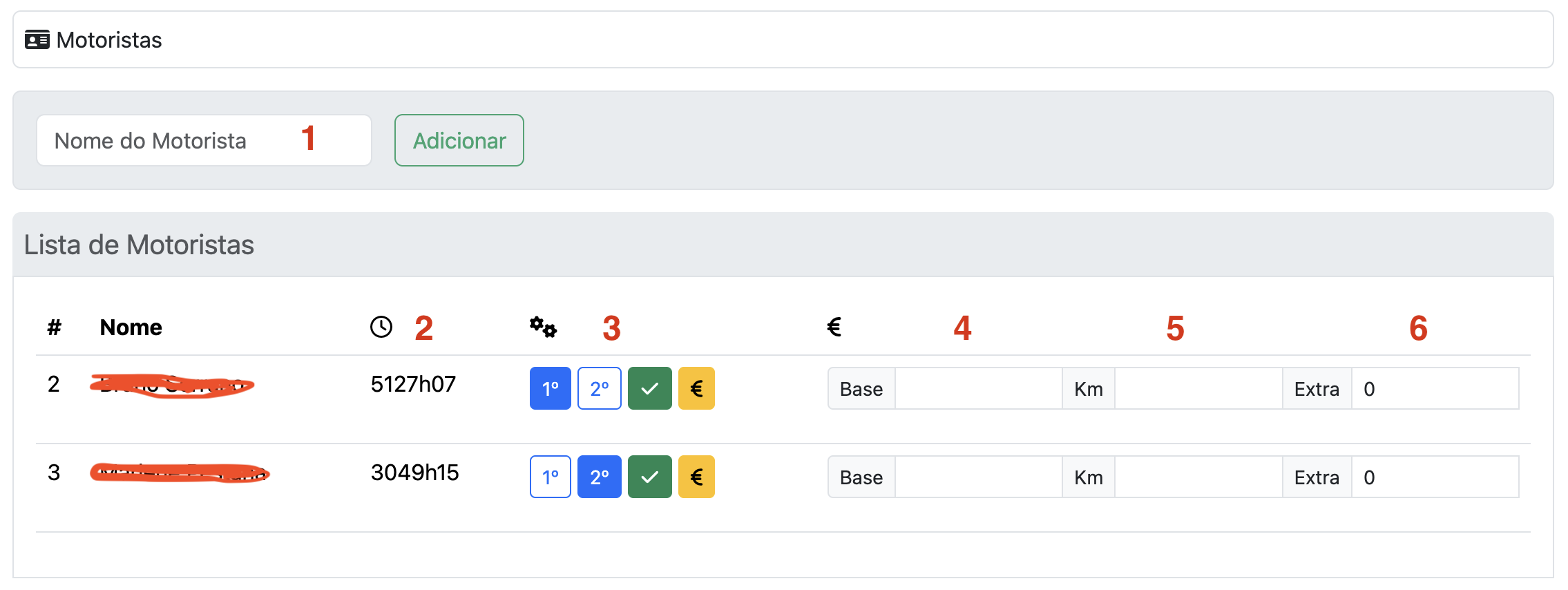
- Nome do motorista a adicionar.
- Apresenta o tempo total de condução de cada motorista com base nos registos do Diário.
- Definir o estado do motorista e se queres que o motorista apareça também na lista de pagamentos.
- Valor do salario base.
- Valor do salario por km (caso não se aplique, deixar a zero).
- Valores extra, como diuturnidades caso aplicavel (caso não se aplique, deixar a zero).
Avalia este artigo para sabermos se te ajudámos. Obrigado!
Cartões
Gerir Cartões
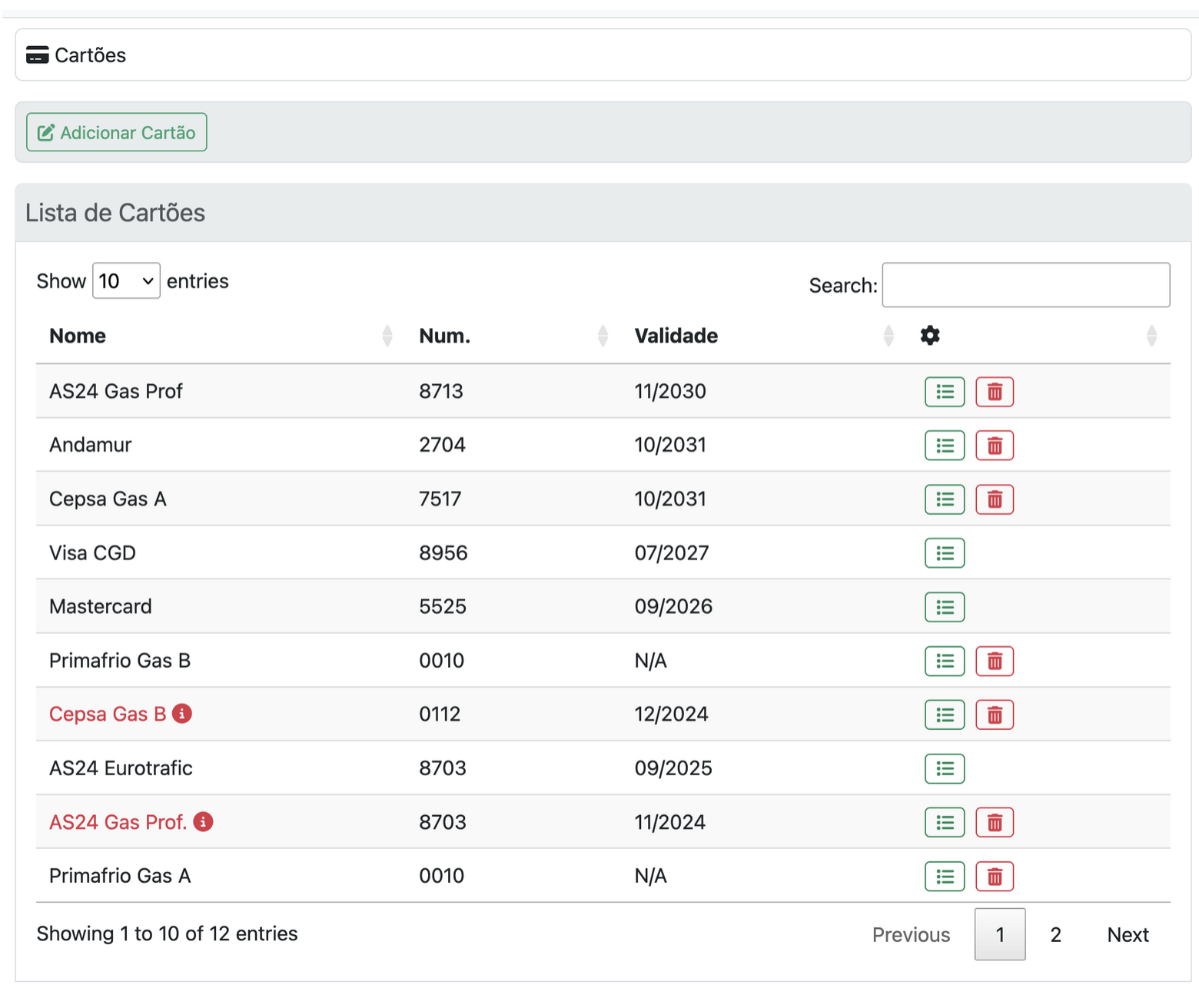
Lista de Cartões
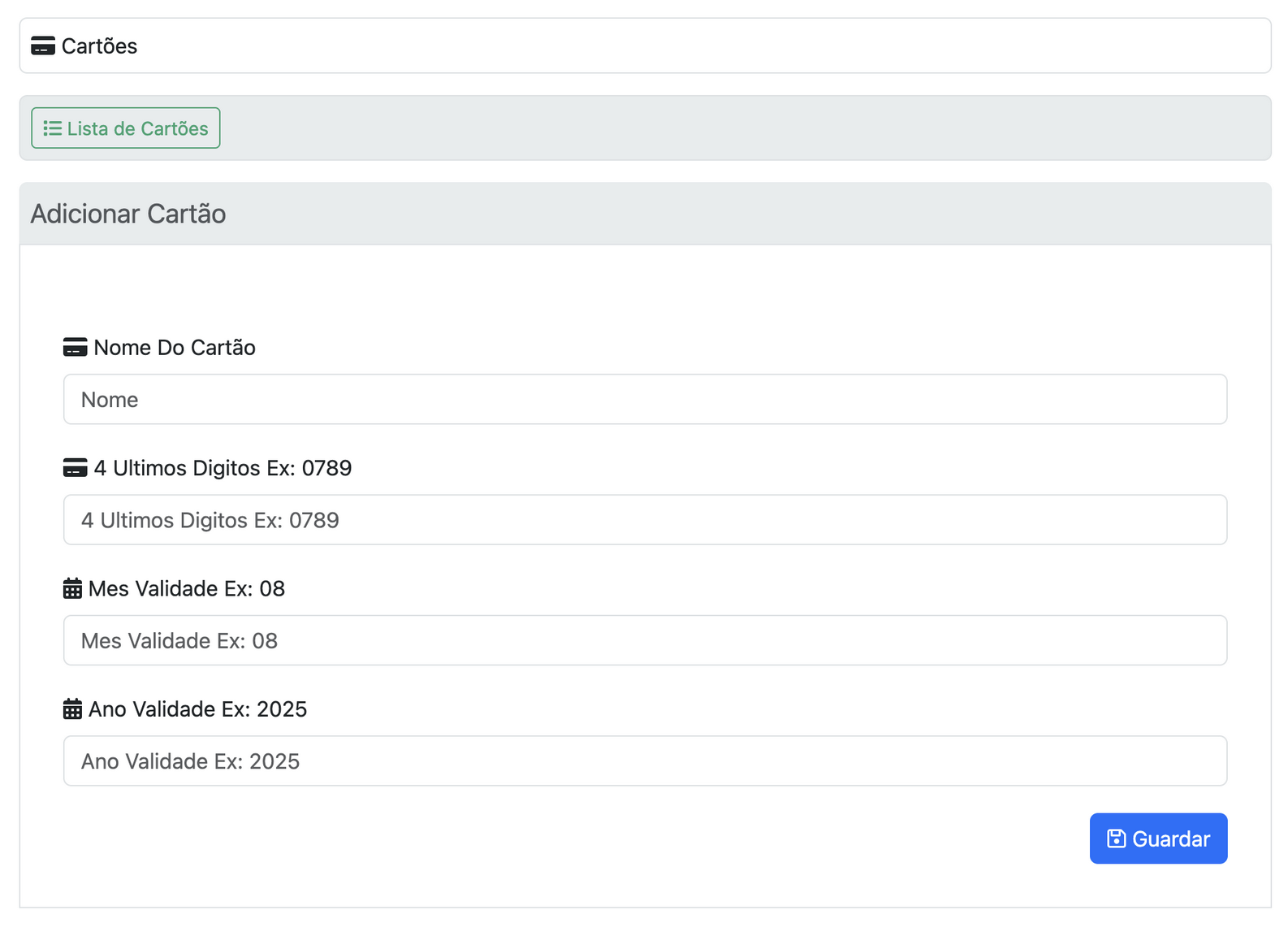
Adicionar Cartão
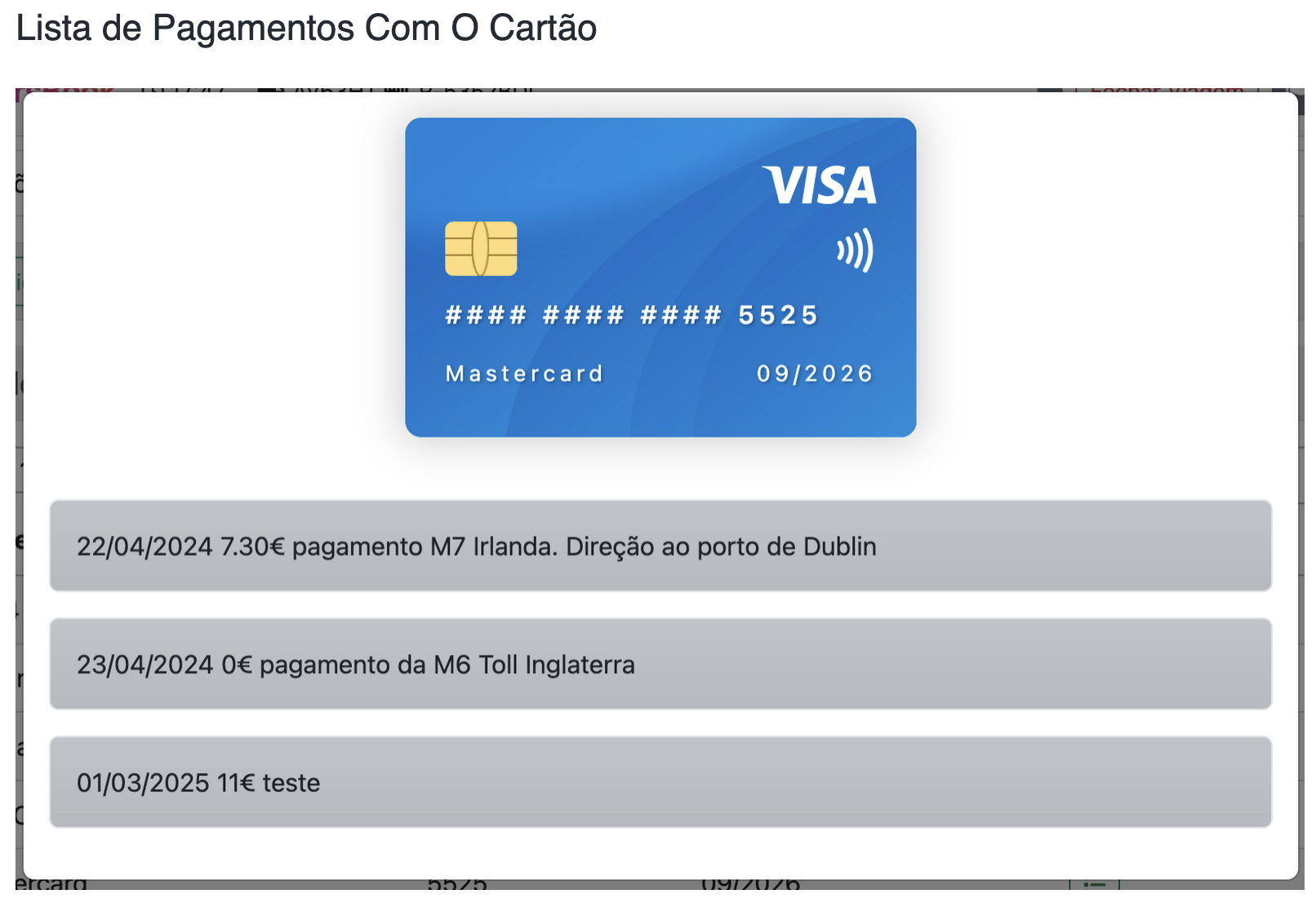
Lista de Pagamentos Com O Cartão
Avalia este artigo para sabermos se te ajudámos. Obrigado!
App Iphone
Introdução

O TruckersBook é uma aplicação digital desenvolvida para simplificar e automatizar o trabalho diário dos motoristas. Criada com foco na eficiência, organização e facilidade de utilização, a app substitui os tradicionais registos em papel por um sistema moderno, rápido e seguro, acessível em qualquer lugar com ligação à internet.
Este sistema foi criado para auxiliar o motorista no âmbito da sua atividade.
É extremamente importante que o motorista mantenha consigo os registos da sua atividade, seja para fins de mera consulta, ou para casos mais drásticos, como um acidente.
É normal que, na ocorrência de um controlo de polícia, lhe sejam solicitados alguns dados relativos à atividade ou algum documento. Aqui é o sítio certo para fazer essa gestão.
Concebido para motoristas de todo o Mundo, o TruckersBook reúne num único espaço todas as ferramentas essenciais para o dia a dia profissional:
- Gestão de viagens
- Gestão da atividade diária
- Tempos de condução
- Estatística
- Gestão de pagamentos
- Gestão de motoristas
- Bloco de notas
- Lista automática dos dias trabalhados
- Exportar dados para armazenamento em papel
- Gerador de CMRs
- Entre outras...
O principal objetivo da aplicação é permitir que o motorista trabalhe de forma mais organizada, com menos erros, menos papel e mais rapidez no preenchimento e consulta de informação. Todos os dados são guardados de forma segura no servidor, garantindo acesso permanente e sincronização entre dispositivos.
O TruckersBook foi desenvolvido a pensar no motorista individual, mas também pequenas e grandes empresas de transporte, oferecendo um sistema flexível, intuitivo e adaptável às necessidades de cada utilizador.
Este manual explica de forma clara todas as funcionalidades da aplicação: como navegar entre os menus, como criar registos, como consultar informação e como tirar o máximo proveito das ferramentas disponíveis.
É de informar que, este sistema está em constante evolução e que, é desenvolvido por motoristas. Pelo que apelamos à compreensão na ocorrência de alguns erros, erros esses que poderão ser reportados aqui através desta plataforma.
E caso tenhas alguma sugestão, ficaremos gratos por nos informares.
Bons Kms!
Avalia este artigo para sabermos se te ajudámos. Obrigado!
Configurações
Para acederes às configurações, segue os screenshots.
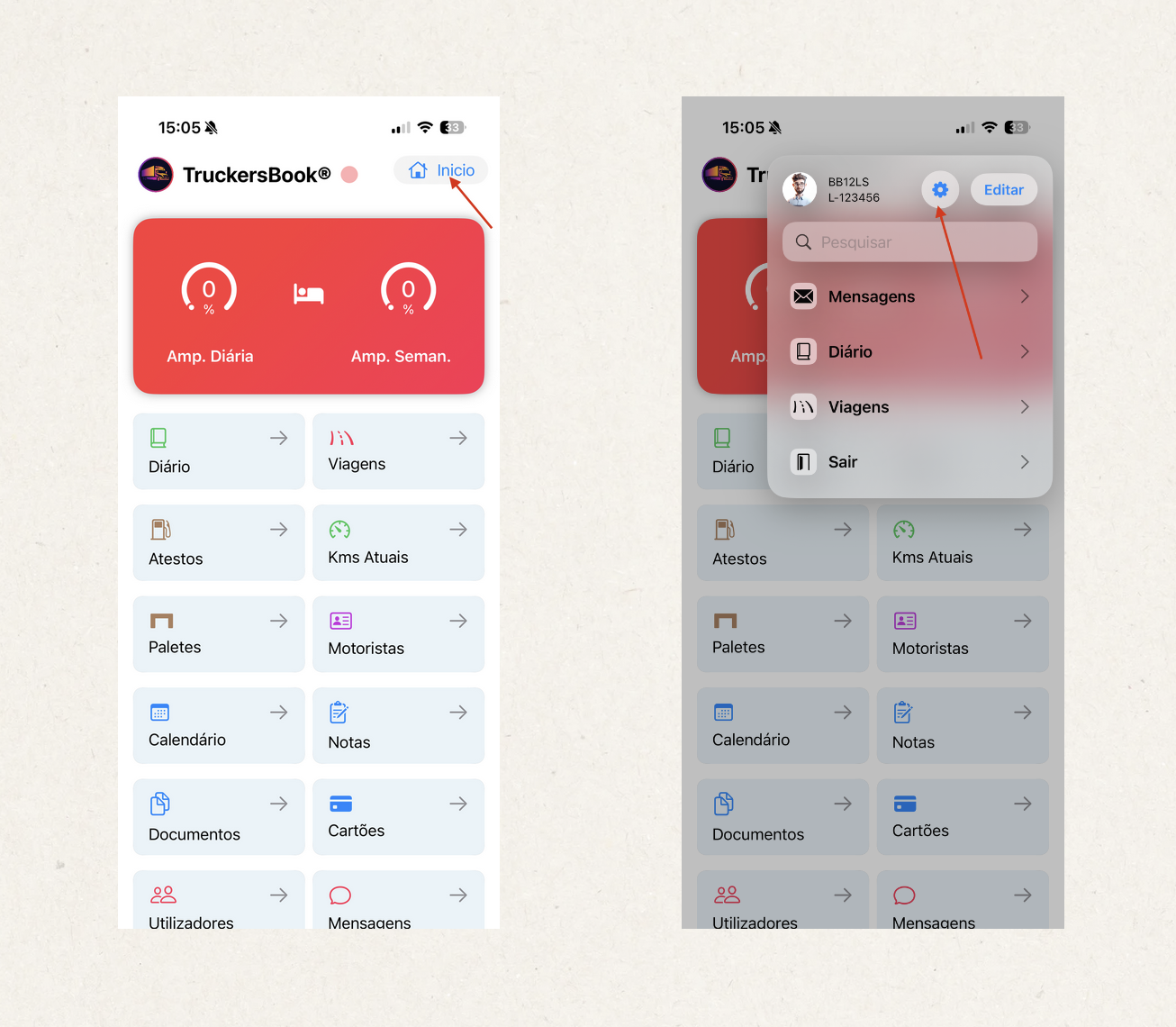
Nas definições da aplicação podes gerir toda a informação associada à tua conta, bem como configurações para o bom funcionamento da app.
Informações básicas incluídas da tua conta:
[Nome, Email, Género, Data de Nascimento, Indicativo telefónico do teu país, Número de telefone, Morada, Código-postal, Cidade, País, Idioma, Fuso horário*, Moeda*, NIF]**
* Estes dados não são obrigatórios, mas ajudam no correto funcionamento da aplicação e na personalização da tua experiência.
Privacidade:
- Na lista de utilizadores -> Escolhes se pretendes aparecer na lista de utilizadores.
- Aceitas pedidos de amizade -> Escolhes se permites que te enviem pedidos de amizade.
- Aceitas receber mensagens-> Escolhes se permites que te enviem mensagens.
- Receber e-mail de documentos a expirar -> Escolhes de permites que o sistema te envie e-mails quando tiveres documentos a expirar.
- Alterar senha.
Dados Profissionais
Estas definições são importantes para cálculos internos, estatísticas e organização das tuas atividades.
Matrícula do Trator (Obrigatória)
A matrícula do trator é fundamental para associar todos os teus registos dentro da aplicação.
Sem este dado, não é possível relacionar corretamente viagens, atestos, amplitudes ou estatísticas.
Tripulação Múltipla
Permite indicar se o veículo opera com um ou dois condutores.
Embora não seja obrigatório, é recomendado para garantires que:
-
Os cálculos de amplitude são precisos;
-
As estatísticas refletem corretamente a tua realidade de trabalho;
Escolhe a opção que se aplica ao teu caso para obteres resultados exatos.
Outras Definições
Embora não obrigatórias, todas as restantes opções contribuem para melhorar a tua experiência na app.
Avalia este artigo para sabermos se te ajudámos. Obrigado!
Ecrã Inicial
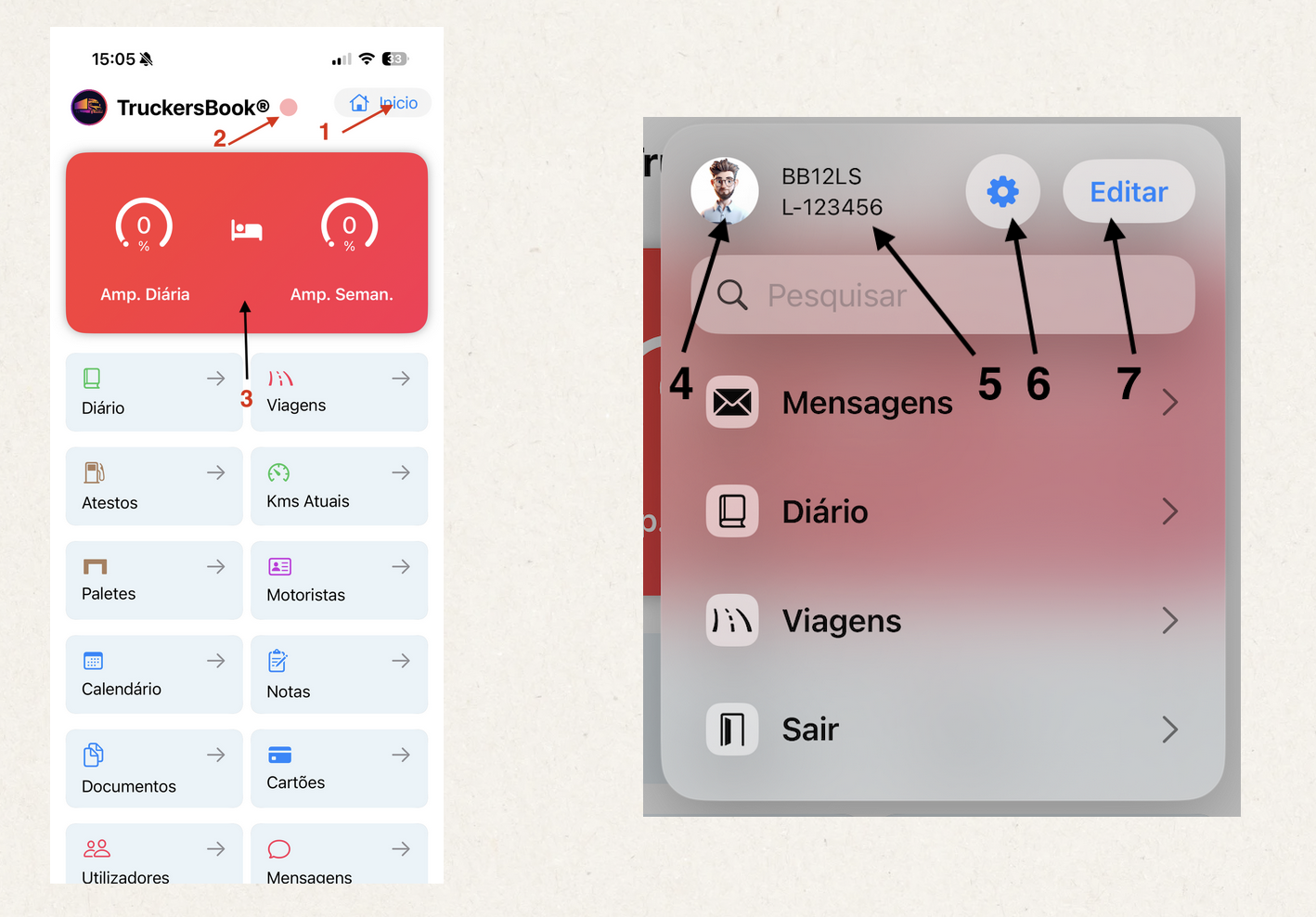
-
Acesso ao menu rápido.
-
Estado da tua atividade (condução, descanso, espera, etc.).
-
Estado da amplitude (só aparece quando estás em atividade).
-
O teu avatar.
-
As tuas matrículas.
-
Acesso às definições.
-
Editar a ordem dos ícones da Home.
O campo de pesquisa permite procurar por toda a app.
Os restantes elementos do menu dão acesso rápido aos módulos.
No final do menu rápido encontras a opção Sair, usada para terminar sessão de forma segura.
Avalia este artigo para sabermos se te ajudámos. Obrigado!
Motoristas
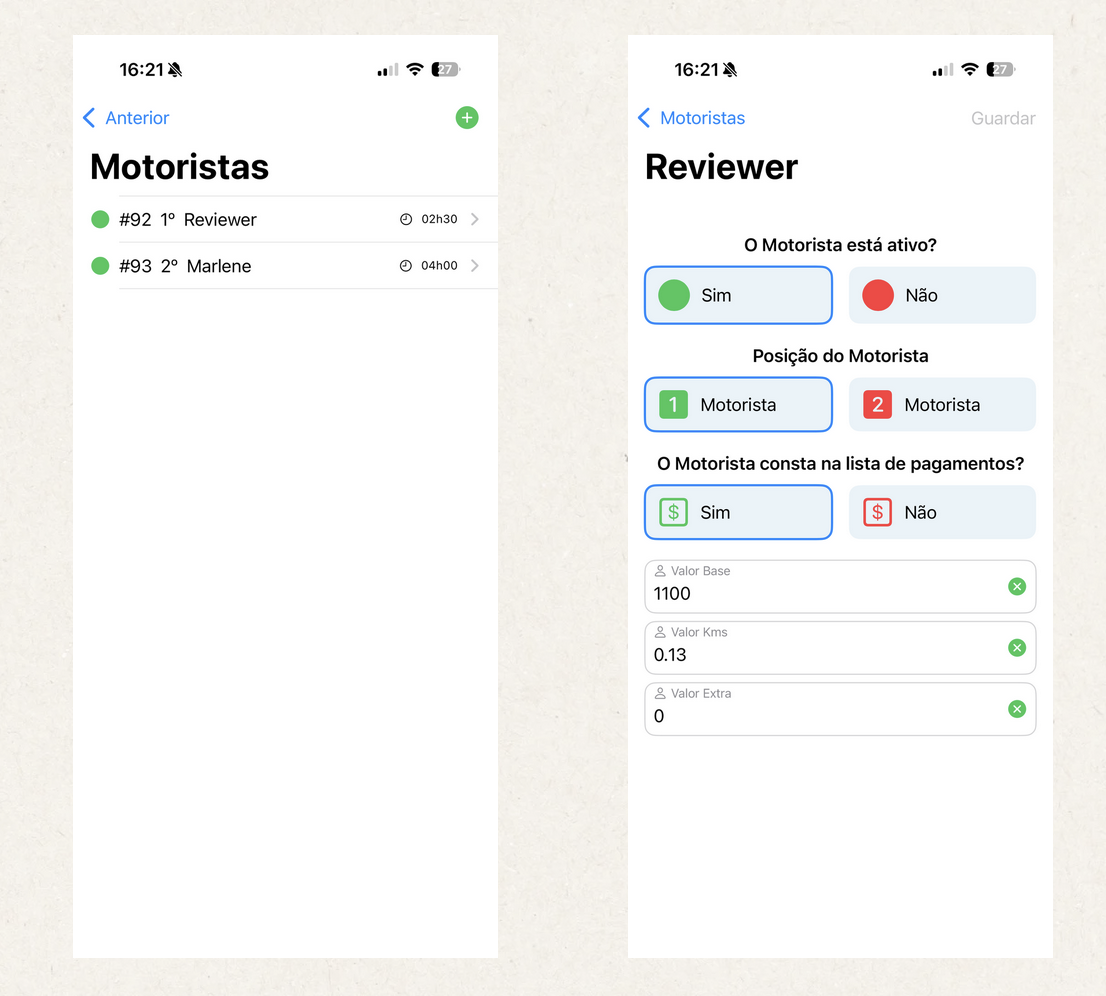
No módulo Motoristas encontras o teu próprio perfil, criado automaticamente quando abres a conta.
Podes adicionar mais motoristas e definir configurações individuais para cada um.
Configurações disponíveis para cada motorista:
-
Ativo / Inativo – Define se o motorista está atualmente em atividade.
-
Posição do Motorista – Motorista 1 ou Motorista 2.
-
Lista de Pagamentos – Escolhe se este motorista deve aparecer no módulo de pagamentos.
-
Valores de Remuneração – Valor base, valor por quilómetro e valor extra.
❗ Informação importante
É essencial que indiques corretamente se estás em tripulação múltipla ou simples, pois esta informação influencia cálculos internos, como amplitude e resultados estatísticos.
Avalia este artigo para sabermos se te ajudámos. Obrigado!
Viagens
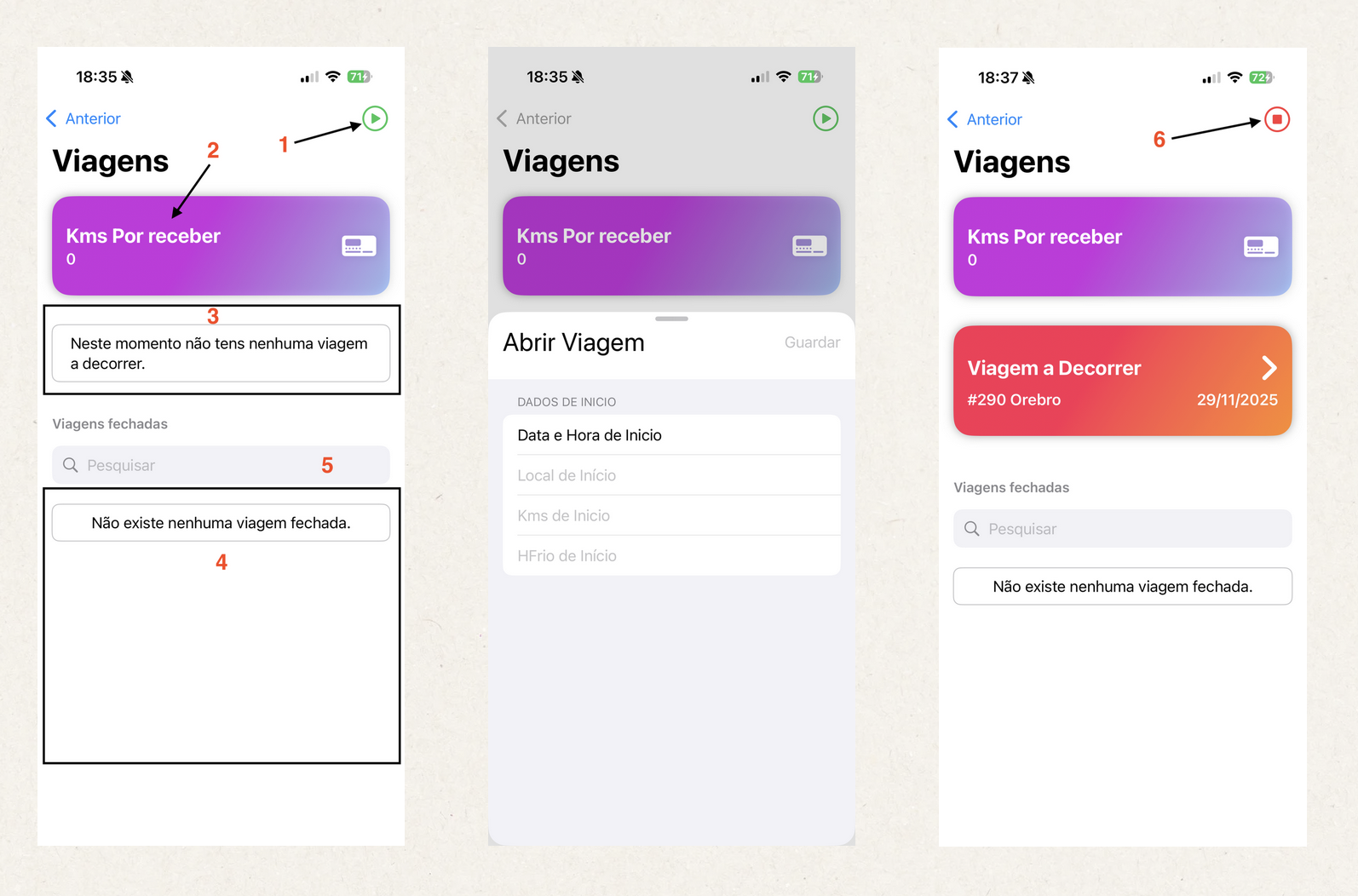
O módulo Viagens está preparado para funcionar como 1 viagem - 1 mês, ou podes usar 1 viagem por relatório.
Se no Tipo de pagamento mensal tiveres a opção de Pagamento ao Km, o módulo de Pagamentos vai fazer um mapeamento das viagens com indicação de pagas, somar os kms e fazer os restantes cálculos.
Exemplo:
Supondo que tens 3 viagens Fechadas mas Não Pagas, e indicas que foram pagas a 06/08/2025, o módulo pagamentos vai fazer um mapeamento e soma os kms dessas 3 viagens.
Viagem 1 Fechada a 03/07/2025. Paga a 06/08/2025, Kms de Inicio: 2000; Kms de Fim: 2500; 2500-2000 = 500
Viagem 2 Fechada a 09/07/2025. Paga a 06/08/2025, Kms de Inicio: 2500; Kms de Fim: 3500; 3500-2500 = 1000
Viagem 3 Fechada a 19/07/2025. Paga a 06/08/2025, Kms de Inicio: 3500; Kms de Fim: 5000; 5000-3500 = 1500
Kms Totais das Viagens - 3000
Se definires que o Motorista aufere de ordenado fixo 1000€ e aufere 0.10€ por km percorrido:
3000*0.10+1000 = 1300 Será este o valor a receberes por mês.
- Abrir Viagem.
- Indica os kms que estão pendentes de serem remunerados, ou seja, kms de viagens que ainda não foram pagos.
- Local onde indica a viagem aberta, a decorrer.
- Lista de viagens fechadas.
- Campo de pesquisa pelas viagens.
- Fechar Viagem.
Nas viagens pode anexar ficheiros, como por exemplo fotos dos documentos de uma carga.
Podes também adicionar pagamentos, por exemplo o pagamento de uma portagem.
Podes também registar todas as notas que achares necessárias para mais tarde poderes encontrar esta viagem fácilmente numa pesquisa.
O módulo Pagamentos, irá fazer contas usando os valores de remunação dos motoristas e valores das viagens, especialmente para motoristas que são remurados por km percorrido.
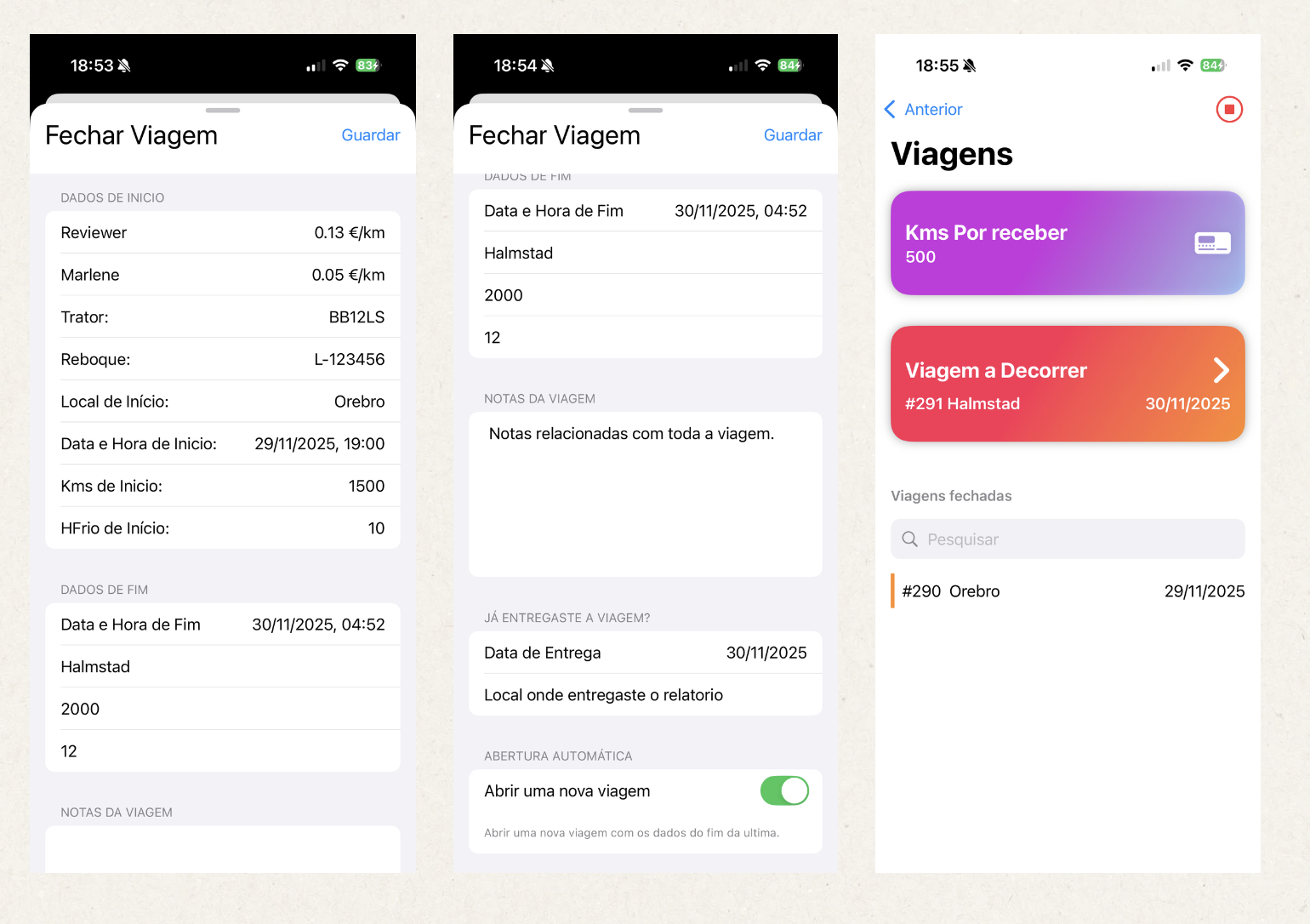
A imagem em cima apresenta o formulário de Fechar Viagem, no final a viagem já fechada e uma nova aberta.
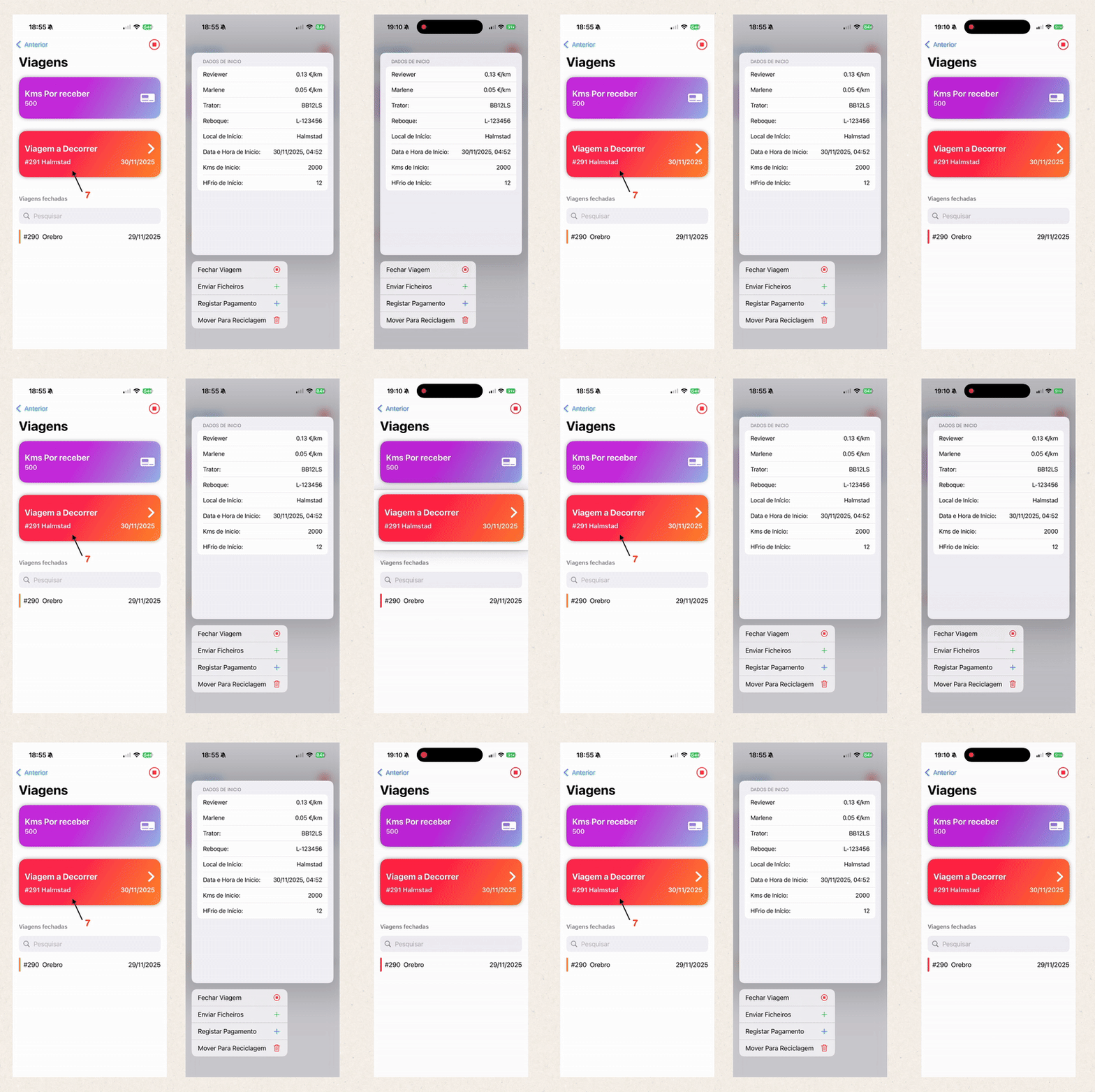
7. Se a viagem a decorrer for pressionada, irão aparecer opções para a viagem.
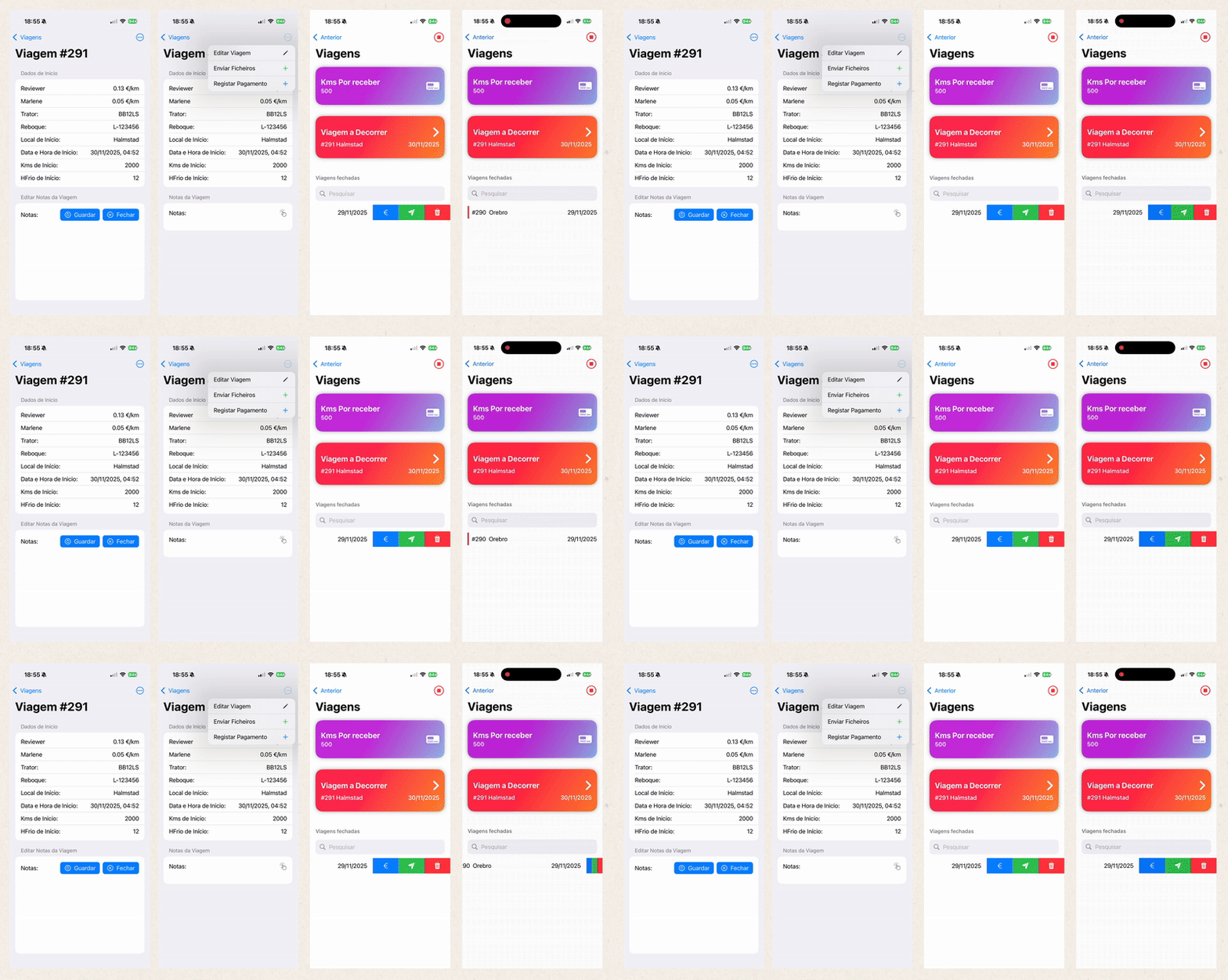
 Indicar ao sistema que o relatório de viagem já foi entregue.
 Indicar ao sistema que a viagem já foi paga.
 Mover viagem para a reciclagem.
Avalia este artigo para sabermos se te ajudámos. Obrigado!
Diário
O Diário é como a tua agenda em papel, onde registarás todos os dados que entenderes. Podes guardar anos do teu histórico no bolso. O mais poderoso bloco de notas para motoristas que vais ver.
Podes registar:
- Registos de atividade, Início e Fim de turno com local e kms.
- Registos de horas de condução.
- Registos dos dados da carga como peso, metros cúbicos, litros, temperatura...
- Registos dos movimentos de paletes vazias, isto para quem faz troca de paletes na carga/descarga (Europaletes).
- Registos de instruções que recebes dos teus superiores.
- Regista quando fores controlado pela polícia.
- Regista quando sabes que tens uma infração.
- Registo de trocas de reboque
- Registo daquilo que quiseres.
- E obviamente, é tudo pesquisável de forma muito fácil. Facilmente encontras o que quiseres relacionado com um determinado dia ou acontecimento, mesmo que tenha acontecido há 5 anos atrás!
- Anexa documentos aos teus registos.
Literalmente, o mais poderoso bloco de notas para motoristas que vais ver.
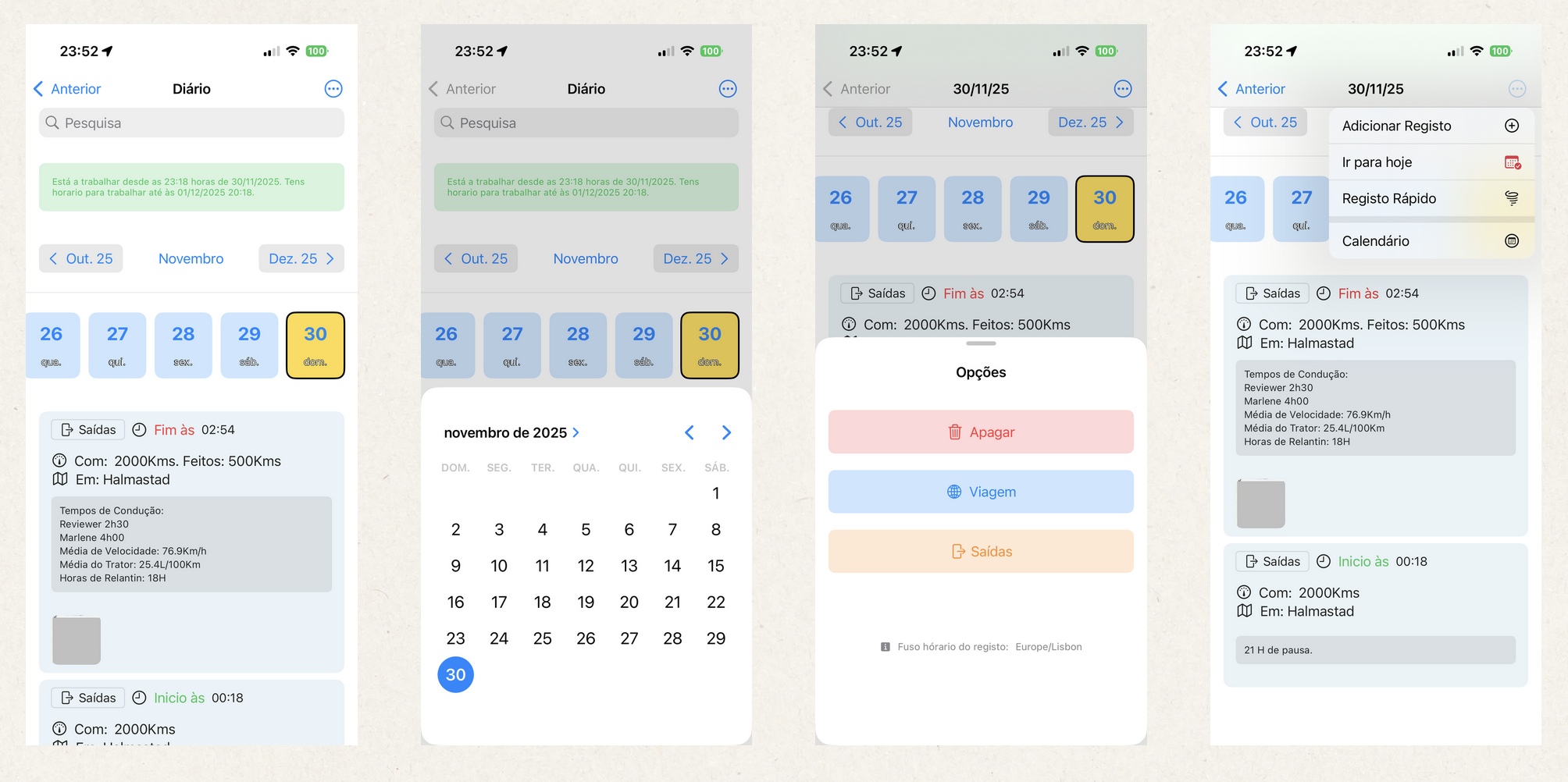
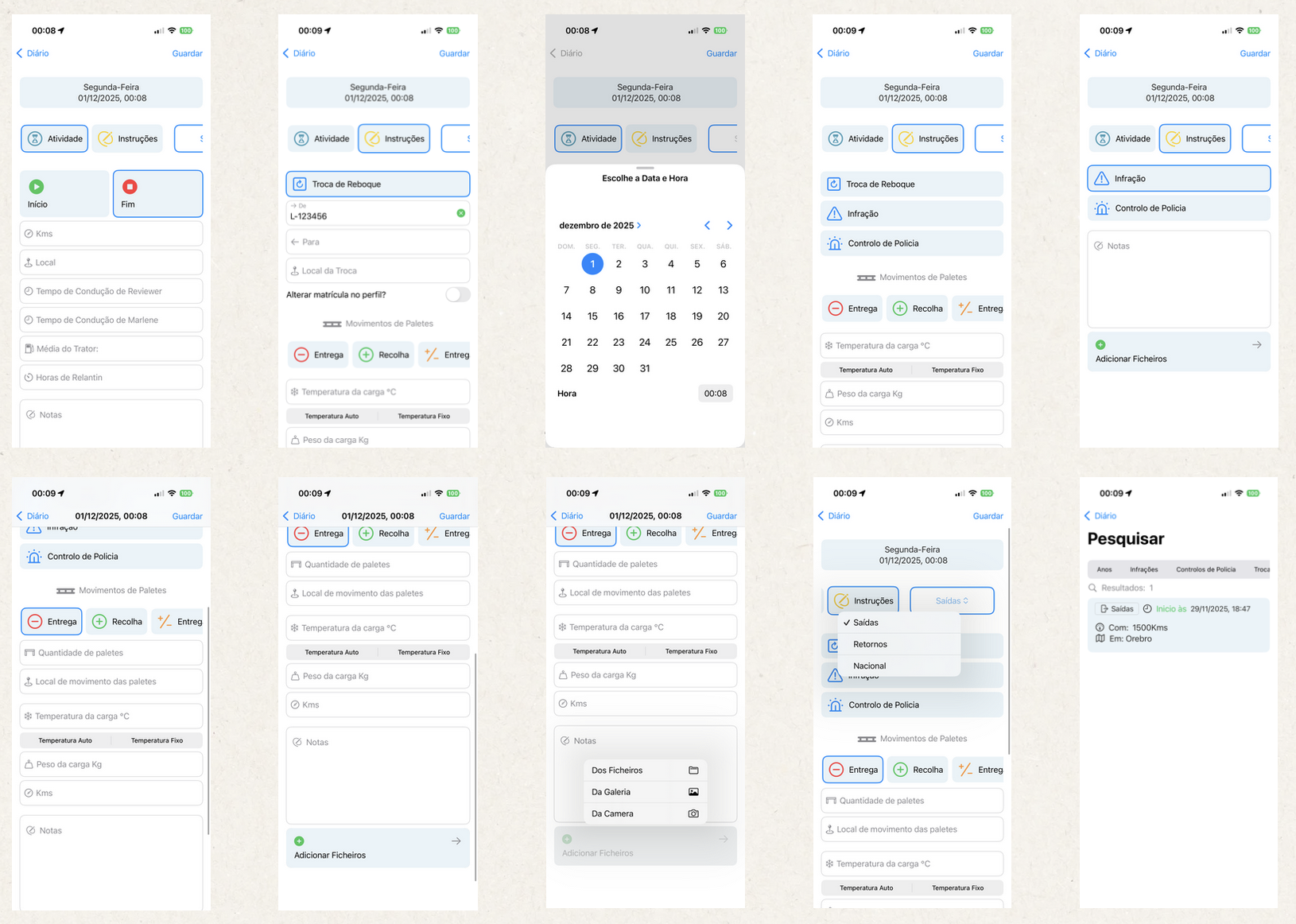
No conjunto de screeshots em cima, na segunda imagem a contar da esquerda apresenta um Datepicker, nesse Datepicker escolhes um dia e vais direto ao dia escolhido. Para abrir o Datepicker clica no nome do mês.
Na terceira imagem a contar da esquerda apresenta um conjunto de opções, são as opções de cada registo. Pressionando cada registo, essas opções aparecem.
No menu de topo existem 4 botões:
- Adicionar Registo - Ir para formulário de adição de registos.
- Ir para hoje - Navegar de forma rápida para o dia de hoje.
- Registo Rápido - Efetuar início de atividade de forma rápida, respeitando o fuso hórario de definiste nas configurações. Supondo que estás em Espanha, mas nas definições o teu fuso horário é Portugal. Se efetuares um registo rápido às 16h00 de Espanha, o registo realmente é efetuado com o horário de Portugal, às 15h00.
- Calendário - Abre o módulo Calendário.
Avalia este artigo para sabermos se te ajudámos. Obrigado!
Atestos
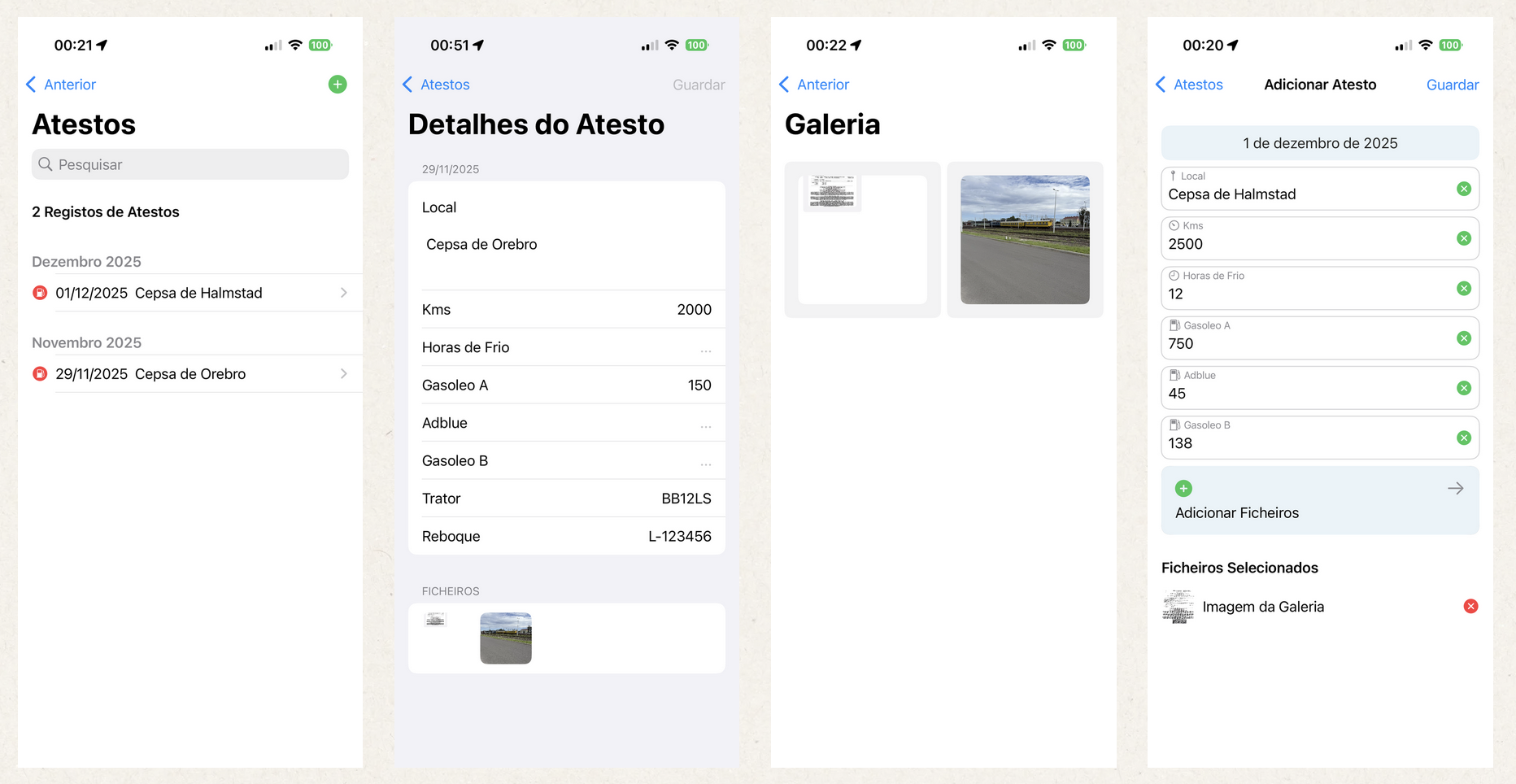
No módulo Atestos, podes registar todos os atestos à viatura e reboque (se aplicável), podes também anexar a cada atesto os respetivos tickets.
E mais tarde, poderás pesquisar de forma fácil.
Avalia este artigo para sabermos se te ajudámos. Obrigado!
Paletes
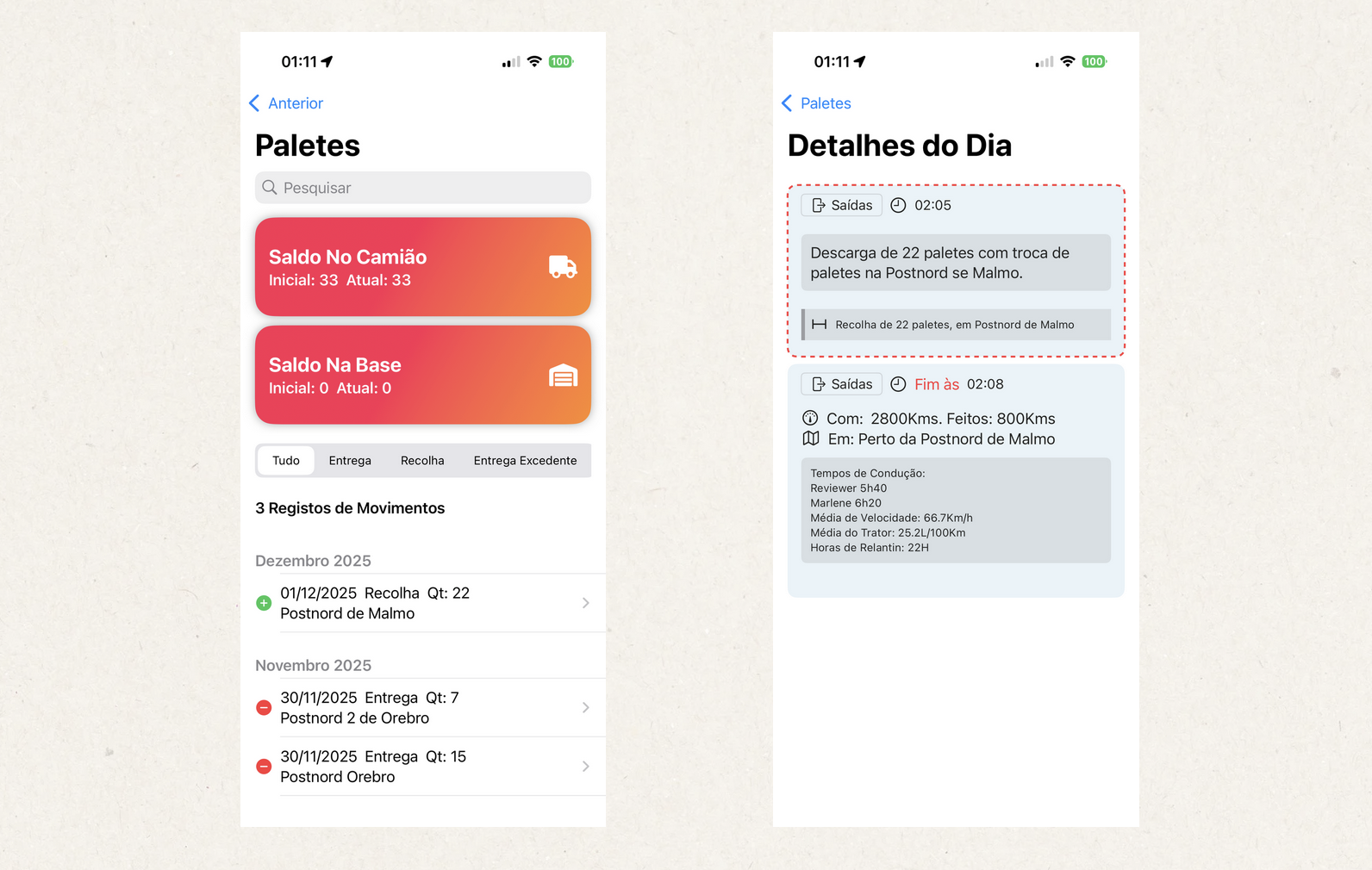
Este módulo foi desenvolvido para quem faz cargas com troca de paletes, especialmente na Europa.
No módulo Paletes, poderás consultar todos os movimentos de paletes registados no Diário.
Podes também pesquisar e, clicando em cada linha, serás encaminhado para os detalhes do dia para analisares melhor o dia referente ao movimento.
Desta forma, tens total controlo sobre as tuas paletes.
- Saldo no camião - Este saldo indica quantas paletes vazias tens disponíveis no camião.
- Saldo na base - Caso tenhas paletes em excesso, e se por norma as entregas numa base da tua empresa, esta é forma de saberes sempre quando e quantas entregaste.
Avalia este artigo para sabermos se te ajudámos. Obrigado!
Notas
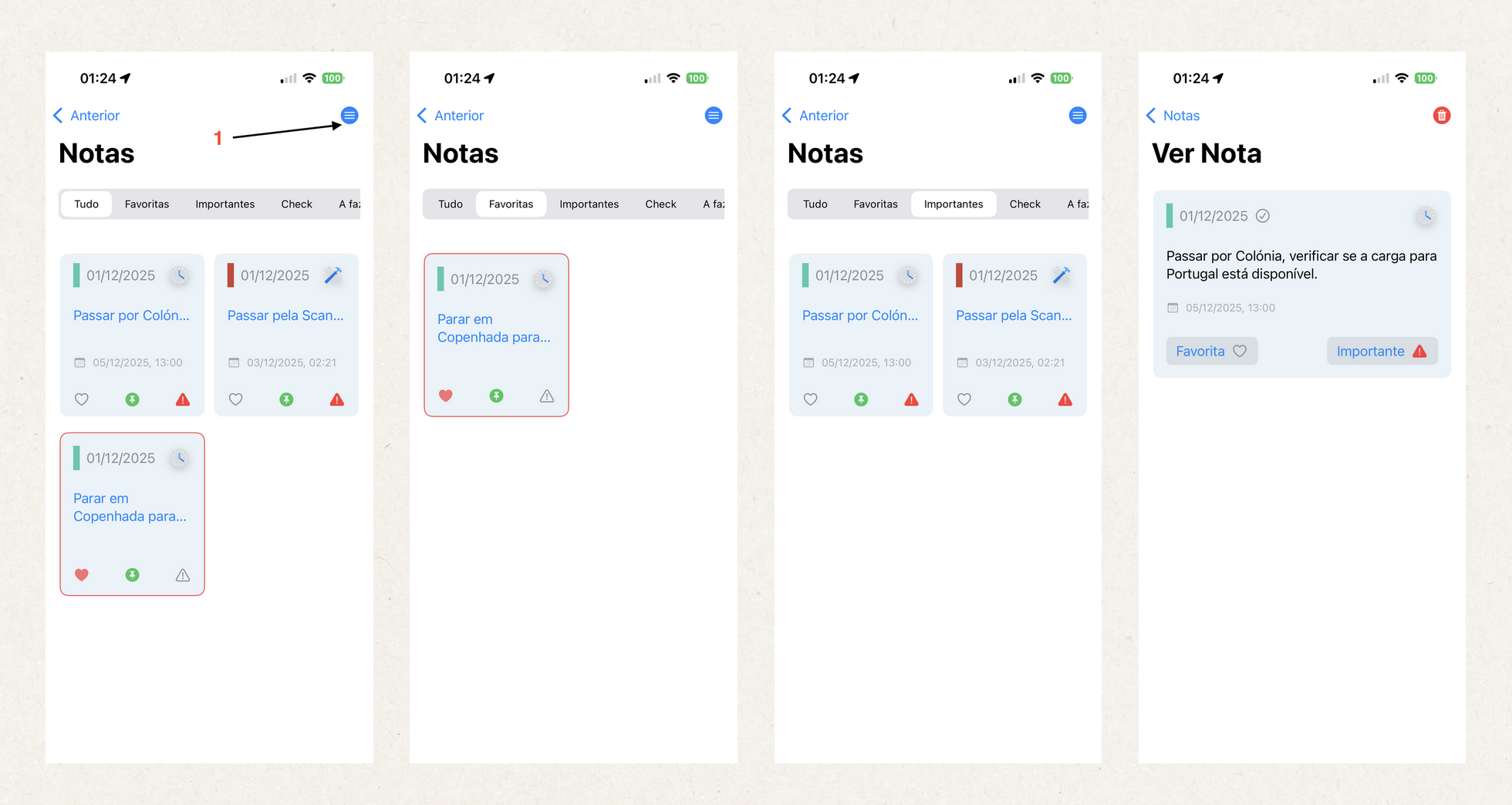
No módulo Notas tens sempre todas as tarefas organizadas.
- Abertura do menu
- Adicionar Nota - Ir para formulário de adicionar nota.
- Categorias - Ir para formulário de adicionar categorias. E contém também a lista de categorias / editar categorias.
- Calendário - Ir para o módulo Calendário.
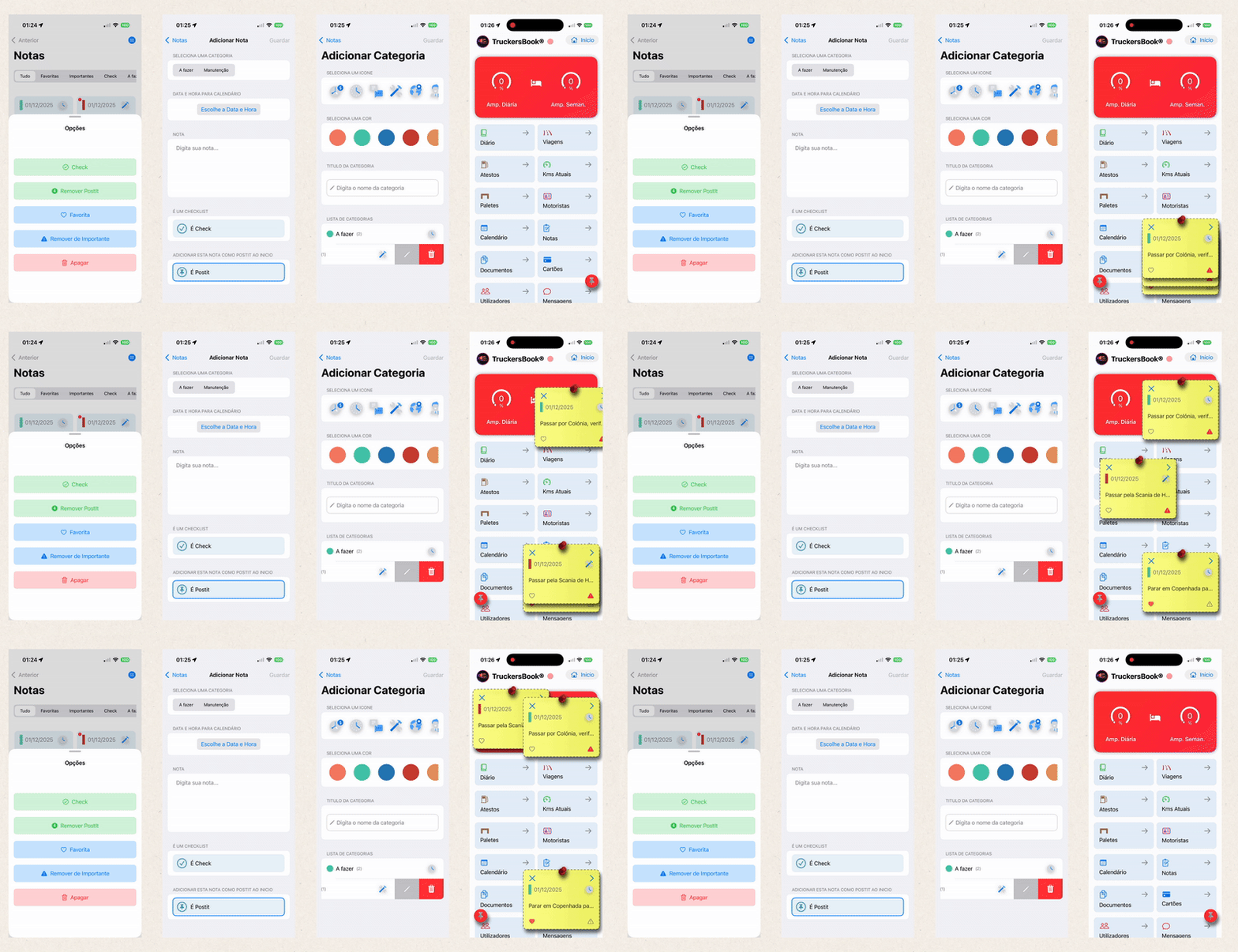
Para visualizares as Opções de cada nota, basta pressionar a nota.
- Check - Se indicares que a nota é do tipo Check, irá aparecer no módulo calendário como checklist, e terás controlo se já foi ou não realizada.
- Remover Post-it / Adicionar Post-it - Se indicares que a nota é do tipo Post-it, a mesma irá aparecer no ecrã inicial em formato Post-it.
- Favorita / Remover Favorita - Será sinalizada como favorita.
- Importante / Remover Importante - Será sinalizada como importante.
- Apagar - Apaga a nota definitivamente.
No ecrã de adicionar a nota, o campo Data e Hora para Calendário é opcional. Se não escolheres nenhuma data e hora, a nota irá aparecer no calendário na data e hora que foi adicionada. Se definires uma data e hora para calendário, a nota aparece no calendário no tempo definido.
Avalia este artigo para sabermos se te ajudámos. Obrigado!
Calendário
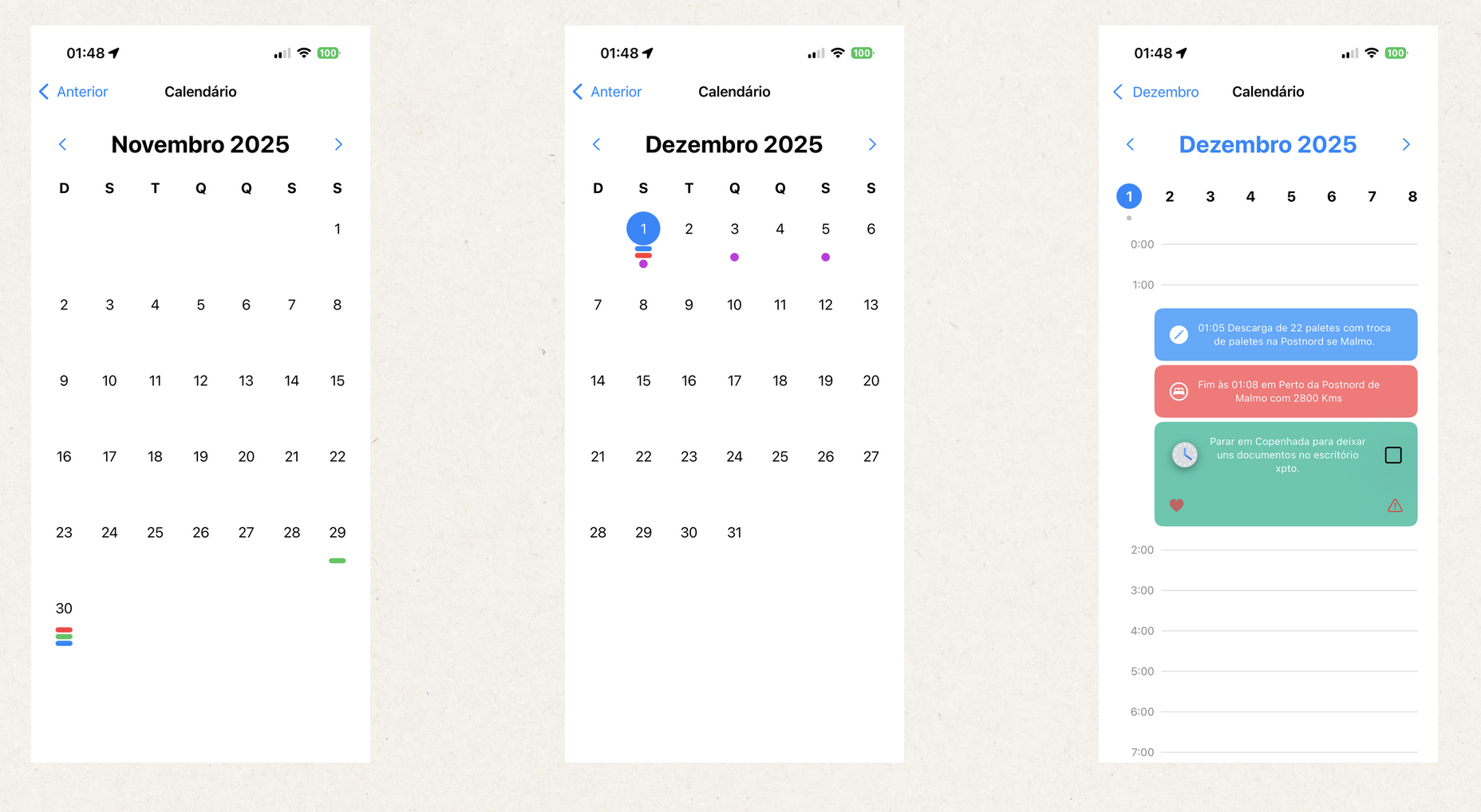
No módulo Calendário vais ter uma visão geral da tua atividade durante o mês.
- Barra verde - Indica que nesse dia tens pelo menos um registo de Início de Atividade no Diário.
- Barra vermelho - Indica que nesse dia tens pelo menos um registo de Fim de Atividade no Diário.
- Barra azul - Indica que nesse dia tens pelo menos um registo Instruções no Diário.
- Ponto roxo - Indica que tens uma Nota.
Se clicares no dia, irá abrir o detalhe do dia.
Nos detalhes do dia, se clicares em cada registo, irá abrir o ecrã do registo.
Se a nota apresentar um quadrado "check", indica que essa nota é do tipo checklist, e poderás confirmar a execução da tarefa diretamente no Calendário.
Avalia este artigo para sabermos se te ajudámos. Obrigado!
Documentos
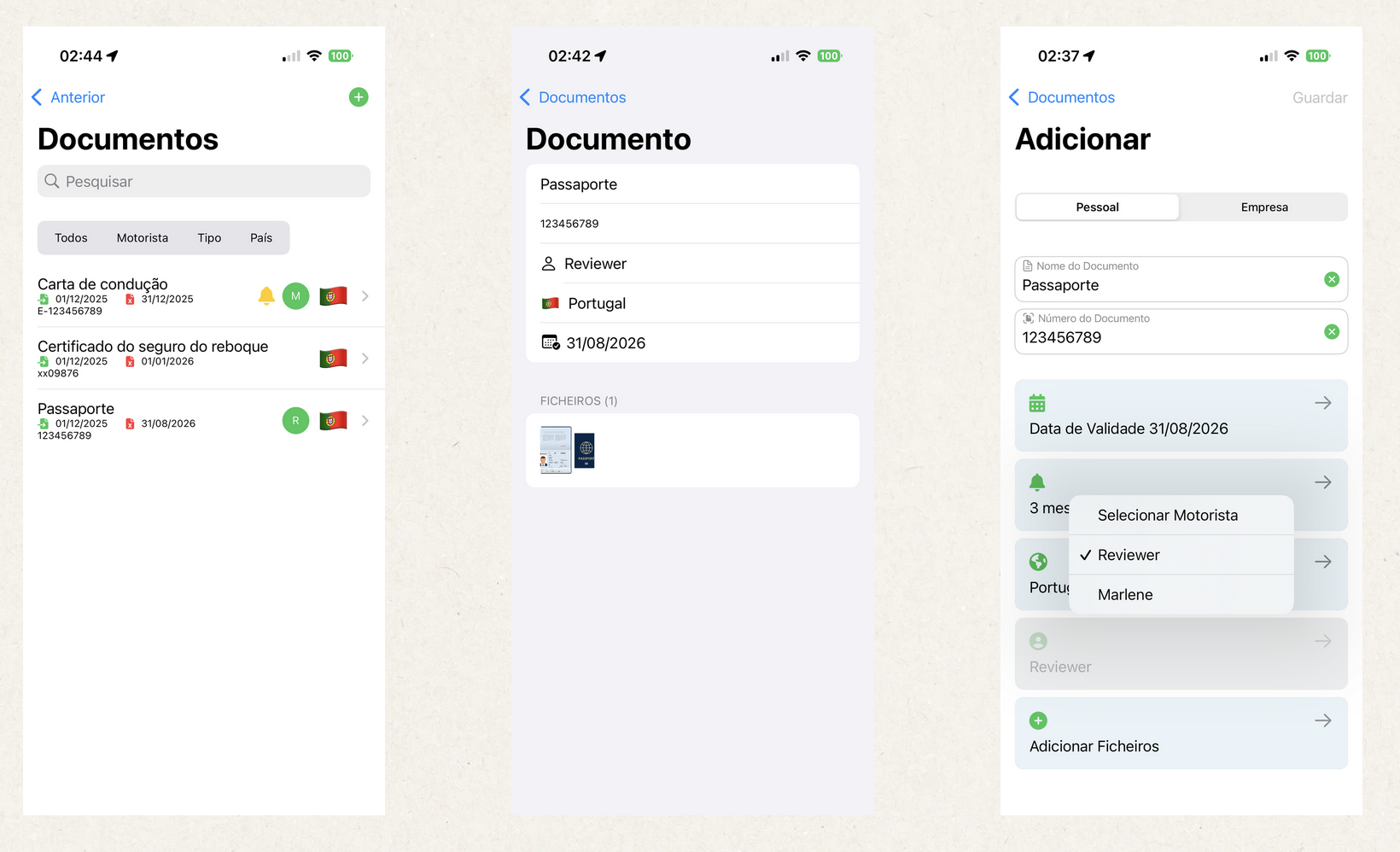
O módulo Documentos encarrega-se de gerir e manter seguros todos os teus documentos.
Não precisas de te preocupar com validades, o sistema informar-te-á quando o documento estiver prestes a expirar.
As opções que tens:
- O nome do documento.
- O número do documento.
- A data de validade.
- Quando começa a indicar que o documento está a expirar.
- Se o documento é referente a algum país.
- A que motorista pertence o documento.
- E as imagens do documento.
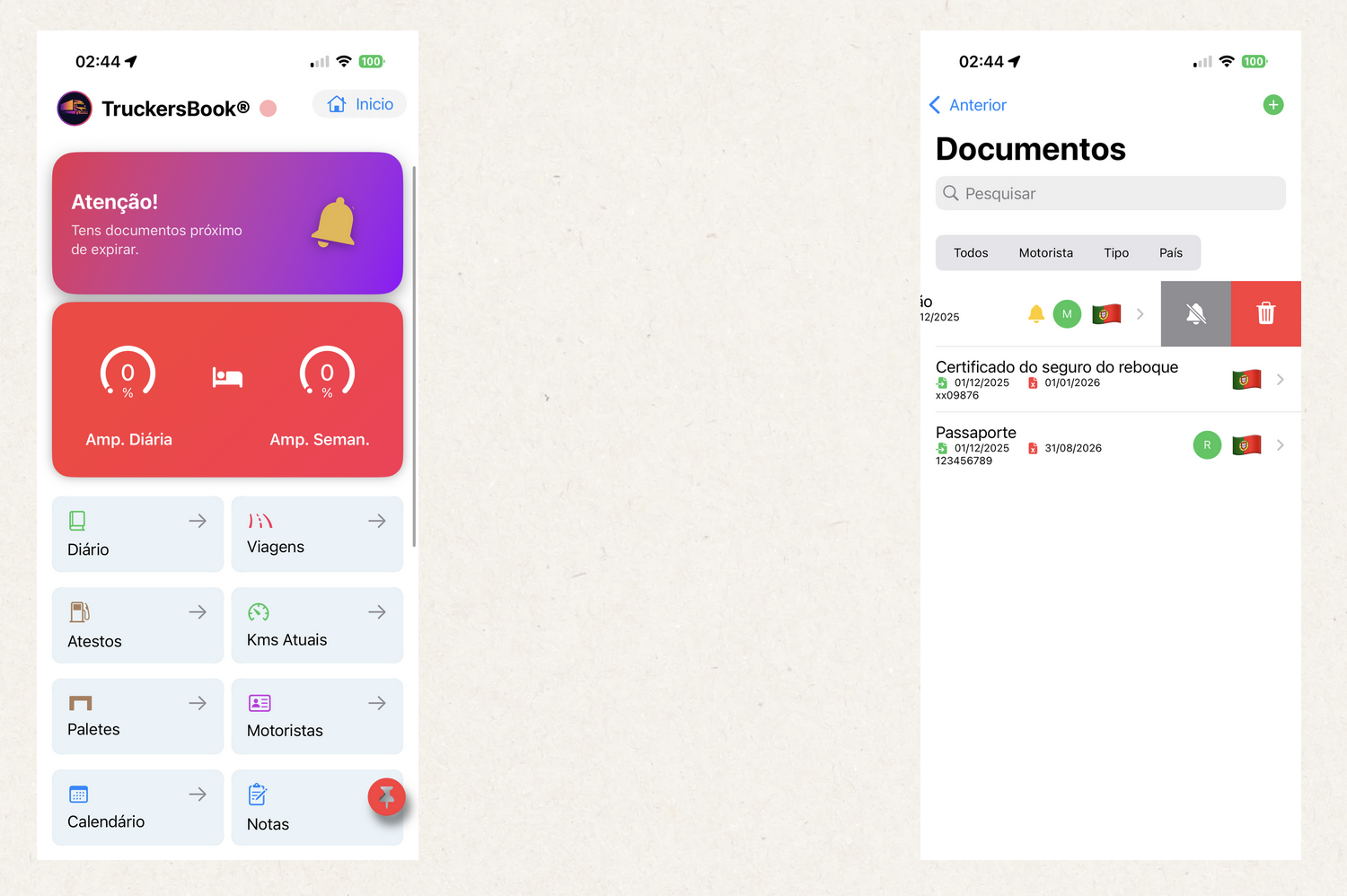
Se o documento estiver no período de notificação, será enviado um e-mail (apenas uma vez por documento) a notificar-te que tens documentos a expirar. Esta opção é controlada nas definições da conta.
Será também apresentado uma secção clicável no topo do ecrã inicial que te encaminha para o ecrã dos documentos que estão a expirar.
Se quiseres que um ou mais documentos deixem de notificar, na lista dos mesmos, podes deslizar o documento da direita para a esquerda e clicar no botão do sino .
Avalia este artigo para sabermos se te ajudámos. Obrigado!
Cartões
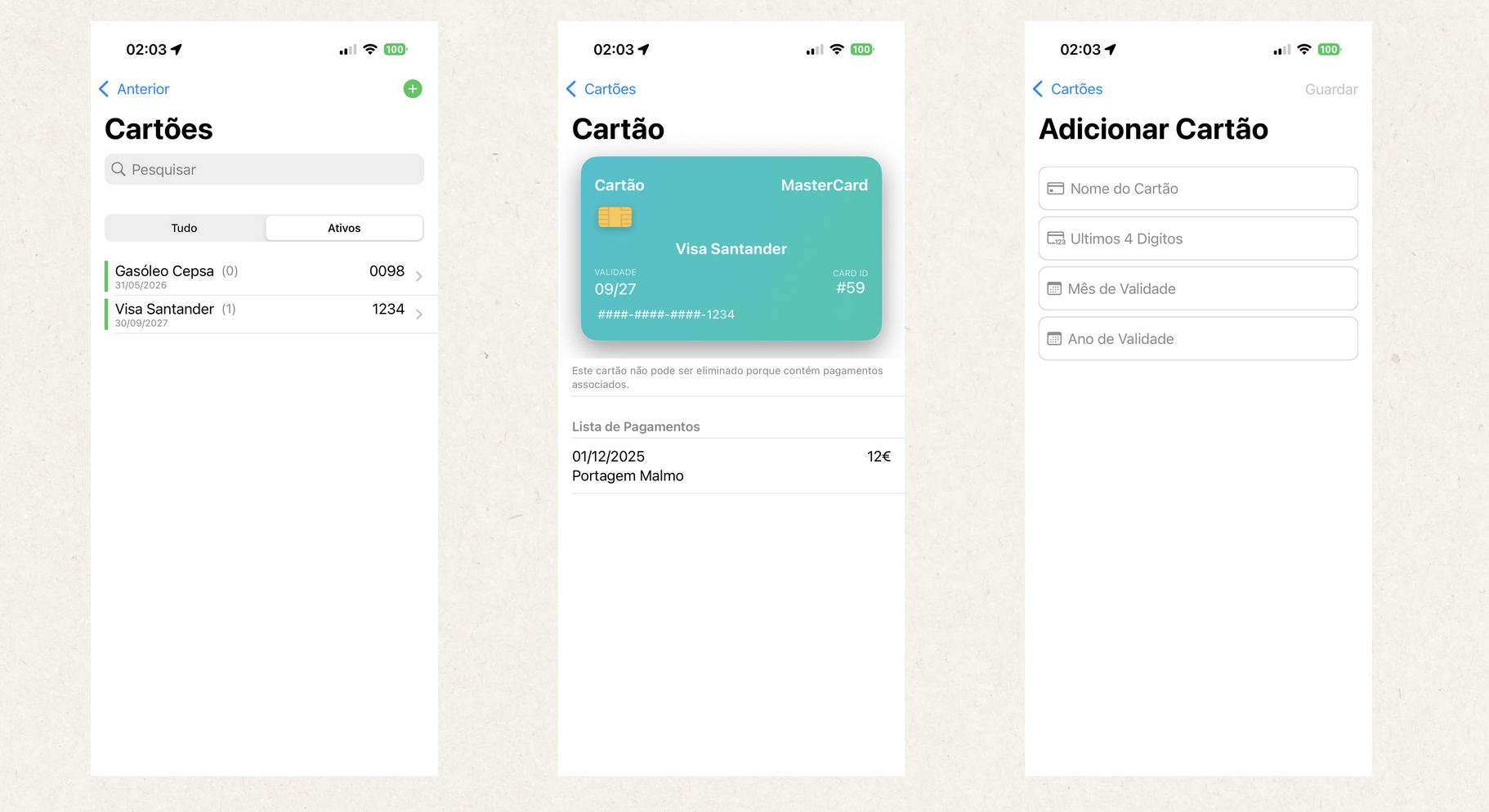
O módulo Cartões serve para poderes gerir os teus cartões de pagamento / cartões de combustível.
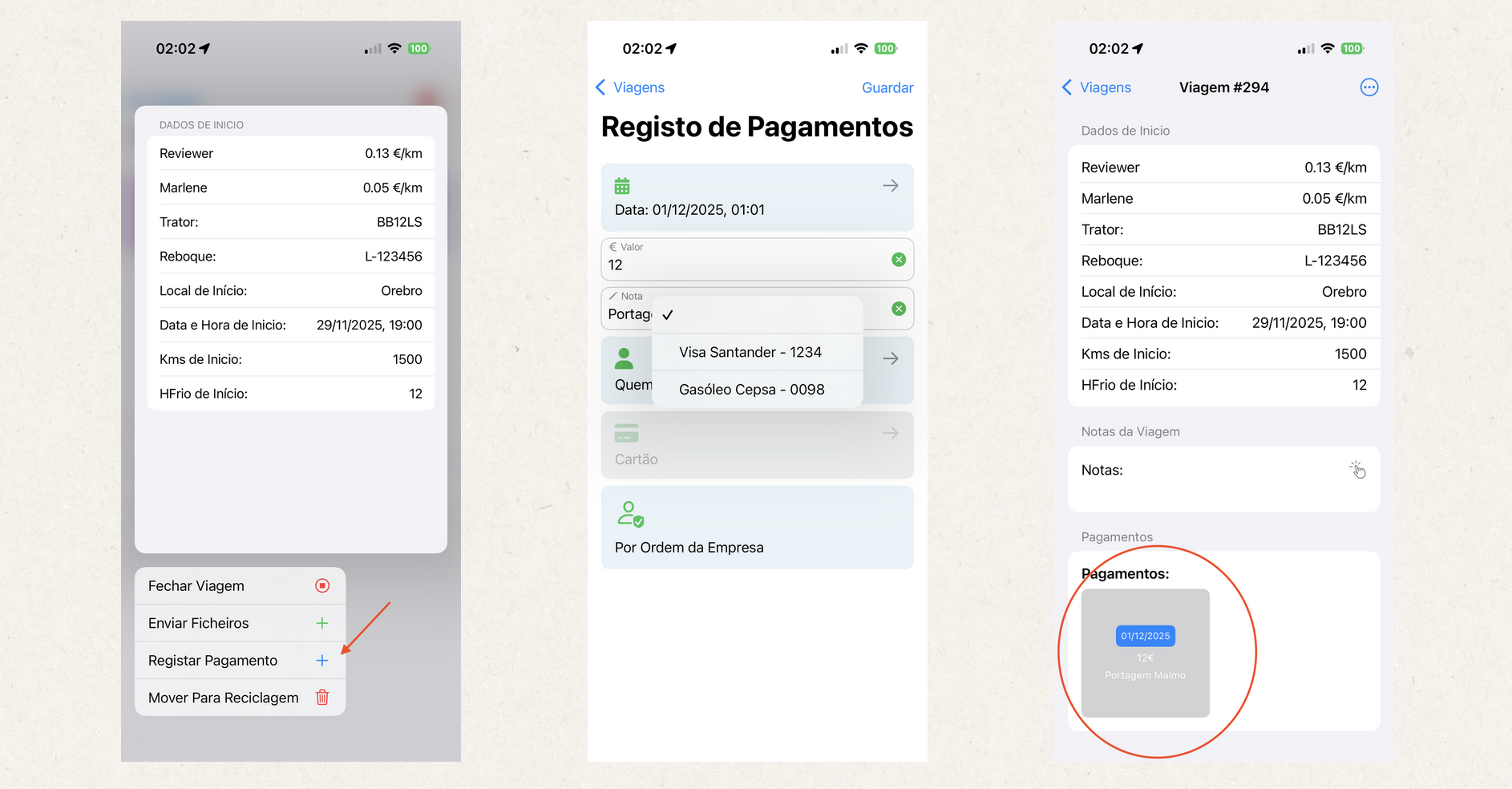
No módulo Viagens, podes adicionar pagamentos que ocorreram durante a viagem. Nesses pagamentos podes associar o cartão que utilizaste para o pagamento.
Se num pagamento, escolheres um cartão que seja teu (pessoal), e não da empresa, e seleciones a opção Por Ordem da Empresa, a empresa deverá devolver-te o valor. Quando a respetiva viagem for paga, esse valor entra para cálculo.
Avalia este artigo para sabermos se te ajudámos. Obrigado!
Utilizadores
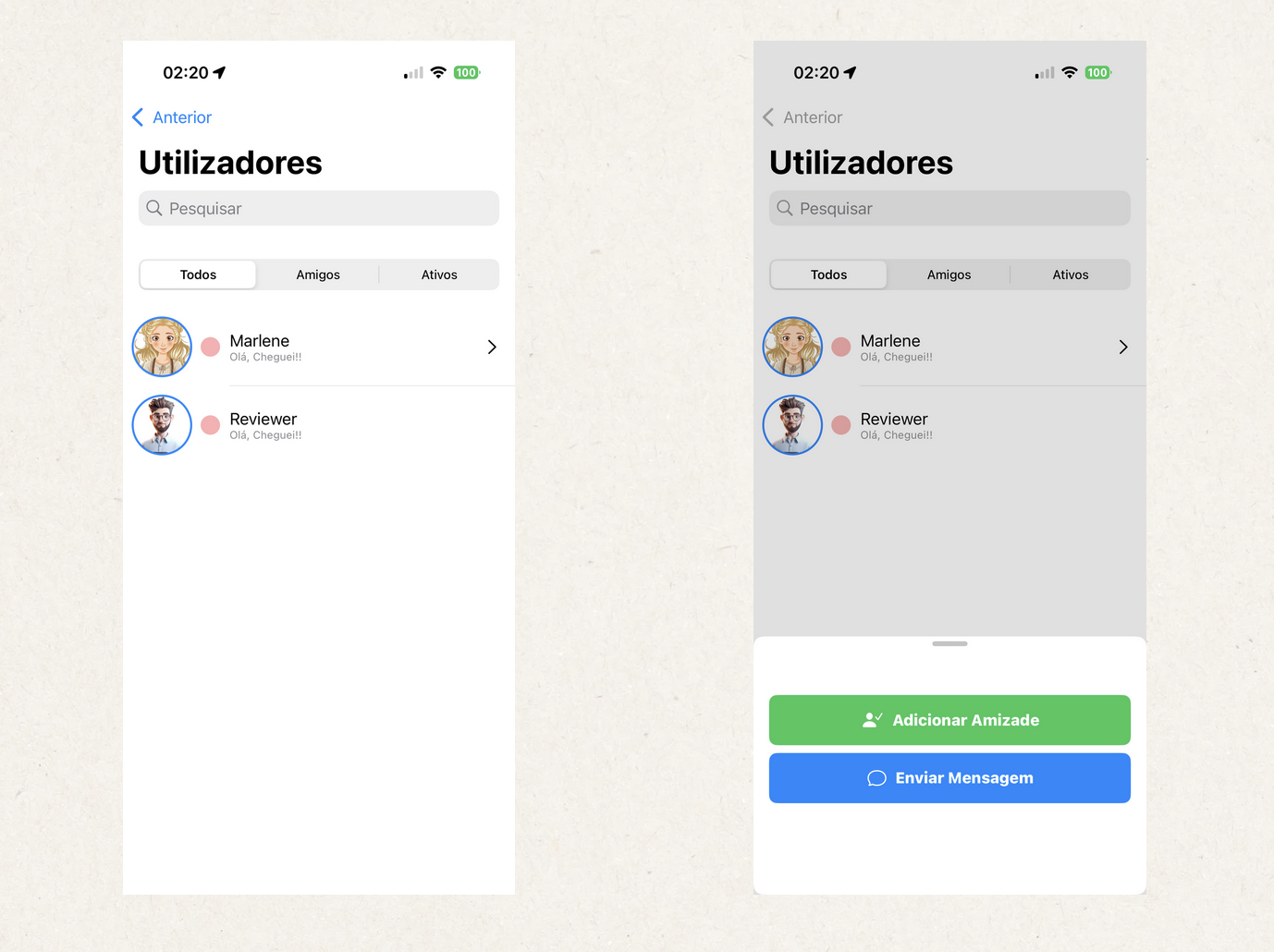
Apresenta a lista de utilizadores, nela consta os que permitem aparecer na lista.
O ponto ao lado do avatar indica:
- Vermelho - que o utilizador está em pausa.
- Piscar Verde - que o utilizador tem atividade iniciada no Diário.
Avalia este artigo para sabermos se te ajudámos. Obrigado!
Mensagens
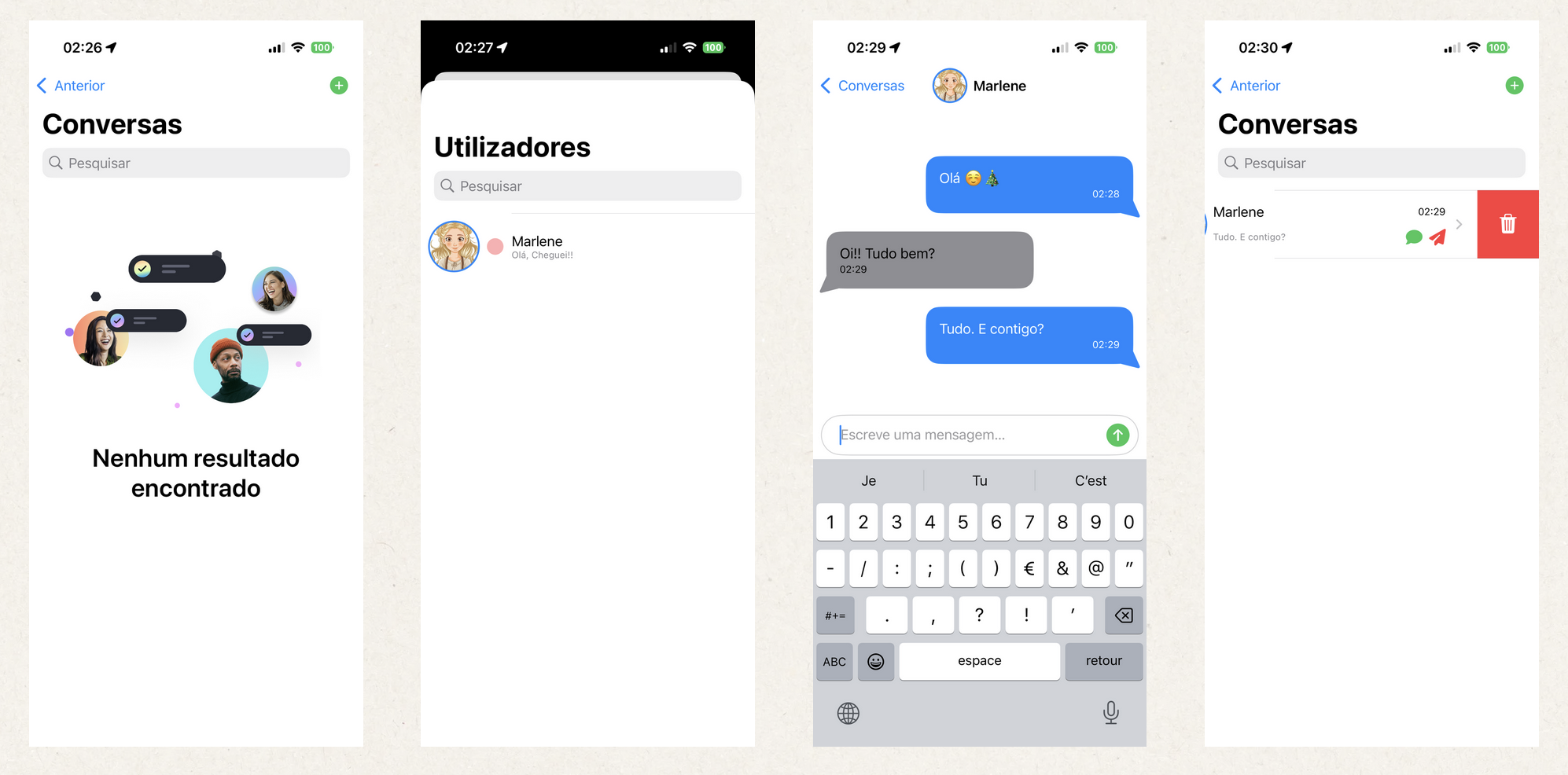
O módulo Mensagens é onde podes interagir com os outros utilizadores do TruckersBook.
Nas definições da tua conta, podes indicar se permites ou não receber mensagens e pedidos de amizade.
Avalia este artigo para sabermos se te ajudámos. Obrigado!
Ficheiros
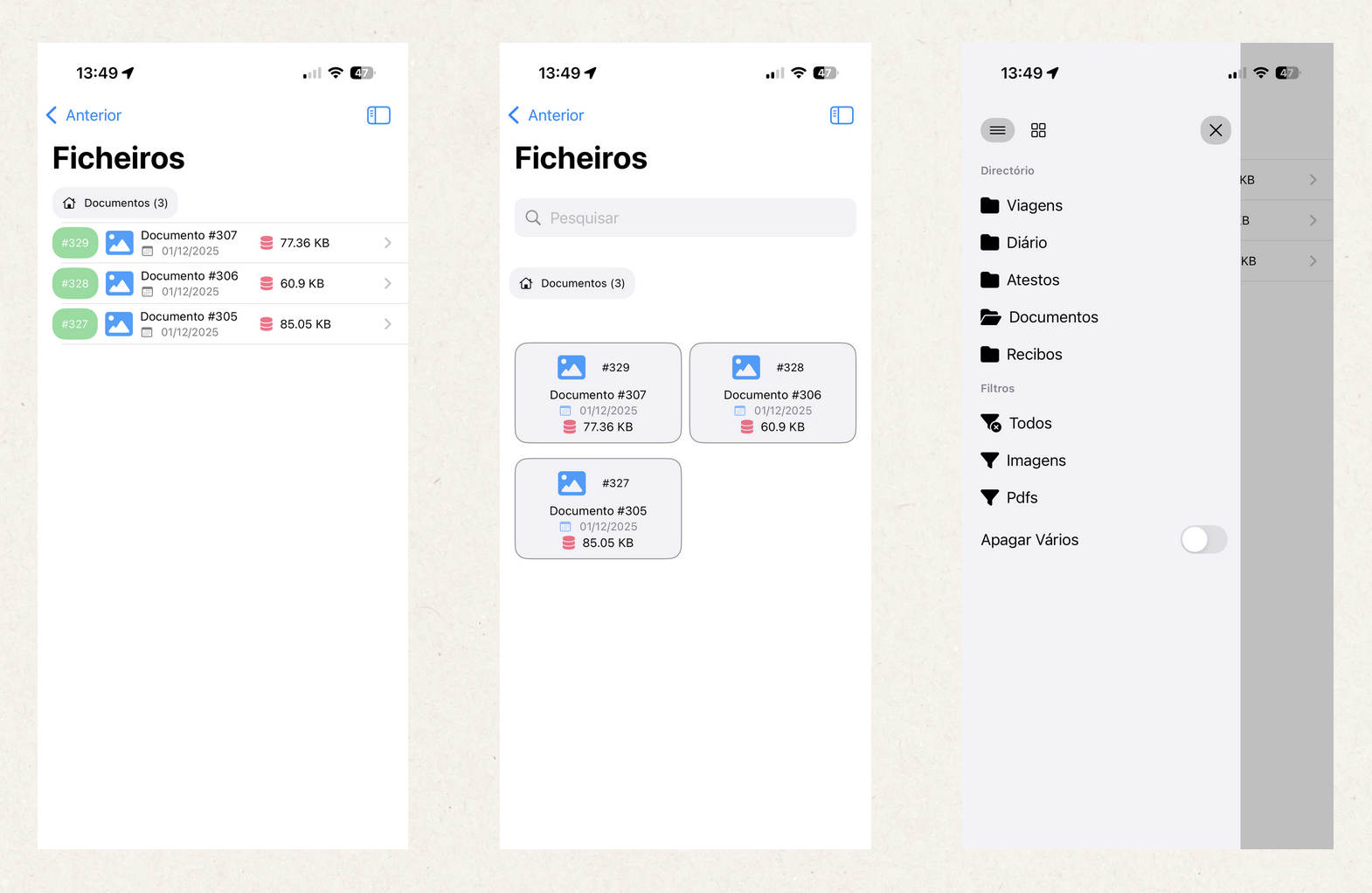
O módulo Ficheiros, é um gestor de ficheiros onde estão centralizados todos os ficheiros dos variados módulos (Viagens, Diário, Atestos, Documentos, Recibos de Vencimento).
Podes escolher vista em linhas ou em grelha.
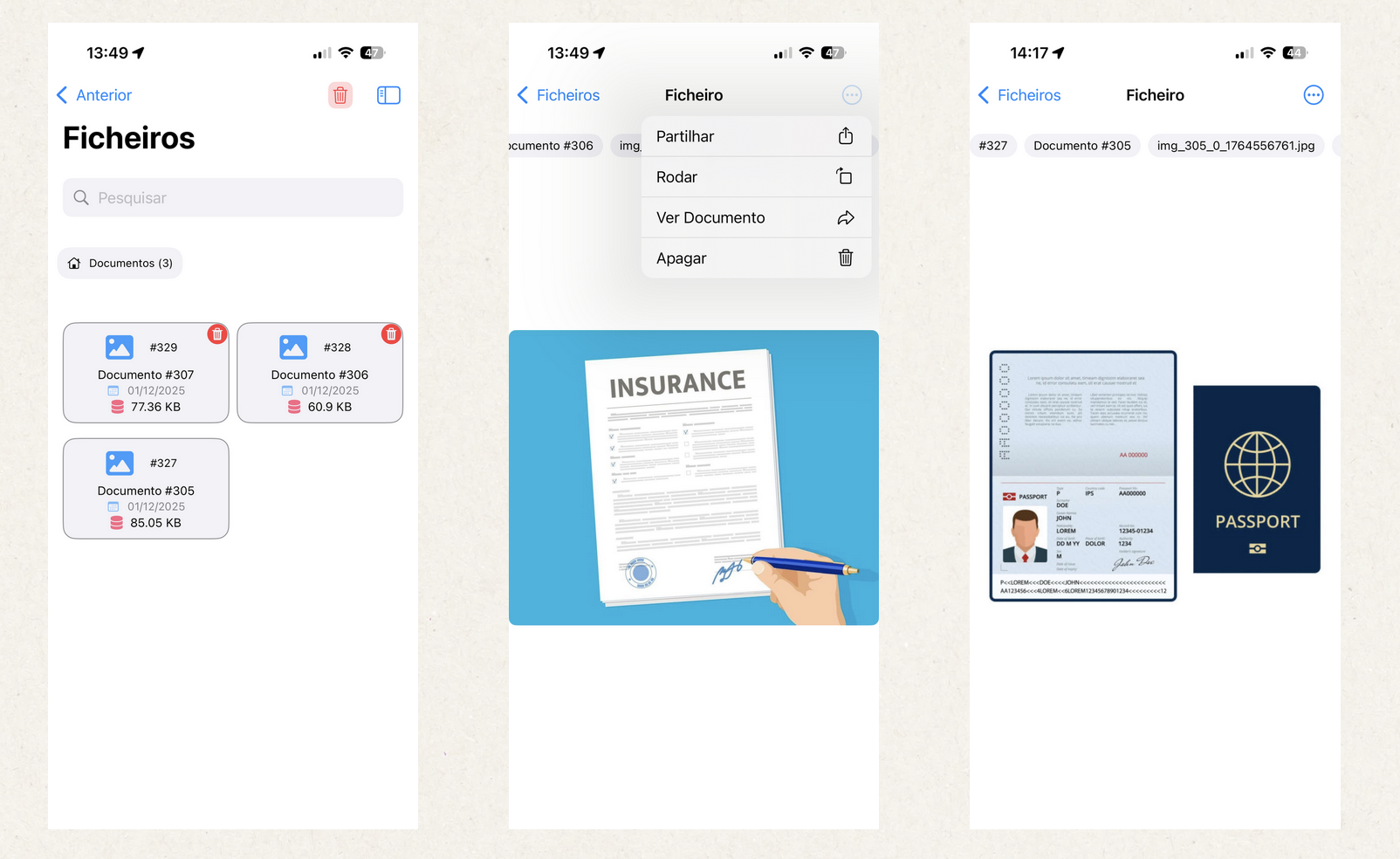
Podes eliminar um a um ou múltiplos.
Podes partilhar o ficheiro, usando menu nativo do iPhone.
Podes ver ao que pertence o ficheiro:
- Ver Viagem
- Ver Diário
- Ver Atesto
- Ver Documento
- Ver Pagamento
É uma forma centralizada de gerir todos os ficheiros do ecossistema TruckersBook!
Avalia este artigo para sabermos se te ajudámos. Obrigado!
Estatísticas
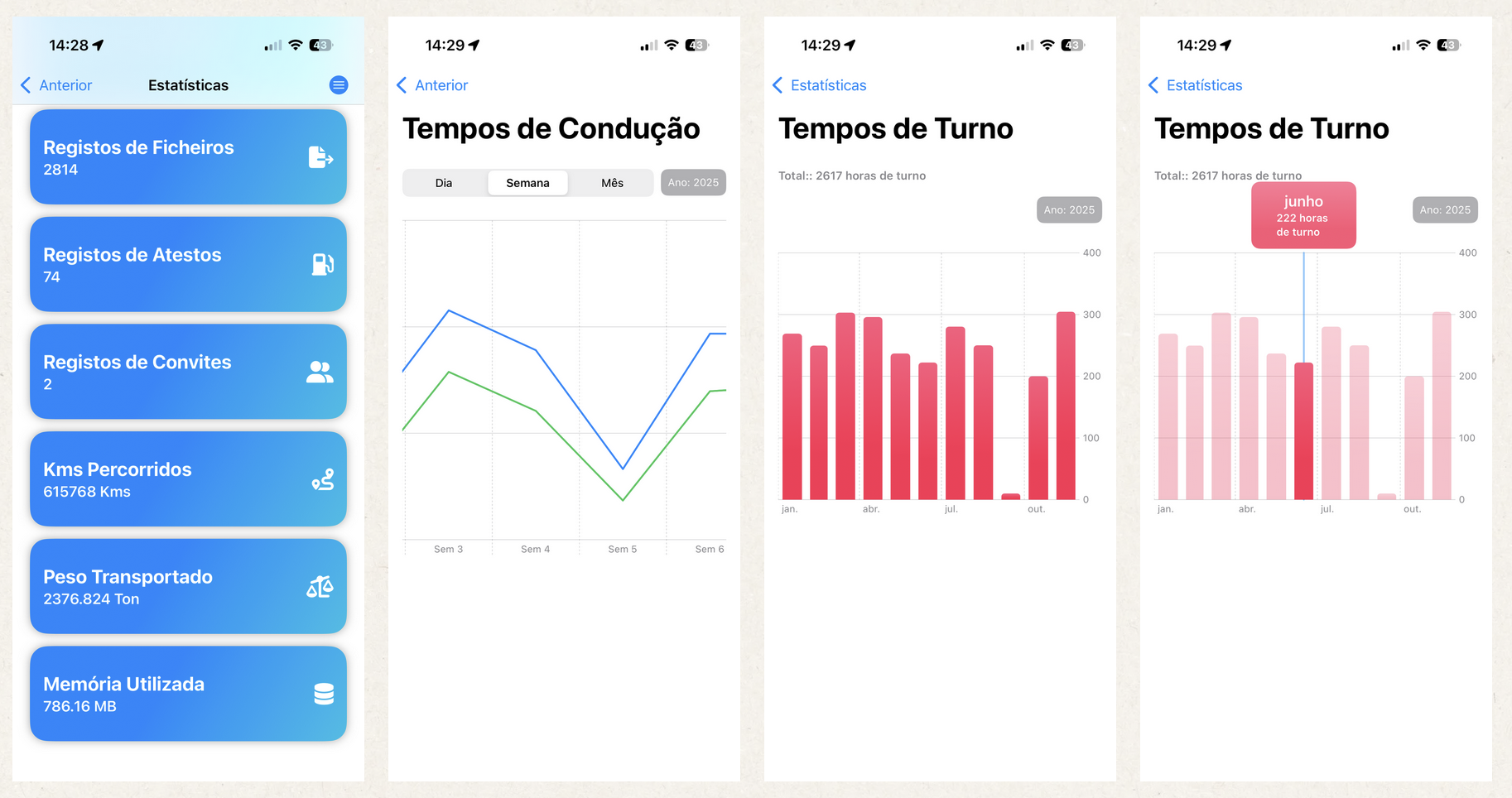
O módulo Estatísticas é um local de análise, e vai ser muito interessante quando tiveres 5 anos de registos e conseguires analisar e comparar as tuas atividades de ano para ano, de mês para mês...
Tens também a informação do uso da plataforma.
Vale a pena! 😊😊
Avalia este artigo para sabermos se te ajudámos. Obrigado!
CMRs
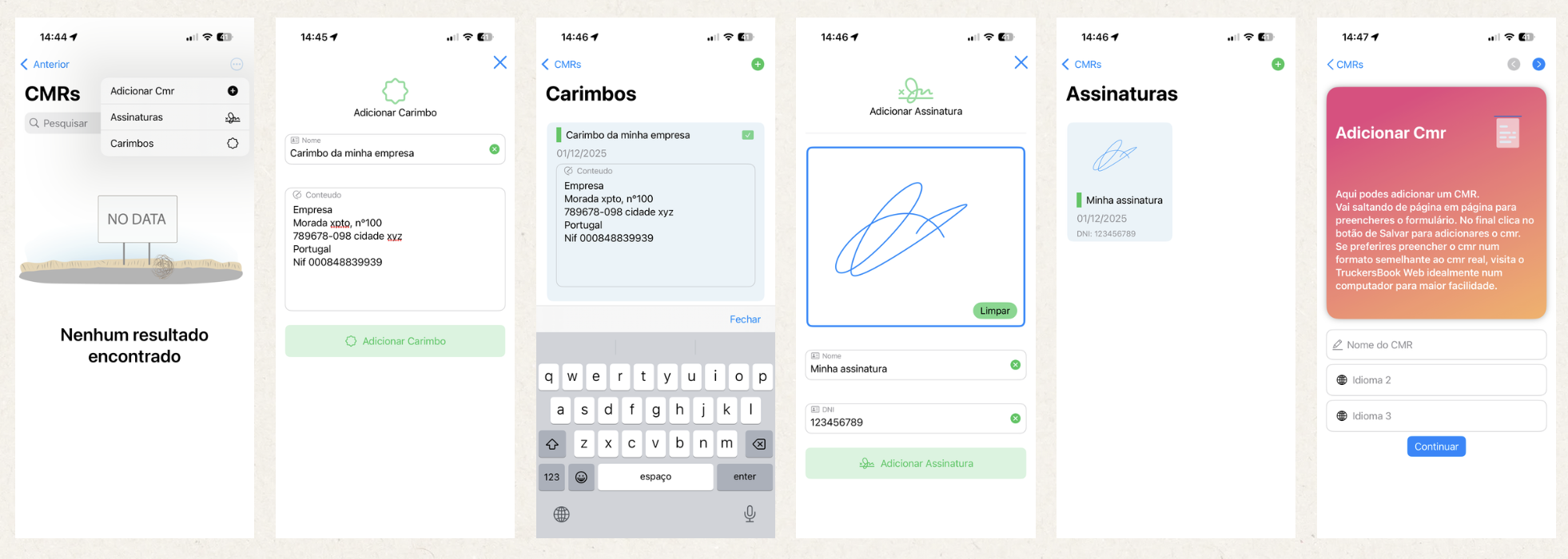
CMR's é sempre a mesma confusão, papeis e mais papeis.. E onde está o CMR? 🙏 ➡️ TruckersBook
Este módulo é o cúmulo da organização.
Podes adicionar e mais tarde editar.
Podes partilhar por e-mail, por mensagens, .....
Podes habilitar a consulta do cmr por código QR, e quando pretenderes desabilitar!
Explicando como funciona:
- Deverás adicionar primeiro os dados da transportadora, aquilo a que chamamos Carimbos. É opcional, podes adicionar um cmr sem teres carimbos adicionados.
- Evita ter que rubricar à mão, podes adicionar a tua rúbrica, guardá-la e usares sempre que te apetecer,
- Aquilo a que chamamos Assinaturas.
- É opcional, podes adicionar um cmr sem teres carimbos adicionados.
- E agora sim, adicionar CMR.
Avalia este artigo para sabermos se te ajudámos. Obrigado!
Dias
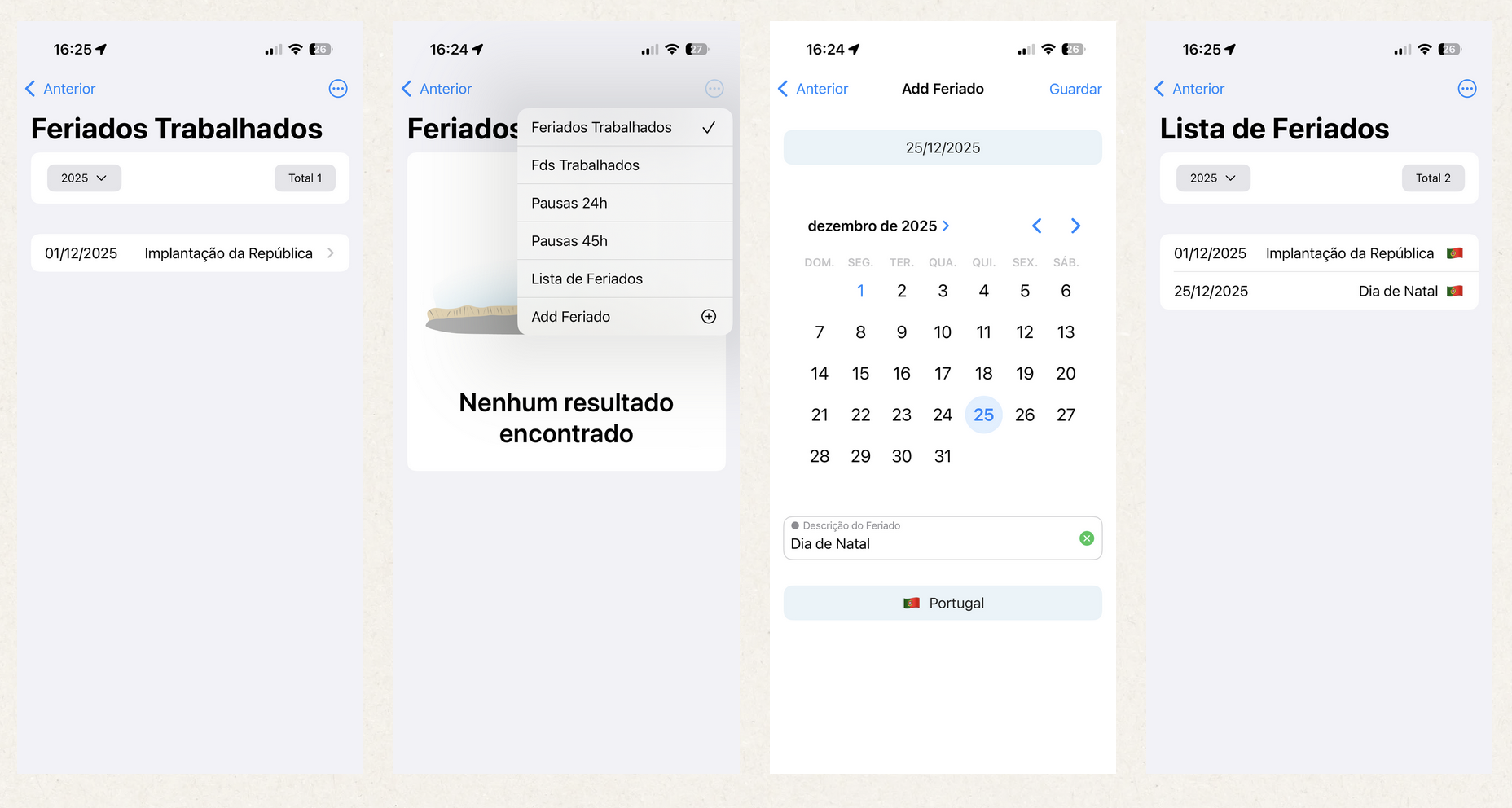
O módulo Dias, indica se tiveste atividade num feriado ou dia de fim-de-semana.
Tens que adicionar os feriados do teu país ou do país onde estás a trabalhar.
Avalia este artigo para sabermos se te ajudámos. Obrigado!
Exportar
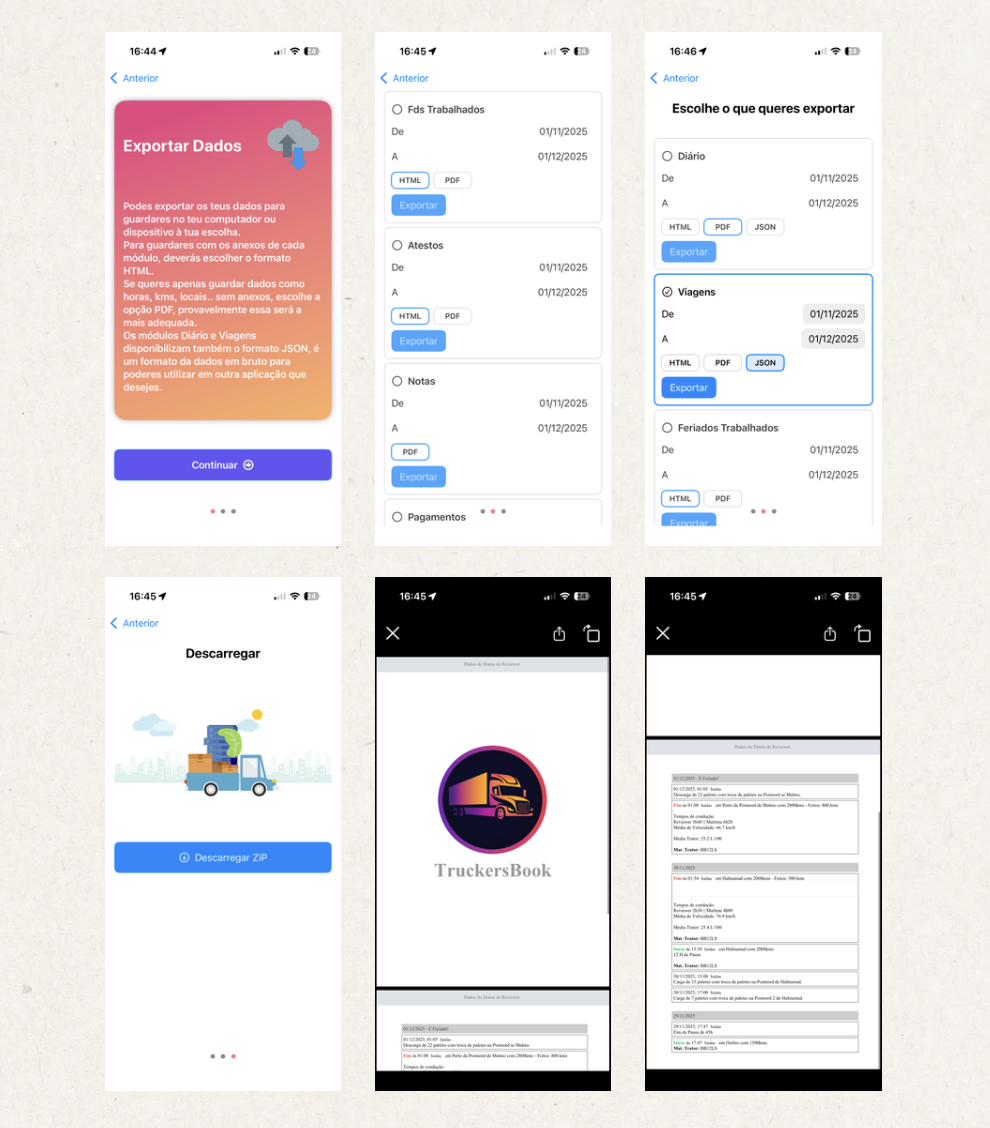
Podes exportar os dados dos teus registos no módulo Exportar.
Podes exportar:
- Registo do Diário
- Registos da Viagens
- Lista de feriados trabalhados
- Lista de fins-de-semana trabalhados
- Lista de Atestos
- Lista de Notas do bloco de notas
- Lista de Pagamentos
Formatos:
- HTML - No formato html, são exportados os registos para uma página html incluindo os ficheiros anexados a cada registo.
- PDF - No pdf, é gerado um ficheiro pdf, sem anexos/ficheiros, apenas uma tabela com os registos.
- JSON - No json, também não são exportados os anexos, apenas os dados dos registos em formato json. Exemplo do formato.
Avalia este artigo para sabermos se te ajudámos. Obrigado!
Notificações
É conveniente manteres as notificações ativas para a app TruckersBook. Desta forma, serás notificado quando a tua amplitude diária atingir os 50% e 85%.
Receberás também notificações quando receberes uma mensagem e quando tiveres documentos a expirar.
Avalia este artigo para sabermos se te ajudámos. Obrigado!
App Android
Introdução
Avalia este artigo para sabermos se te ajudámos. Obrigado!
Contacta-nos
Se tens alguma duvida, concata-no primeiro e nós respondemos o mais breve possível!