General
Introducción
TruckersBook es una aplicación digital desarrollada para simplificar y automatizar el trabajo diario de los conductores. Creada con un enfoque en la eficiencia, organización y facilidad de uso, la app sustituye los registros tradicionales en papel por un sistema moderno, rápido y seguro, accesible desde cualquier lugar con conexión a internet.
Este sistema fue creado para ayudar al conductor en el ámbito de su actividad.
Es extremadamente importante que el conductor mantenga consigo los registros de su actividad, ya sea para consulta o para situaciones más graves, como un accidente.
Es normal que, durante un control policial, se soliciten datos relacionados con la actividad o algún documento. Aquí es el lugar adecuado para gestionar todo eso.
Diseñado para conductores de todo el mundo, TruckersBook reúne en un solo espacio todas las herramientas esenciales para el día a día profesional:
- Gestión de viajes
- Gestión de actividad diaria
- Tiempos de conducción
- Estadísticas
- Gestión de pagos
- Gestión de conductores
- Bloc de notas
- Lista automática de días trabajados
- Exportar datos para almacenamiento en papel
- Generador de CMR
- Entre otros...
El principal objetivo de la aplicación es permitir que el conductor trabaje de manera más organizada, con menos errores, menos papel y mayor rapidez en el registro y consulta de información. Todos los datos se almacenan de forma segura en el servidor, garantizando acceso permanente y sincronización entre dispositivos.
TruckersBook fue desarrollado pensando tanto en el conductor individual como en pequeñas y grandes empresas de transporte, ofreciendo un sistema flexible, intuitivo y adaptable a las necesidades de cada usuario.
Este manual explica de forma clara todas las funcionalidades de la aplicación: cómo navegar por los menús, cómo crear registros, cómo consultar información y cómo aprovechar al máximo las herramientas disponibles.
Es importante señalar que este sistema está en constante evolución y que es desarrollado por conductores. Por ello, pedimos comprensión en caso de errores, que pueden ser reportados en esta misma plataforma.
Y si tienes alguna sugerencia, estaremos encantados de recibirla.
¡Buenos kms!
Avalia este artigo para sabermos se te ajudámos. Obrigado!
Configuración Inicial
Después de registrarte, se te pedirá iniciar sesión.
¡Inicia sesión!
Siguiente paso:
Se te presentarán 3 planes. Elige el que mejor se adapte a tus necesidades.
Después de un pago exitoso, tendrás acceso completo a la plataforma.
Al entrar en la aplicación, serás redirigido a la configuración.
Hay algunas configuraciones obligatorias para el correcto funcionamiento de la aplicación, como:
- Configuración de matrículas
- Registro del o de los conductores
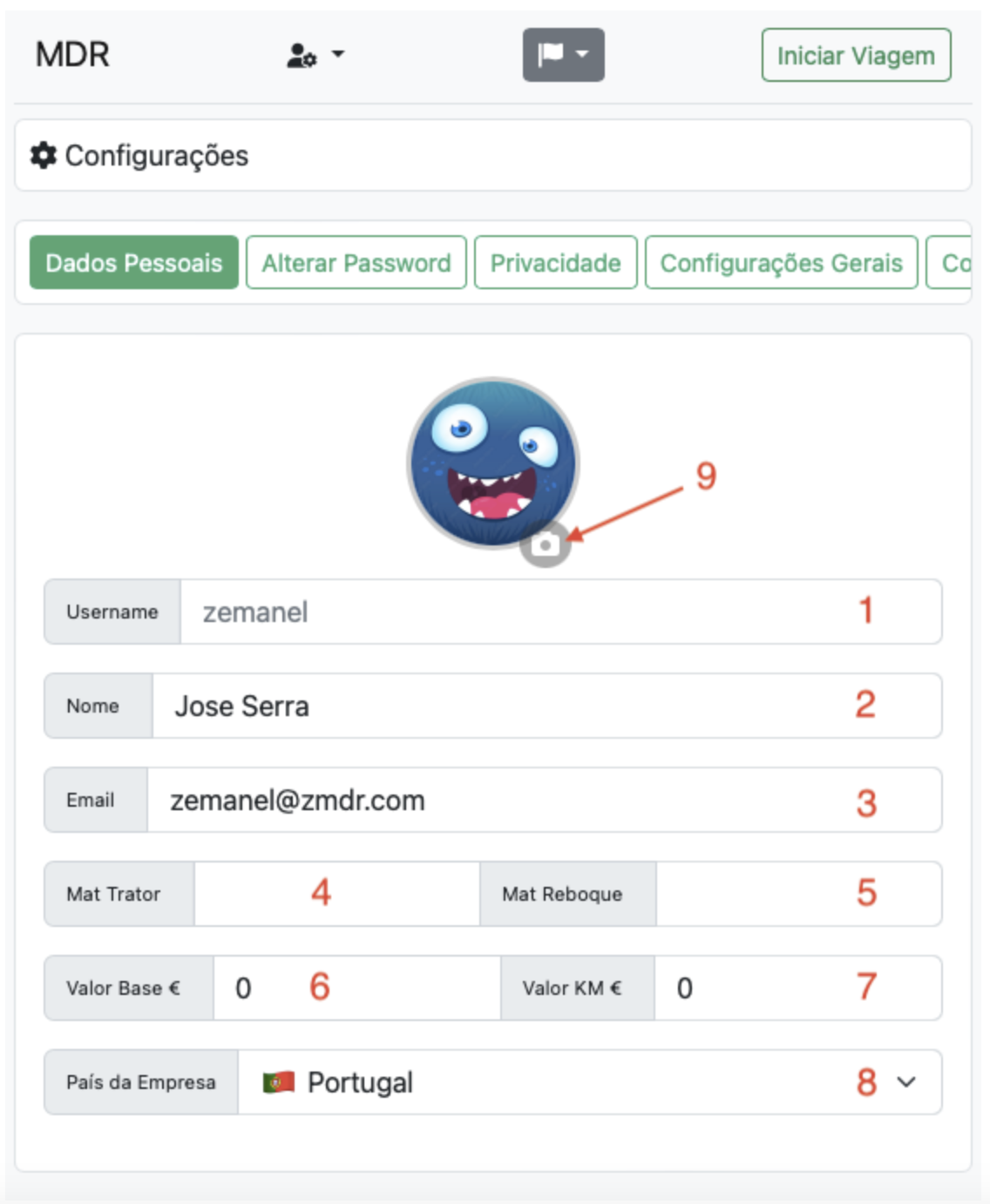
- Nome utente – Non modificabile
- Nombre
- Correo electrónico
- Matrícula del tractor – Obligatoria
- Matrícula del remolque – Si aplica
- Importe base – Importante para el cálculo de pagos
- Valor por km – Si aplica
- País de la empresa para la que trabajas
- Imagen de perfil del usuario
Motoristas
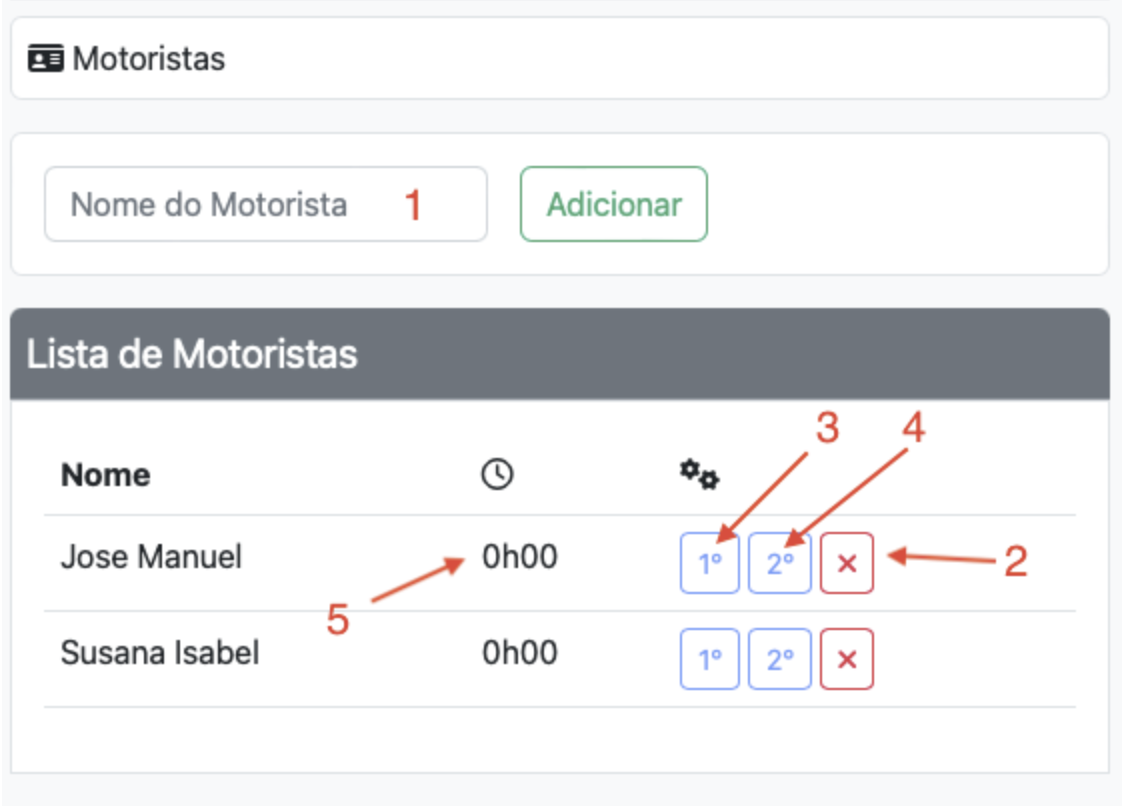
- Añadir el nombre del conductor
- Habilitar o deshabilitar el conductor
- Definir como conductor principal
- Definir como segundo conductor – En caso de tripulación múltiple
- Se mostrará el tiempo total de conducción del conductor
En los campos "Base", "Kms" y "Extra", si deseas usar correctamente el módulo de Pagos, deben completarse; de lo contrario, los cálculos serán incorrectos.
Avalia este artigo para sabermos se te ajudámos. Obrigado!
Configuración General
La página de Configuración contiene varias opciones para ajustar la aplicación.

Datos personales – Son los ajustes de tus datos personales y del vehículo.
Cambiar contraseña – Puedes cambiar la contraseña cuando lo desees.
Privacidad – Son configuraciones sociales.
Configuración general – Son los ajustes operativos de la aplicación.
Invitar amigos – Es el lugar para invitar amigos y seguir el estado de la invitación.
Más opciones > Menús – Donde puedes ajustar el menú principal de la aplicación.
Más opciones > Sesiones – Muestra las veces que iniciaste sesión en la app. Los intentos fallidos aparecen en amarillo.
Avalia este artigo para sabermos se te ajudámos. Obrigado!
Privacidad
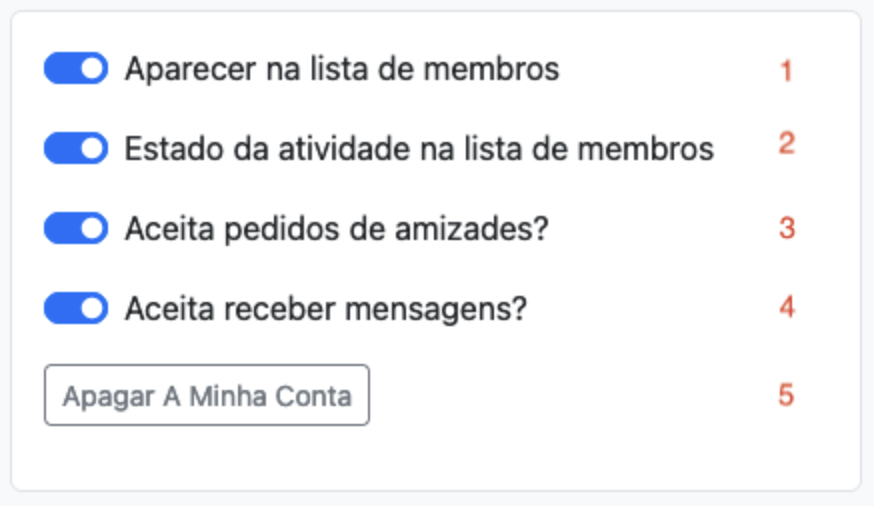
- Si quieres o no aparecer en la lista de usuarios
- Estado de actividad en la lista de usuarios – si está habilitado: un punto gris aparece junto a tu nombre cuando estás en pausa, y un punto verde cuando estás activo
- Si aceptas o no solicitudes de amistad
- Si aceptas o no recibir mensajes en la aplicación
- Botón para eliminar tu cuenta y todos tus registros – esta acción es irreversible.
Avalia este artigo para sabermos se te ajudámos. Obrigado!
Viajes
Introducción a los Viajes
En Viajes puedes registrar los mismos datos que sueles reportar a tu empresa.
Podrás registrar fechas, kilómetros, fotos de archivos relacionados con la carga, información sobre pagos del viaje y kilómetros, y cualquier otro dato que consideres relevante.
Es importante introducir los datos con precisión, ya que hay cálculos en la aplicación que dependen de la información registrada.
Los viajes pueden utilizarse de forma individual (uno por informe) o agrupados por mes, según cómo prefieras utilizarlos.
Si usas los viajes para registrar un mes completo, puedes activar los Pagos Automáticos, y al final del mes obtendrás el cálculo de lo que debes recibir.
En cada viaje puedes y debes completar los campos del formulario, registrar los pagos realizados durante el trayecto y subir todos los archivos relacionados o eventos que hayan ocurrido durante el viaje.
Avalia este artigo para sabermos se te ajudámos. Obrigado!
Iniciar Viaje
-
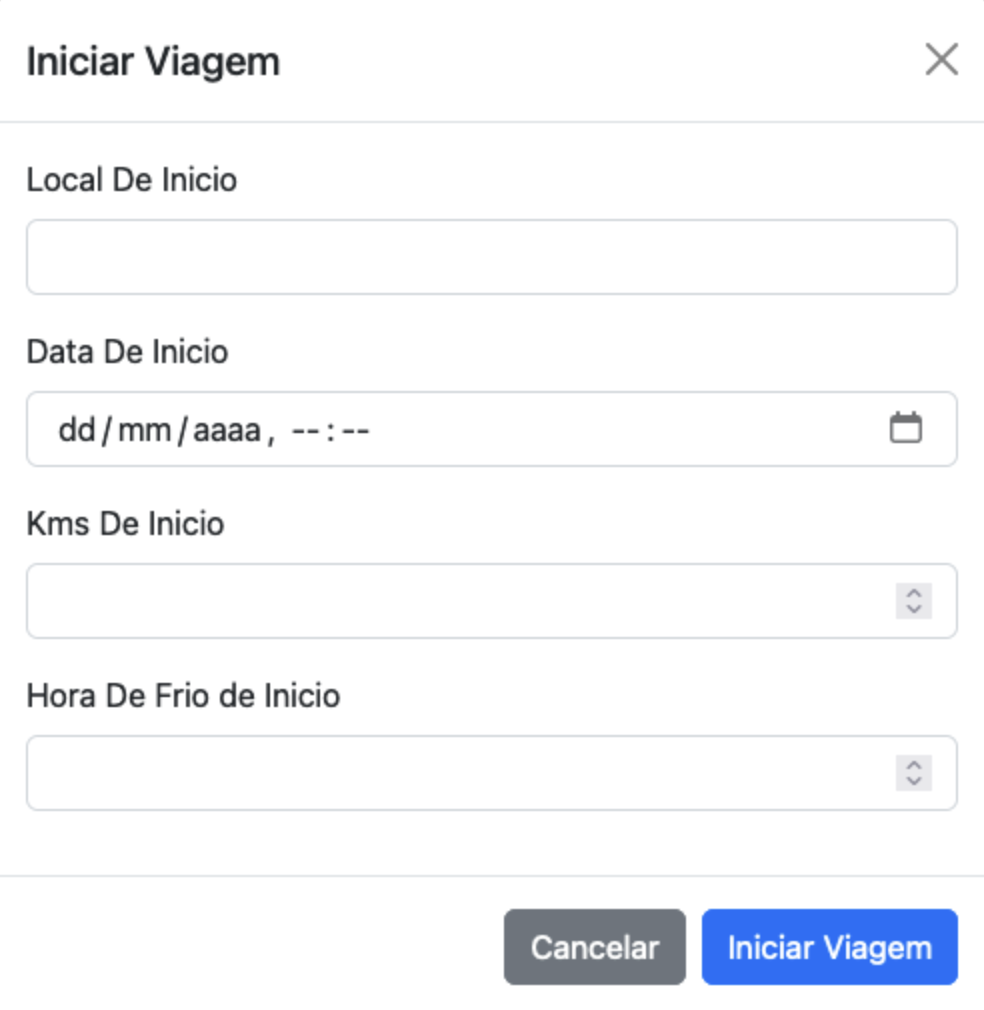
Lugar de inicio – Es el lugar desde donde comienzas el viaje. Debe coincidir con el lugar que registras en el informe que entregas a tu empresa.
-
Fecha de inicio (y hora) – La hora a la que comienzas tu viaje. Se recomienda usar la zona horaria del país de tu empresa. El formato debe ser: dd/mm/aaaa, hh:mm (Ejemplo: 02/07/2023, 10:15).
-
Km de inicio – Los kilómetros que marca tu camión/tractor al comienzo del viaje.
-
Horas de frío de inicio – Las horas que marca el remolque frigorífico al comenzar el viaje, si corresponde.
Cuando completes el formulario, la ventana se cerrará automáticamente y verás que el botón verde cambió a rojo y ahora dice "Cerrar viaje" (como se muestra en la imagen de abajo).
¡Y el viaje está abierto!!!!!

Avalia este artigo para sabermos se te ajudámos. Obrigado!
Consultar Viaje en Curso
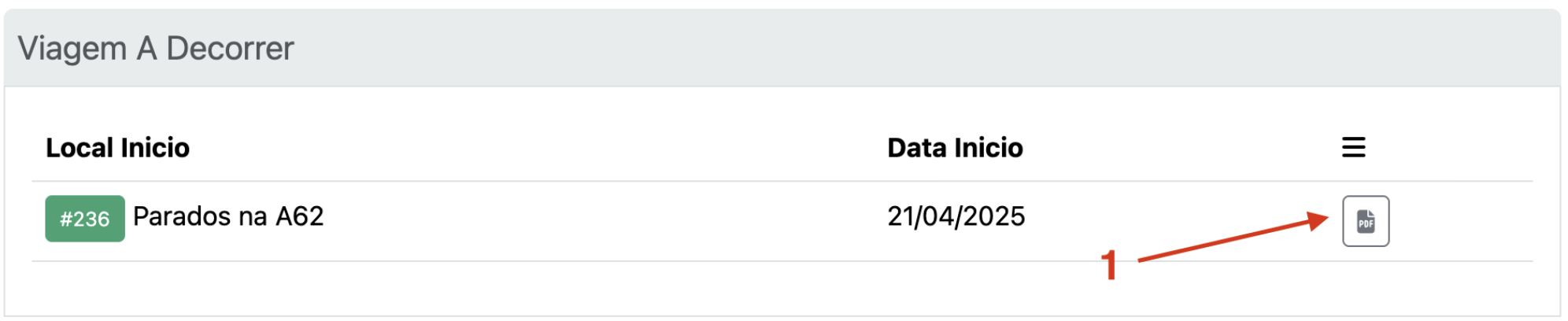
- Envío rápido de archivos.
Si haces clic en el lugar de inicio, se abrirá una ventana con todos los detalles del viaje en curso.
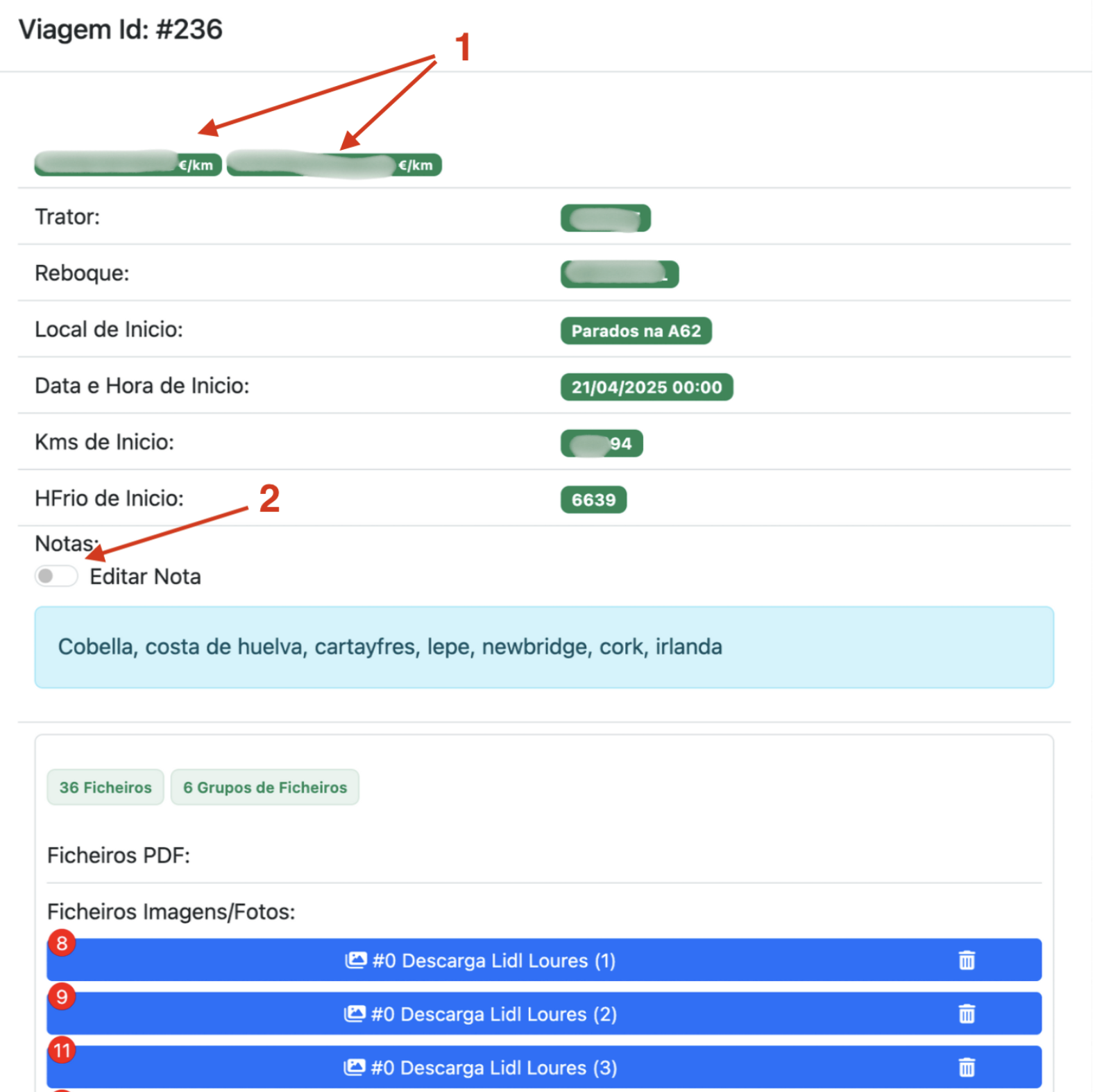
-
Indica los nombres de los conductores activos en el momento de iniciar el viaje.
-
Activa la opción para editar notas del viaje. Puedes añadir notas durante todo el viaje, e incluso después de cerrarlo.
El resto de los datos es intuitivo. Arriba verás los datos de inicio del viaje y debajo los archivos enviados para ese viaje.

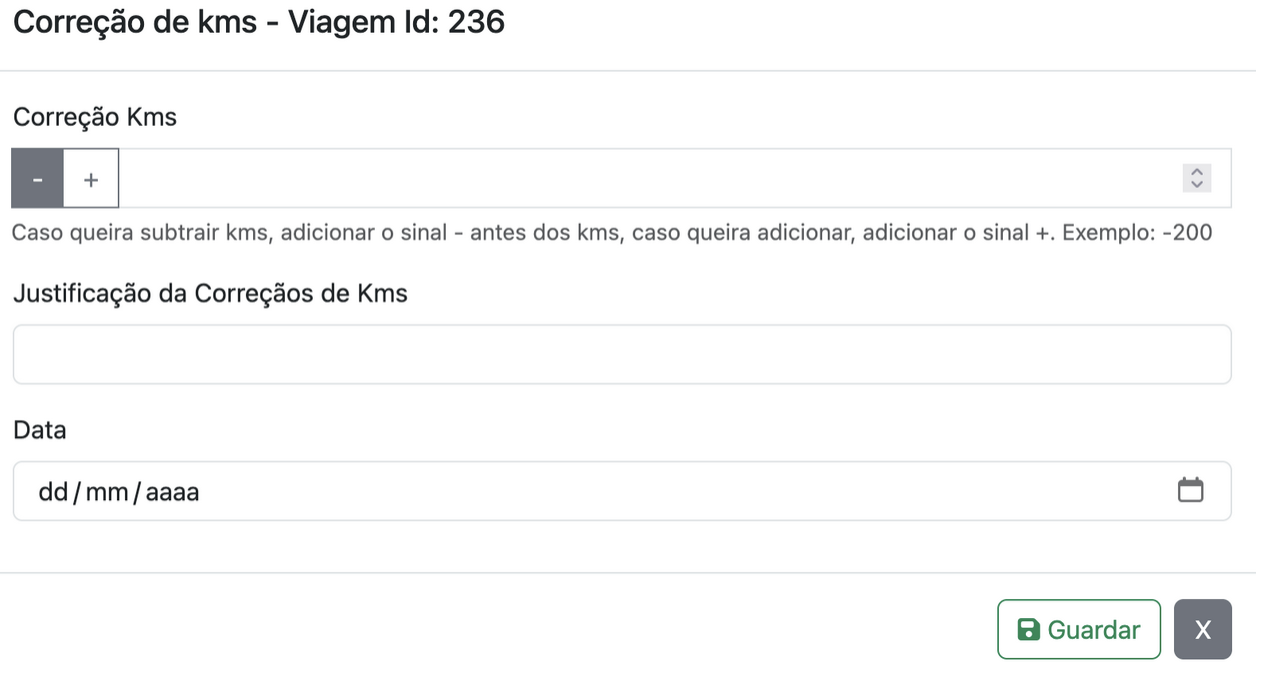
- El icono para añadir una corrección de kilómetros al viaje.
Al hacer clic, se abrirá una ventana donde puedes añadir kilómetros de corrección: suma o resta.
Por ejemplo, restar los kilómetros hechos por un cargador con tu camión, o sumar los kilómetros hechos con otro vehículo que deseas incluir en el pago.
- Mover el viaje a la papelera. Este viaje no será eliminado, pero se tratará como si no existiera.
- Editar los datos del viaje.
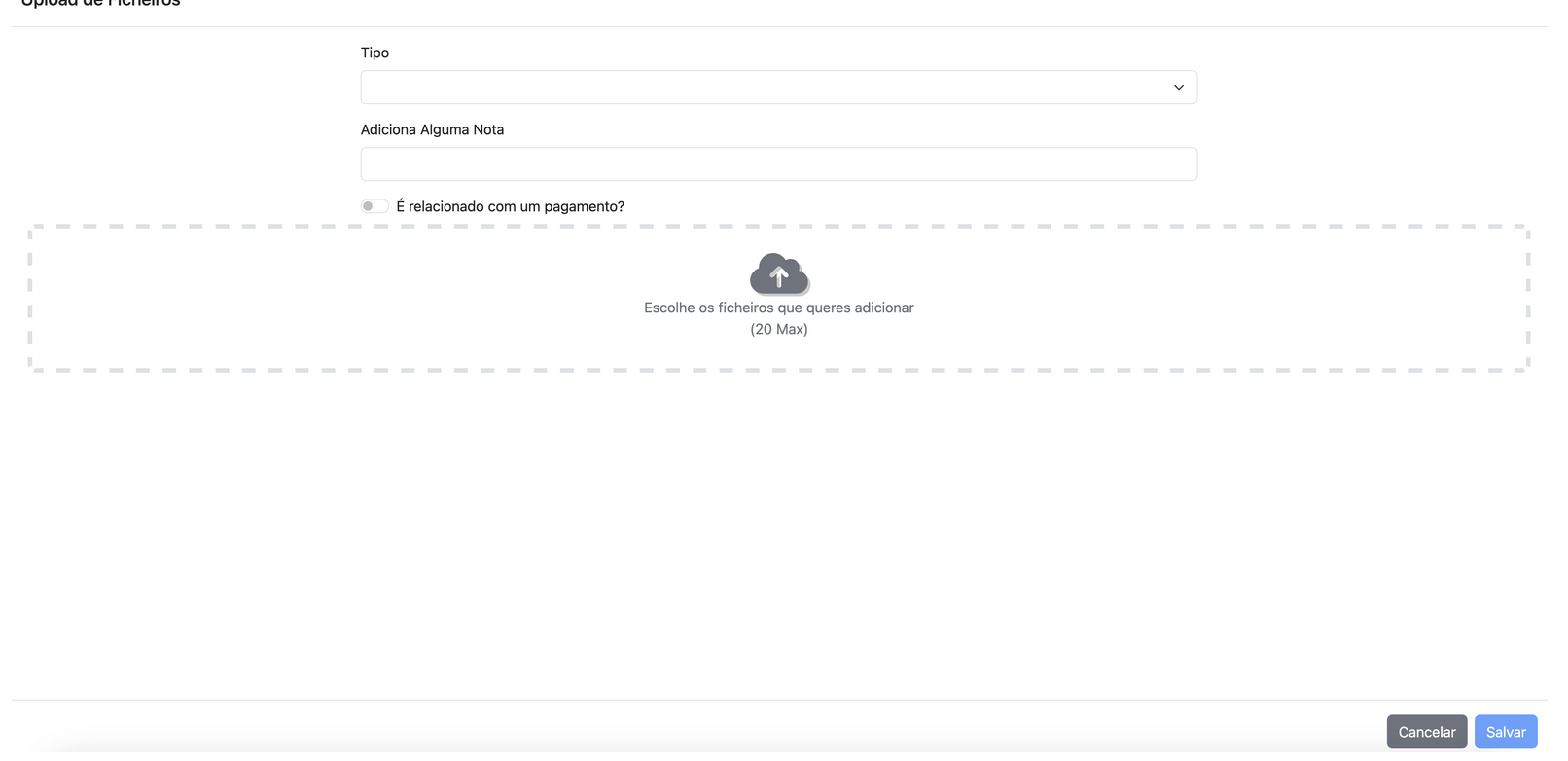
- Subir archivos: CMR, informes, comprobantes de pago, multas, etc.
- Registrar pagos realizados durante el viaje, con las tarjetas que hayas registrado en el Módulo de Tarjetas. Puedes registrar pagos relacionados con la empresa o pagos personales. Tú decides.
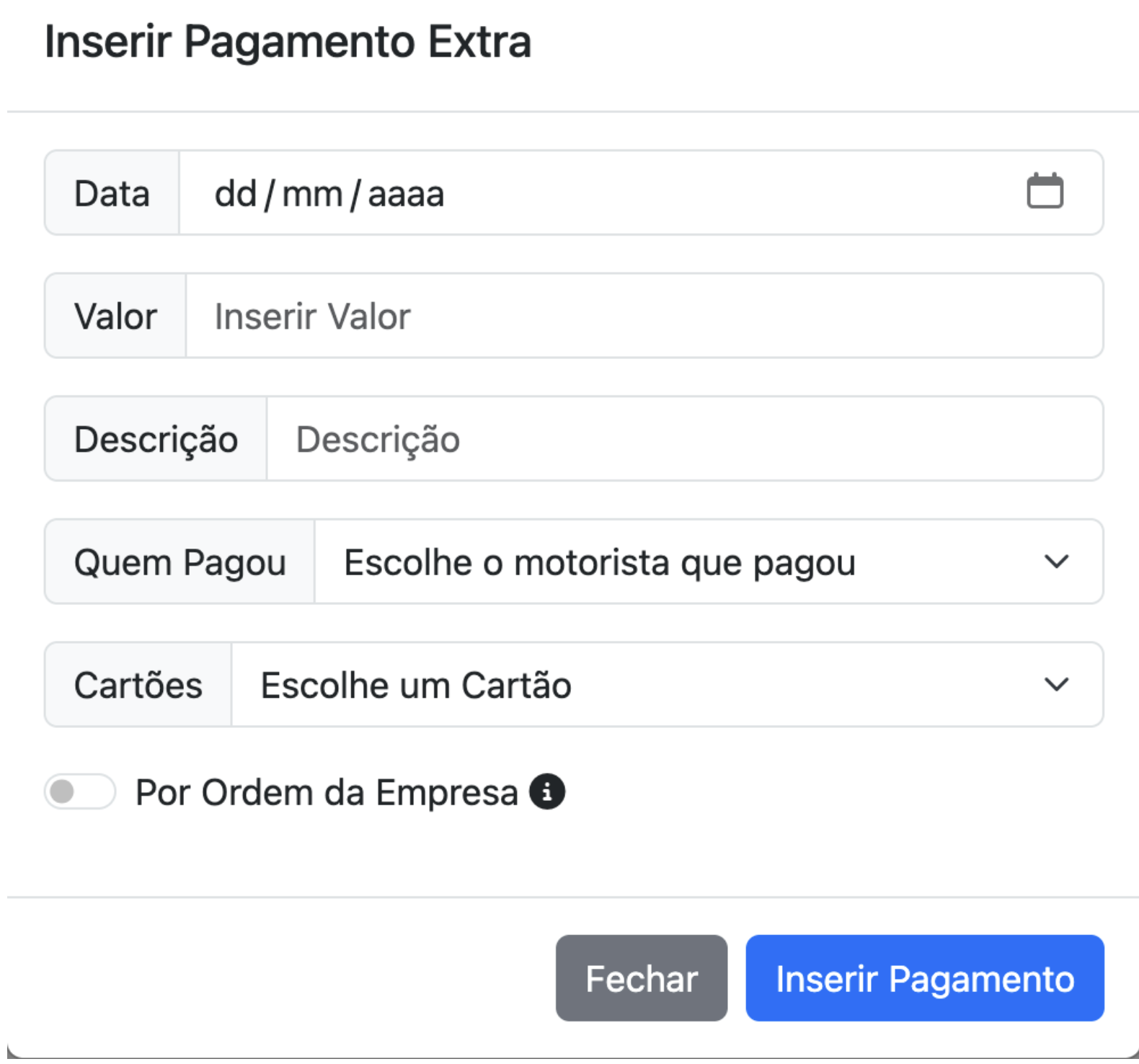
- ¡Cerrar la ventana!
Avalia este artigo para sabermos se te ajudámos. Obrigado!
Añadir Pagos
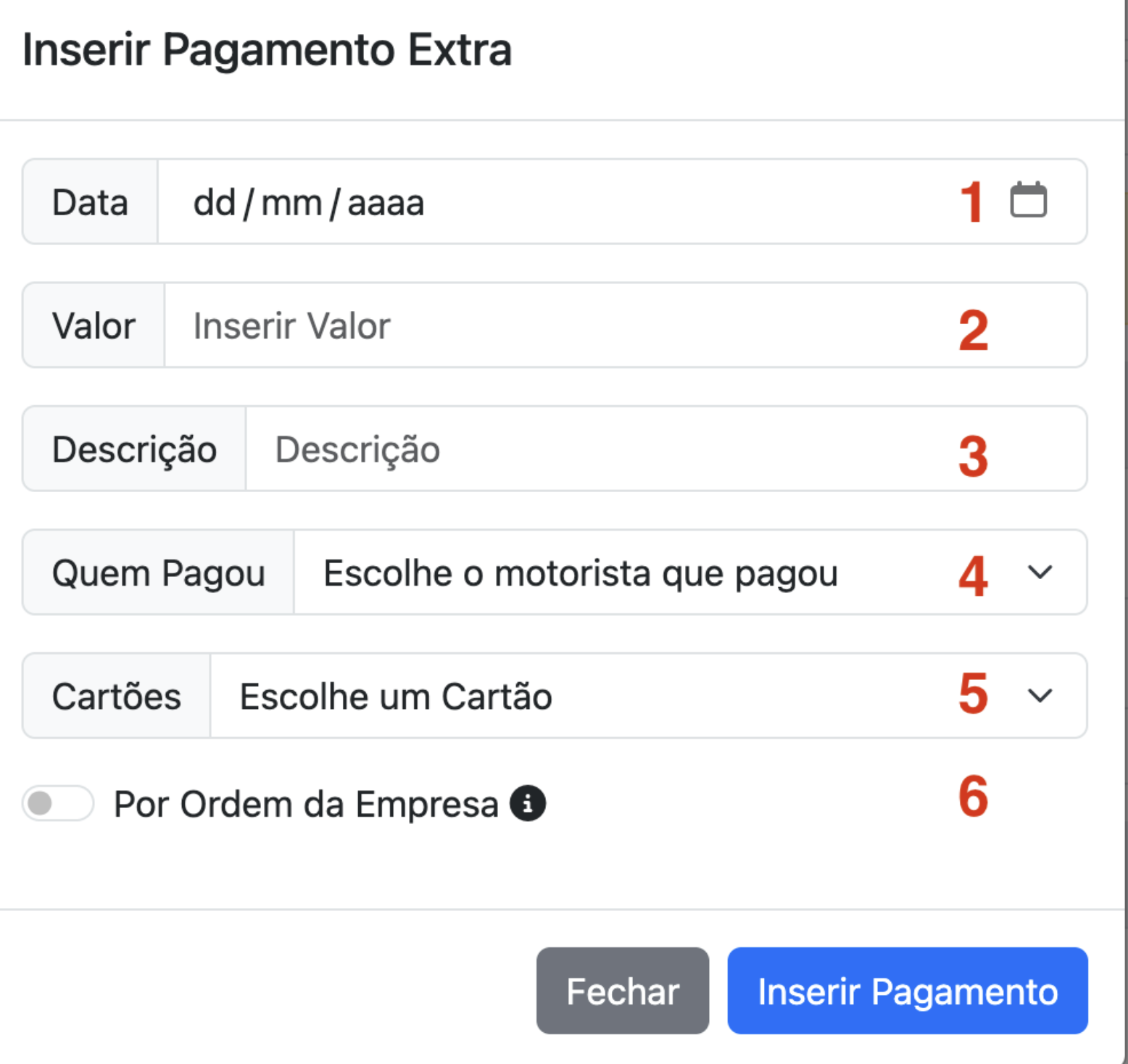
- Fecha del pago.
- Importe del pago.
- Una descripción para que puedas consultarlo y recordarlo más adelante.
- Si fue pagado por un conductor, es decir, con su tarjeta personal.
- Qué tarjeta se utilizó. (Cómo añadir tarjetas)
- Si fue o no autorizado por alguien de la empresa. Si seleccionas un conductor y activas la opción “Por orden de la empresa”, el importe aparecerá en su remuneración del mes siguiente.
Avalia este artigo para sabermos se te ajudámos. Obrigado!
Diario
Introducción al Diario
El Diario es como tu agenda en papel, donde registrarás toda la información que consideres necesaria, solo que ahora puedes llevar años de historial en el bolsillo. El bloc de notas más potente para conductores que verás.
Puedes registrar:
- Registros de actividad, inicio y fin de turno con ubicación y kilómetros
- Horas de conducción
- Datos de la carga como peso, metros cúbicos, litros, temperatura...
- Movimientos de palets vacíos, útil para quienes realizan intercambio de palets en la carga/descarga
- Instrucciones que recibas de tus superiores
- Cuando seas controlado por la policía
- Cuando sepas que tienes una infracción
- Lo que quieras
- Y, por supuesto, todo es muy fácil de buscar. Encuentras de inmediato cualquier cosa relacionada con un día o evento concreto, ¡incluso si ocurrió hace 5 años!
- Adjunta documentos a tus registros.
Literalmente, el bloc de notas más potente para conductores que verás.
Avalia este artigo para sabermos se te ajudámos. Obrigado!
Configuración del Diario
Configuraciones a tener en cuenta para el buen funcionamiento del Diario:
¿Dónde encontrar la configuración? Aquí > Configuración general
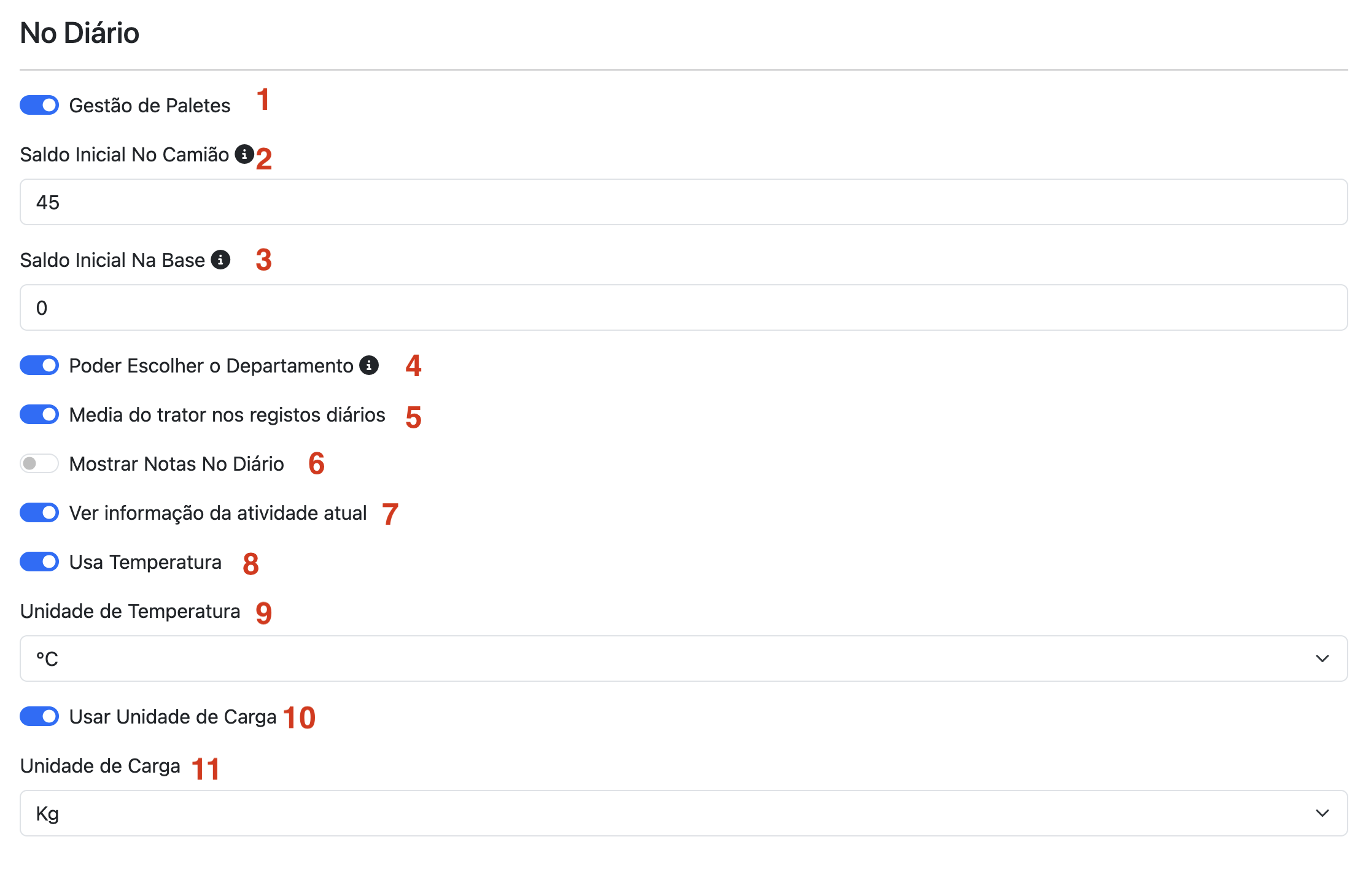
- Activar/Desactivar el modo de gestión de palets. Si no utilizas intercambio de palets durante la carga/descarga, este módulo puede no ser relevante para ti.
- Si utilizas el módulo de gestión de palets, indica cuántos palets vacíos tienes en el camión cuando empiezas a usar TruckersBook.
- Si utilizas el módulo de gestión de palets, indica tu saldo de palets vacíos en la base de tu empresa.
- Activar/Desactivar la opción de seleccionar el departamento.
- Activar/Desactivar la opción de registrar el consumo medio del camión al final del turno.
- Activar/Desactivar la opción de mostrar Notas debajo del Diario.
- Activar/Desactivar la opción de mostrar el estado de tu actividad actual en la parte superior del Diario.
- Activar/Desactivar el uso del registro de temperatura de la carga en las entradas del Diario.
- Elegir la unidad de temperatura.
- Activar/Desactivar la opción de usar una unidad de carga en las entradas del Diario.
- Elegir la unidad de carga.
También debes tener añadido el conductor, o los conductores si trabajas en tripulación múltiple. Aquí.
Avalia este artigo para sabermos se te ajudámos. Obrigado!
Página Inicial do Diário
Página Inicial do Diário para ecrãs grandes:

Página Inicial do Diário para ecrãs pequenos:
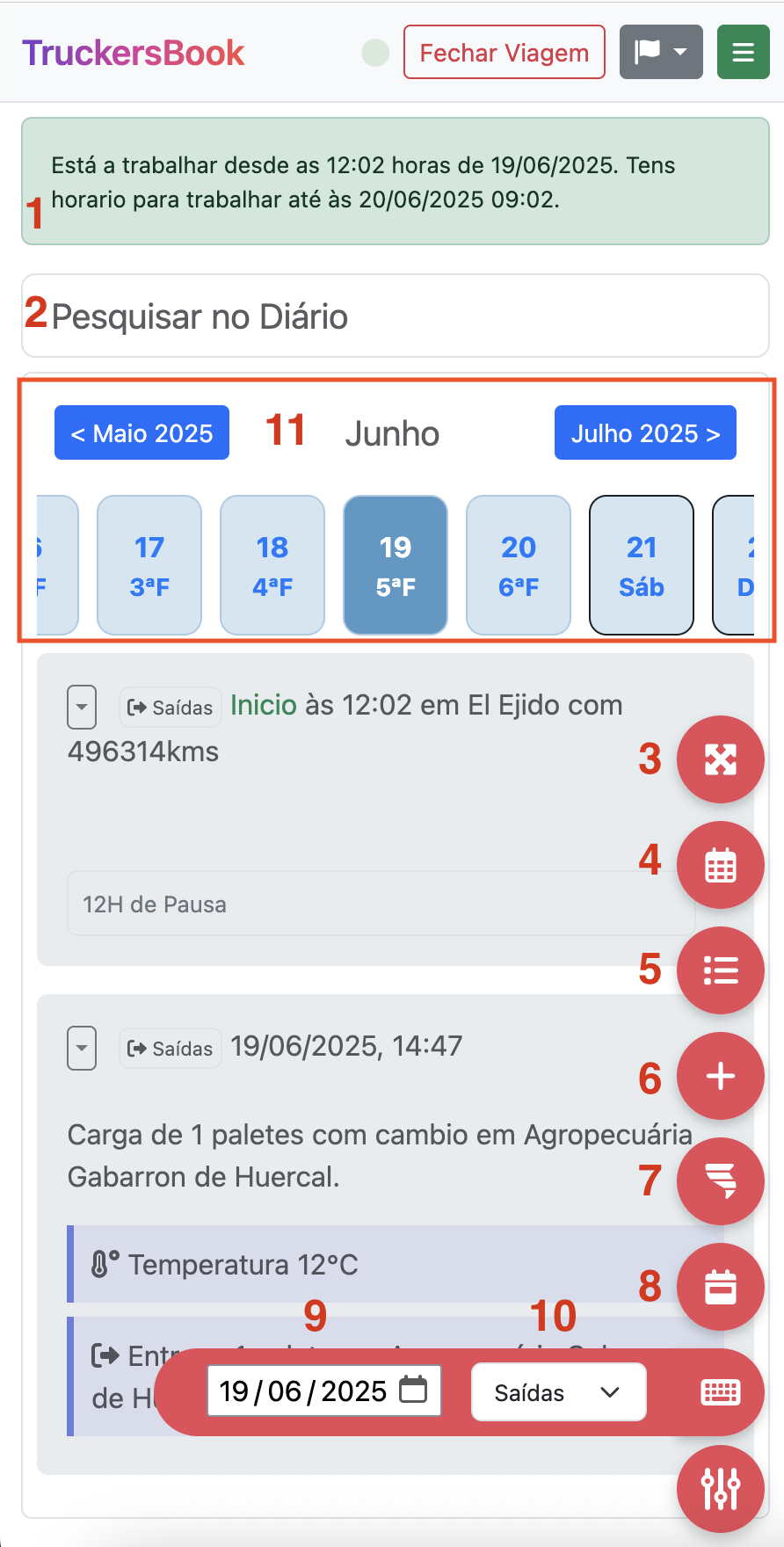
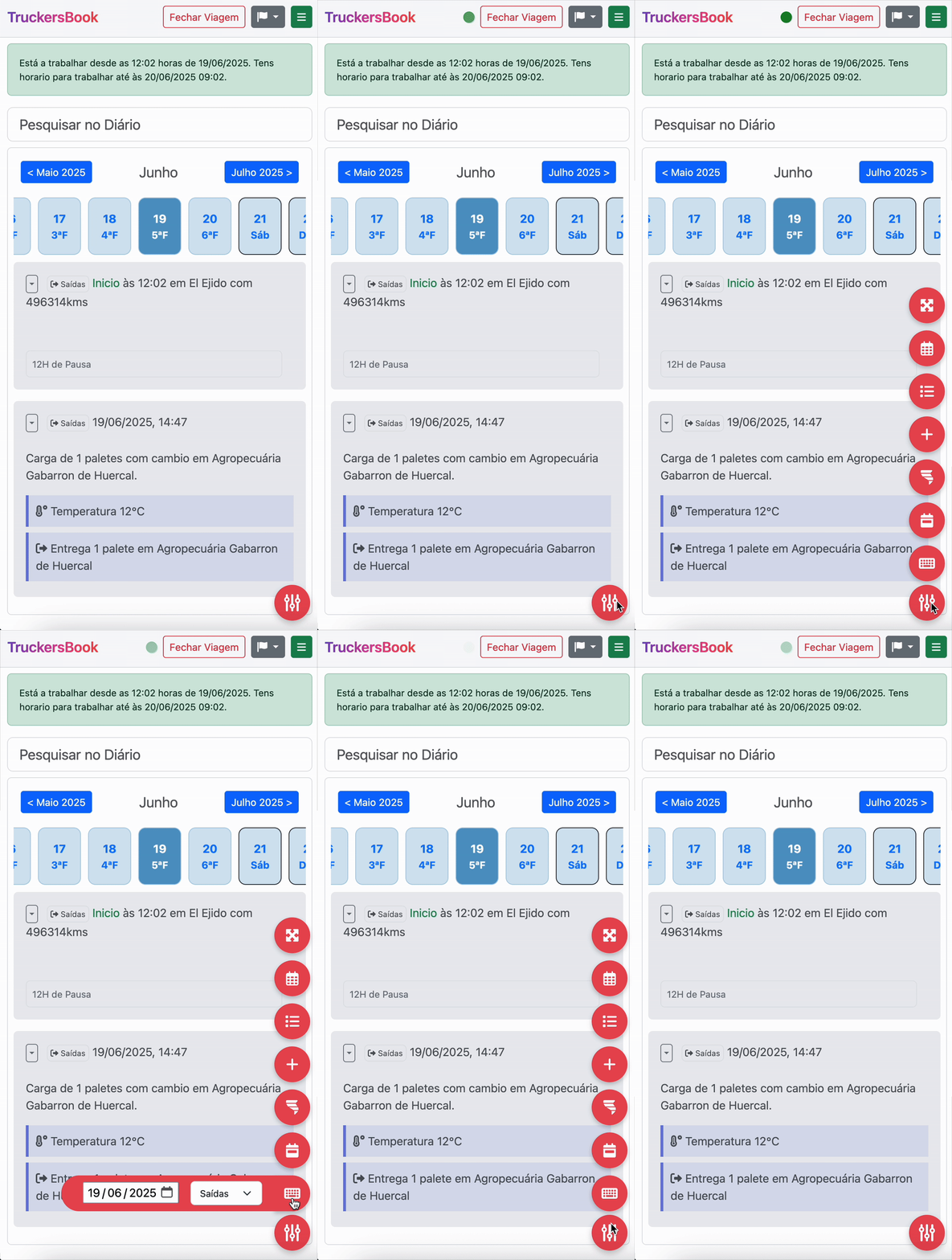
- Indica o estado da atividade no momento.
- Campo de pesquisa no Diário
- Botão que insere um registo para dias que estás fora mas não estiveste atividade. Ou seja, um dia que estás sem carga ou a fazer uma pausa maior mas não na tua casa, então inseres um registo para mais tarde saberes que nesse dia estavas fora mas não houve mais nenhuma atividade.
- Abre o calendário.
- Abre o Diário em forma de lista com todos os teus registos.
- Abre o formulário de registo no Diário.
- Inicia o registo rápido de atividade com base nos dados do fim de atividade anterior, local e kms.
- Vai para o dia de Hoje
- Escolhe um dia para veres os dados.
- Altera o departamento para o qual estas a trabalhar no momento.
- Navega entre dias e meses.
Avalia este artigo para sabermos se te ajudámos. Obrigado!
Inserir Registos
Formulário de Registo - Inicio de Atividade
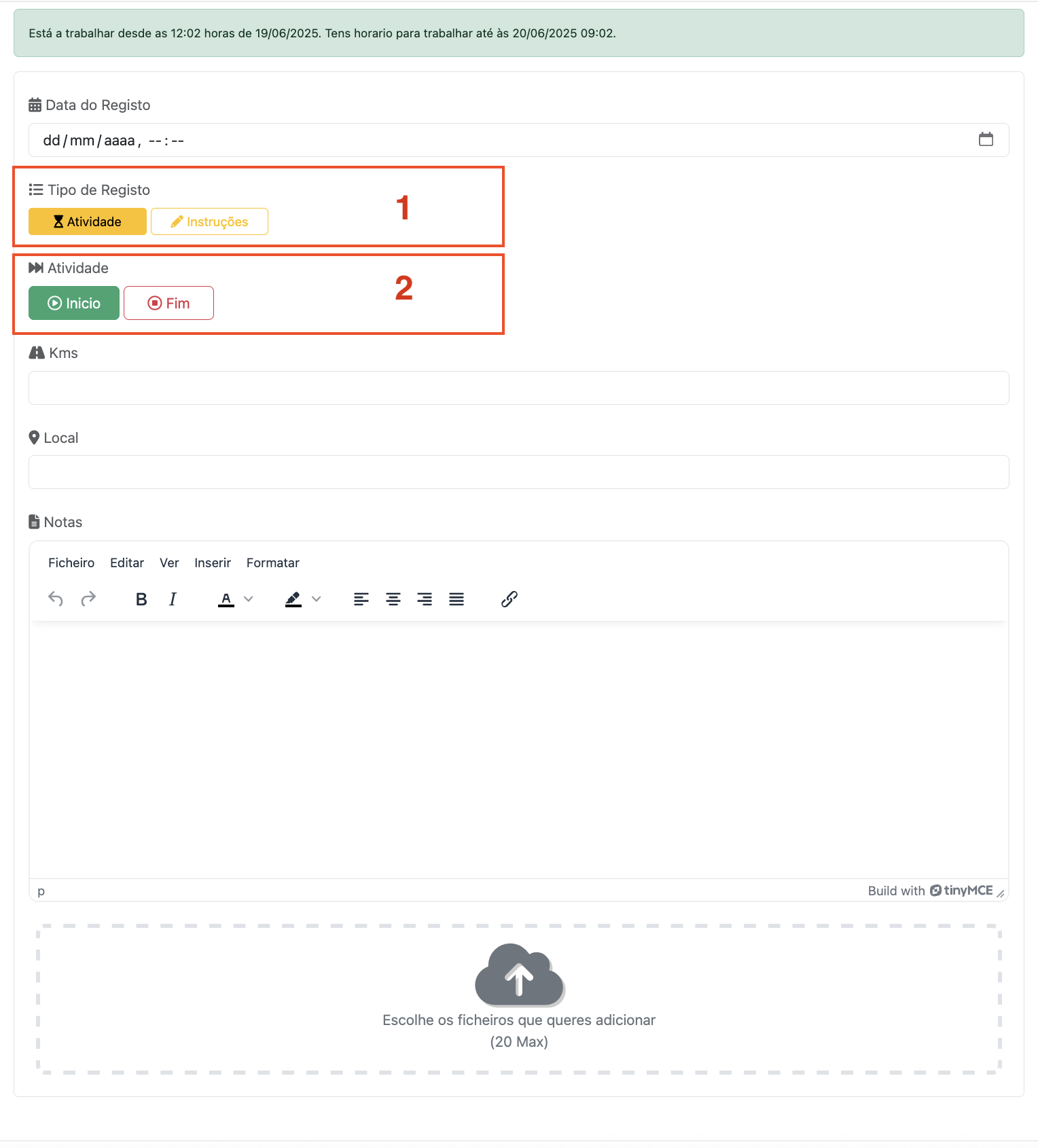
- Tipo de Registo: Se é um registo de atividade ou se é um registo de instruções/notas.
- Se for registo de Atividade, se é Inicio ou Fim de atividade.
Caso seja Inicio de Atividade, o formulário é igual ao apresentado anteriormente. Inserir data e hora, definir que é Atividade e Inicio, inserir os kms da viatura e o local onde inicias a atividade. Podes também inserir algum texto como nota.
Formulario de Registo - Fim de Atividade
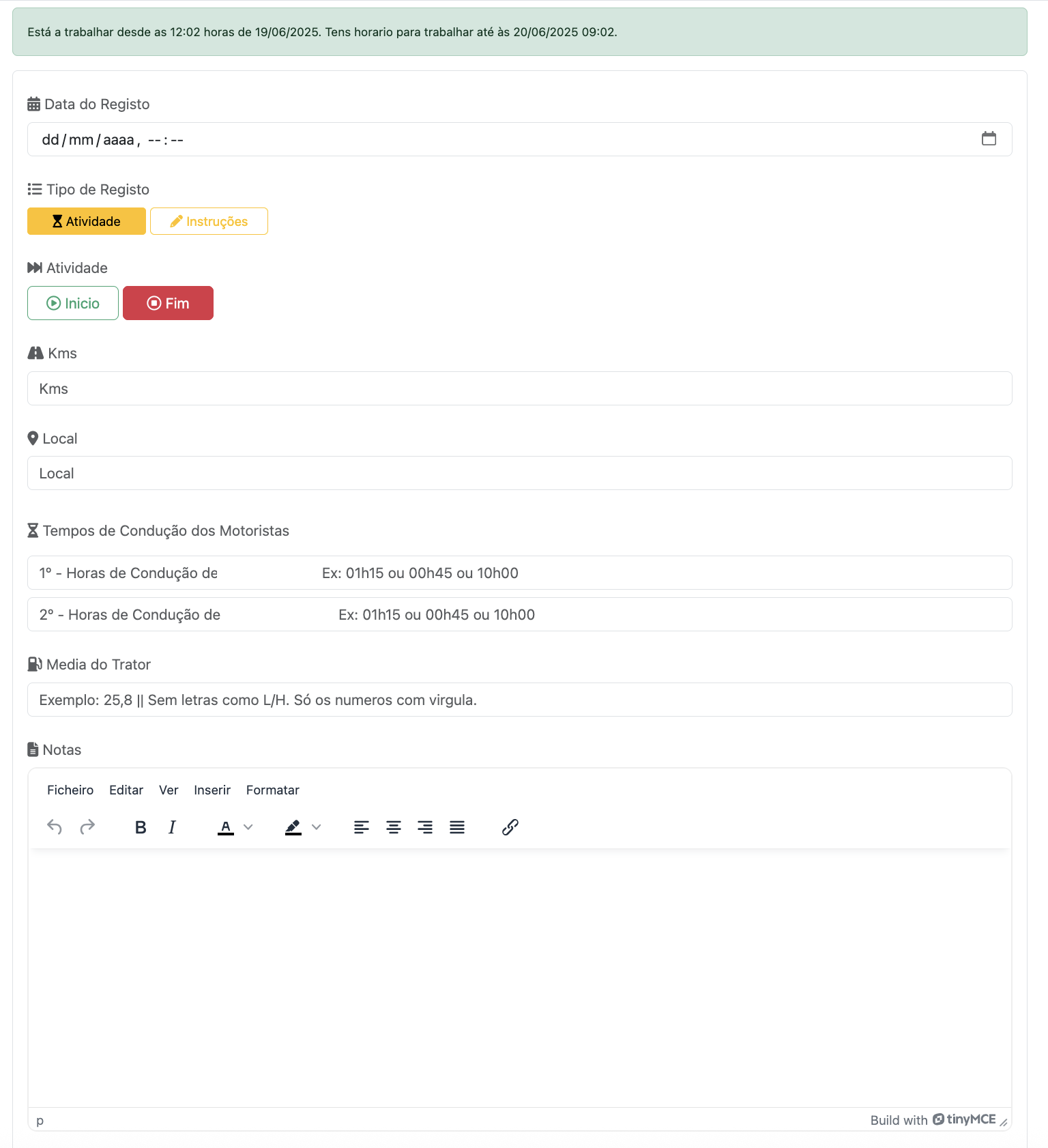
Aqui no registo de Fim de Atividade, deve ser inserida a data e hora, os kms, o local, os tempos de condução de cada motorista*, a média de consumo do trator no momento em que finaliza o turno** e uma nota escrita caso pretenda.
Formulario de Registo - Instruções
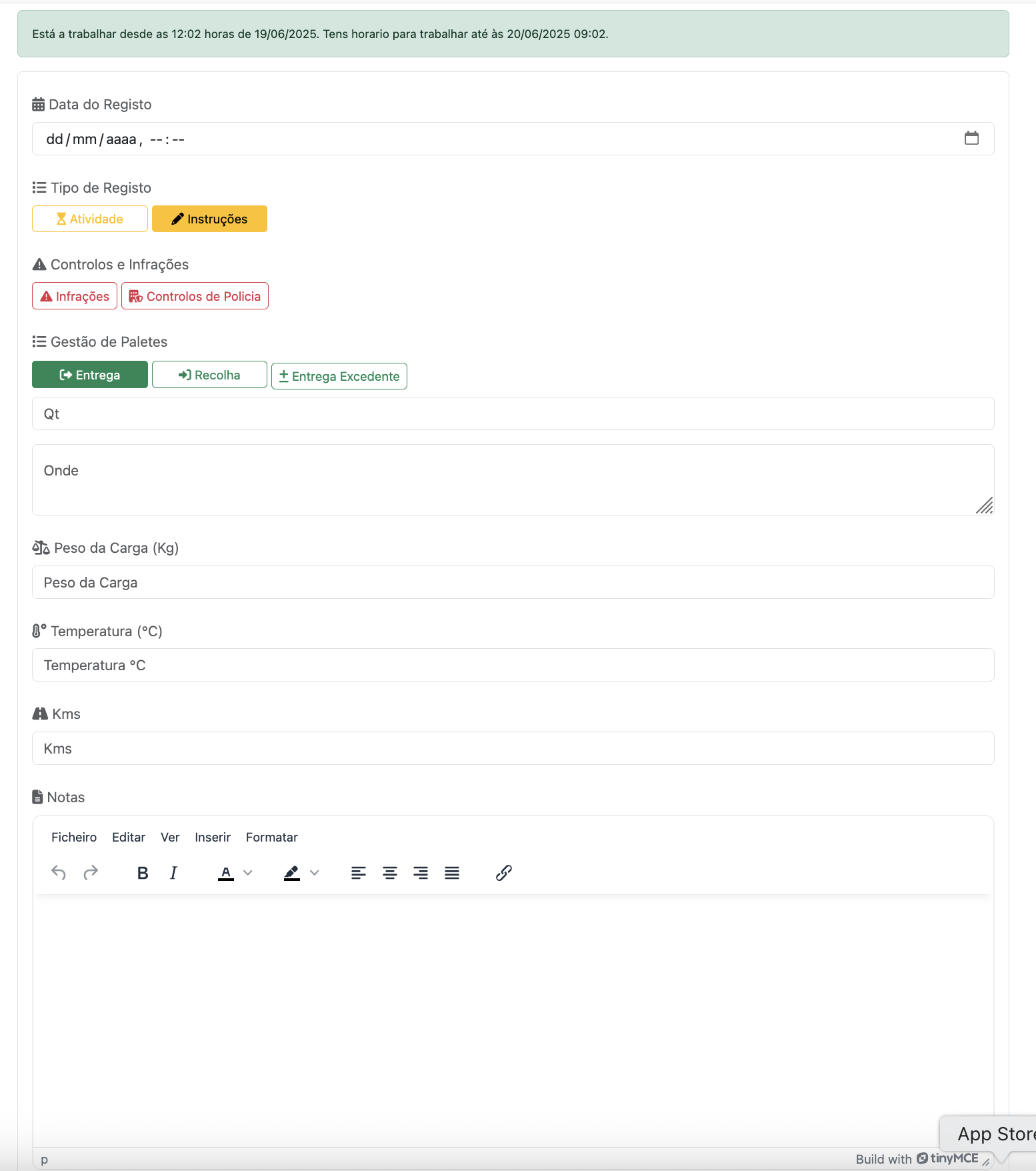
No formulário de inserção de Instruções, podes registar para além do que entenderes, Registos de Infrações e deta forma facilita quando és controlado pela policia. Registos de Controlos Policiais.
Podes também registar cargas e descargas, e nas cargas e descargas registar se houve troca de paletes, quantas paletes trocaste e onde efetuaste a troca.
Podes registar a temperatura da carga**.
Podes registar a unidade da carga***.
Podes registar uma simples nota de texto, como por exemplo instruções recebidas por parte dos teus superiores, ou registar que te rebentou um pneu ou apenas uma nota que queiras ver adicionada naquele dia aquela hora.
Este módulo do TruckersBook, ajuda-te a manter registos durante o tempo que tu entenderes, e sempre no teu bolso acessivel em qualquer lugar!!
Avalia este artigo para sabermos se te ajudámos. Obrigado!
Motoristas
Introdução aos Motoristas
No módulo Motoristas, podes registar os motoristas, incluindo tu, deverás registar-te também como motoristas. E todos os outros motoristas que contigo trabalharam no caso de trabalhares ou teres trablhado em modo tripulação multipla.
Nesta pá deverás também definir quem é o motorista principal, e para o caso de quereres usar o modulo Pagamentos, para o sistema fazer as contas certas, deverás registar o salario base e preço que cobras ao km (se for o caso, ou deixa a zero).
Avalia este artigo para sabermos se te ajudámos. Obrigado!
Gerir Motoristas
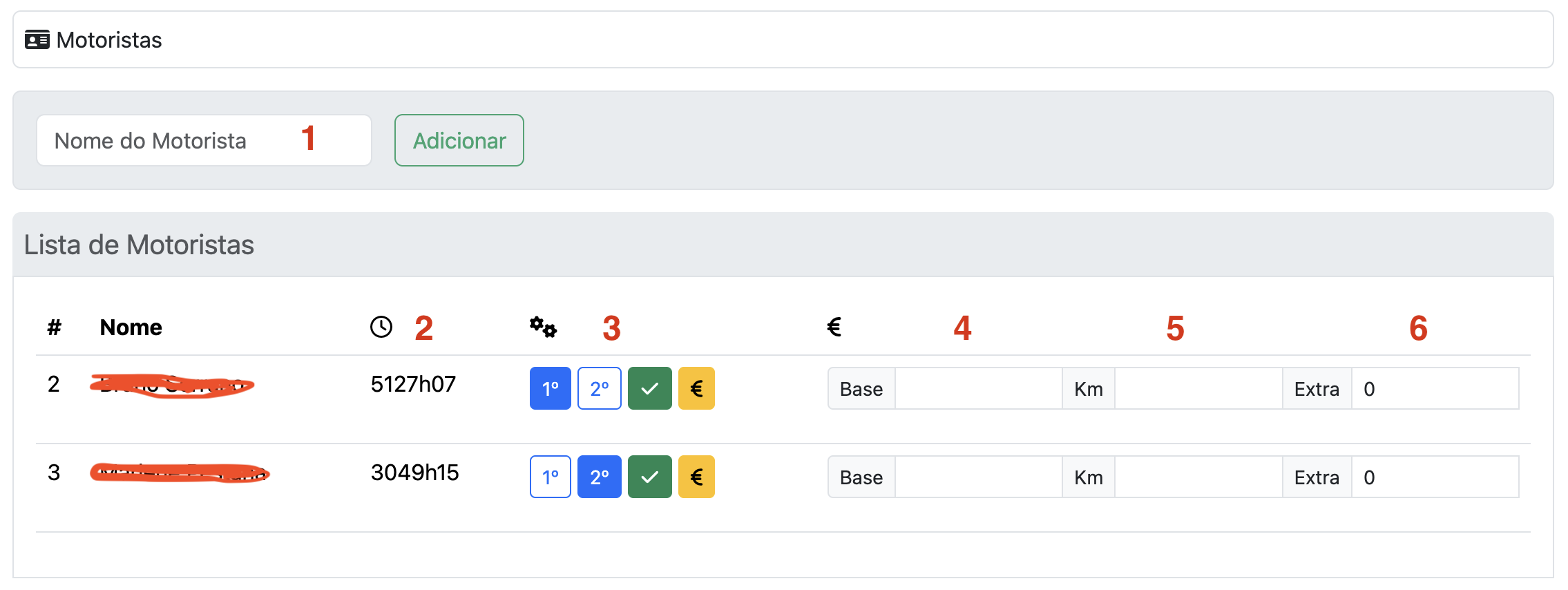
- Nome do motorista a adicionar.
- Apresenta o tempo total de condução de cada motorista com base nos registos do Diário.
- Definir o estado do motorista e se queres que o motorista apareça também na lista de pagamentos.
- Valor do salario base.
- Valor do salario por km (caso não se aplique, deixar a zero).
- Valores extra, como diuturnidades caso aplicavel (caso não se aplique, deixar a zero).
Avalia este artigo para sabermos se te ajudámos. Obrigado!
Targetas
Gestionar Tarjetas
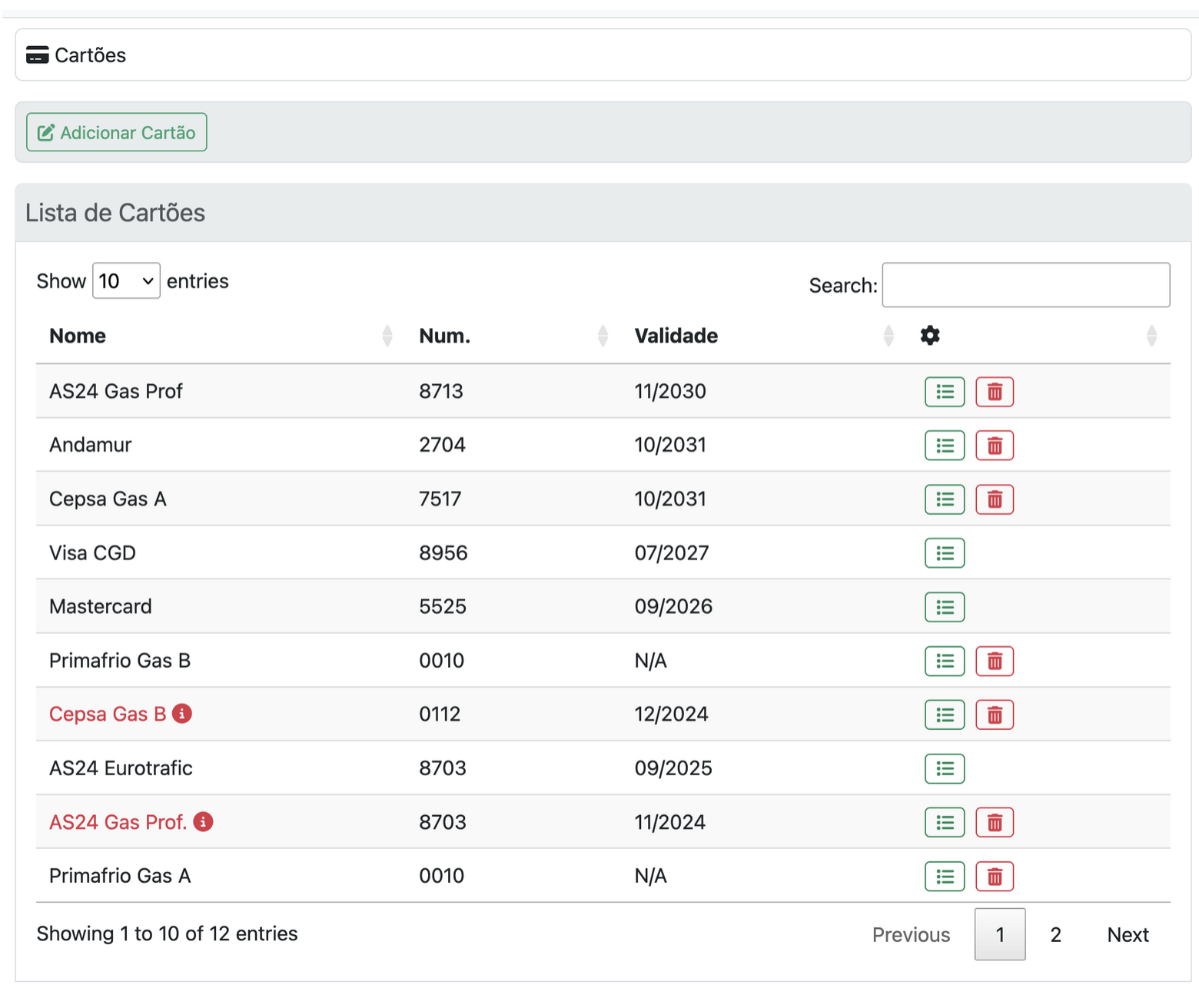
Lista de Tarjetas
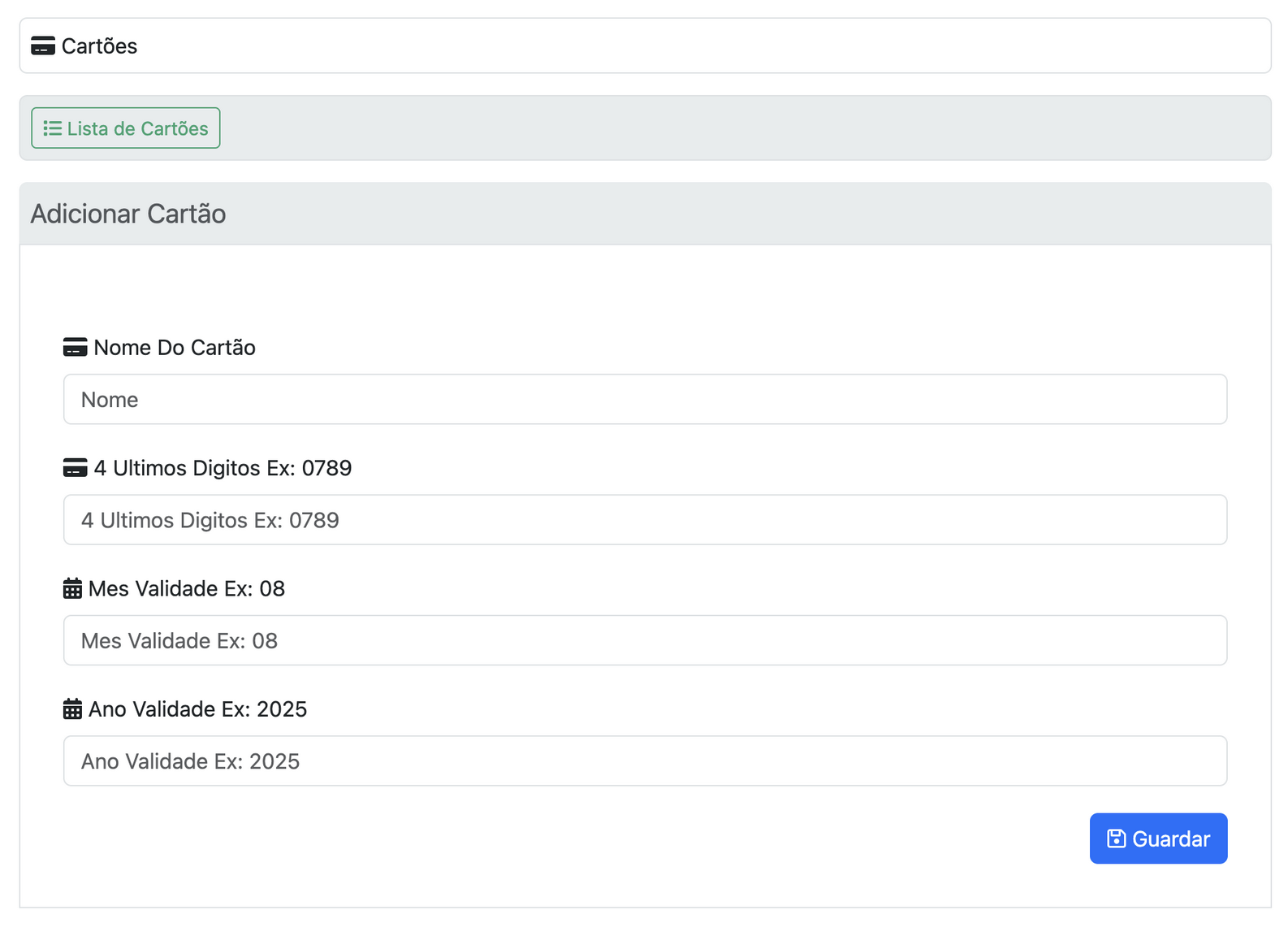
Añadir Tarjeta
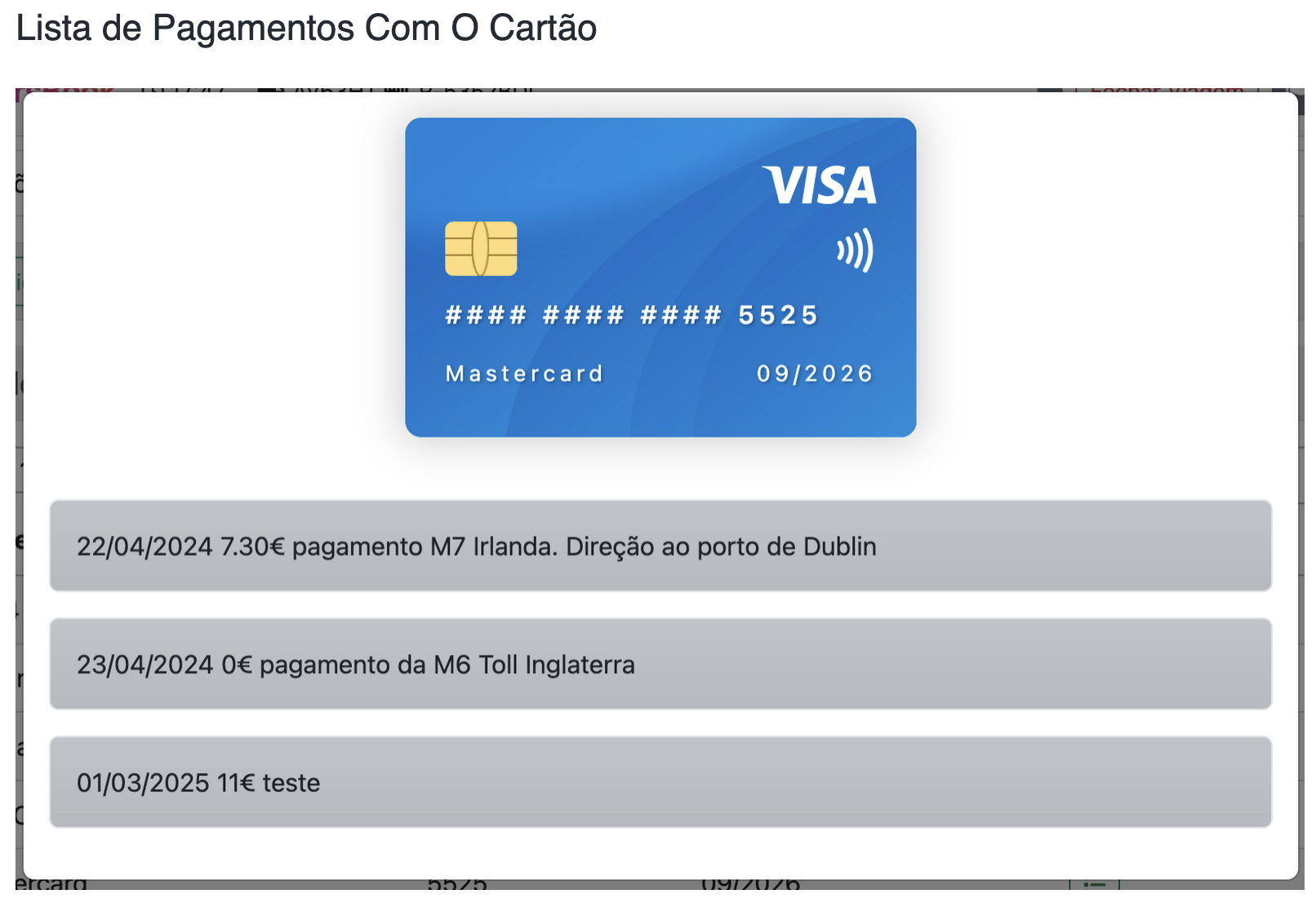
Lista de Pagos con la Tarjeta
Avalia este artigo para sabermos se te ajudámos. Obrigado!
App Iphone
Introducción

TruckersBook es una aplicación digital desarrollada para simplificar y automatizar el trabajo diario de los conductores. Creada con un enfoque en la eficiencia, la organización y la facilidad de uso, la app sustituye los tradicionales registros en papel por un sistema moderno, rápido y seguro, accesible desde cualquier lugar con conexión a Internet.
Este sistema fue creado para ayudar al conductor en el ámbito de su actividad.
Es extremadamente importante que el conductor mantenga consigo los registros de su actividad, ya sea para una simple consulta o para situaciones más graves, como un accidente.
Es normal que, durante un control policial, se le soliciten ciertos datos relacionados con la actividad o algún documento. Aquí es el lugar adecuado para gestionar todo esto.
Diseñado para conductores de todo el mundo, TruckersBook reúne en un solo lugar todas las herramientas esenciales para su actividad profesional diaria:
- Gestión de viajes
- Gestión de la actividad diaria
- Tiempos de conducción
- Estadísticas
- Gestión de pagos
- Gestión de conductores
- Bloc de notas
- Lista automática de días trabajados
- Exportar datos para almacenamiento en papel
- Generador de CMR
- Entre otras…
El objetivo principal de la aplicación es permitir que el conductor trabaje de forma más organizada, con menos errores, menos papel y mayor rapidez al completar y consultar la información. Todos los datos se guardan de manera segura en el servidor, garantizando acceso permanente y sincronización entre dispositivos.
TruckersBook fue desarrollado pensando en el conductor individual, pero también en pequeñas y grandes empresas de transporte, ofreciendo un sistema flexible, intuitivo y adaptable a las necesidades de cada usuario.
Este manual explica de forma clara todas las funcionalidades de la aplicación: cómo navegar entre los menús, cómo crear registros, cómo consultar información y cómo sacar el máximo provecho de las herramientas disponibles.
Es importante informar que este sistema está en constante evolución y que es desarrollado por conductores. Por ello, pedimos su comprensión en caso de que se produzca algún error; dichos errores pueden ser reportados aquí a través de esta plataforma.
Y si tienes alguna sugerencia, te agradeceremos que nos la hagas saber.
¡Buenos kms!
El objetivo de este manual tampoco es explicar cómo rellenar documentos, sino únicamente cómo utilizar la plataforma.
Avalia este artigo para sabermos se te ajudámos. Obrigado!
Configuración
Para acceder a los ajustes, sigue las capturas de pantalla.
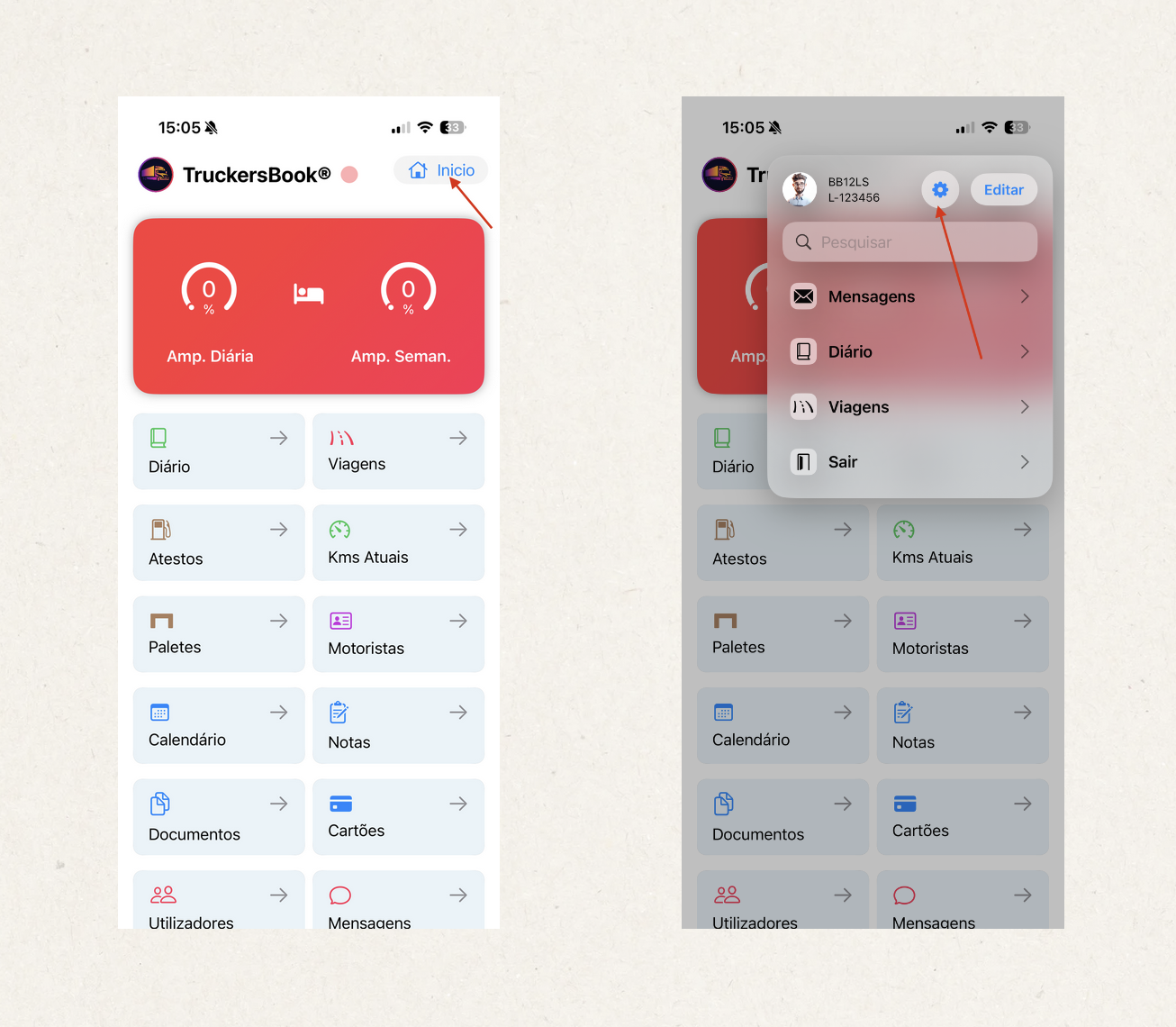
En los ajustes de la aplicación puedes gestionar toda la información asociada a tu cuenta, así como los ajustes necesarios para el buen funcionamiento de la app.
Información básica incluida en tu cuenta:
[Nome, Email, Género, Data de Nascimento, Indicativo telefónico do teu país, Número de telefone, Morada, Código-postal, Cidade, País, Idioma, Fuso horário*, Moeda*, NIF]**
* Estos datos no son obligatorios, pero ayudan al correcto funcionamiento de la app y a la personalización de tu experiencia.
Privacidad:
- En la lista de usuarios → Eliges si deseas aparecer en la lista de usuarios.
- Aceptar solicitudes de amistad → Eliges si permites que otros te envíen solicitudes de amistad.
- Aceptar recibir mensajes → Eliges si permites que otros te envíen mensajes.
- Recibir correos sobre documentos por caducar → Eliges si permites que el sistema te envíe e-mails cuando tengas documentos próximos a caducar.
- Cambiar contraseña.
Datos profesionales
Estos ajustes son importantes para cálculos internos, estadísticas y la organización de tus actividades.
Matrícula del tractor (Obligatoria)
La matrícula del tractor es fundamental para asociar todos tus registros dentro de la app.
Sin este dato no es posible relacionar correctamente viajes, repostajes, amplitudes o estadísticas.
Tripulación múltiple
Permite indicar si el vehículo opera con uno o dos conductores.
Aunque no es obligatorio, se recomienda para garantizar que:
-
Los cálculos de amplitud sean precisos;
-
Las estadísticas reflejen correctamente tu realidad laboral;
Elige la opción que se aplica a tu caso para obtener resultados exactos.
Otros ajustes
Aunque no son obligatorios, todos los demás ajustes ayudan a mejorar tu experiencia en la app.
Avalia este artigo para sabermos se te ajudámos. Obrigado!
Pantalla de Inicio
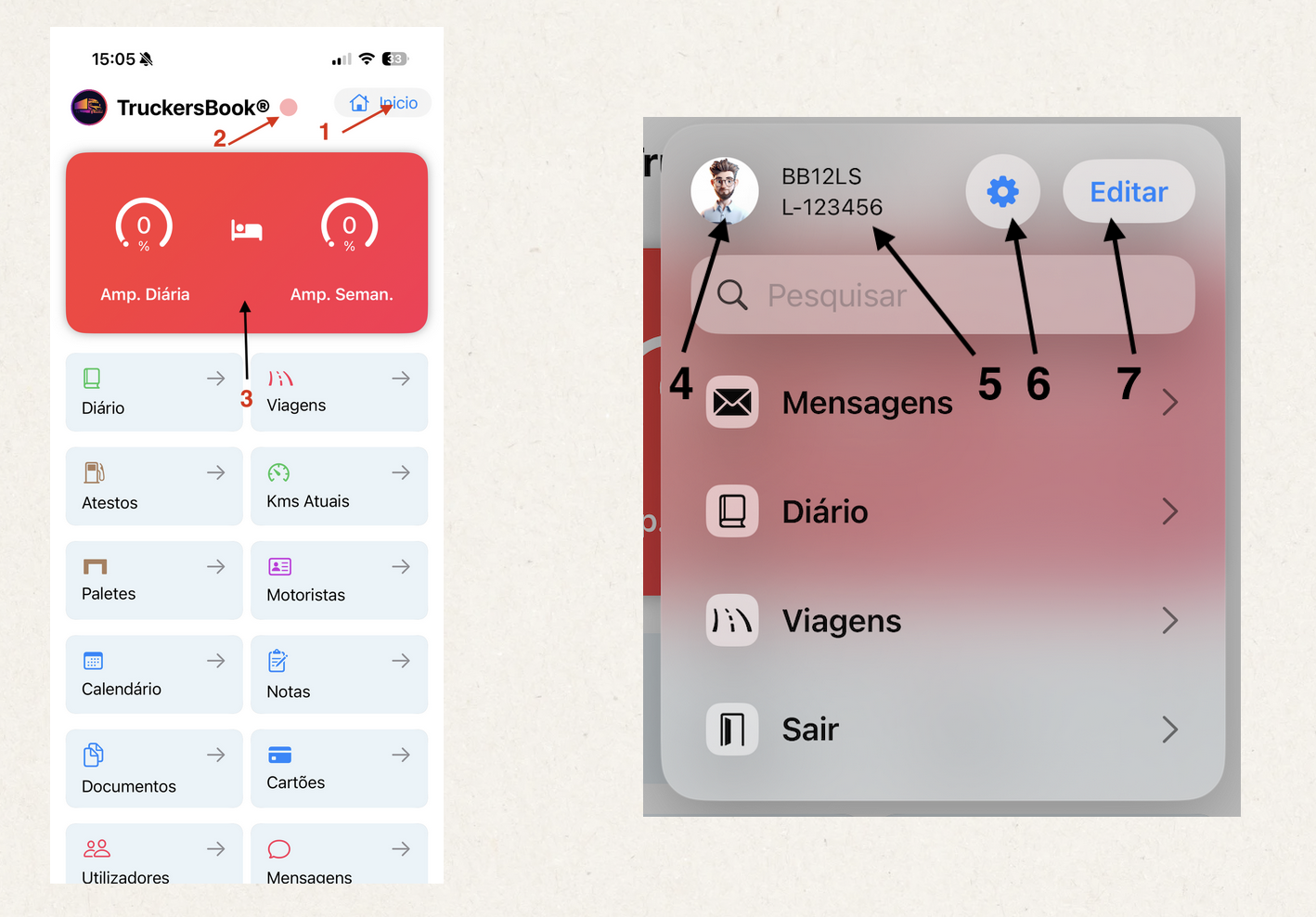
-
Acceso al menú rápido.
-
Estado de tu actividad (conducción, descanso, espera, etc.).
-
Estado de la amplitud (solo aparece cuando estás en actividad).
-
Tu avatar.
-
Tus matrículas.
-
Acceso a la configuración.
-
Editar el orden de los iconos de la Home.
El campo de búsqueda permite buscar en toda la aplicación.
Los demás elementos del menú dan acceso rápido a los módulos.
Al final del menú rápido encontrarás la opción Cerrar sesión, usada para finalizar la sesión de forma segura.
Avalia este artigo para sabermos se te ajudámos. Obrigado!
Conductores
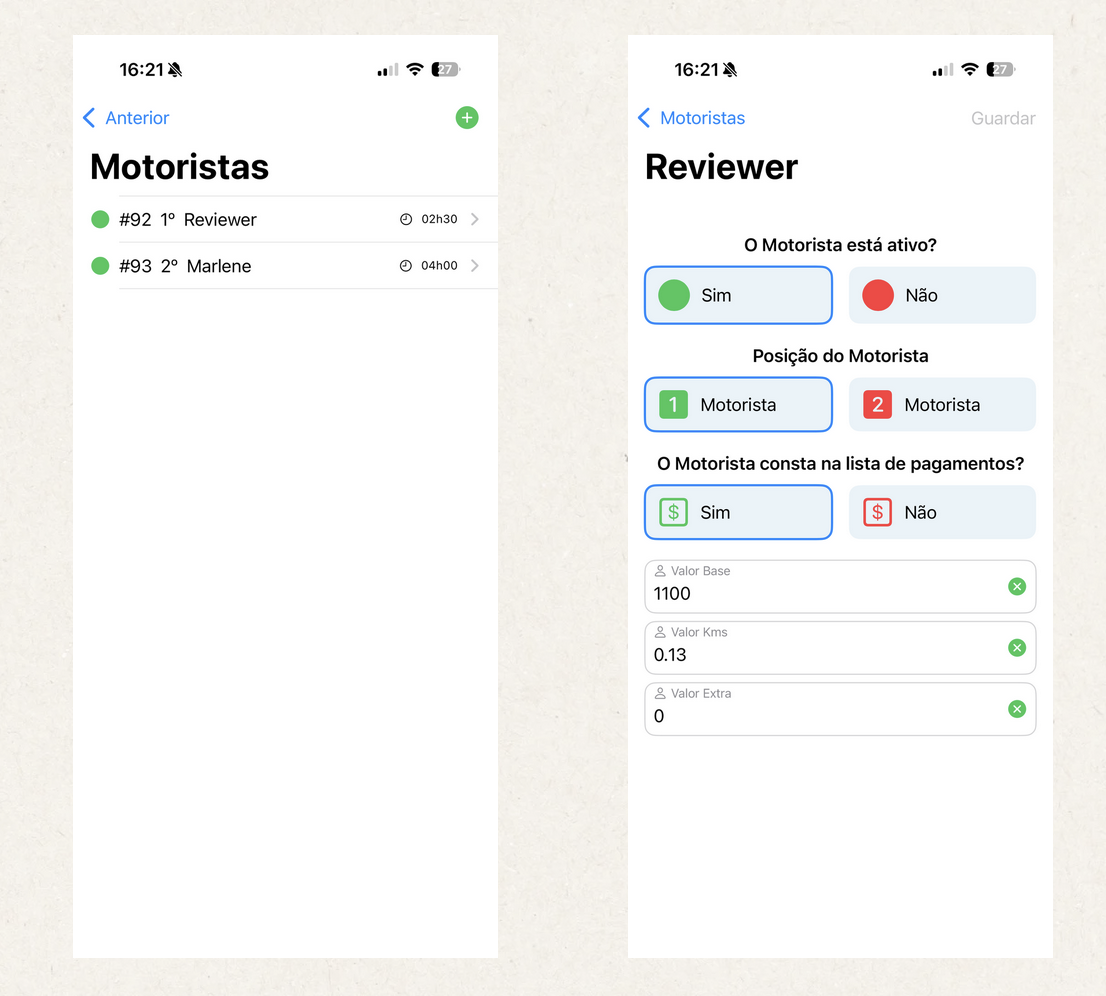
En el módulo Conductores encontrarás tu propio perfil, creado automáticamente cuando abres la cuenta.
Puedes añadir más conductores y configurar ajustes individuales para cada uno.
Configuraciones disponibles para cada conductor:
-
Activo / Inactivo – Define si el conductor está actualmente en actividad.
-
Posición del conductor – Conductor 1 o Conductor 2.
-
Lista de pagos – Elige si este conductor debe aparecer en el módulo de pagos.
-
Valores de remuneración – Importe base, importe por kilómetro y importe extra.
❗ Información importante
Es esencial que indiques correctamente si estás en tripulación múltiple o simple, ya que esta información influye en cálculos internos como la amplitud y los resultados estadísticos.
Avalia este artigo para sabermos se te ajudámos. Obrigado!
Viajes
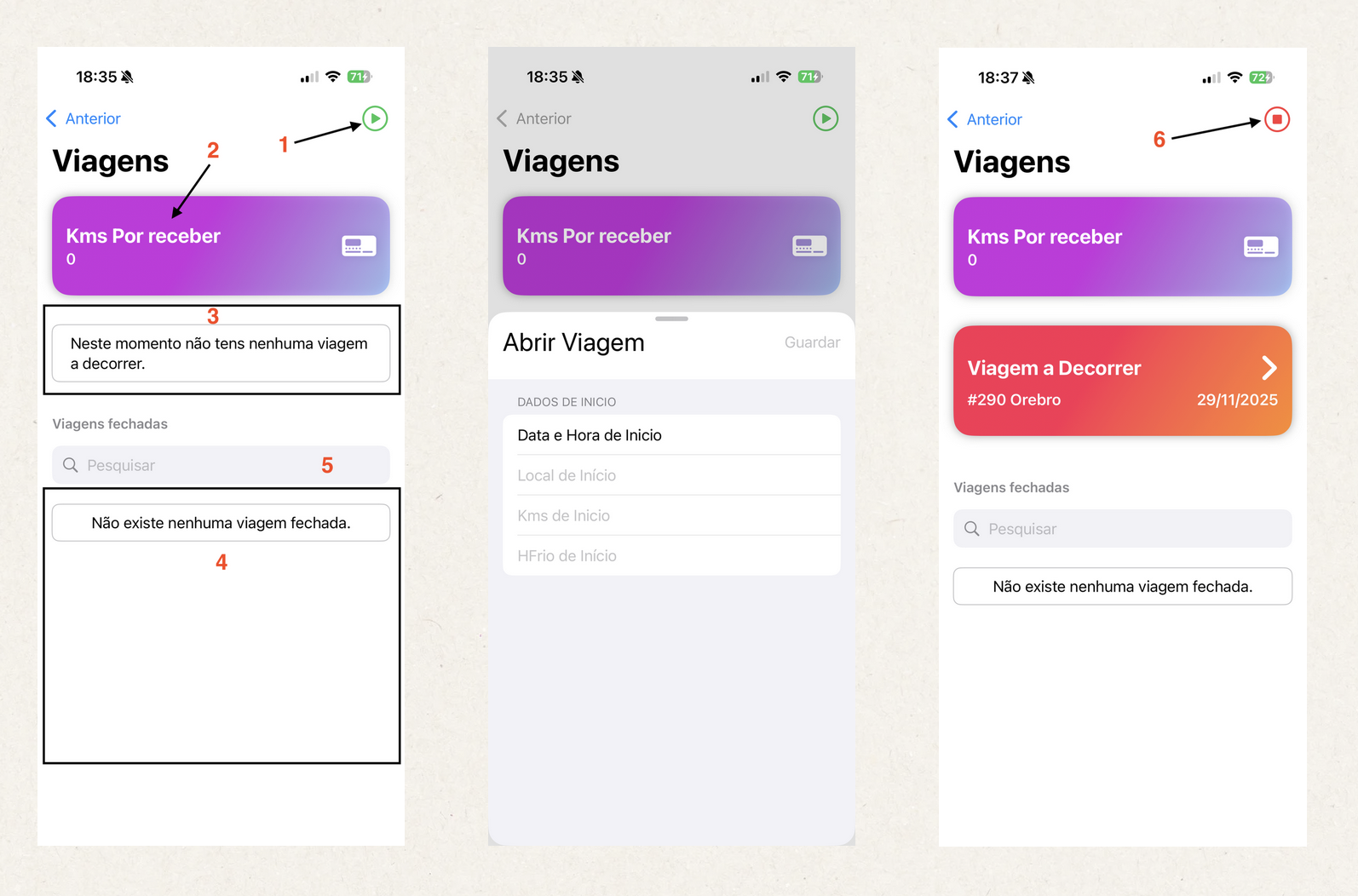
El módulo Viajes está preparado para funcionar como 1 viaje por mes, o puedes usar 1 viaje por informe.
Si en el Tipo de pago mensual tienes la opción “Pago por Km”, el módulo de Pagos hará un mapeo de los viajes marcados como pagados, sumará los kilómetros y realizará los demás cálculos.
Ejemplo:
Suponiendo que tienes 3 viajes Cerrados pero No Pagados, y marcas que fueron pagados el 06/08/2025, el módulo de pagos hará un mapeo y sumará los kilómetros de esos 3 viajes.
Viaje 1 cerrado el 03/07/2025. Pagado el 06/08/2025. Km inicio: 2000; Km fin: 2500; 2500–2000 = 500
Viaje 2 cerrado el 09/07/2025. Pagado el 06/08/2025. Km inicio: 2500; Km fin: 3500; 3500–2500 = 1000
Viaje 3 cerrado el 19/07/2025. Pagado el 06/08/2025. Km inicio: 3500; Km fin: 5000; 5000–3500 = 1500
Kms Totales de los Viajes – 3000
Si defines que el Conductor recibe un salario fijo de 1000 € y 0,10 € por km recorrido:
3000 * 0.10 + 1000 = 1300
Este será el importe mensual que recibirás.
- Abrir viaje.
- Indica los kilómetros pendientes de ser remunerados, es decir, km de viajes que aún no han sido pagados.
- Zona donde se muestra el viaje abierto y en curso.
- Lista de viajes cerrados.
- Campo de búsqueda de viajes.
- Cerrar viaje.
En los viajes puedes adjuntar archivos, como fotos de documentos de carga.
También puedes añadir pagos, por ejemplo el pago de un peaje.
También puedes registrar notas que consideres necesarias para encontrar fácilmente este viaje más adelante en una búsqueda.
El módulo Pagos hará cálculos usando los valores de remuneración de los conductores y los valores de los viajes, especialmente para conductores pagados por km recorrido.
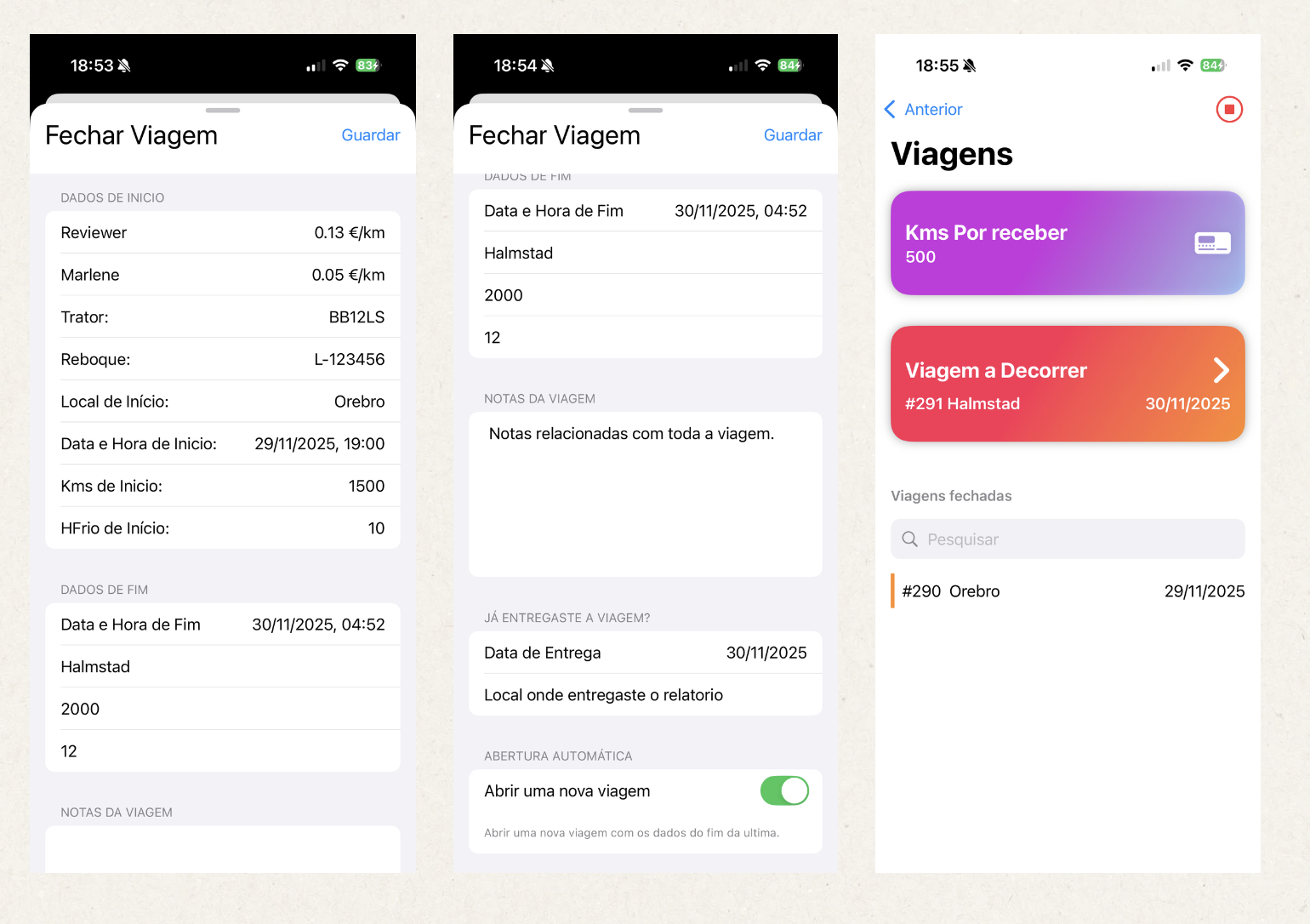
La imagen de arriba muestra el formulario de Cerrar viaje, el viaje ya cerrado y uno nuevo abierto.
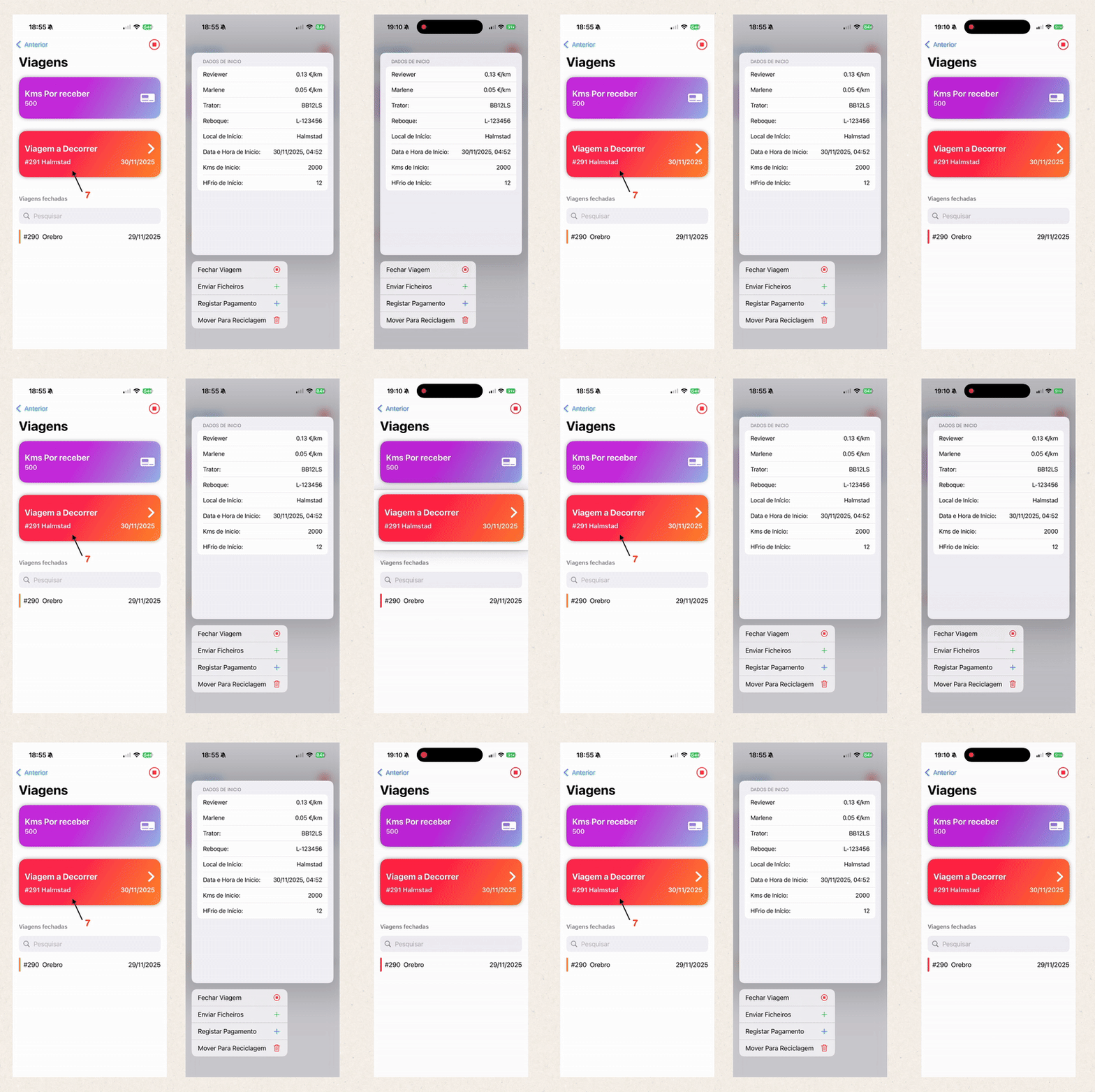
7. Si se pulsa el viaje en curso, aparecerán opciones para el viaje.
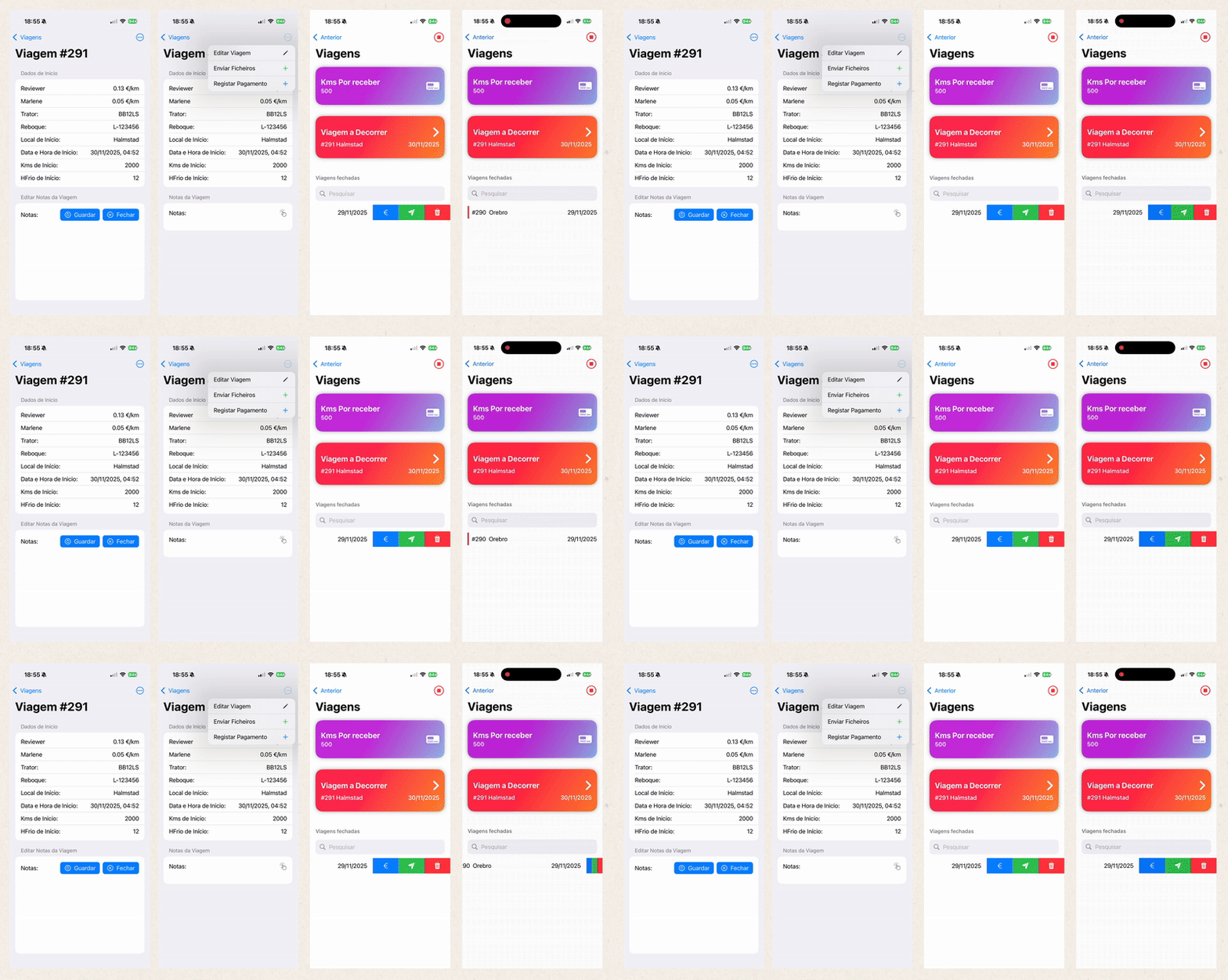
 Indicar al sistema que el informe del viaje ya fue entregado.
 Indicar al sistema que el viaje ya fue pagado.
 Mover el viaje a la papelera.
Avalia este artigo para sabermos se te ajudámos. Obrigado!
Diario
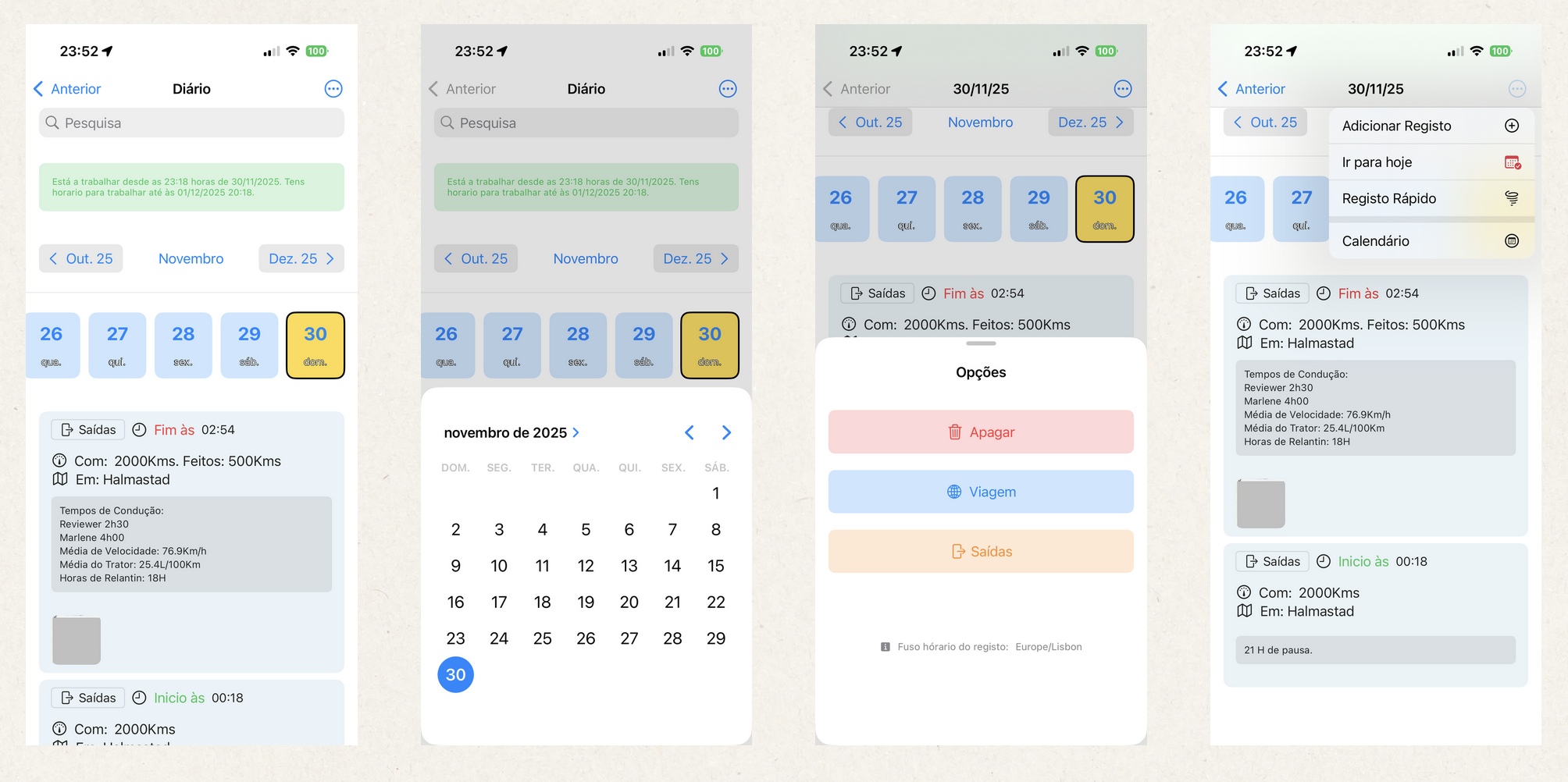
El Diario es como tu agenda en papel, donde registrarás toda la información que consideres importante. Puedes guardar años de historial en tu bolsillo. El bloc de notas más potente para conductores que verás.
Puedes registrar:
- Registros de actividad, inicio y fin de turno con ubicación y kilómetros.
- Registros de horas de conducción.
- Datos de carga como peso, metros cúbicos, litros, temperatura...
- Movimientos de palets vacíos, para quienes hacen intercambio de palets en carga/descarga (Europalets).
- Instrucciones que recibes de tus superiores.
- Registra cuando seas controlado por la policía.
- Registra cuando sepas que has cometido una infracción.
- Cambios de remolque.
- Cualquier cosa que quieras anotar.
- Y por supuesto, todo es fácilmente buscable. Puedes encontrar cualquier cosa relacionada con un día o evento, ¡aunque haya ocurrido hace 5 años!
- Adjunta documentos a tus registros.
Literalmente, el bloc de notas más potente para conductores que verás.
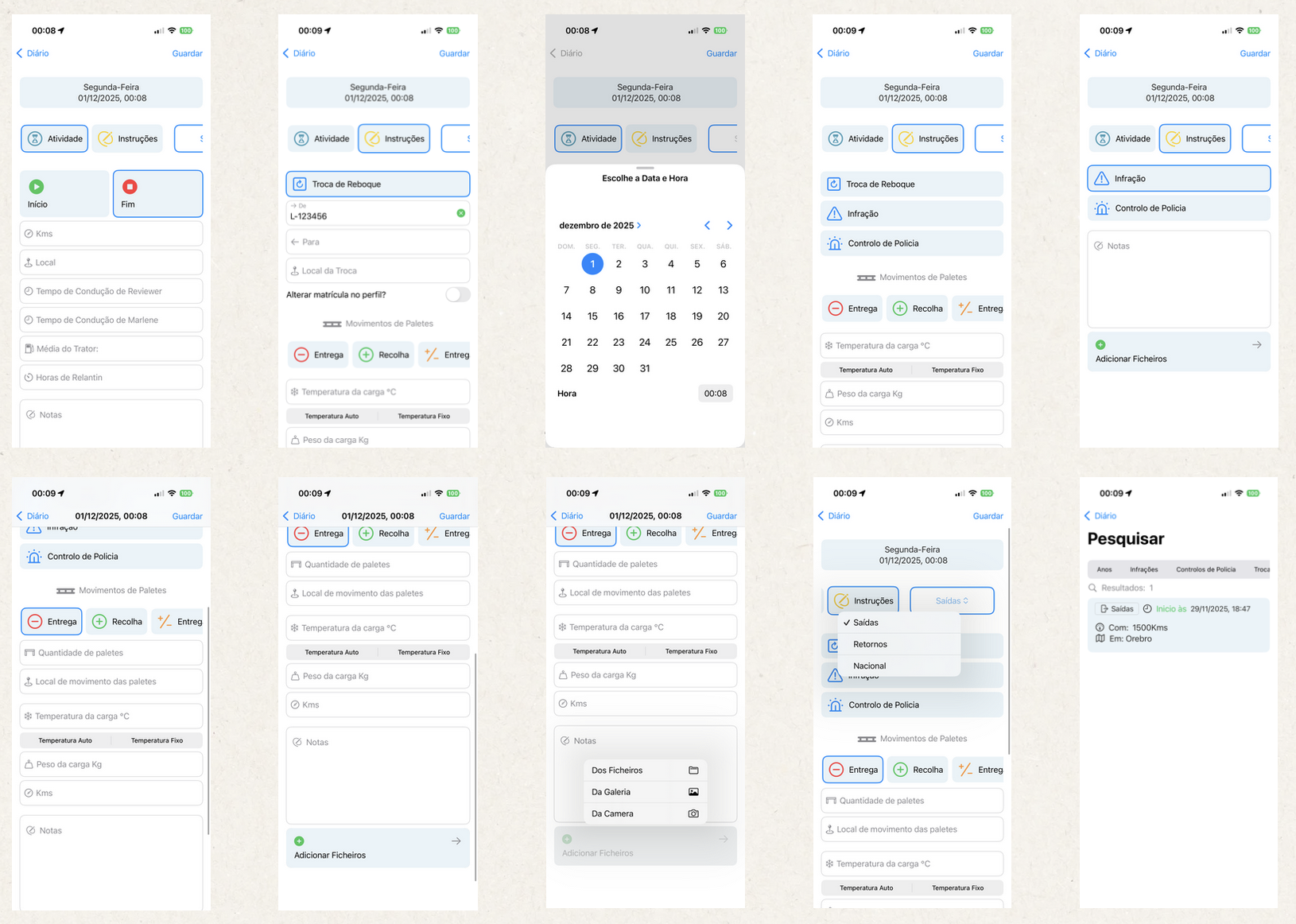
En el conjunto de capturas de arriba, en la segunda imagen desde la izquierda aparece un Datepicker. En él eliges un día y vas directamente al día seleccionado. Para abrirlo, pulsa el nombre del mes.
En la tercera imagen aparece un conjunto de opciones — son las opciones de cada registro. Al pulsar un registro, las opciones aparecen.
En el menú superior hay 4 botones:
- Añadir Registro – Ir al formulario de nuevo registro.
- Ir a hoy – Navegar rápidamente al día actual.
- Registro Rápido – Iniciar actividad rápidamente, respetando el huso horario configurado. Si estás en España pero tu huso es Portugal, un registro hecho a las 16:00 en España se guardará como 15:00 hora de Portugal.
- Calendario – Abre el módulo Calendario.
Avalia este artigo para sabermos se te ajudámos. Obrigado!
Repostajes
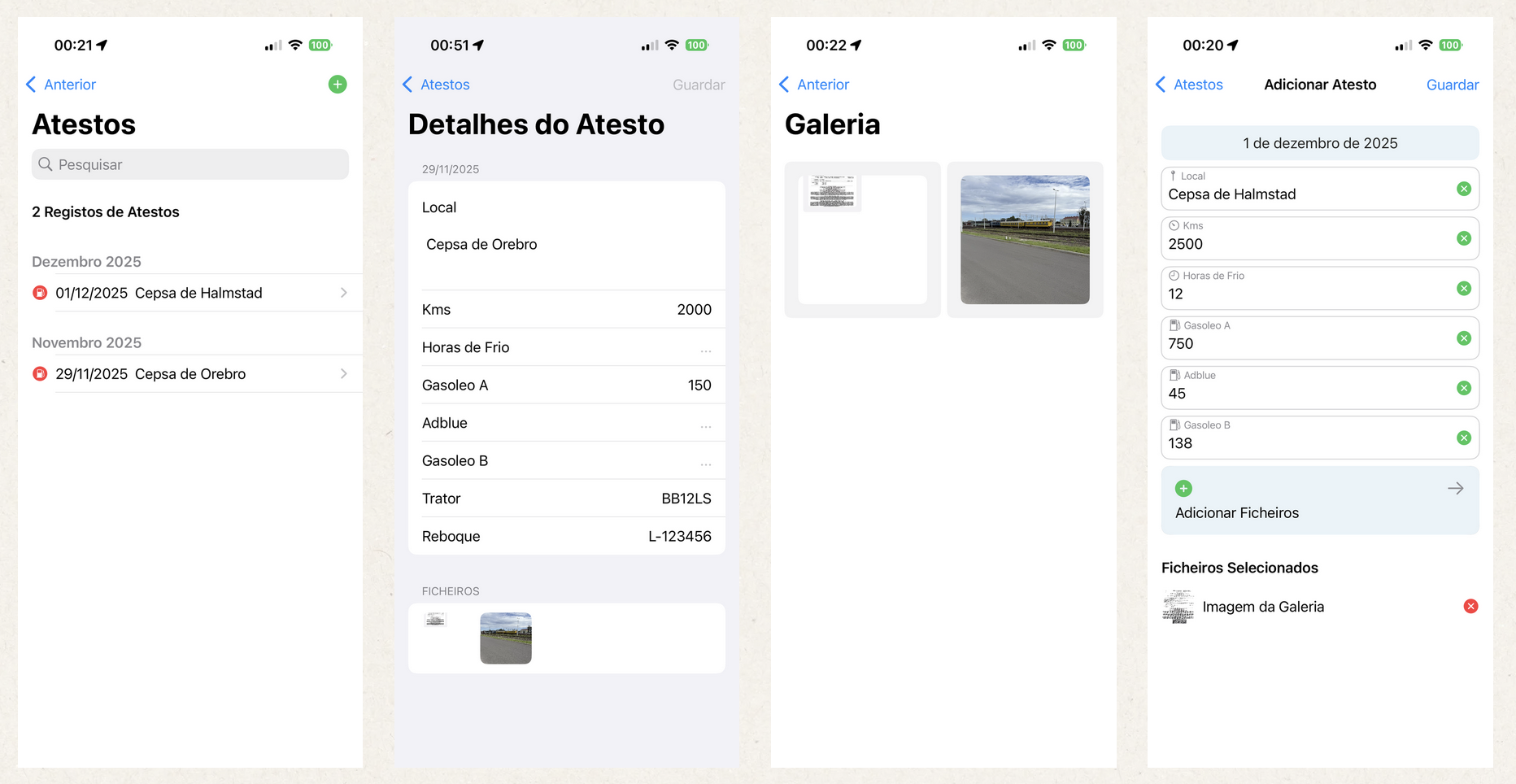
En el módulo Repostajes puedes registrar todos los repostajes del vehículo y del remolque (si corresponde), y también puedes adjuntar los tickets correspondientes a cada repostaje.
Más adelante podrás buscarlos fácilmente.
Avalia este artigo para sabermos se te ajudámos. Obrigado!
Palets
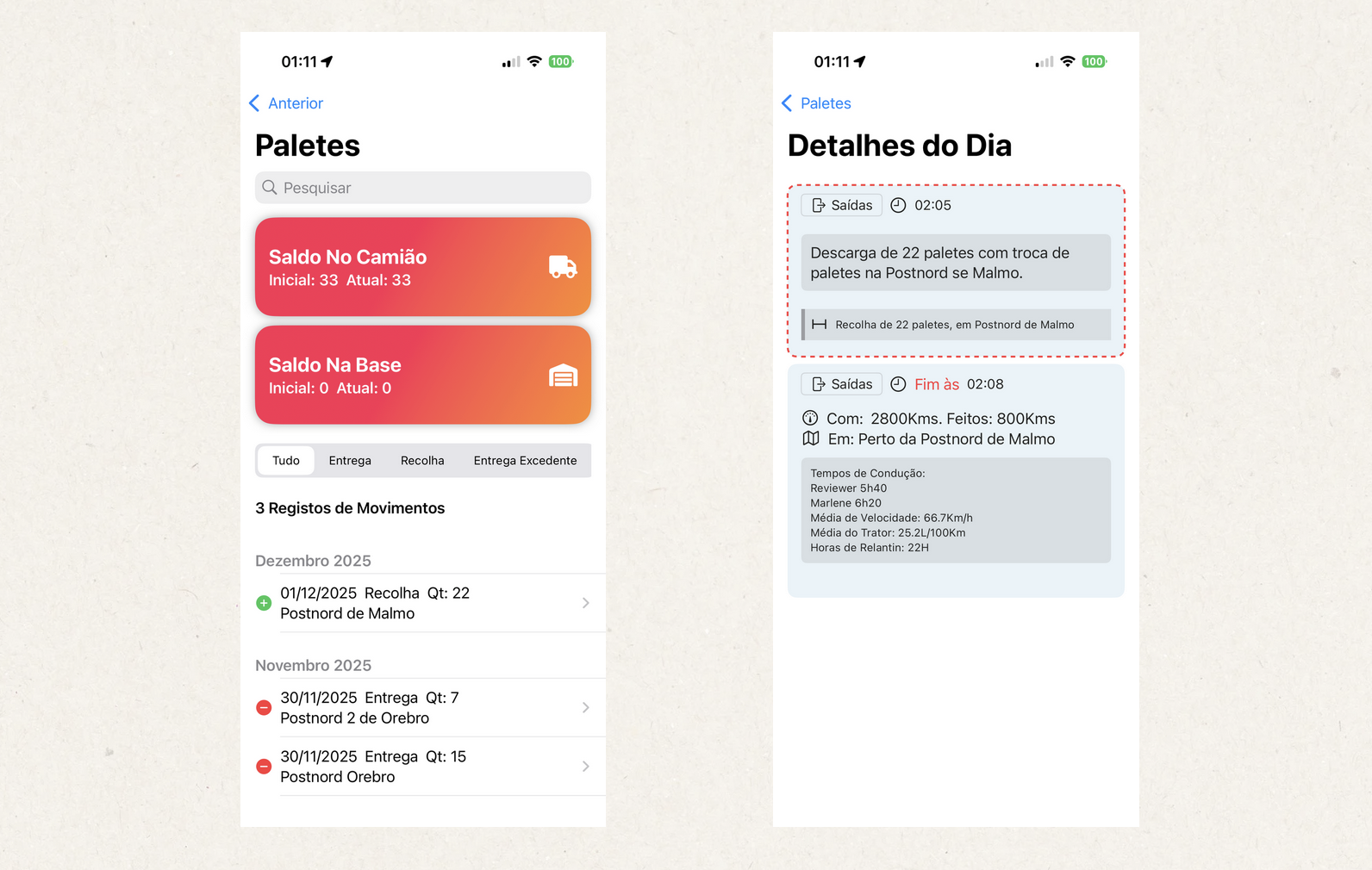
Este módulo fue desarrollado para quienes realizan cargas con intercambio de palets, especialmente en Europa.
En el módulo Palets podrás consultar todos los movimientos de palets registrados en el Diario.
También puedes realizar búsquedas y, al pulsar en cada línea, serás redirigido a los detalles del día para analizar mejor el movimiento.
De esta forma tienes un control total sobre tus palets.
- Saldo en el camión – Este saldo indica cuántos palets vacíos tienes disponibles en el camión.
- Saldo en la base – Si tienes palets en exceso y normalmente los entregas en una base de tu empresa, aquí podrás ver siempre cuándo y cuántos entregaste.
Avalia este artigo para sabermos se te ajudámos. Obrigado!
Notas
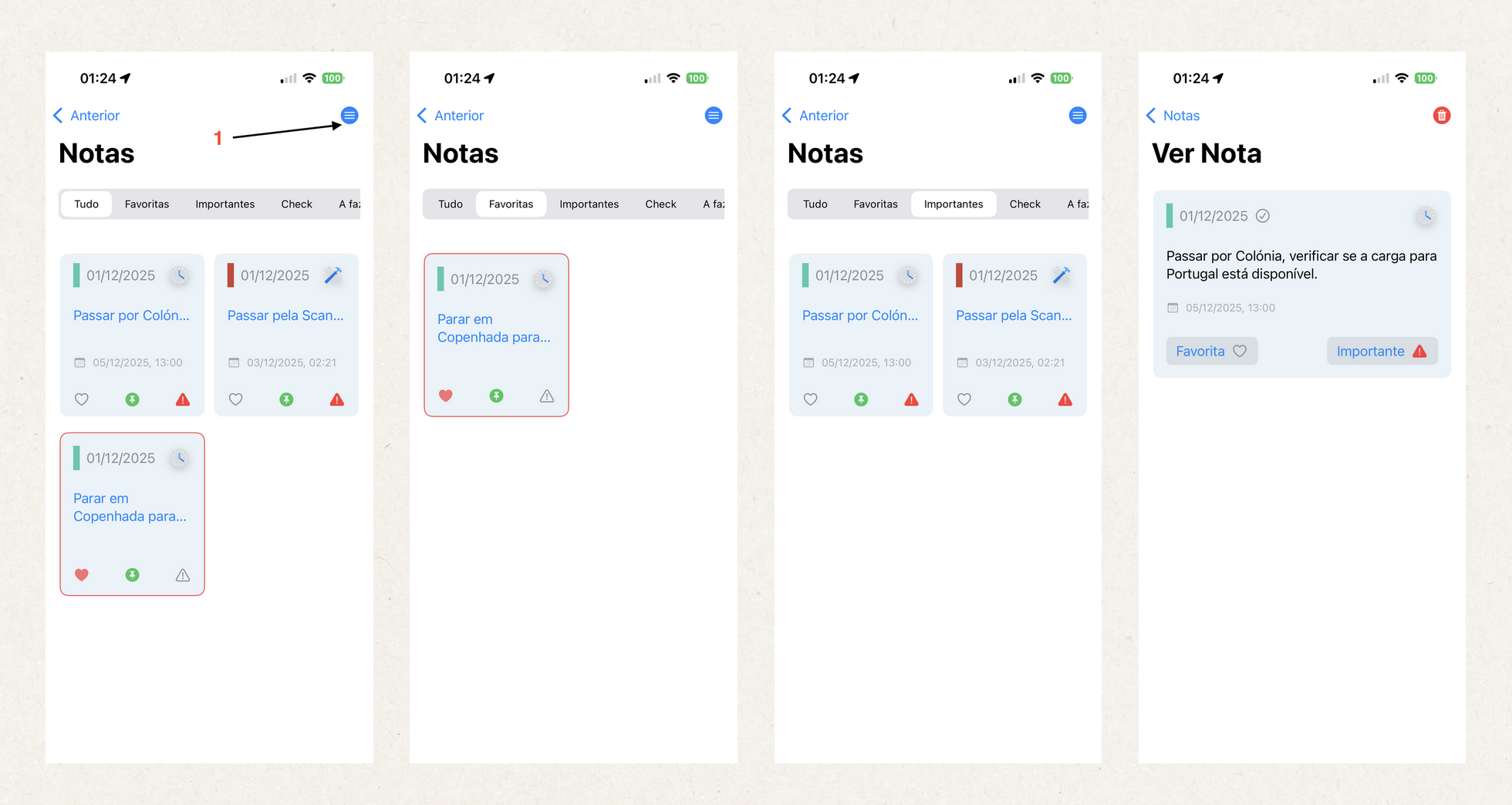
En el módulo Notas siempre tienes todas tus tareas organizadas.
- Apertura del menú
- Añadir Nota – Ir al formulario para añadir una nueva nota.
- Categorías – Ir al formulario para añadir categorías. También contiene la lista de categorías / editar categorías.
- Calendario – Ir al módulo Calendario.
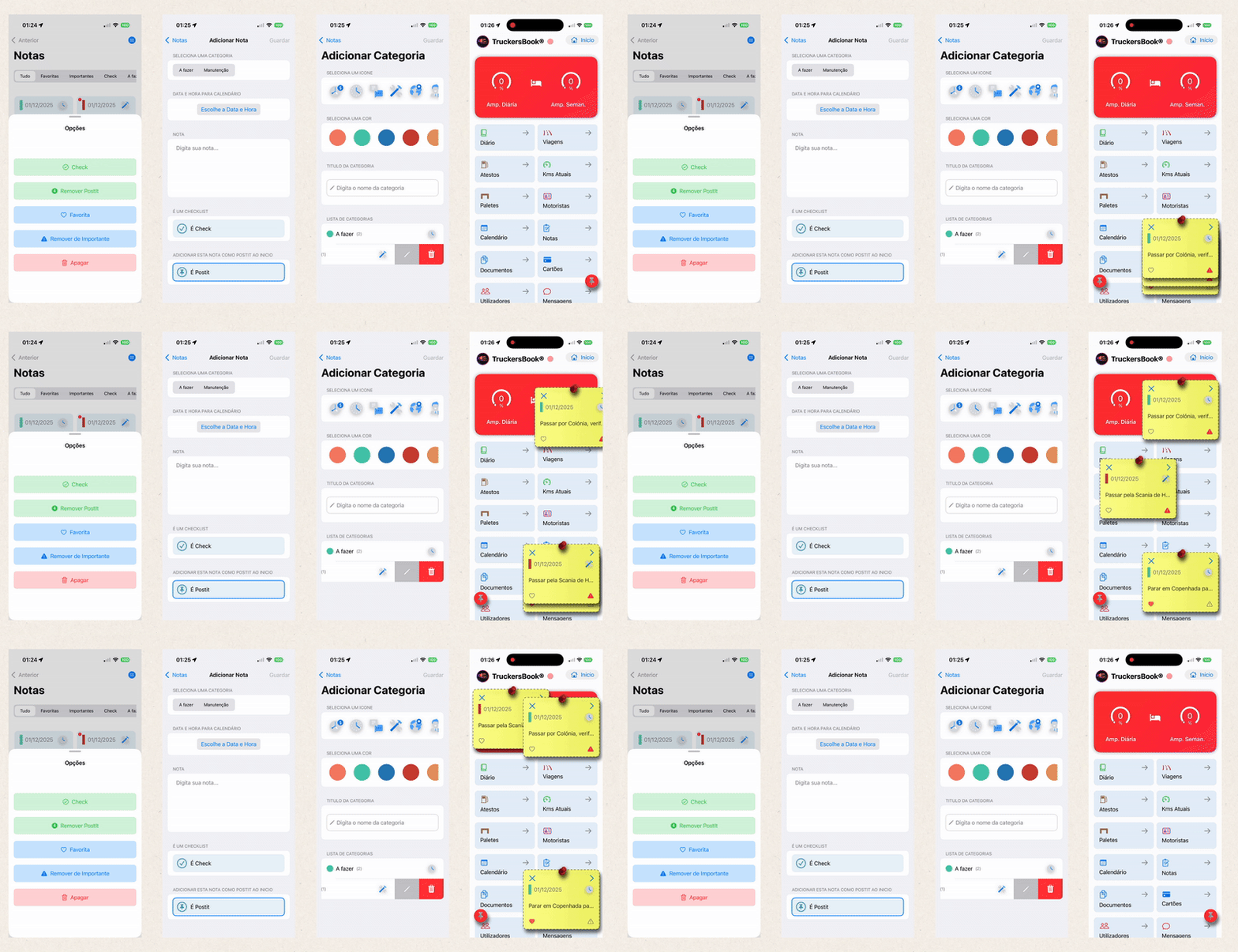
Para ver las opciones de cada nota, simplemente pulsa sobre la nota.
- Check – Si marcas la nota como tipo Check, aparecerá en el módulo Calendario como lista de verificación y podrás controlar si ha sido realizada o no.
- Quitar Post-it / Añadir Post-it – Si indicas que la nota es tipo Post-it, aparecerá en la pantalla principal en formato Post-it.
- Favorita / Quitar Favorita – Marca la nota como favorita.
- Importante / Quitar Importante – Marca la nota como importante.
- Eliminar – Elimina la nota de forma definitiva.
En la pantalla de añadir nota, el campo Fecha y Hora para el Calendario es opcional. Si no eliges ninguna fecha y hora, la nota aparecerá en el calendario con la fecha y hora en que fue creada. Si defines una fecha y hora, aparecerá en el calendario en el momento definido.
Avalia este artigo para sabermos se te ajudámos. Obrigado!
Calendario
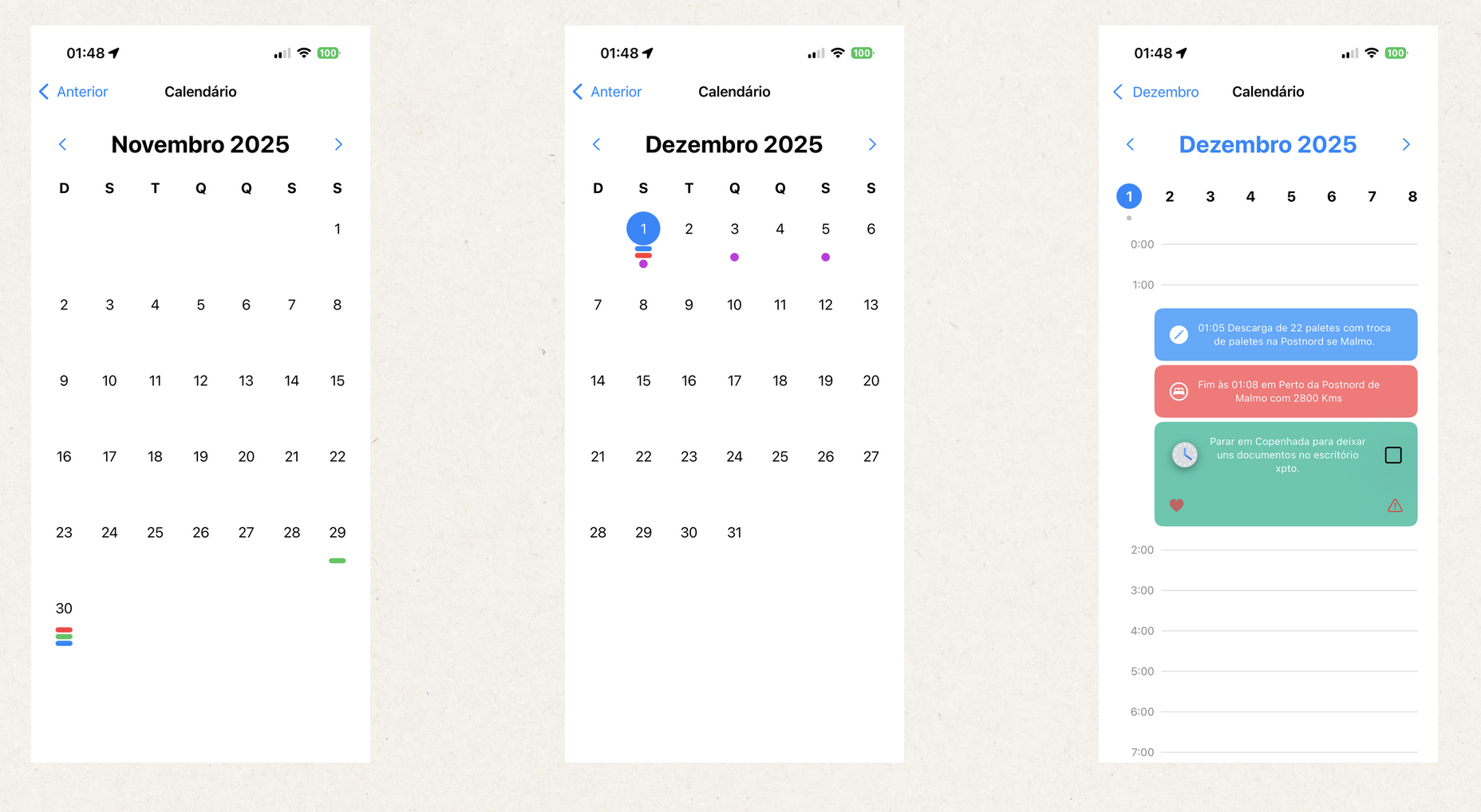
En el módulo Calendario tendrás una vista general de tu actividad durante el mes.
- Barra verde – Indica que ese día tienes al menos un registro de Inicio de Actividad en el Diario.
- Barra roja – Indica que ese día tienes al menos un registro de Fin de Actividad en el Diario.
- Barra azul – Indica que ese día tienes al menos un registro de Instrucciones en el Diario.
- Punto morado – Indica que tienes una Nota.
Si pulsas en el día, se abrirán los detalles del día.
En los detalles del día, si pulsas en cada registro, se abrirá la pantalla del registro.
Si la nota muestra una casilla de "check", significa que la nota es del tipo checklist y podrás marcar la tarea como realizada directamente en el Calendario.
Avalia este artigo para sabermos se te ajudámos. Obrigado!
Documentos
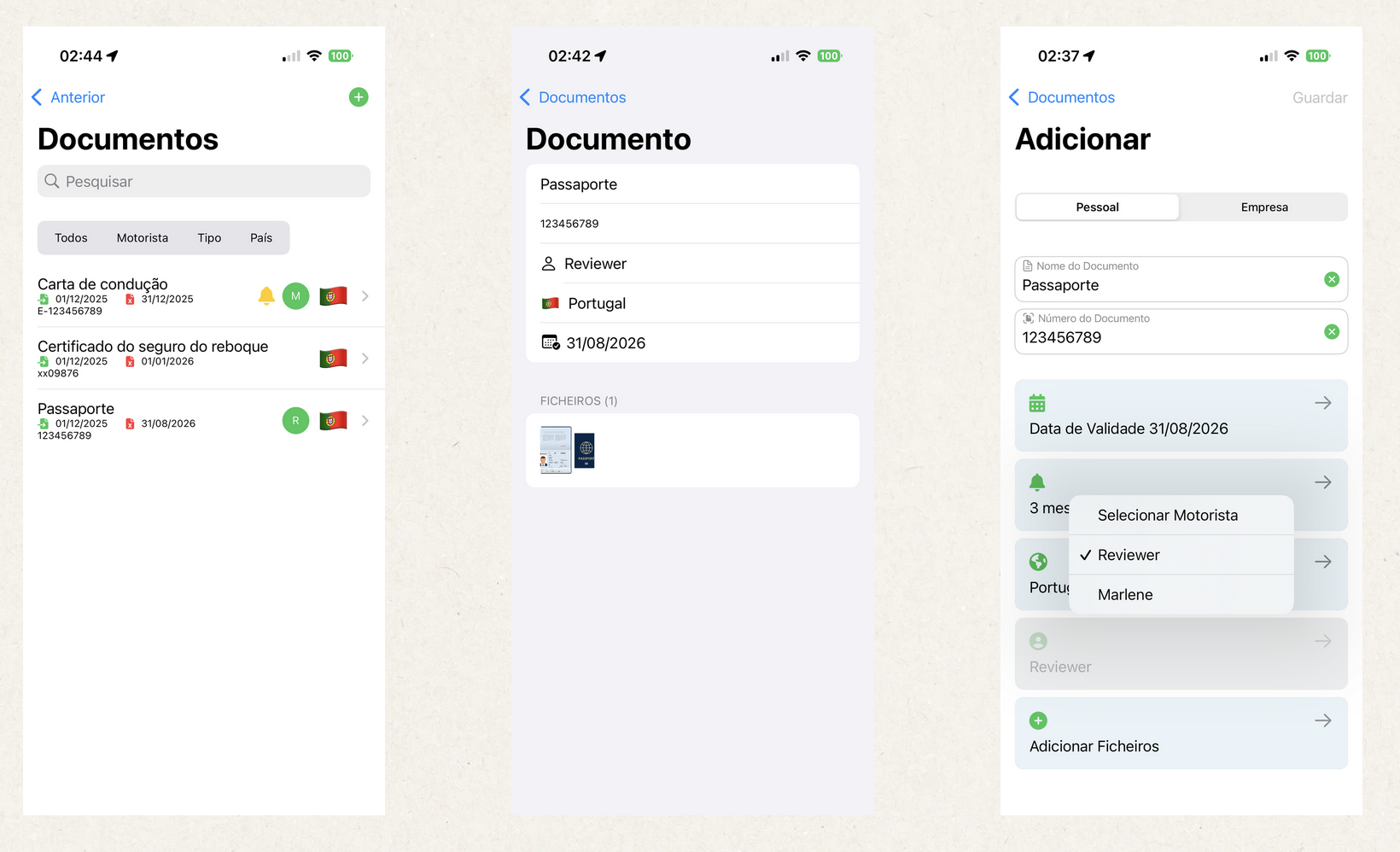
El módulo Documentos se encarga de gestionar y mantener seguros todos tus documentos.
No tienes que preocuparte por los vencimientos — el sistema te avisará cuando un documento esté a punto de caducar.
Opciones disponibles:
- Nombre del documento
- Número del documento
- Fecha de vencimiento
- Momento en que debe comenzar a avisarte
- Si el documento está relacionado con algún país
- A qué conductor pertenece
- Imágenes del documento
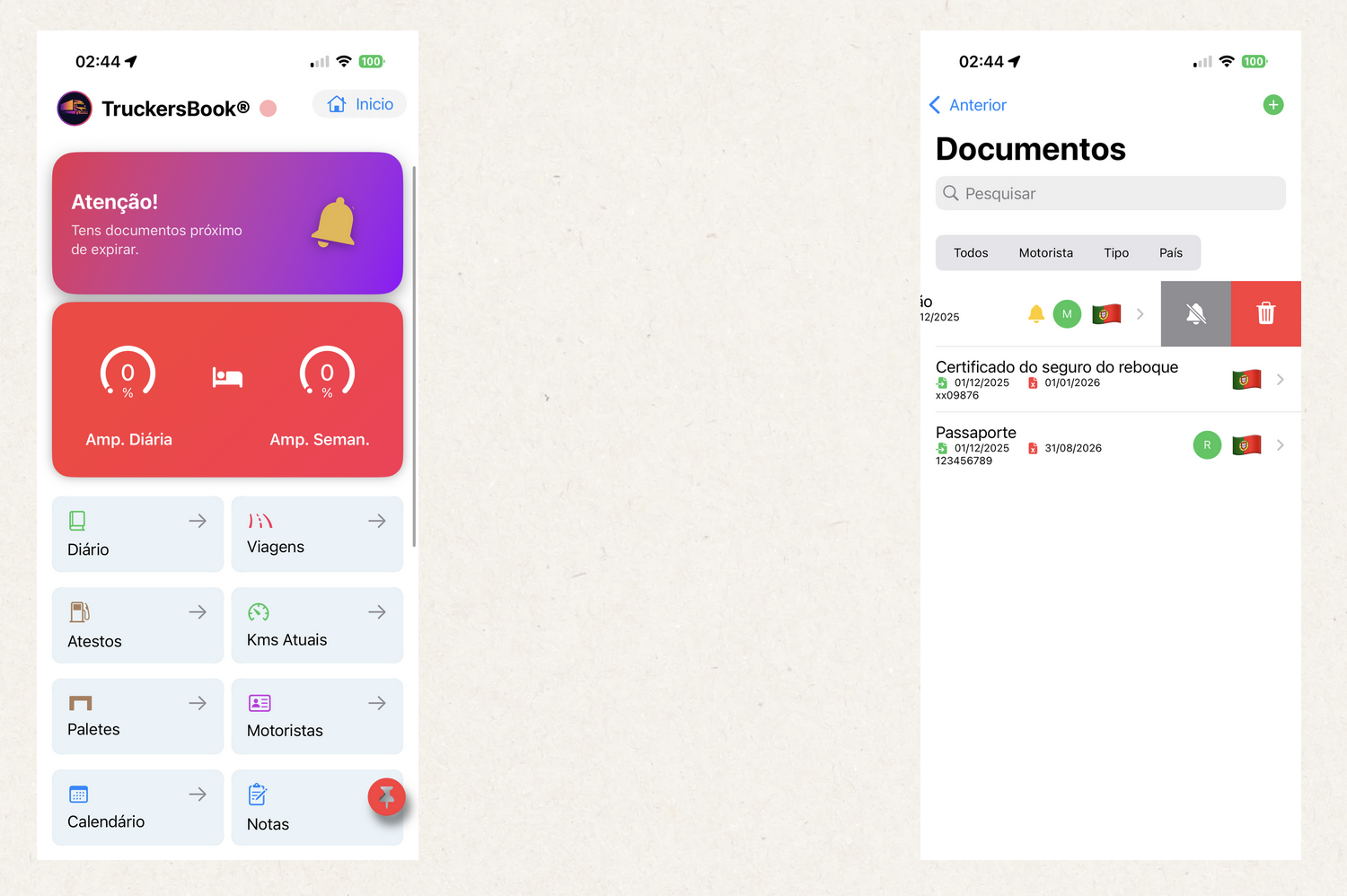
Si el documento está dentro del período de aviso, se enviará un correo electrónico (solo una vez por documento) notificándote que tienes documentos a punto de caducar. Esta opción se controla en la configuración de la cuenta.
También aparecerá una sección clicable en la parte superior de la pantalla de inicio que te llevará a los documentos próximos a caducar.
Si deseas que uno o varios documentos dejen de enviar avisos, en la lista puedes deslizar el documento de derecha a izquierda y pulsar el botón de la campana .
Avalia este artigo para sabermos se te ajudámos. Obrigado!
Tarjetas
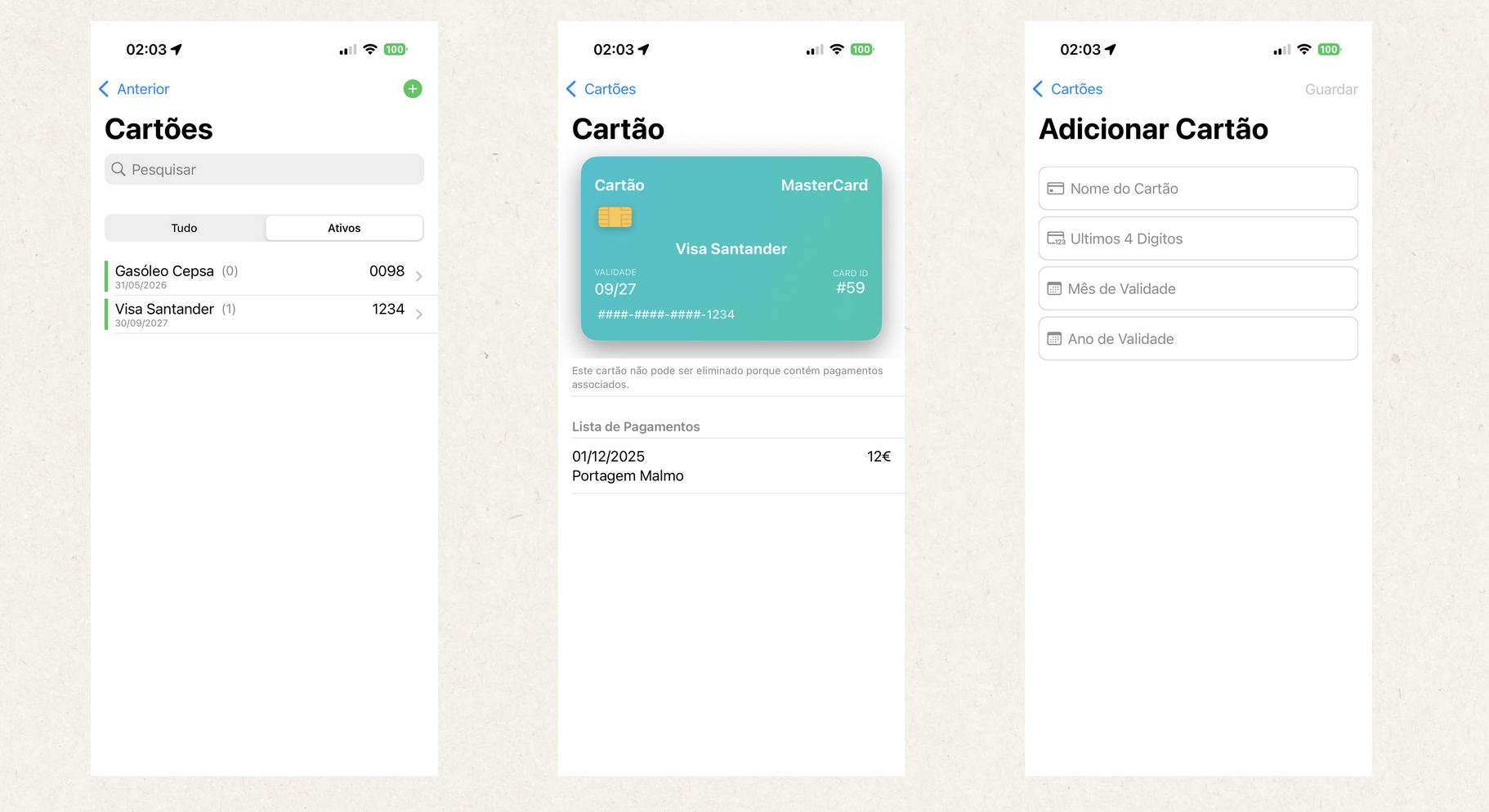
El módulo Tarjetas sirve para gestionar tus tarjetas de pago / tarjetas de combustible.
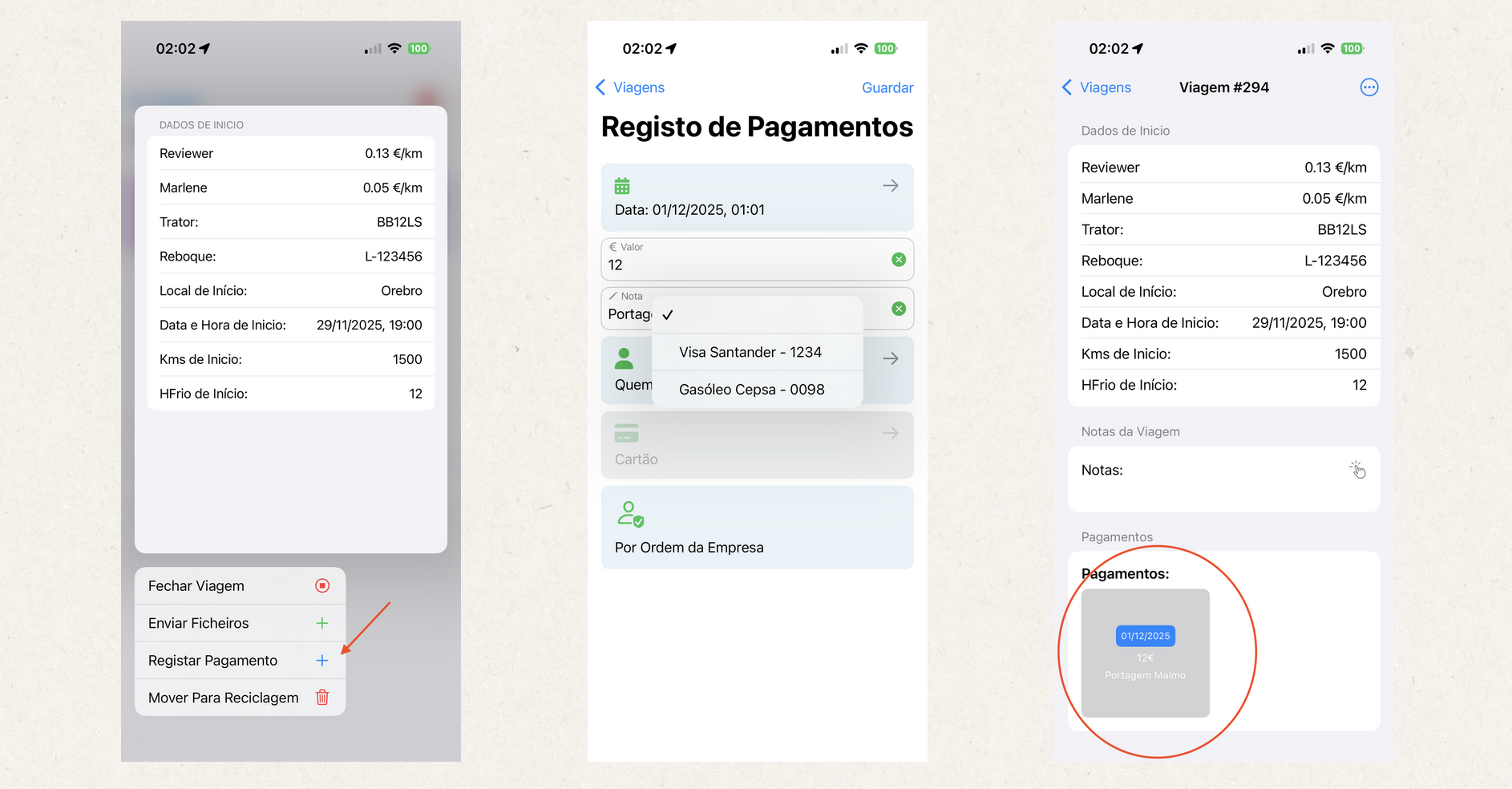
En el módulo Viajes puedes añadir los pagos que se realizaron durante el viaje. En cada pago puedes asociar la tarjeta que utilizaste para realizarlo.
Si en un pago eliges una tarjeta que es tuya (personal) y no de la empresa, y seleccionas la opción «Por Orden de la Empresa», la empresa deberá devolverte ese importe. Cuando se pague el viaje correspondiente, ese valor se incluirá en el cálculo.
Avalia este artigo para sabermos se te ajudámos. Obrigado!
Usuarios
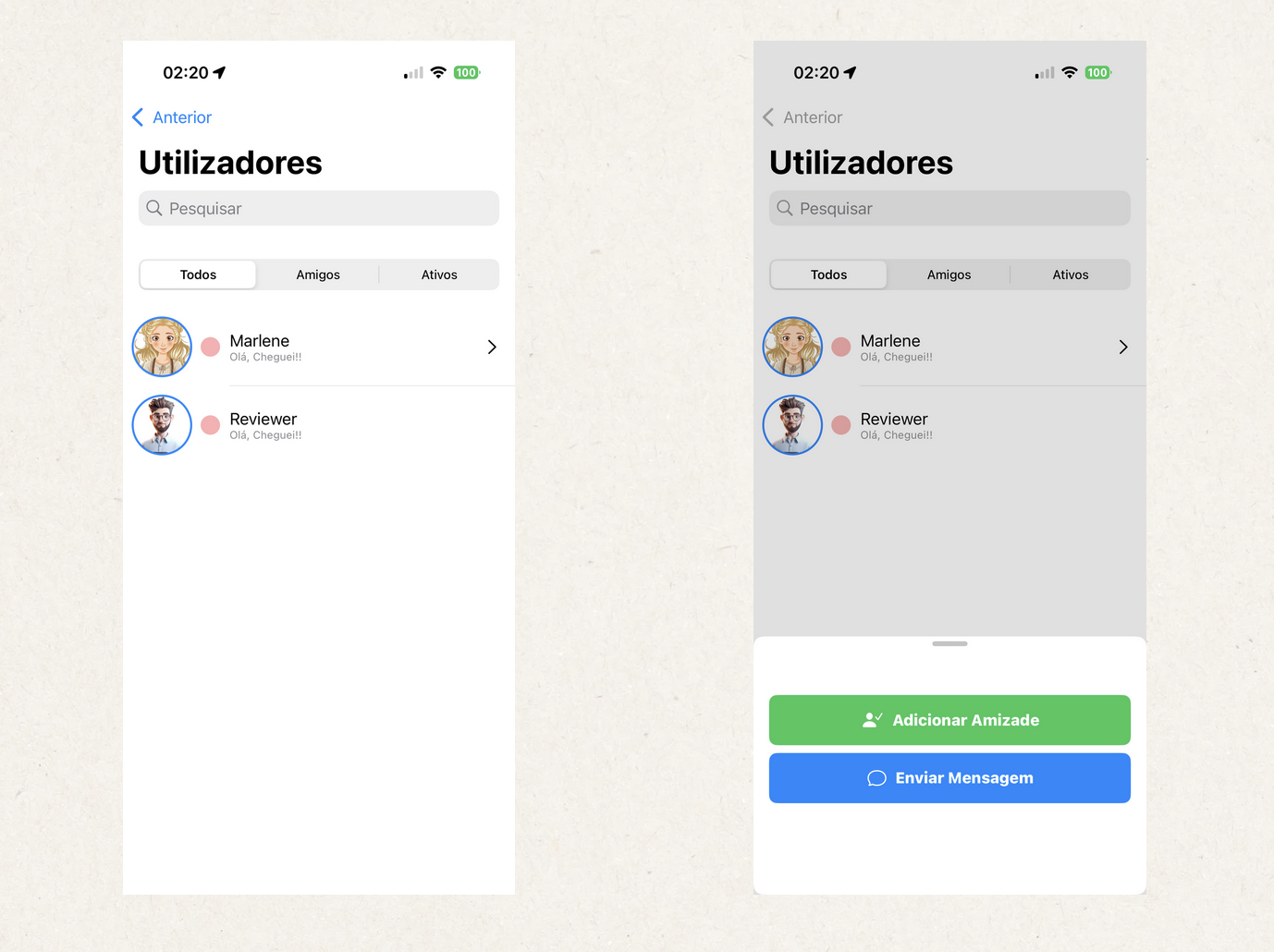
Muestra la lista de usuarios, incluyendo solo aquellos que permiten aparecer en la lista.
El punto junto al avatar indica:
- Rojo - El usuario está en pausa.
- Verde parpadeante - El usuario tiene una actividad iniciada en el Diario.
Avalia este artigo para sabermos se te ajudámos. Obrigado!
Mensajes
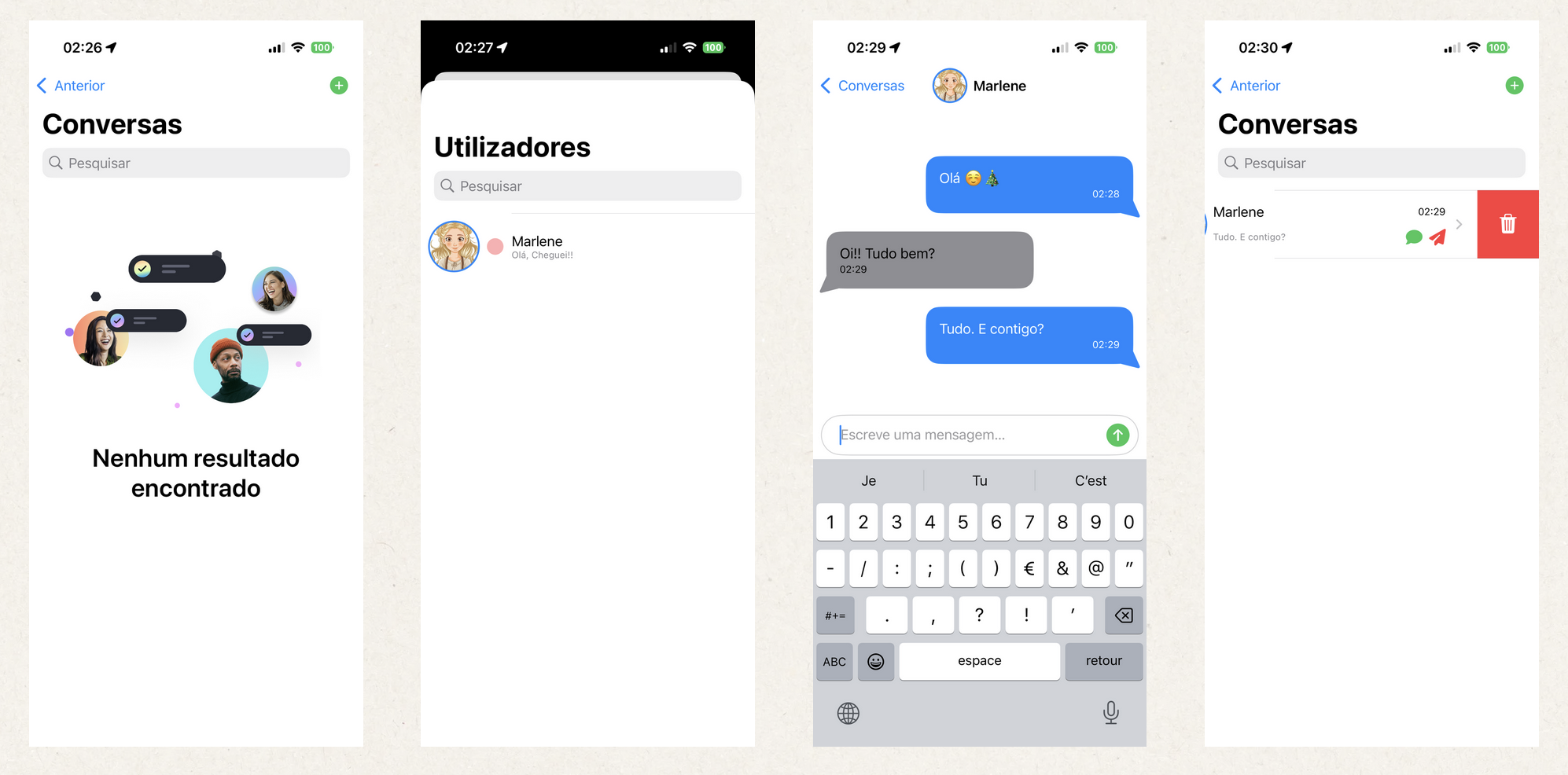
El módulo Mensajes es donde puedes interactuar con otros usuarios de TruckersBook.
En la configuración de tu cuenta puedes indicar si permites o no recibir mensajes y solicitudes de amistad.
Avalia este artigo para sabermos se te ajudámos. Obrigado!
Archivos
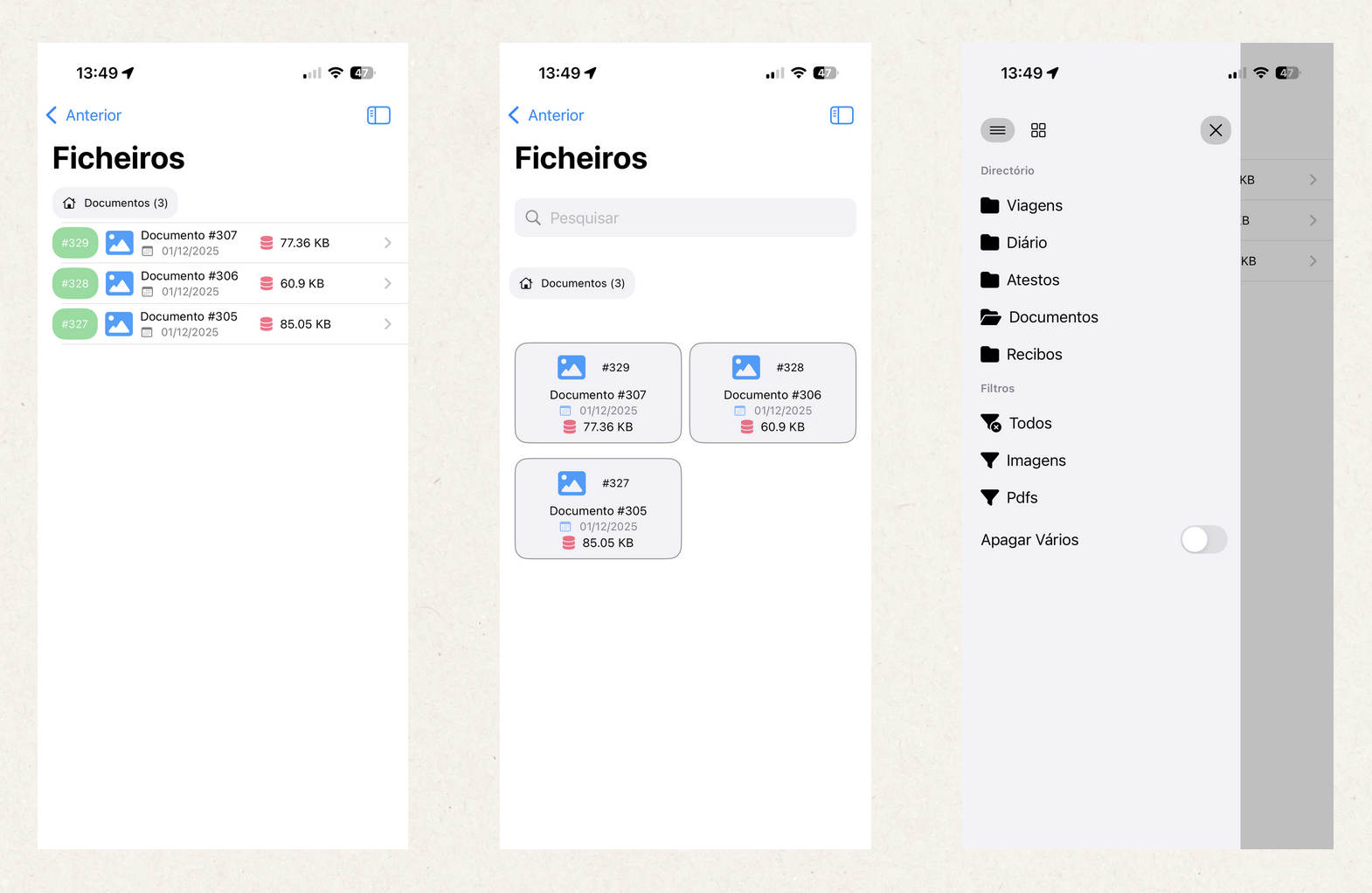
El módulo Archivos es un gestor donde se centralizan todos los archivos de los distintos módulos (Viajes, Diario, Repostajes, Documentos, Recibos de sueldo).
Puedes elegir vista en lista o en cuadrícula.
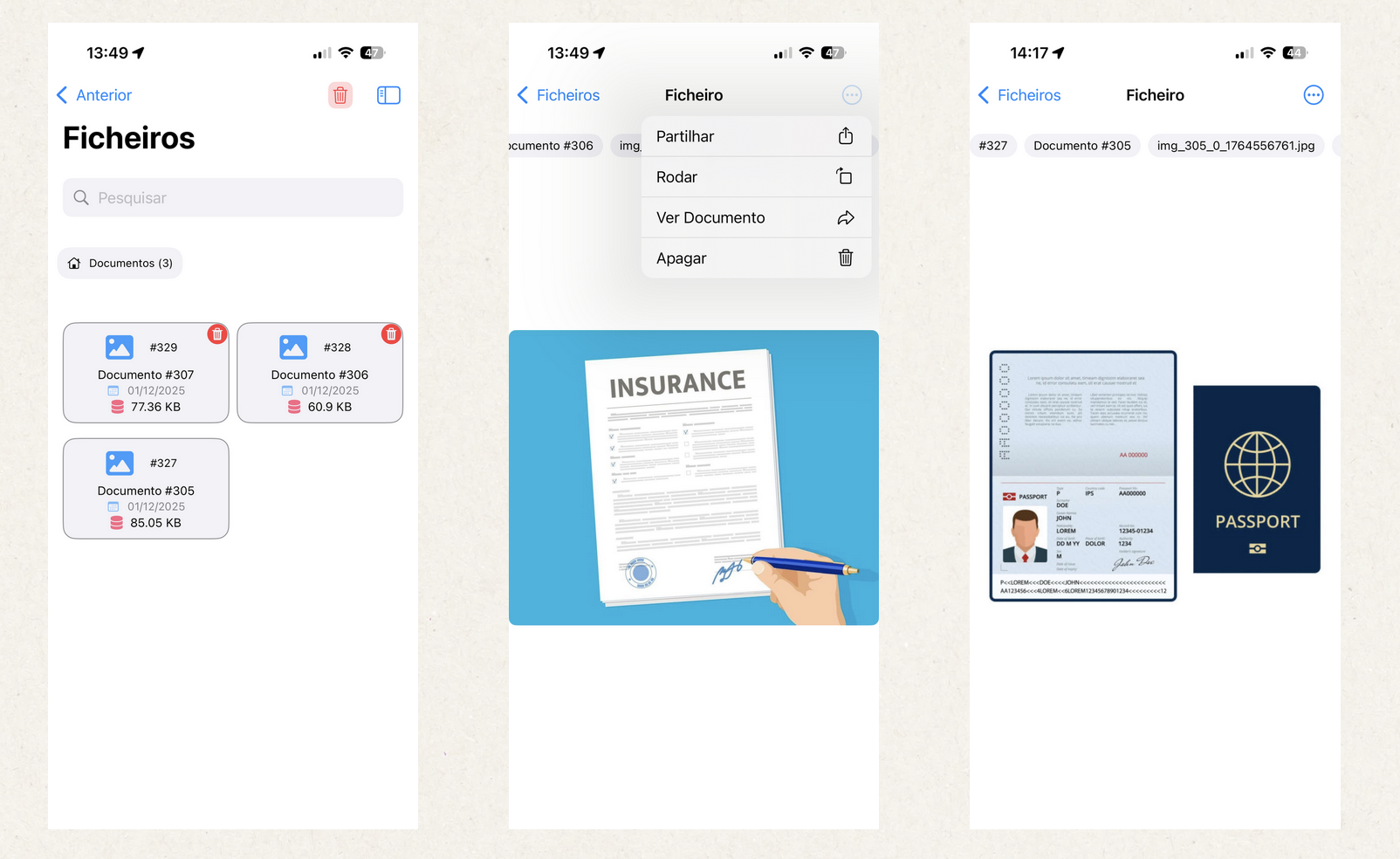
Puedes eliminar uno o varios archivos a la vez.
Puedes compartir el archivo usando el menú nativo de compartir del iPhone.
Puedes ver a qué pertenece el archivo:
- Ver Viaje
- Ver Diario
- Ver Repostaje
- Ver Documento
- Ver Pago
¡Es una forma centralizada de gestionar todos los archivos del ecosistema TruckersBook!
Avalia este artigo para sabermos se te ajudámos. Obrigado!
Estadísticas
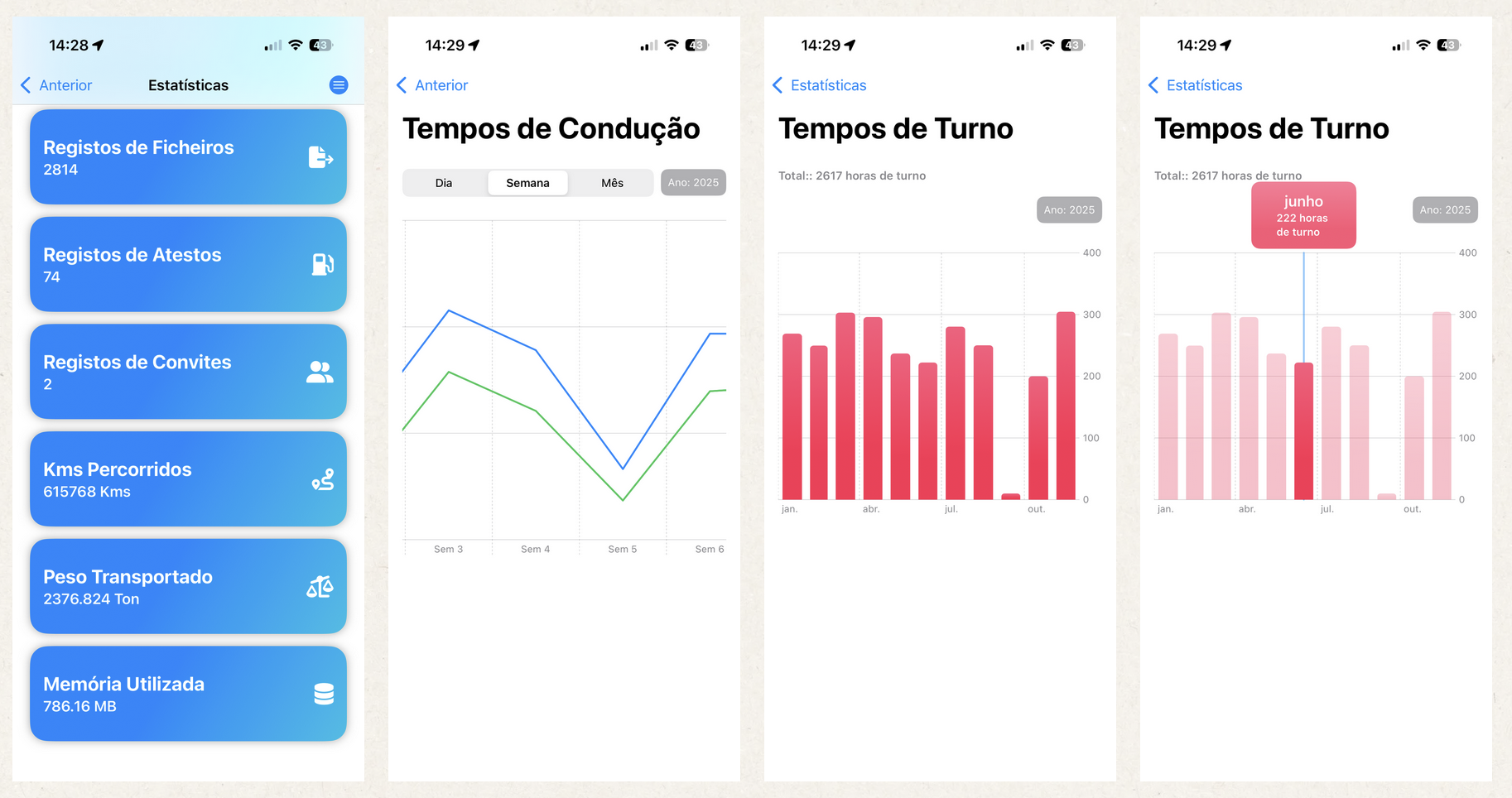
El módulo de Estadísticas es un lugar de análisis, y será muy interesante cuando tengas 5 años de registros y puedas analizar y comparar tus actividades de año en año, de mes en mes...
También tienes información sobre el uso de la plataforma.
¡Vale la pena! 😊😊
Avalia este artigo para sabermos se te ajudámos. Obrigado!
CMRs
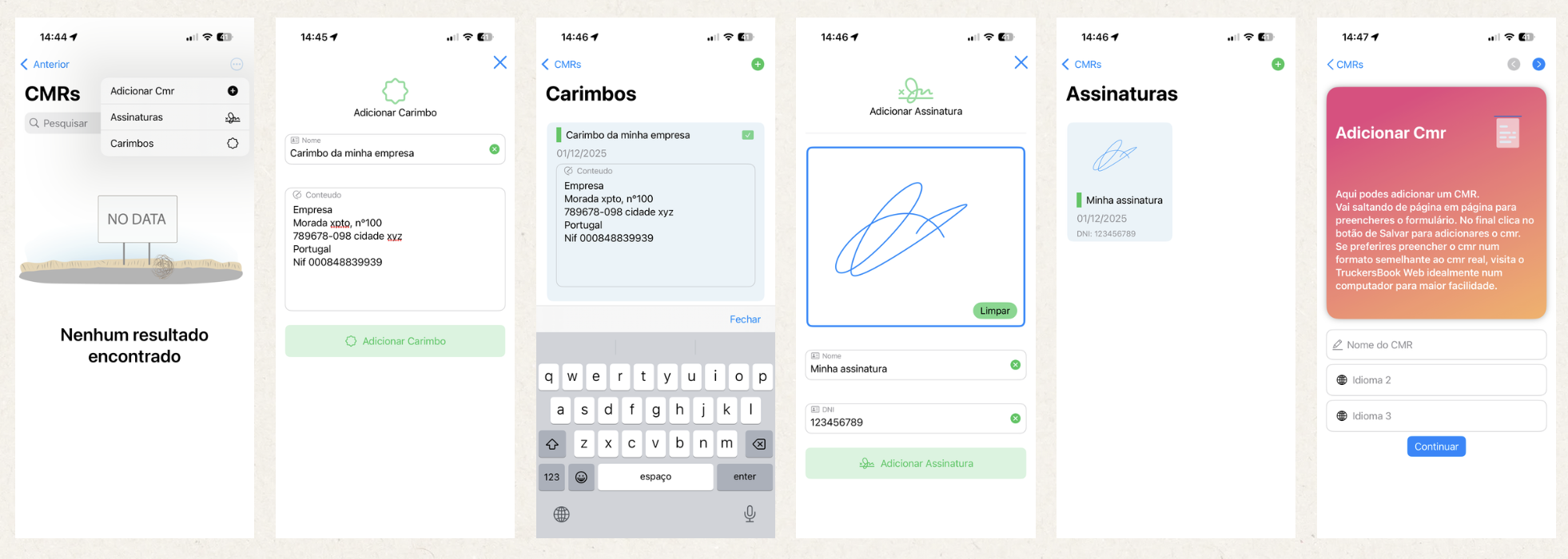
Los CMR siempre son el mismo lío — papeles y más papeles... ¿Y dónde está el CMR? 🙏 ➡️ TruckersBook
Este módulo es la cúspide de la organización.
Puedes añadir y editar más tarde.
Puedes compartir por email, por mensajes, …
Puedes habilitar la consulta del CMR mediante código QR y deshabilitarla cuando quieras.
Explicando cómo funciona:
- Debes añadir primero los datos de la empresa transportista, lo que llamamos Sellos. Es opcional — puedes añadir un CMR incluso sin tener sellos añadidos.
- Para evitar firmar a mano, puedes añadir tu firma, guardarla y usarla siempre que quieras —
- Esto es lo que llamamos Firmas.
- También es opcional — puedes añadir un CMR sin sellos.
- Y ahora sí, añadir el CMR.
Avalia este artigo para sabermos se te ajudámos. Obrigado!
Días
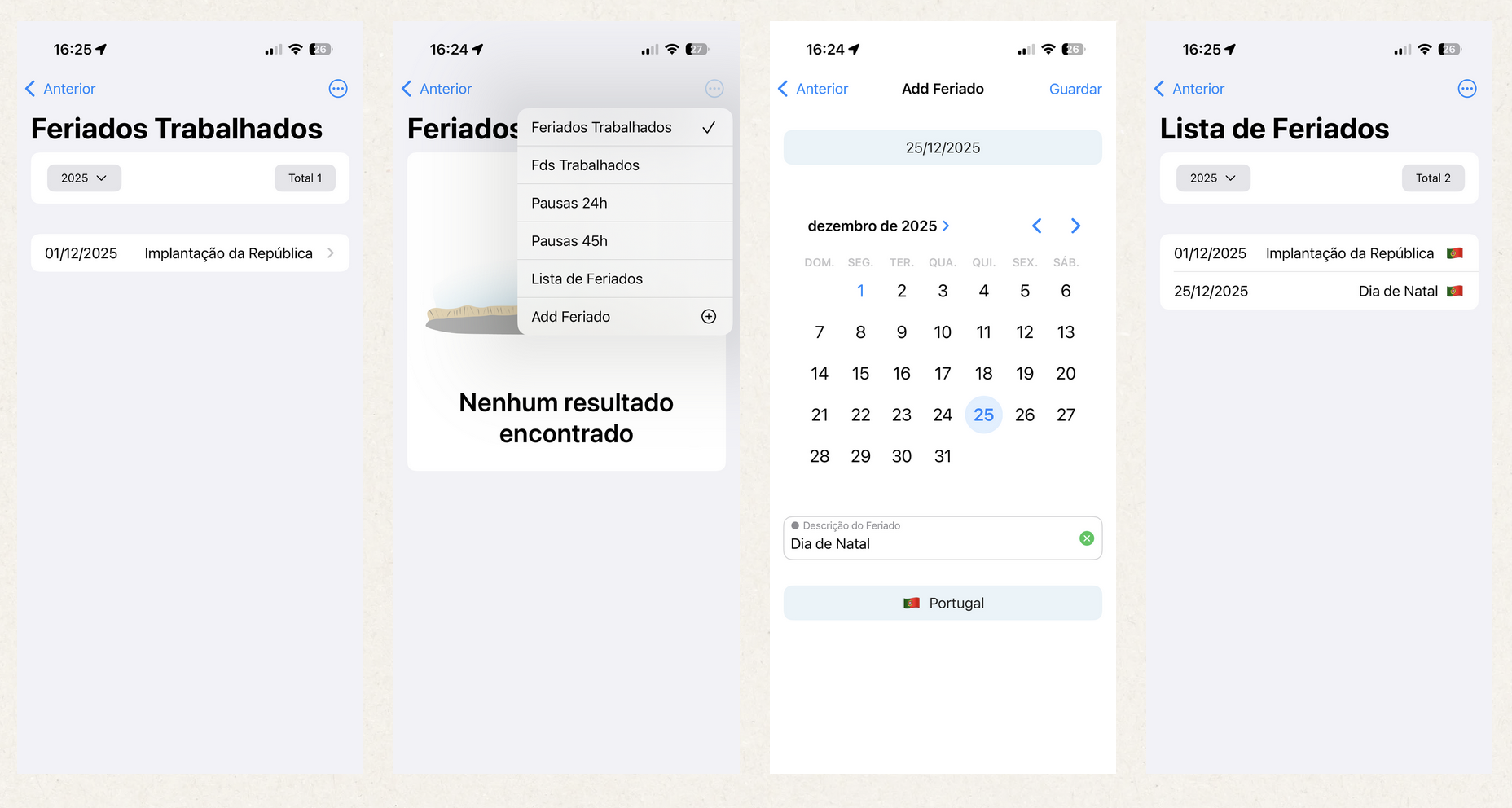
El módulo Días indica si tuviste actividad en un día festivo o en un fin de semana.
Debes añadir los días festivos de tu país o del país donde estás trabajando.
Avalia este artigo para sabermos se te ajudámos. Obrigado!
Exportar
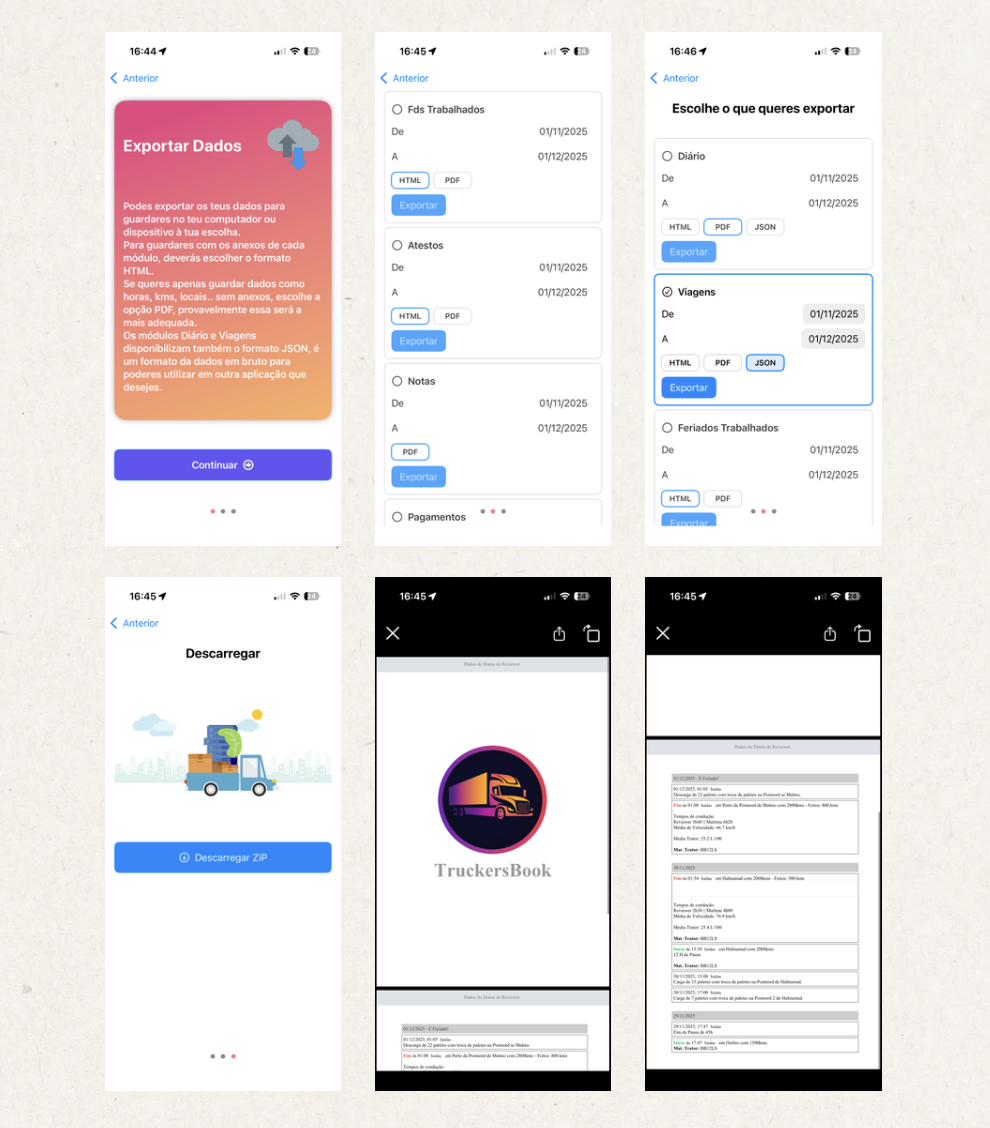
Puedes exportar los datos de tus registros en el módulo Exportar.
Puedes exportar:
- Registros del Diario
- Registros de Viajes
- Lista de festivos trabajados
- Lista de fines de semana trabajados
- Lista de Repostajes
- Lista de Notas del bloc
- Lista de Pagos
Formatos:
- HTML – En el formato HTML, los registros se exportan a una página HTML, incluyendo los archivos adjuntos a cada registro.
- PDF – En el formato PDF se genera un archivo PDF sin adjuntos/archivos, solo una tabla con los registros.
- JSON – En el formato JSON tampoco se exportan los adjuntos, solo los datos de los registros en formato JSON. Ejemplo del formato.
Avalia este artigo para sabermos se te ajudámos. Obrigado!
Notificaciones
Es conveniente mantener las notificaciones activas para la app TruckersBook. De esta forma, serás avisado cuando tu amplitud diaria alcance el 50 % y el 85 %.
También recibirás notificaciones cuando recibas un mensaje y cuando tengas documentos a punto de caducar.
Avalia este artigo para sabermos se te ajudámos. Obrigado!
App Android
Introducción
Avalia este artigo para sabermos se te ajudámos. Obrigado!
Contáctanos
Si tienes alguna duda, contáctanos primero y te responderemos lo antes posible.