Allgemein
Einführung
TruckersBook ist eine digitale Anwendung, die entwickelt wurde, um die tägliche Arbeit von Fahrern zu vereinfachen und zu automatisieren. Mit Fokus auf Effizienz, Organisation und Benutzerfreundlichkeit ersetzt die App die traditionellen Papieraufzeichnungen durch ein modernes, schnelles und sicheres System, das überall mit Internetverbindung zugänglich ist.
Dieses System wurde geschaffen, um den Fahrer bei seiner Tätigkeit zu unterstützen.
Es ist äußerst wichtig, dass der Fahrer seine Aktivitätsaufzeichnungen stets bei sich hat – sei es zur einfachen Einsicht oder für ernstere Situationen wie einen Unfall.
Bei einer Polizeikontrolle ist es völlig normal, dass bestimmte Daten zur Aktivität oder ein Dokument angefordert werden. Hier ist der richtige Ort, um all das zu verwalten.
Für Fahrer auf der ganzen Welt entwickelt, vereint TruckersBook an einem einzigen Ort alle wesentlichen Werkzeuge für den beruflichen Alltag:
- Reiseverwaltung
- Verwaltung der täglichen Aktivität
- Lenkzeiten
- Statistiken
- Zahlungsverwaltung
- Fahrerverwaltung
- Notizblock
- Automatische Liste der gearbeiteten Tage
- Datenexport zur Aufbewahrung auf Papier
- CMR-Generator
- Und vieles mehr...
Das Hauptziel der Anwendung ist es, dem Fahrer zu ermöglichen, organisierter zu arbeiten, mit weniger Fehlern, weniger Papier und schnellerem Ausfüllen und Abrufen von Informationen. Alle Daten werden sicher auf dem Server gespeichert und gewährleisten dauerhaften Zugriff und Synchronisierung zwischen Geräten.
TruckersBook wurde sowohl für den Einzelfahrer als auch für kleine und große Transportunternehmen entwickelt und bietet ein flexibles, intuitives und anpassungsfähiges System für die Bedürfnisse jedes Nutzers.
Dieses Handbuch erklärt klar alle Funktionen der Anwendung: wie man durch die Menüs navigiert, wie man Einträge erstellt, wie man Informationen abruft und wie man die verfügbaren Werkzeuge optimal nutzt.
Es sei darauf hingewiesen, dass dieses System ständig weiterentwickelt wird und von Fahrern erstellt wurde. Wir bitten daher um Verständnis, falls Fehler auftreten. Diese können über diese Plattform gemeldet werden.
Und falls du eine Anregung hast, würden wir uns sehr freuen, davon zu hören.
Gute Kilometer!
Avalia este artigo para sabermos se te ajudámos. Obrigado!
Erste Einstellungen
Nach der Registrierung wirst du aufgefordert, dich anzumelden.
Melde dich an!
Nächster Schritt:
Es werden dir 3 Pläne angezeigt. Wähle denjenigen, der am besten zu deinen Bedürfnissen passt.
Nach erfolgreicher Zahlung erhältst du vollen Zugriff auf die Plattform.
Beim Öffnen der App wirst du zu den Einstellungen weitergeleitet.
Einige Einstellungen sind für das ordnungsgemäße Funktionieren der App erforderlich, z. B.:
- Einstellung der Kennzeichen
- Registrierung des/der Fahrer(s)
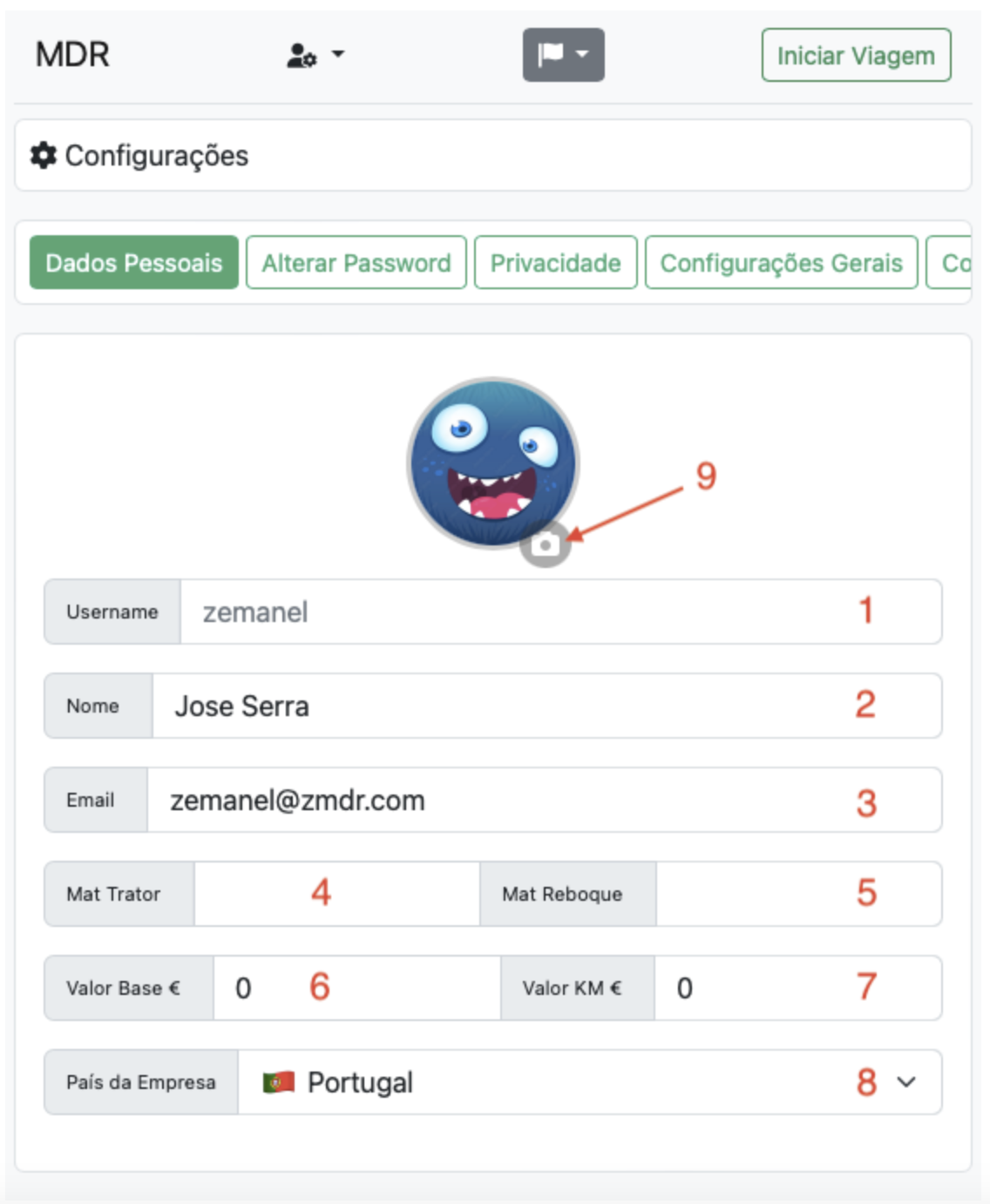
- Benutzername – Nicht änderbar
- Name
- Kennzeichen des Traktors – Erforderlich
- Kennzeichen des Anhängers – Falls zutreffend
- Grundbetrag – Wichtig für die Berechnung der Zahlungen
- Kilometersatz – Falls zutreffend
- Land des Unternehmens, für das du arbeitest
- Benutzerbild
Fahrer
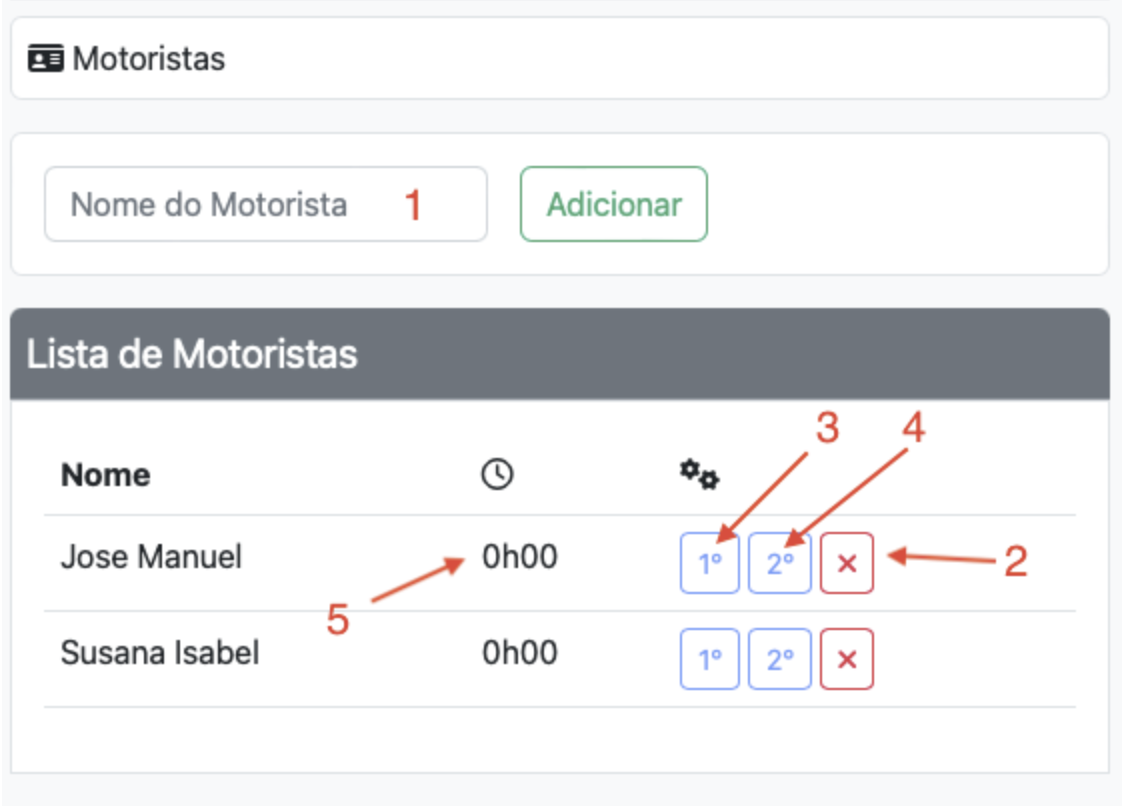
- Name des Fahrers hinzufügen
- Fahrer aktivieren oder deaktivieren
- Als 1. Fahrer festlegen
- Als 2. Fahrer festlegen – Im Fall von Mehrfahrerbetrieb
- Die gesamte Fahrzeit des Fahrers wird angezeigt
In den Feldern „Grundlage“, „Km“ und „Extra“ müssen Werte eingetragen werden, wenn das Zahlungsmodul korrekt funktionieren soll. Andernfalls sind die Berechnungen falsch.
Avalia este artigo para sabermos se te ajudámos. Obrigado!
Allgemeine Einstellungen
Auf der Einstellungsseite findest du verschiedene Optionen zur Anpassung der Anwendung.

Persönliche Daten – Hier findest du die Einstellungen zu deinen persönlichen Daten und Fahrzeugdaten.
Passwort ändern – Du kannst dein Passwort jederzeit ändern.
Datenschutz – Das sind deine sozialen Einstellungen.
Allgemeine Einstellungen – Dies sind die betrieblichen Einstellungen der App.
Freunde einladen – Hier kannst du Freunde einladen und Einladungen verfolgen.
Weitere Optionen > Menüs – Hier kannst du das Hauptmenü der App anpassen.
Weitere Optionen > Sitzungen – Zeigt, wann du dich in der App angemeldet hast. Fehlgeschlagene Logins werden gelb markiert.
Avalia este artigo para sabermos se te ajudámos. Obrigado!
Datenschutz
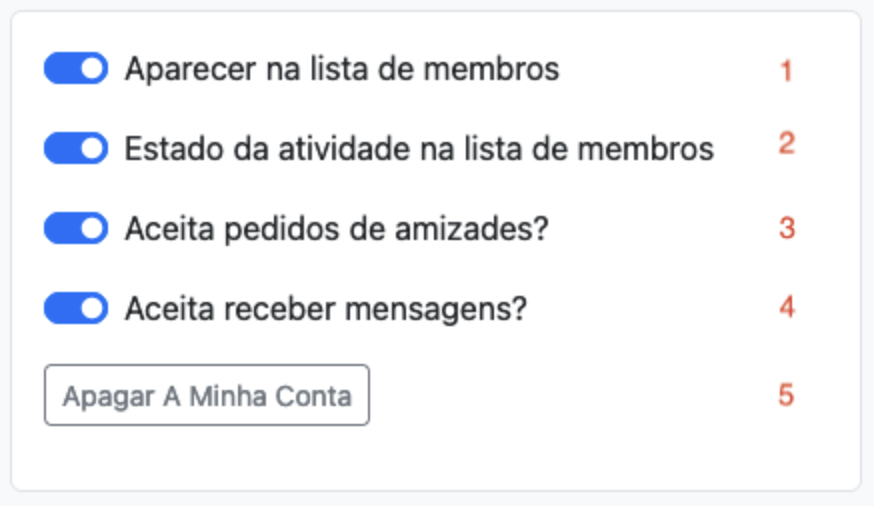
- Ob du in der Nutzerliste erscheinen möchtest oder nicht
- Aktivitätsstatus in der Nutzerliste – wenn aktiviert: ein grauer Punkt erscheint neben deinem Namen, wenn du pausierst, ein grüner Punkt, wenn du aktiv bist
- Ob du Freundschaftsanfragen akzeptierst oder nicht
- Ob du Nachrichten in der App akzeptierst oder nicht
- Schaltfläche zum Löschen deines Kontos und aller Daten – diese Aktion ist unwiderruflich.
Avalia este artigo para sabermos se te ajudámos. Obrigado!
Fahrten
Einführung in Fahrten
In den Fahrten kannst du dieselben Daten erfassen, die du normalerweise deinem Arbeitgeber übermittelst.
Du kannst Daten wie Datum, Kilometerstand, Fotos von Dateien im Zusammenhang mit der Ladung, Zahlungsinformationen zur Fahrt und alle weiteren relevanten Informationen speichern.
Die Genauigkeit der Dateneingabe ist entscheidend, da die App Berechnungen auf Basis der eingegebenen Daten durchführt.
Fahrten können einzeln (berichtweise) oder gesammelt für einen Monat verwendet werden – je nachdem, wie du die App nutzen möchtest.
Wenn die Fahrten für die vollständige Erfassung eines Monats genutzt werden, kannst du Automatische Zahlungen aktivieren und am Monatsende berechnet dir die App, was dir zusteht.
Während der Fahrt solltest du die Formularfelder ausfüllen, alle Zahlungen erfassen und zugehörige Dateien oder Ereignisse dokumentieren.
Avalia este artigo para sabermos se te ajudámos. Obrigado!
Fahrt Starten
-
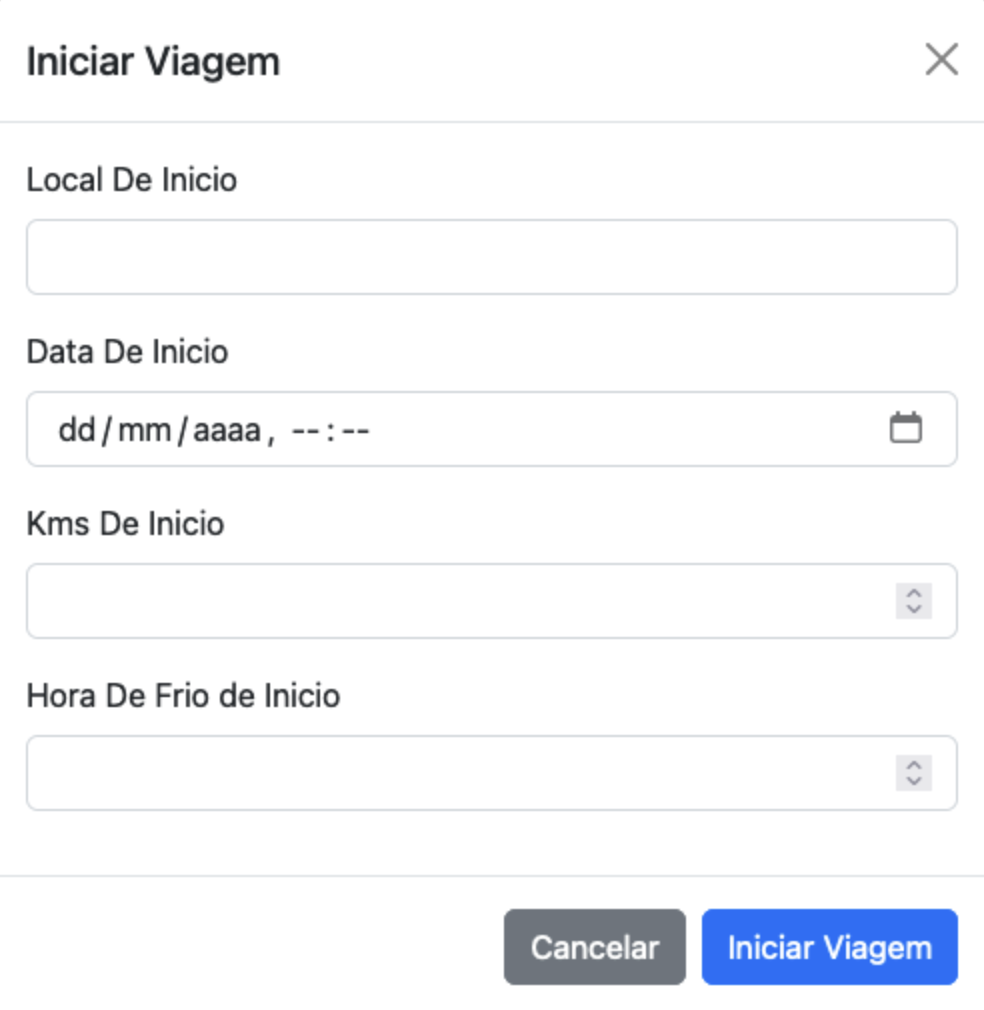
Startort – Das ist der Ort, an dem du deine Fahrt beginnst. Er sollte mit dem Ort übereinstimmen, den du im Bericht an dein Unternehmen angibst.
-
Startdatum (und Uhrzeit) – Die Uhrzeit, zu der du deine Fahrt beginnst. Es wird empfohlen, die Zeitzone des Landes deines Unternehmens zu verwenden. Das Format muss sein: TT/MM/JJJJ, HH:MM (Beispiel: 02/07/2023, 10:15).
-
Startkilometer – Die Kilometerzahl, die dein Traktor/Lkw beim Start der Fahrt anzeigt.
-
Startstunden des Kühlanhängers – Die Stunden auf dem Kühlanhänger zum Zeitpunkt des Fahrtbeginns, falls zutreffend.
Wenn du das Formular ausfüllst, wird das Fenster automatisch geschlossen und du wirst sehen, dass sich der grüne Button in einen roten geändert hat und nun „Fahrt schließen“ anzeigt (siehe Bild unten).
Und die Fahrt ist geöffnet!!!!!

Avalia este artigo para sabermos se te ajudámos. Obrigado!
Laufende Fahrt Anzeigen
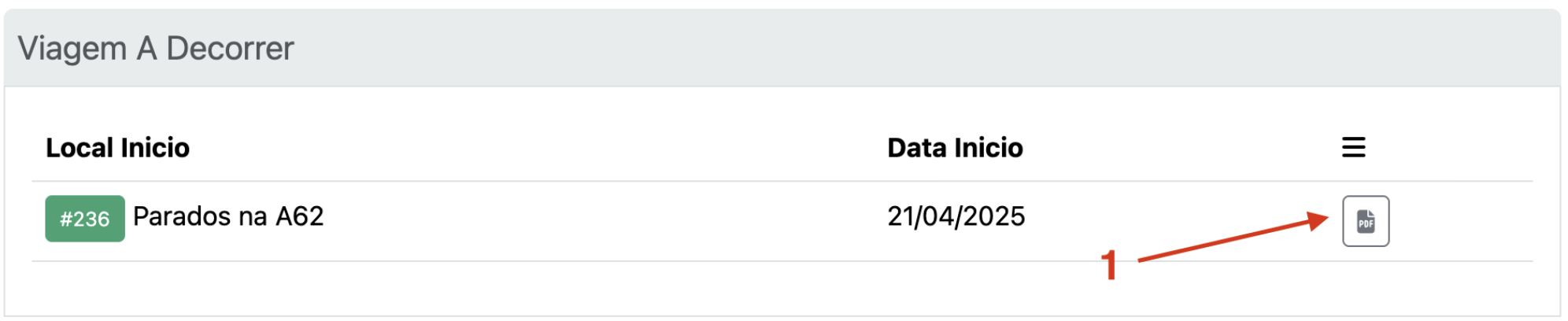
- Schnelles Hochladen von Dateien.
Wenn du auf den Startort klickst, öffnet sich ein Fenster mit den vollständigen Details der laufenden Fahrt.
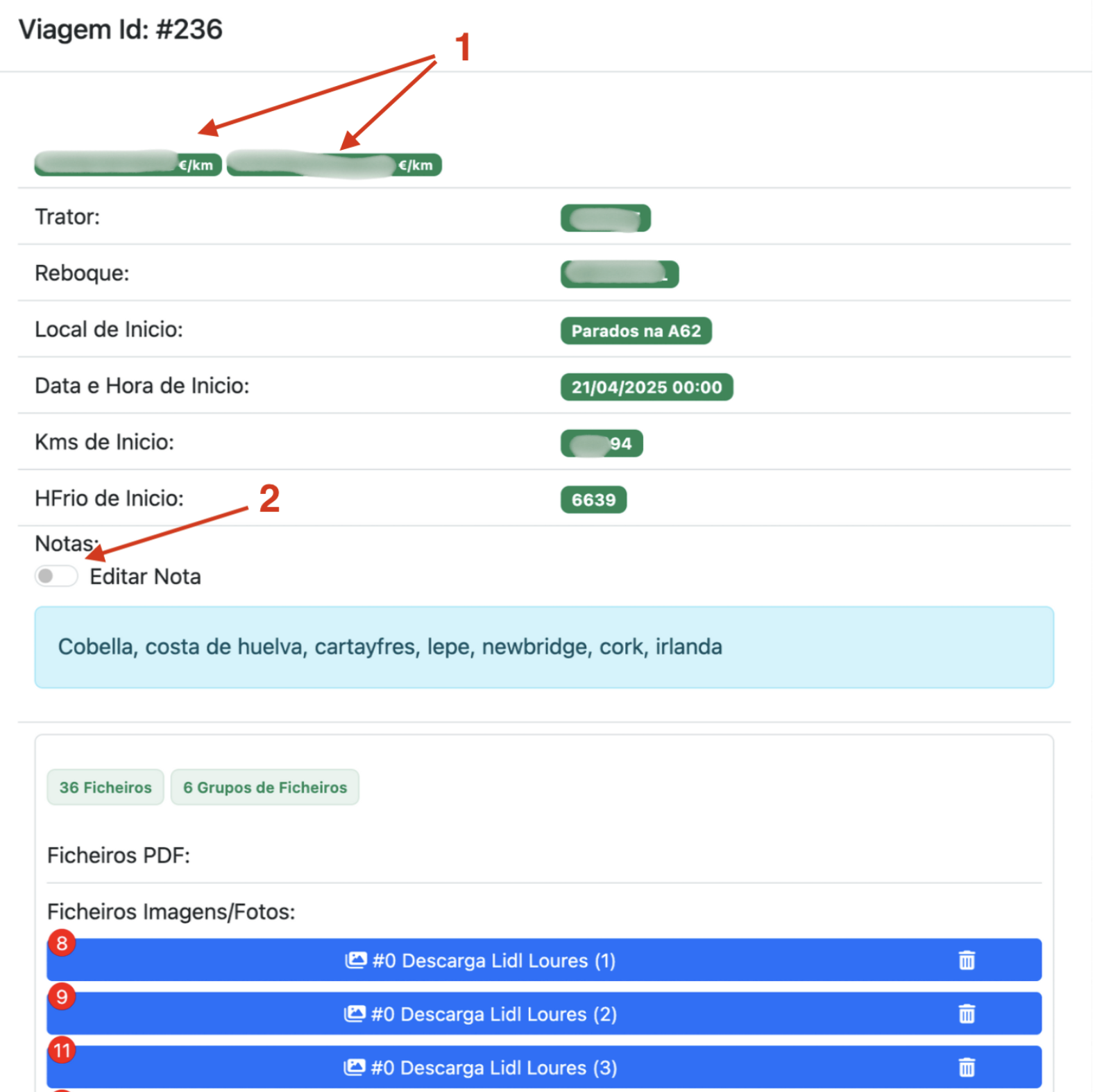
-
Zeigt die Namen der aktiven Fahrer zum Zeitpunkt des Fahrtbeginns an.
-
Aktiviert die Option zur Bearbeitung von Notizen zur Fahrt. Du kannst während der Fahrt beliebig viele Notizen hinzufügen – sogar nach dem Schließen der Fahrt.
Die restlichen Daten sind selbsterklärend. Oben findest du die Startdaten der Fahrt, unten die hochgeladenen Dateien zu dieser Fahrt.

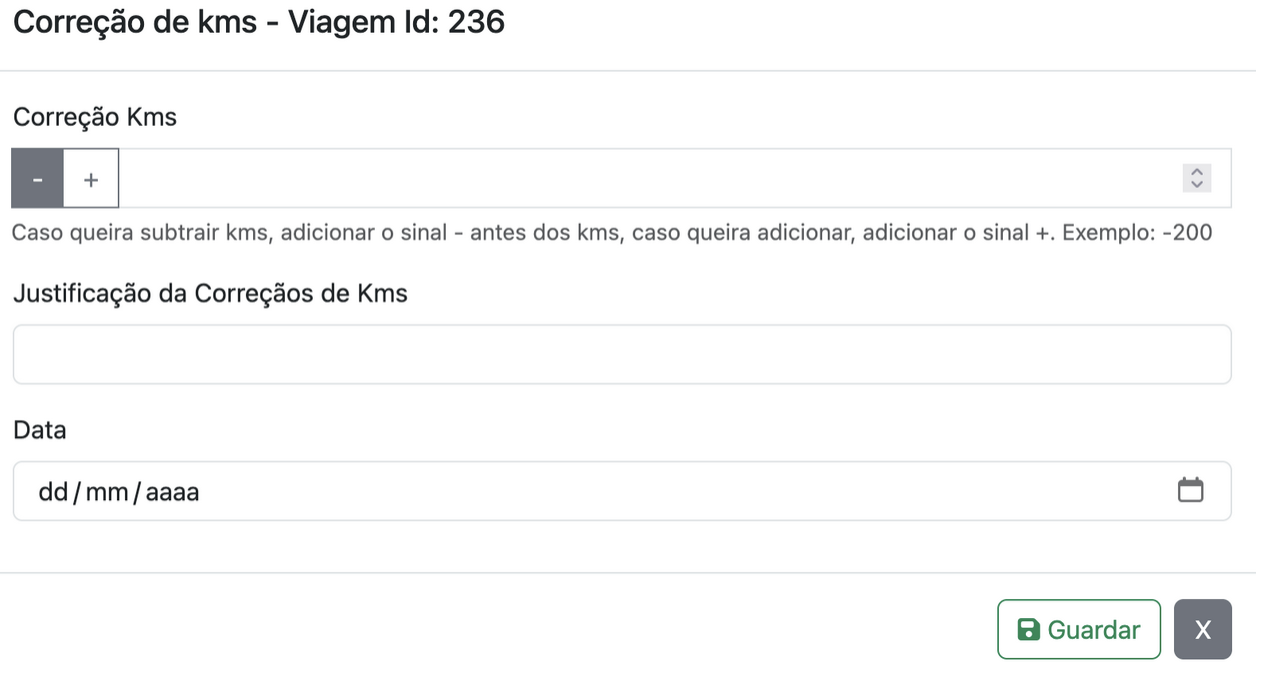
- Das Symbol zum Hinzufügen einer Kilometerkorrektur zur Fahrt.
Beim Klicken öffnet sich ein Fenster, in dem du Korrekturen in Form von Hinzufügung oder Abzug eingeben kannst.
Zum Beispiel kannst du Kilometer abziehen, die von einem Lader mit deinem Lkw gefahren wurden, oder Kilometer hinzufügen, die du mit einem anderen Fahrzeug zurückgelegt hast und die du vergütet haben möchtest.
- Fahrt in den Papierkorb verschieben. Die Fahrt wird nicht gelöscht, aber sie wird behandelt, als ob sie nicht existiert.
- Fahrtdaten bearbeiten.
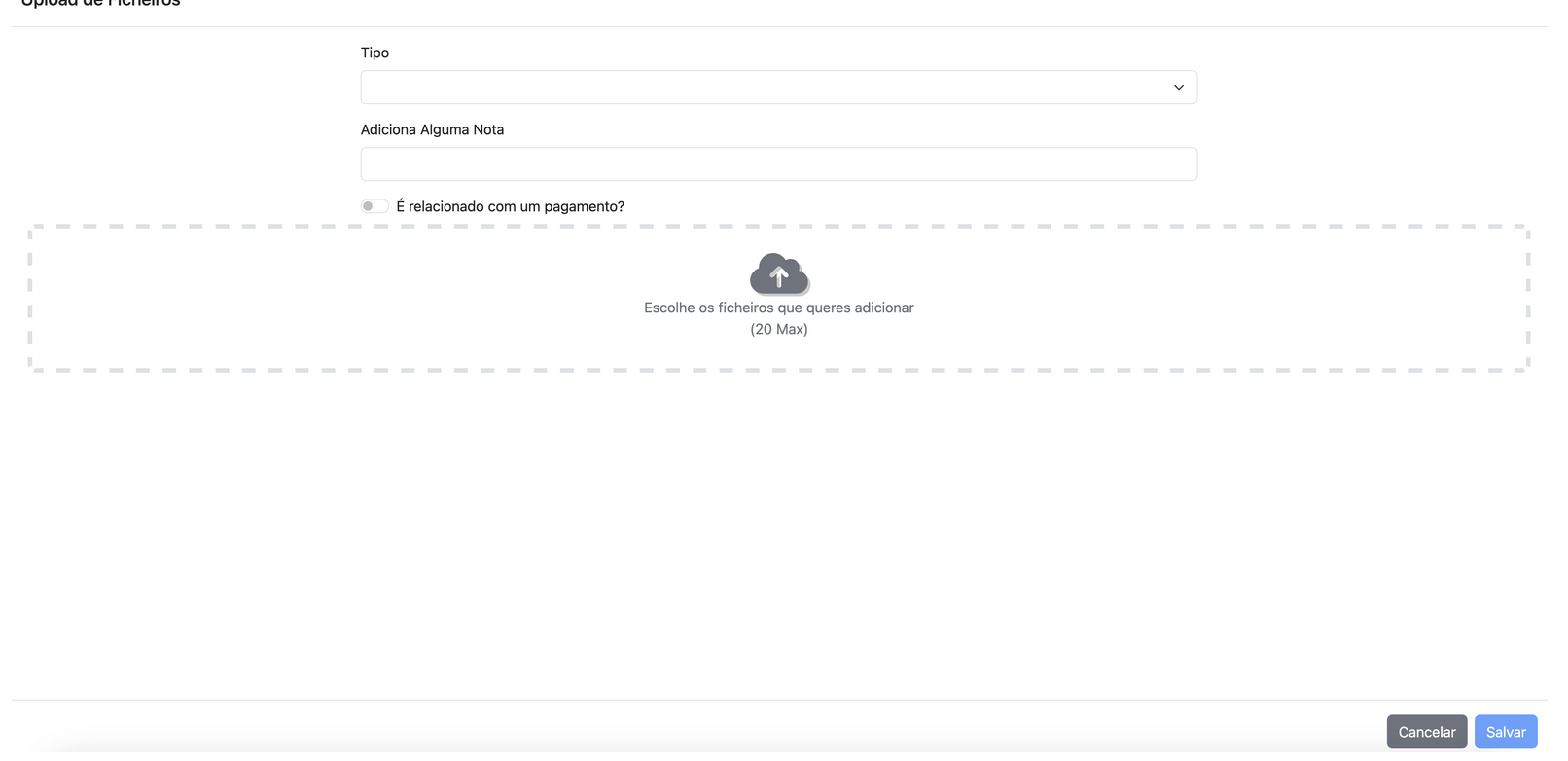
- Dateien hochladen: CMRs, Berichte, Zahlungsnachweise, Bußgelder usw.
- Zahlungen während der Fahrt erfassen, mit den Karten, die du im Kartenmodul hinterlegt hast. Du kannst Zahlungen im Zusammenhang mit dem Unternehmen oder private Ausgaben registrieren. Du entscheidest.
- Fenster schließen!
Avalia este artigo para sabermos se te ajudámos. Obrigado!
Zahlungen Hinzufügen
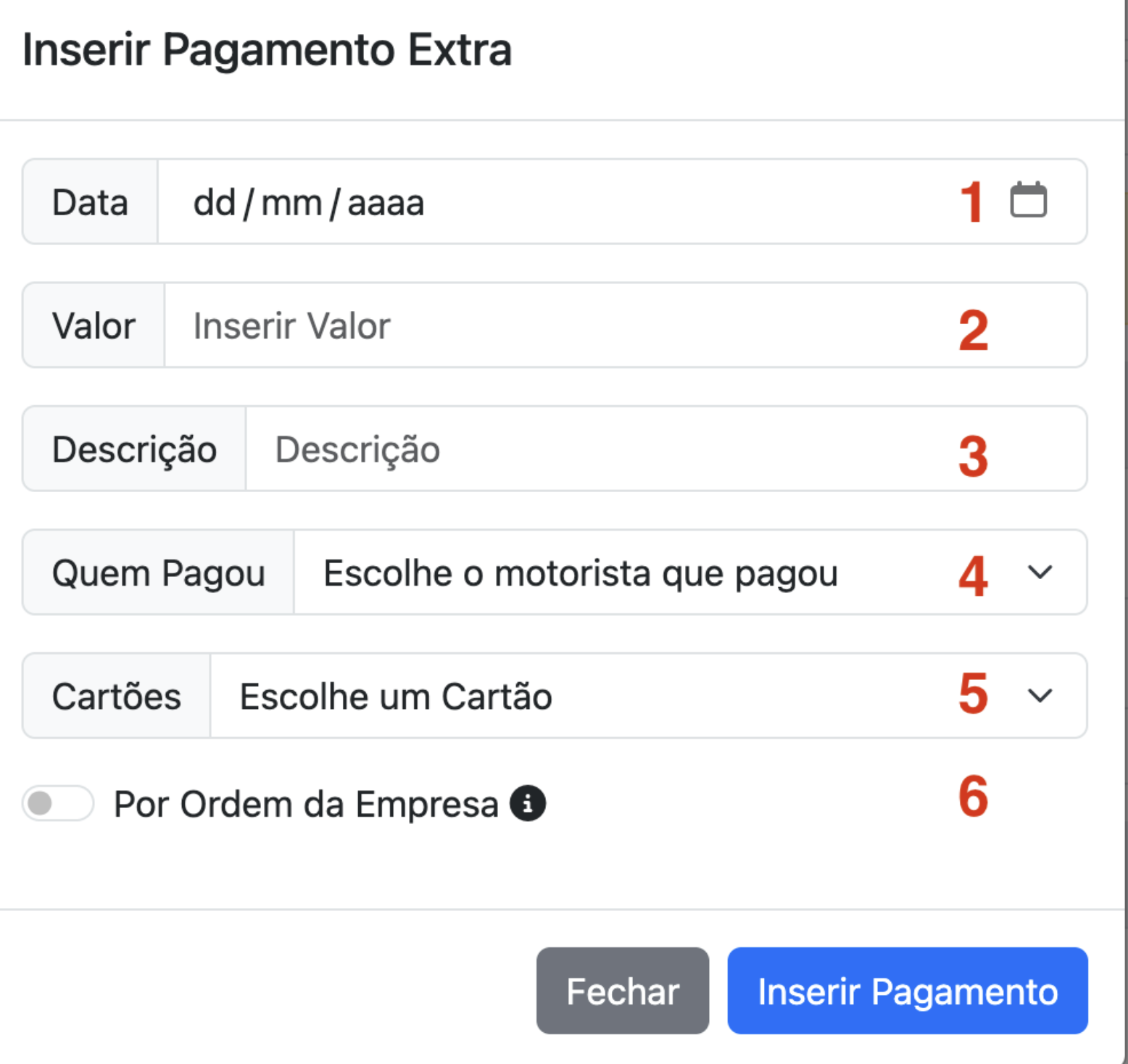
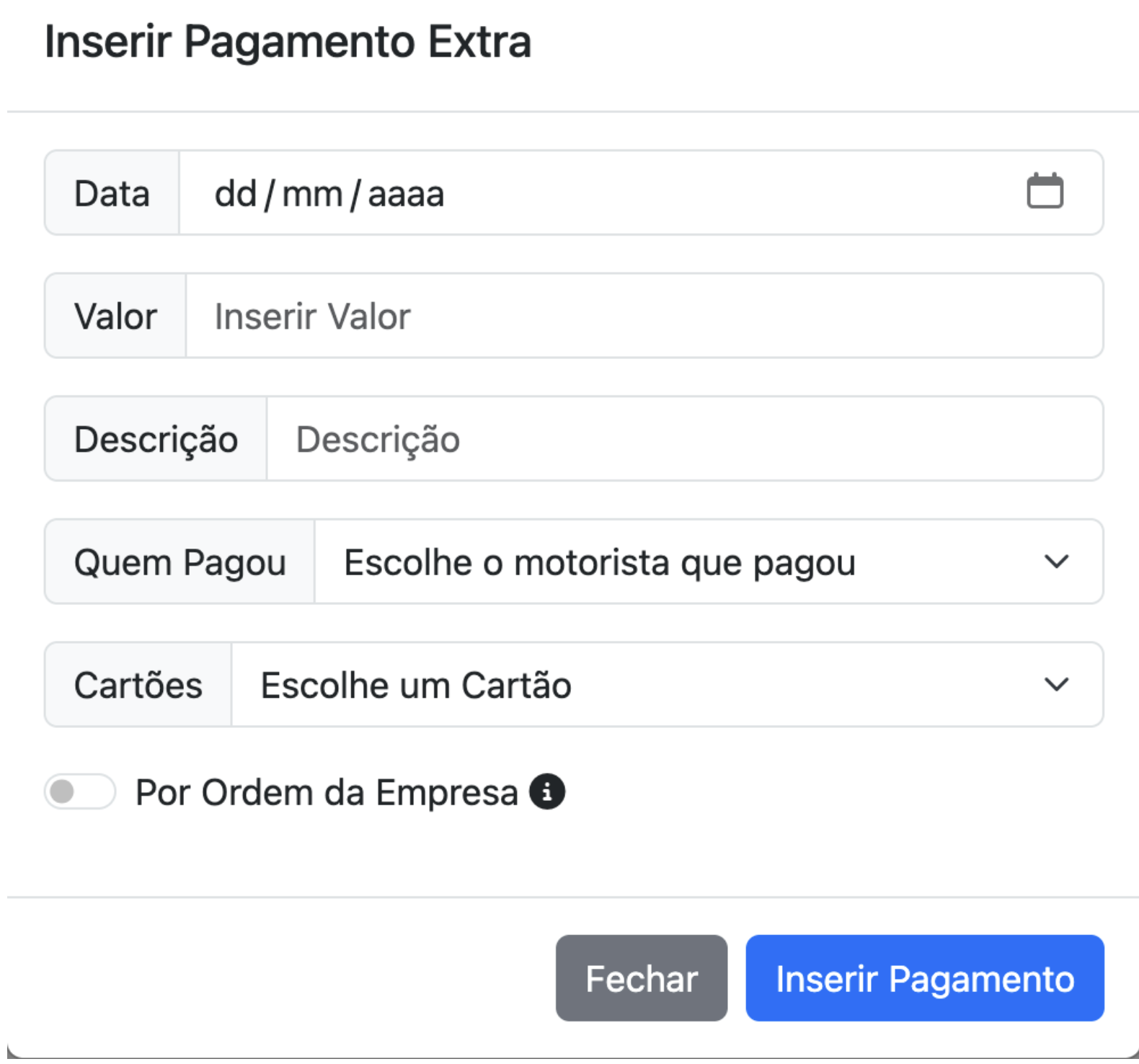
- Zahlungsdatum.
- Zahlungsbetrag.
- Eine Beschreibung, wofür es war, damit du es später nachvollziehen kannst.
- Falls es von einem Fahrer bezahlt wurde, also mit der persönlichen Karte eines Fahrers.
- Welche Karte verwendet wurde. (Wie Karten hinzufügen)
- Ob jemand vom Unternehmen es genehmigt hat oder nicht. Wenn du einen Fahrer ausgewählt und die Option „Im Auftrag des Unternehmens“ aktiviert hast, wird der Betrag bei der nächsten Vergütung berücksichtigt.
Avalia este artigo para sabermos se te ajudámos. Obrigado!
Fahrtenbuch
Einführung ins Tagebuch
Das Tagebuch ist wie dein Papierkalender, in dem du alle Daten einträgst, die du wichtig findest – nur dass du jetzt jahrelange Historie in der Tasche behalten kannst. Der leistungsstärkste Notizblock für Fahrer, den du je sehen wirst.
Du kannst Folgendes erfassen:
- Aktivitätsaufzeichnungen, Beginn und Ende der Schicht mit Ort und Kilometern
- Lenkzeiten
- Ladedaten wie Gewicht, Kubikmeter, Liter, Temperatur ...
- Bewegungen leerer Paletten – besonders für Fahrer, die Palettentausch beim Be- und Entladen durchführen
- Anweisungen, die du von deinen Vorgesetzten erhältst
- Wenn du von der Polizei kontrolliert wirst
- Wenn du weißt, dass du einen Verstoß hast
- Alles, was du möchtest
- Und natürlich ist alles sehr einfach durchsuchbar. Du findest schnell alles zu einem bestimmten Tag oder Ereignis, selbst wenn es vor 5 Jahren passiert ist!
- Füge deinen Einträgen Dokumente hinzu.
Wirklich der leistungsstärkste Notizblock für Fahrer, den du je sehen wirst.
Avalia este artigo para sabermos se te ajudámos. Obrigado!
Tagebuch-Einstellungen
Einstellungen, die für das einwandfreie Funktionieren des Tagebuchs zu beachten sind:
Wo findest du die Einstellungen? Hier > Allgemeine Einstellungen
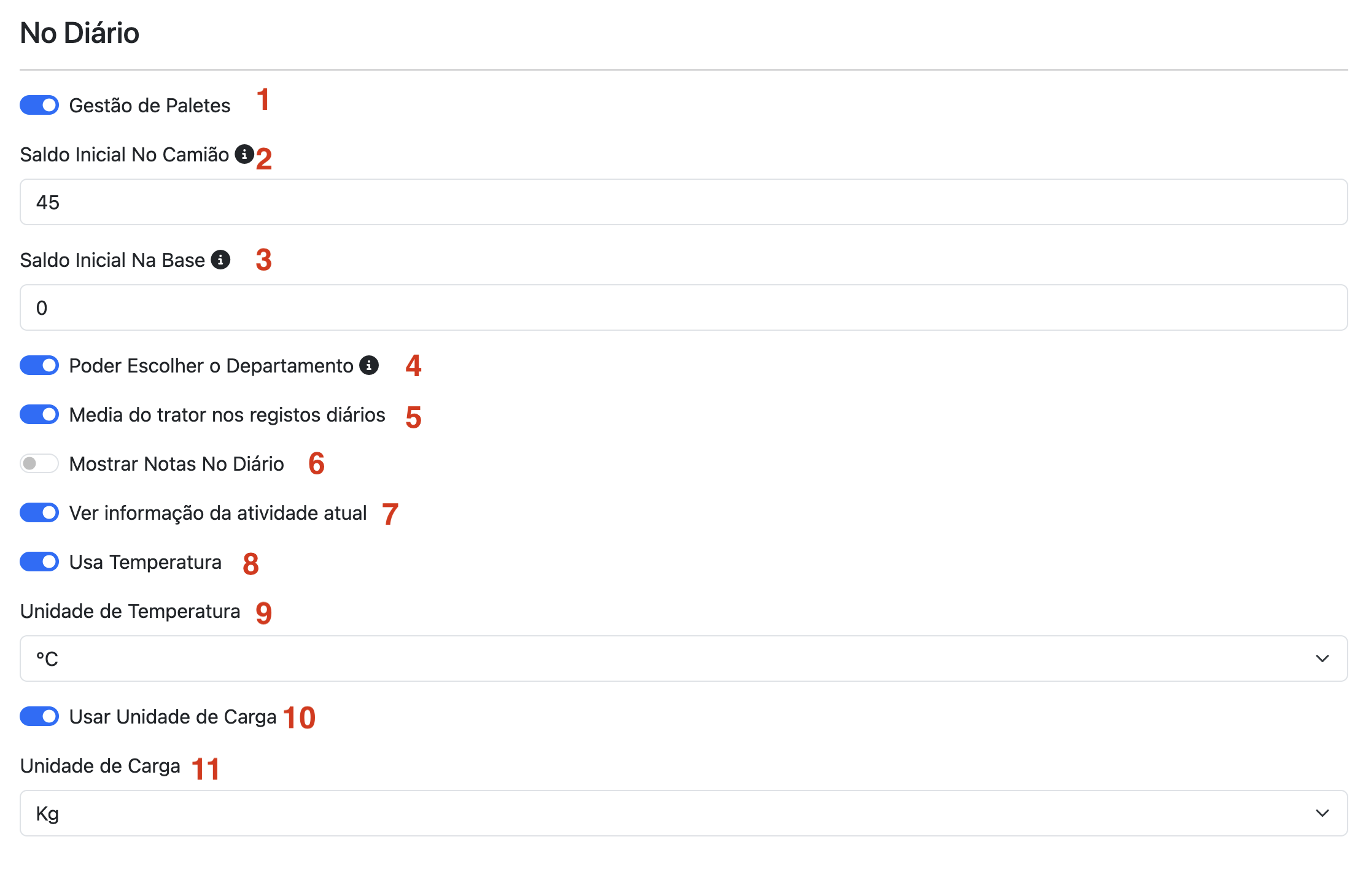
- Aktiviere/Deaktiviere den Palettenverwaltungsmodus. Wenn du beim Be- oder Entladen keinen Palettentausch nutzt, ist dieses Modul möglicherweise nicht relevant für dich.
- Wenn du das Palettenverwaltungsmodul nutzt, gib an, wie viele leere Paletten sich im Lkw befinden, wenn du TruckersBook zu verwenden beginnst.
- Wenn du das Palettenverwaltungsmodul nutzt, gib dein Guthaben an leeren Paletten am Unternehmensstandort an.
- Aktiviere/Deaktiviere die Option, die Abteilung auszuwählen.
- Aktiviere/Deaktiviere die Option, den durchschnittlichen Verbrauch des Zugfahrzeugs am Ende der Schicht zu registrieren.
- Aktiviere/Deaktiviere die Option, Notizen unter dem Tagebuch anzuzeigen.
- Aktiviere/Deaktiviere die Option, den Status deiner aktuellen Aktivität oben im Tagebuch anzuzeigen.
- Aktiviere/Deaktiviere die Nutzung der Ladungstemperatur in den Tagebucheinträgen.
- Wähle die Temperatureinheit.
- Aktiviere/Deaktiviere die Option, eine Ladeeinheit in den Tagebucheinträgen zu verwenden.
- Wähle die Ladeeinheit.
Du musst ebenfalls den Fahrer hinzugefügt haben, oder die Fahrer, falls du in einer Mehrfahrerbesatzung arbeitest. Hier.
Avalia este artigo para sabermos se te ajudámos. Obrigado!
Página Inicial do Diário
Página Inicial do Diário para ecrãs grandes:

Página Inicial do Diário para ecrãs pequenos:
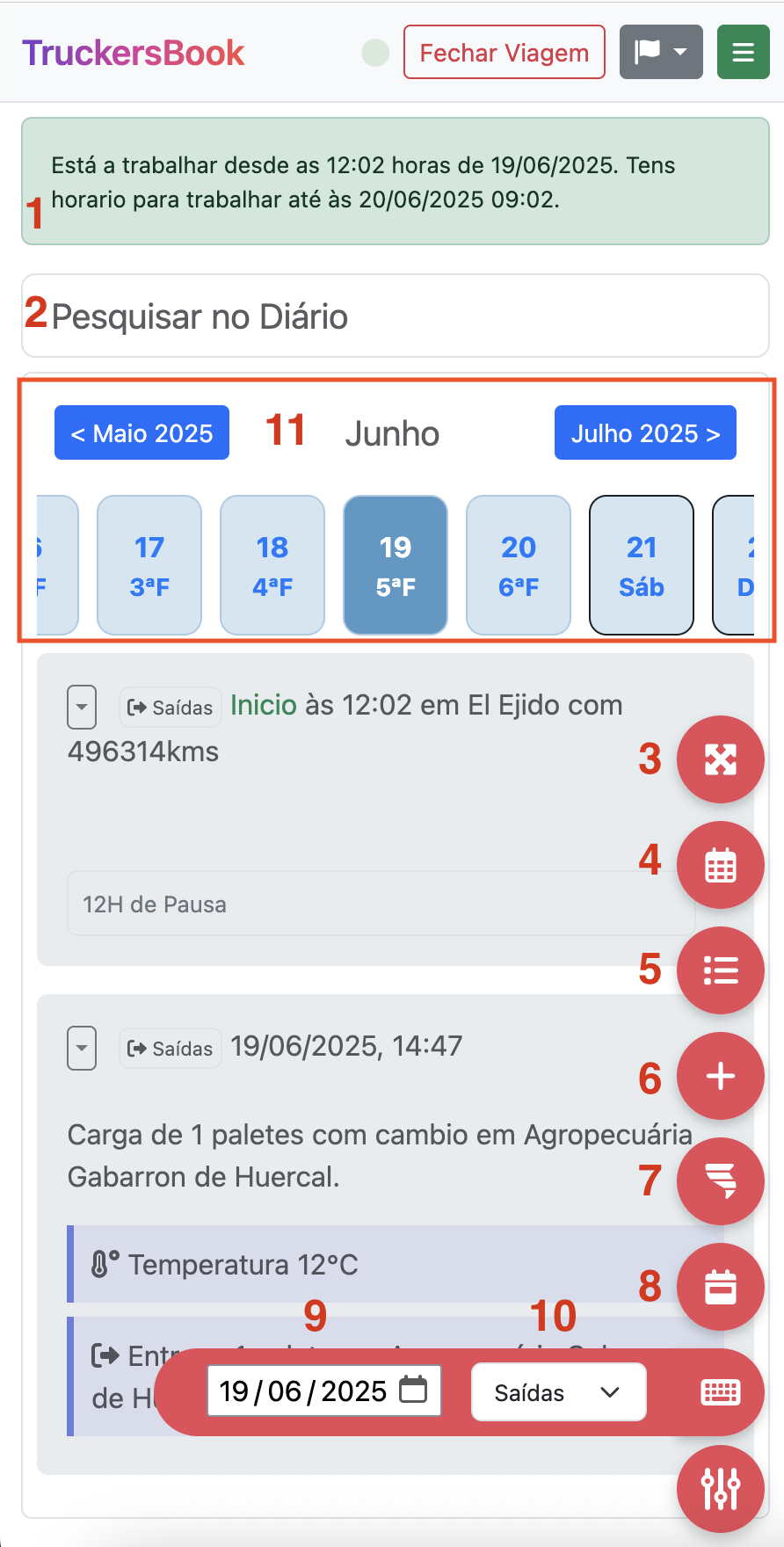
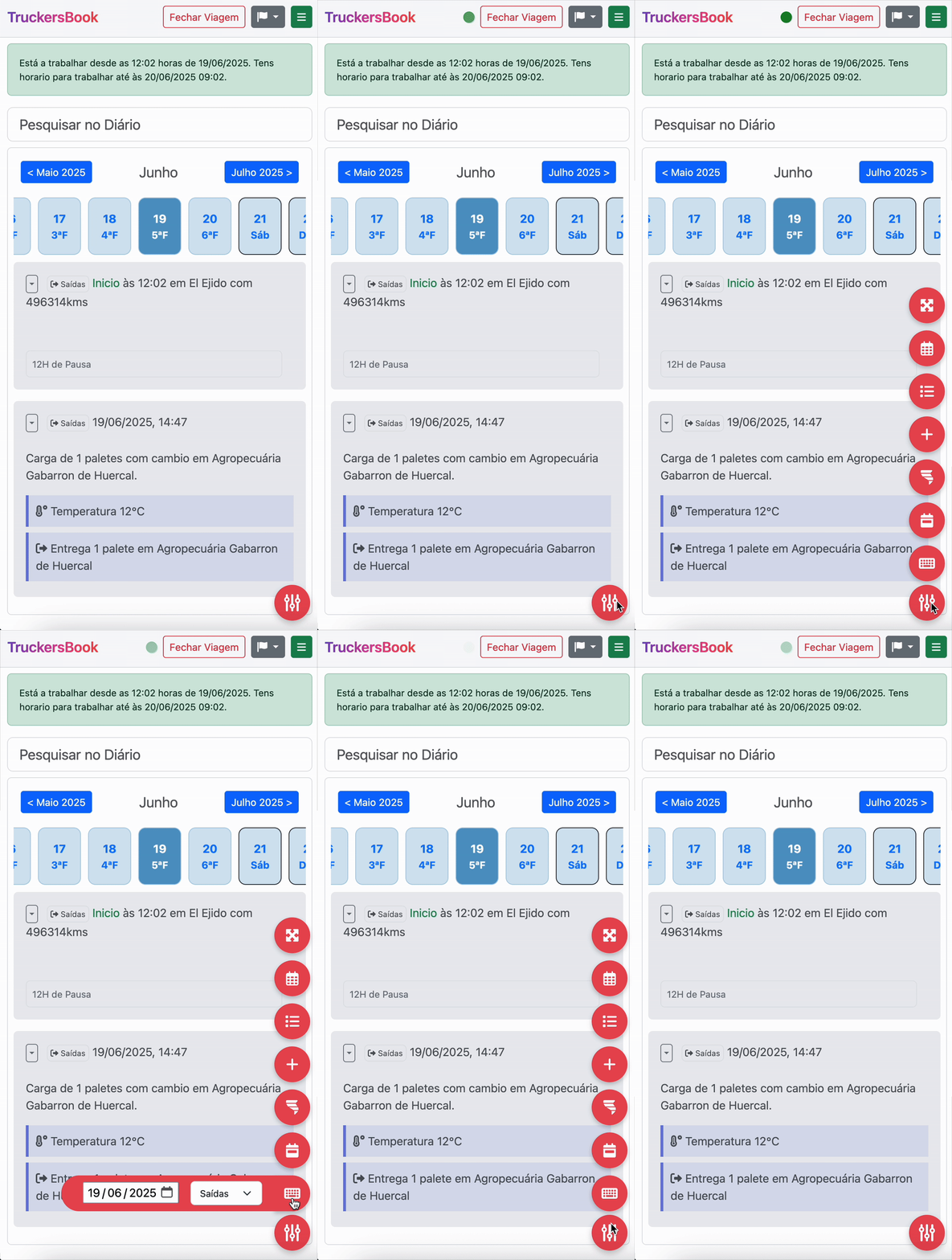
- Indica o estado da atividade no momento.
- Campo de pesquisa no Diário
- Botão que insere um registo para dias que estás fora mas não estiveste atividade. Ou seja, um dia que estás sem carga ou a fazer uma pausa maior mas não na tua casa, então inseres um registo para mais tarde saberes que nesse dia estavas fora mas não houve mais nenhuma atividade.
- Abre o calendário.
- Abre o Diário em forma de lista com todos os teus registos.
- Abre o formulário de registo no Diário.
- Inicia o registo rápido de atividade com base nos dados do fim de atividade anterior, local e kms.
- Vai para o dia de Hoje
- Escolhe um dia para veres os dados.
- Altera o departamento para o qual estas a trabalhar no momento.
- Navega entre dias e meses.
Avalia este artigo para sabermos se te ajudámos. Obrigado!
Inserir Registos
Formulário de Registo - Inicio de Atividade
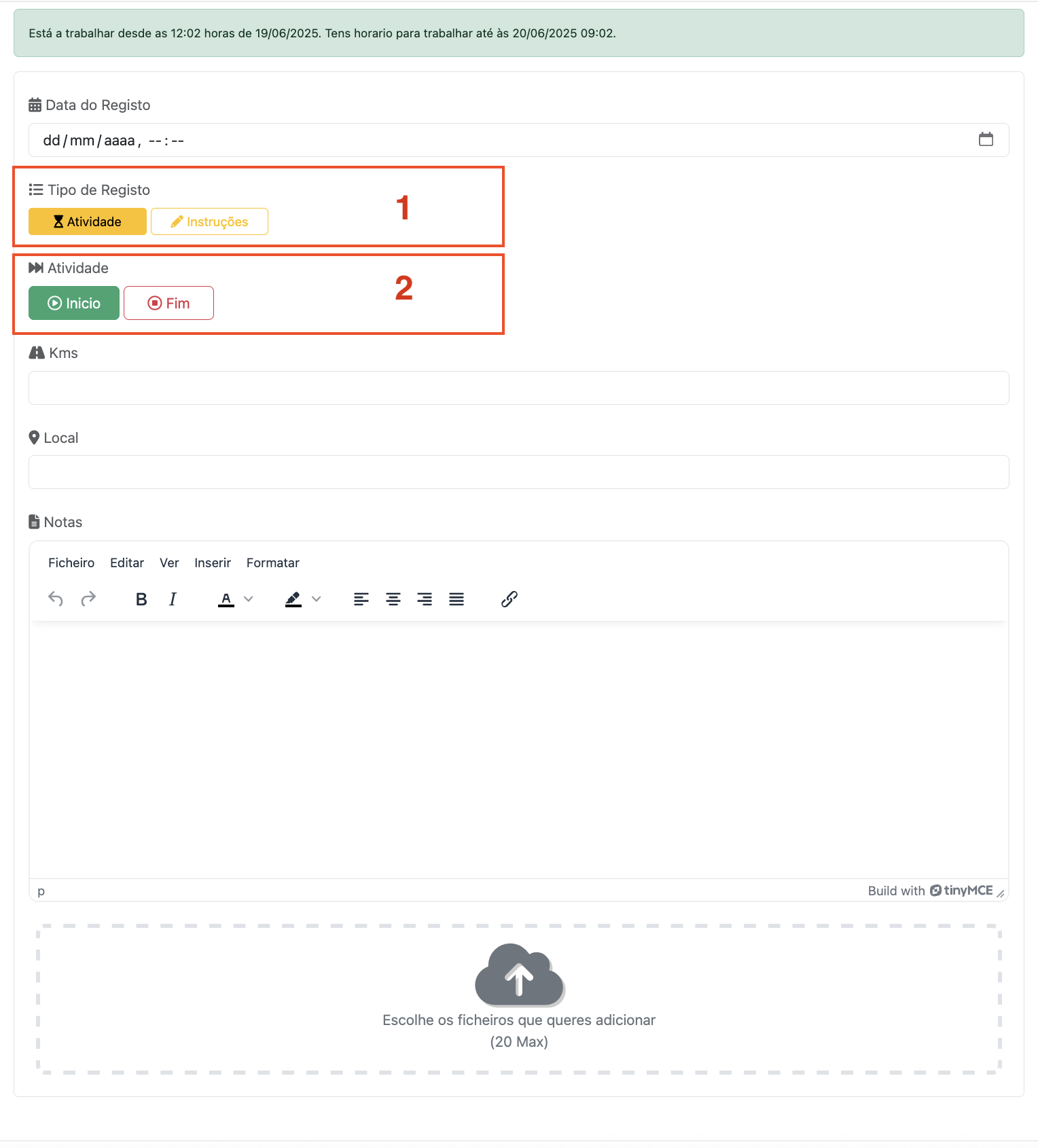
- Tipo de Registo: Se é um registo de atividade ou se é um registo de instruções/notas.
- Se for registo de Atividade, se é Inicio ou Fim de atividade.
Caso seja Inicio de Atividade, o formulário é igual ao apresentado anteriormente. Inserir data e hora, definir que é Atividade e Inicio, inserir os kms da viatura e o local onde inicias a atividade. Podes também inserir algum texto como nota.
Formulario de Registo - Fim de Atividade
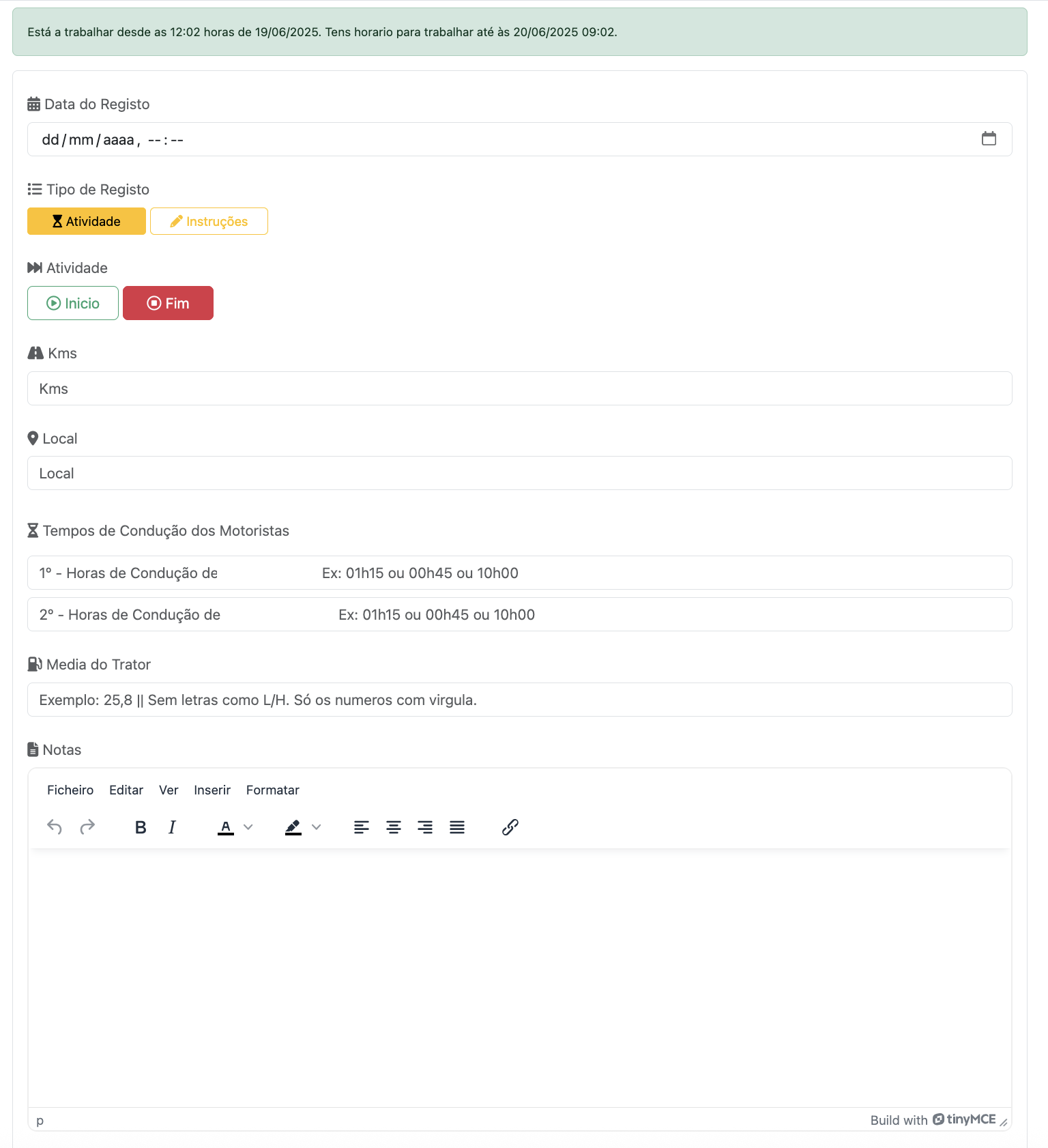
Aqui no registo de Fim de Atividade, deve ser inserida a data e hora, os kms, o local, os tempos de condução de cada motorista*, a média de consumo do trator no momento em que finaliza o turno** e uma nota escrita caso pretenda.
Formulario de Registo - Instruções
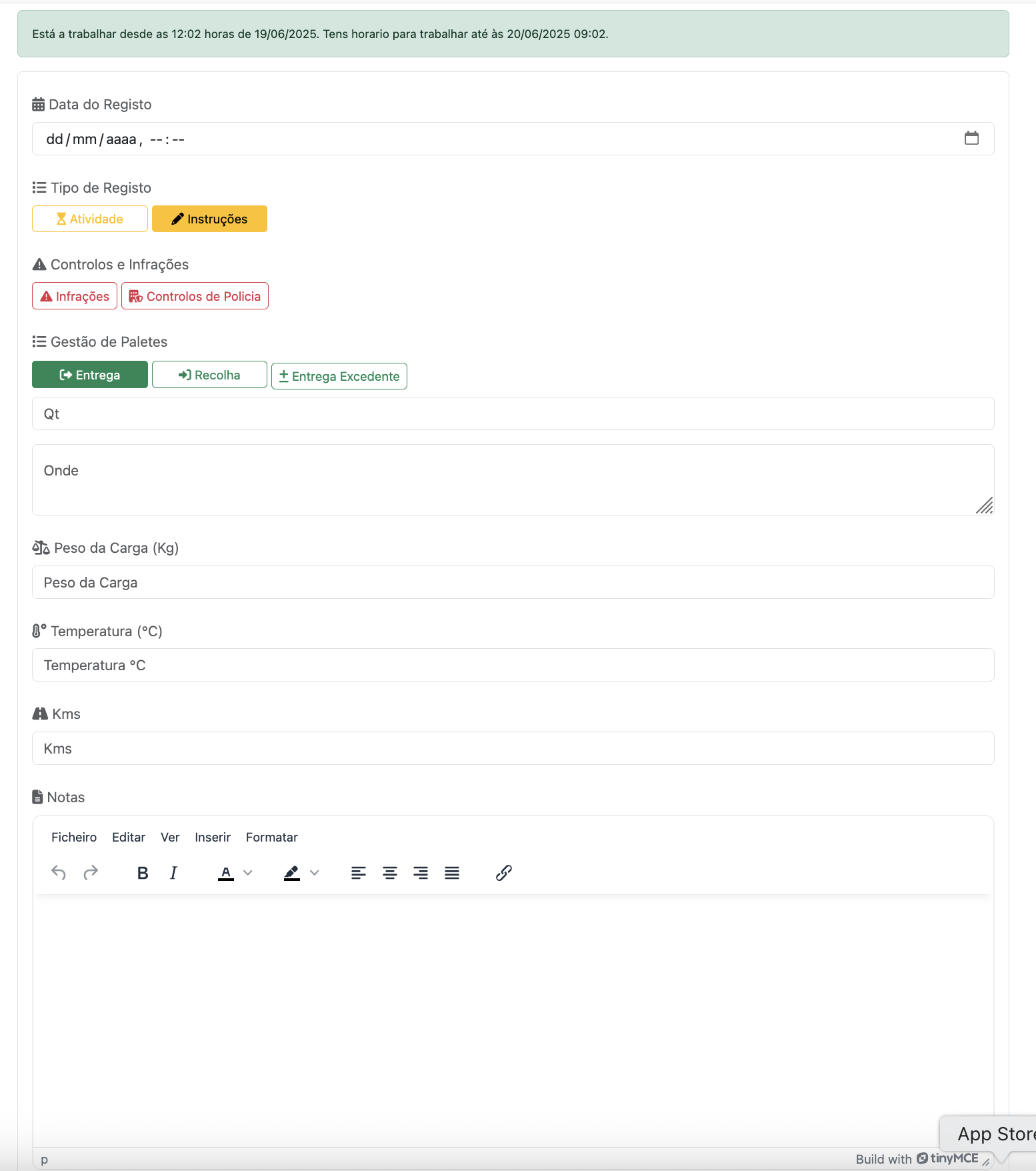
No formulário de inserção de Instruções, podes registar para além do que entenderes, Registos de Infrações e deta forma facilita quando és controlado pela policia. Registos de Controlos Policiais.
Podes também registar cargas e descargas, e nas cargas e descargas registar se houve troca de paletes, quantas paletes trocaste e onde efetuaste a troca.
Podes registar a temperatura da carga**.
Podes registar a unidade da carga***.
Podes registar uma simples nota de texto, como por exemplo instruções recebidas por parte dos teus superiores, ou registar que te rebentou um pneu ou apenas uma nota que queiras ver adicionada naquele dia aquela hora.
Este módulo do TruckersBook, ajuda-te a manter registos durante o tempo que tu entenderes, e sempre no teu bolso acessivel em qualquer lugar!!
Avalia este artigo para sabermos se te ajudámos. Obrigado!
Motoristas
Introdução aos Motoristas
No módulo Motoristas, podes registar os motoristas, incluindo tu, deverás registar-te também como motoristas. E todos os outros motoristas que contigo trabalharam no caso de trabalhares ou teres trablhado em modo tripulação multipla.
Nesta pá deverás também definir quem é o motorista principal, e para o caso de quereres usar o modulo Pagamentos, para o sistema fazer as contas certas, deverás registar o salario base e preço que cobras ao km (se for o caso, ou deixa a zero).
Avalia este artigo para sabermos se te ajudámos. Obrigado!
Gerir Motoristas
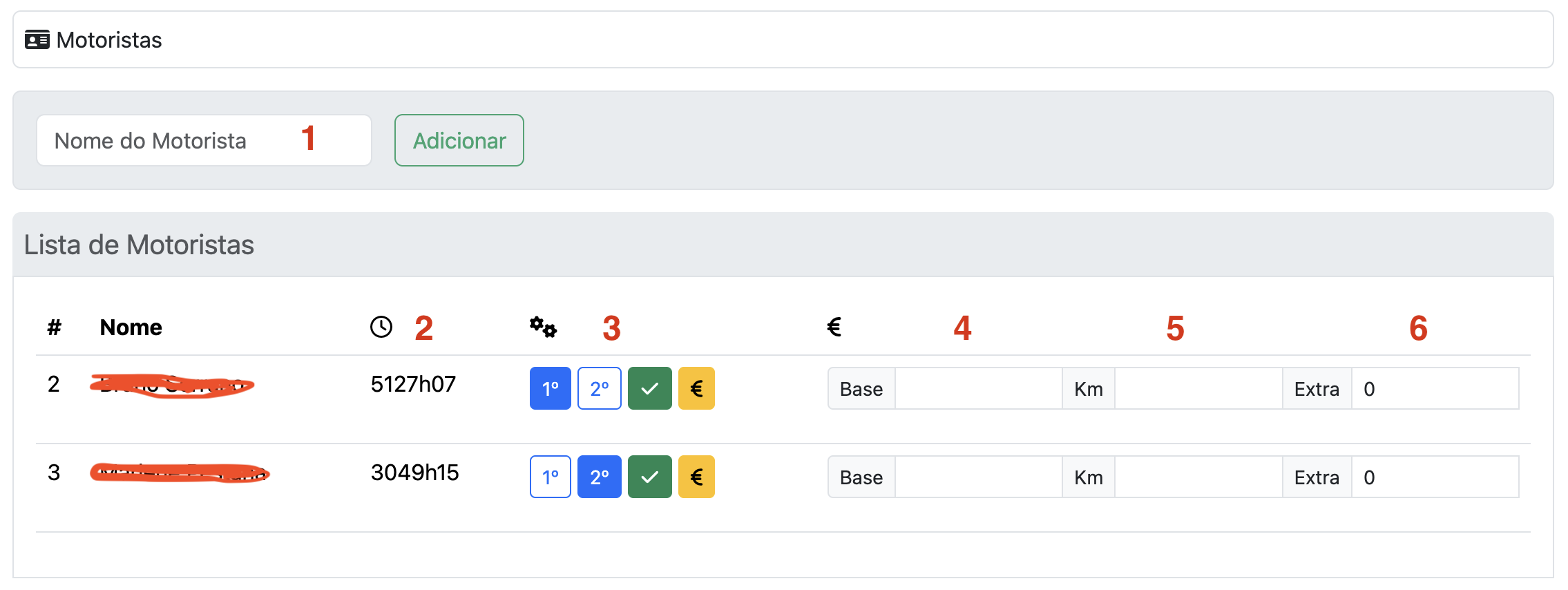
- Nome do motorista a adicionar.
- Apresenta o tempo total de condução de cada motorista com base nos registos do Diário.
- Definir o estado do motorista e se queres que o motorista apareça também na lista de pagamentos.
- Valor do salario base.
- Valor do salario por km (caso não se aplique, deixar a zero).
- Valores extra, como diuturnidades caso aplicavel (caso não se aplique, deixar a zero).
Avalia este artigo para sabermos se te ajudámos. Obrigado!
Karten
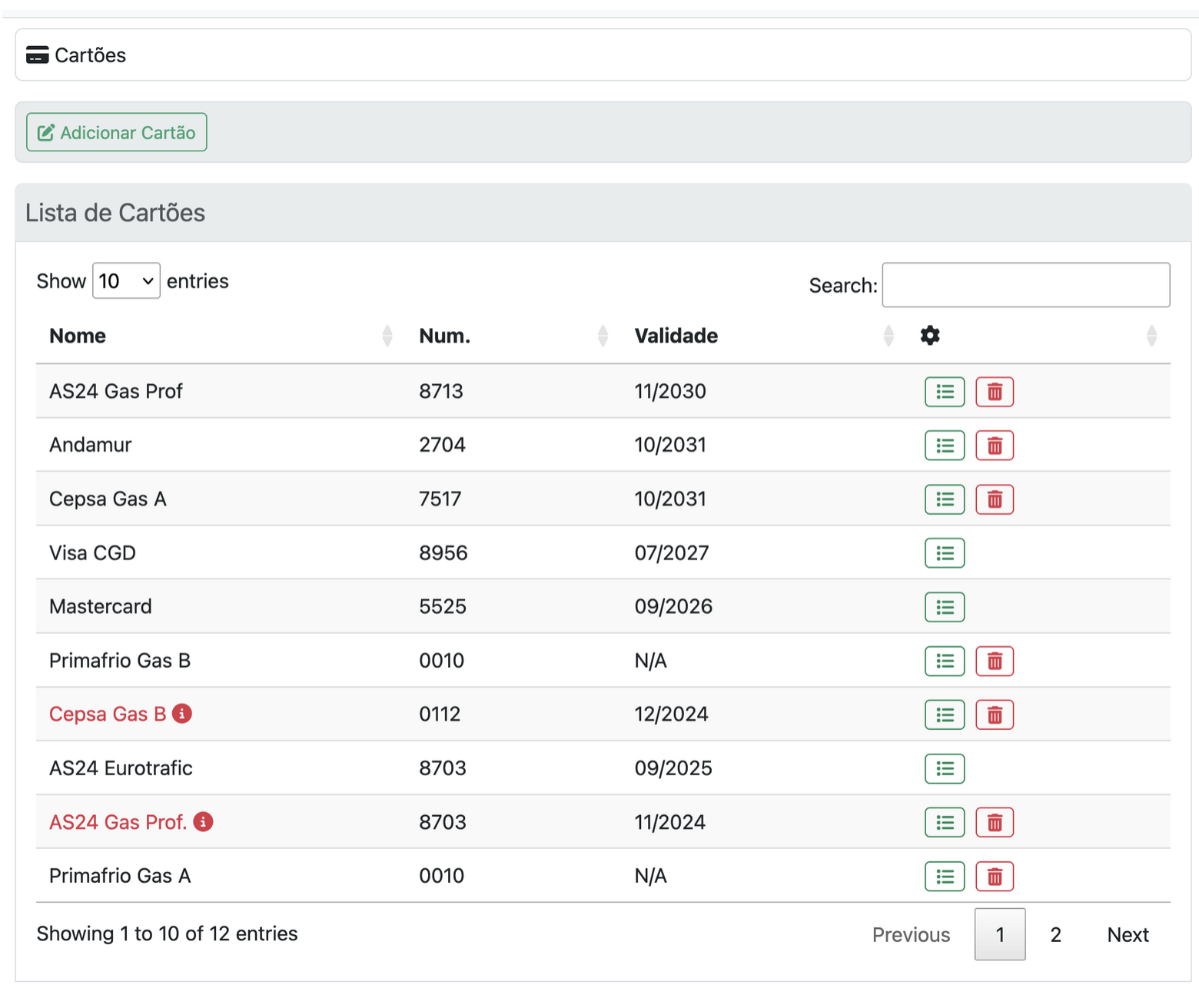
Karten Verwalten
Kartenliste
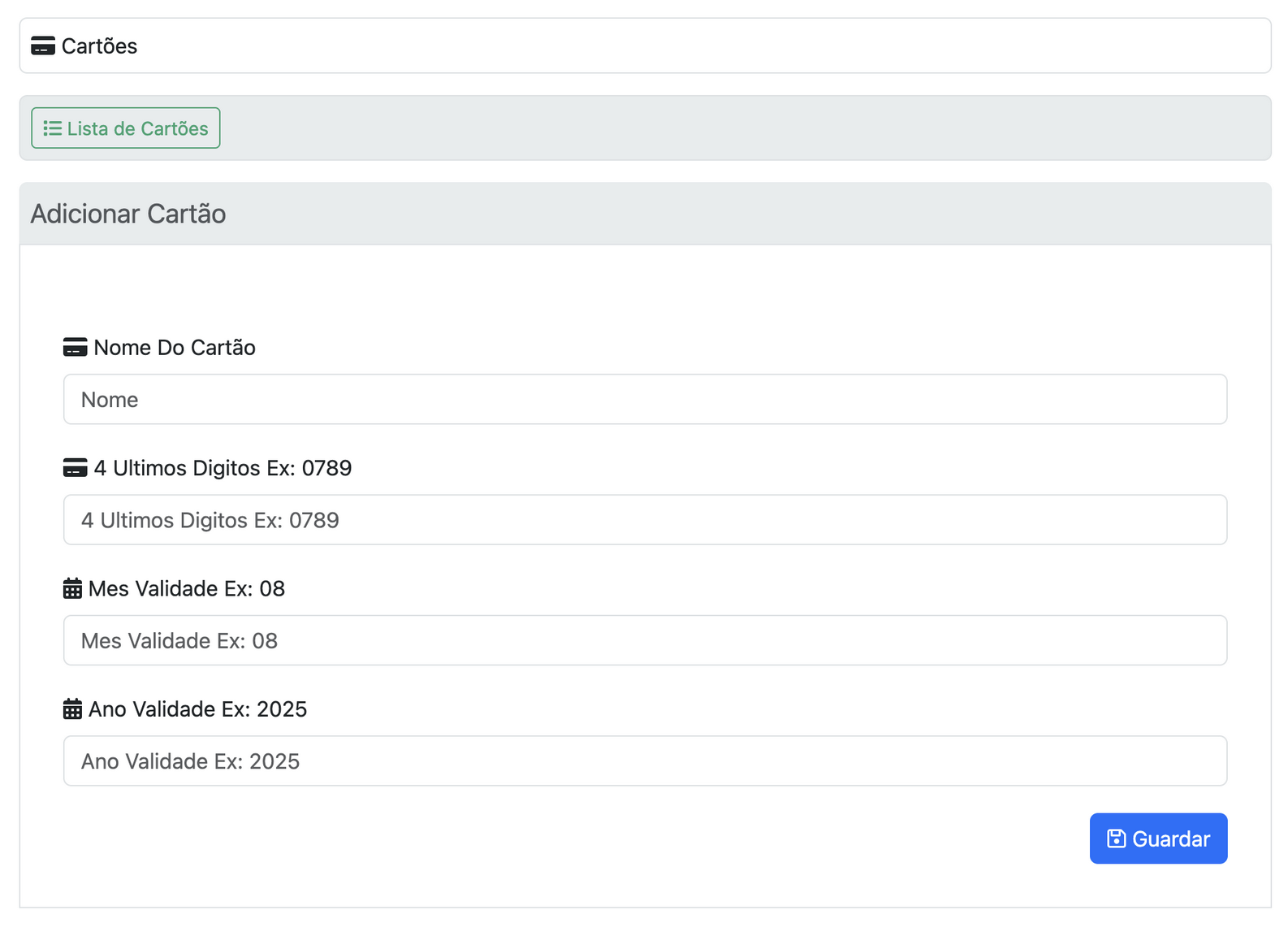
Karte hinzufügen
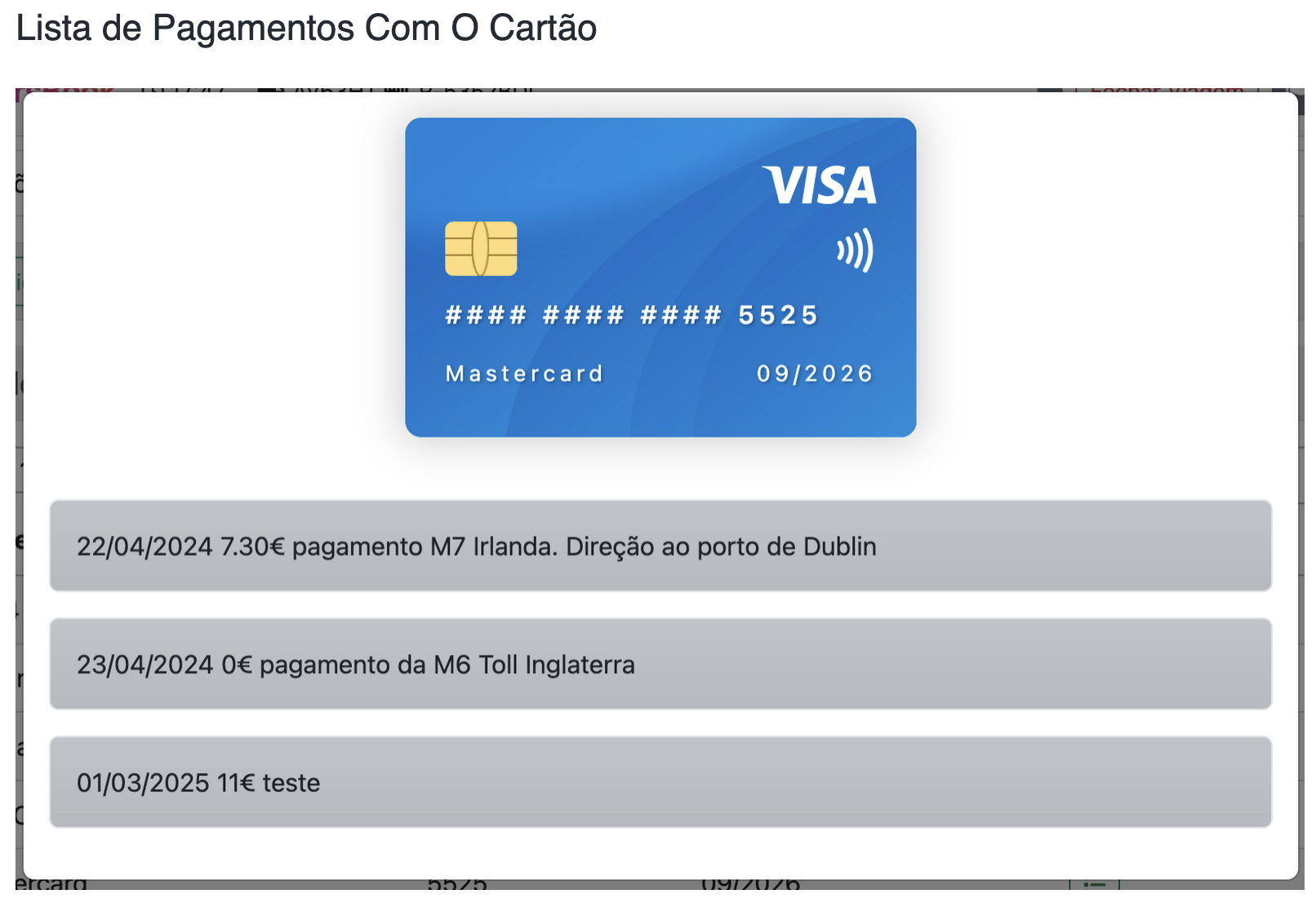
Liste der Zahlungen mit der Karte
Avalia este artigo para sabermos se te ajudámos. Obrigado!
App Iphone
Einführung

TruckersBook ist eine digitale Anwendung, die entwickelt wurde, um die tägliche Arbeit der Fahrer zu vereinfachen und zu automatisieren. Mit Fokus auf Effizienz, Organisation und Benutzerfreundlichkeit ersetzt die App die traditionellen Papieraufzeichnungen durch ein modernes, schnelles und sicheres System, das von überall mit einer Internetverbindung zugänglich ist.
Dieses System wurde entwickelt, um den Fahrer bei seiner Tätigkeit zu unterstützen.
Es ist äußerst wichtig, dass der Fahrer seine Arbeitsaufzeichnungen bei sich hat – sei es zur einfachen Einsicht oder für ernstere Situationen wie einen Unfall.
Bei einer Polizeikontrolle ist es üblich, dass bestimmte aktivitätsbezogene Daten oder Dokumente angefordert werden. Hier ist der richtige Ort, um all dies zu verwalten.
Entwickelt für Fahrer auf der ganzen Welt vereint TruckersBook an einem einzigen Ort alle wichtigen Werkzeuge für den beruflichen Alltag:
- Reiseverwaltung
- Verwaltung der täglichen Aktivität
- Fahrzeiten
- Statistik
- Zahlungsverwaltung
- Fahrerverwaltung
- Notizblock
- Automatische Liste der gearbeiteten Tage
- Datenexport zur papiergebundenen Archivierung
- CMR-Generator
- Unter anderem…
Das Hauptziel der Anwendung besteht darin, dem Fahrer eine besser organisierte Arbeitsweise zu ermöglichen – mit weniger Fehlern, weniger Papier und einer schnelleren Eingabe und Abfrage von Informationen. Alle Daten werden sicher auf dem Server gespeichert, was einen permanenten Zugriff und die Synchronisierung zwischen Geräten gewährleistet.
TruckersBook wurde mit Blick auf den einzelnen Fahrer entwickelt, aber auch für kleine und große Transportunternehmen. Es bietet ein flexibles, intuitives System, das sich an die Bedürfnisse jedes Nutzers anpasst.
Dieses Handbuch erklärt klar und verständlich alle Funktionen der Anwendung: wie man zwischen den Menüs navigiert, wie man Einträge erstellt, wie man Informationen abruft und wie man die verfügbaren Werkzeuge optimal nutzt.
Es ist wichtig darauf hinzuweisen, dass dieses System sich ständig weiterentwickelt und von Fahrern selbst entwickelt wird. Wir bitten daher um Verständnis, falls Fehler auftreten sollten. Solche Fehler können direkt hier über diese Plattform gemeldet werden.
Und falls du eine Anregung hast, wären wir dir dankbar, wenn du sie uns mitteilst.
Gute Kilometer!
Avalia este artigo para sabermos se te ajudámos. Obrigado!
Einstellungen
Um auf die Einstellungen zuzugreifen, folge den Screenshots.
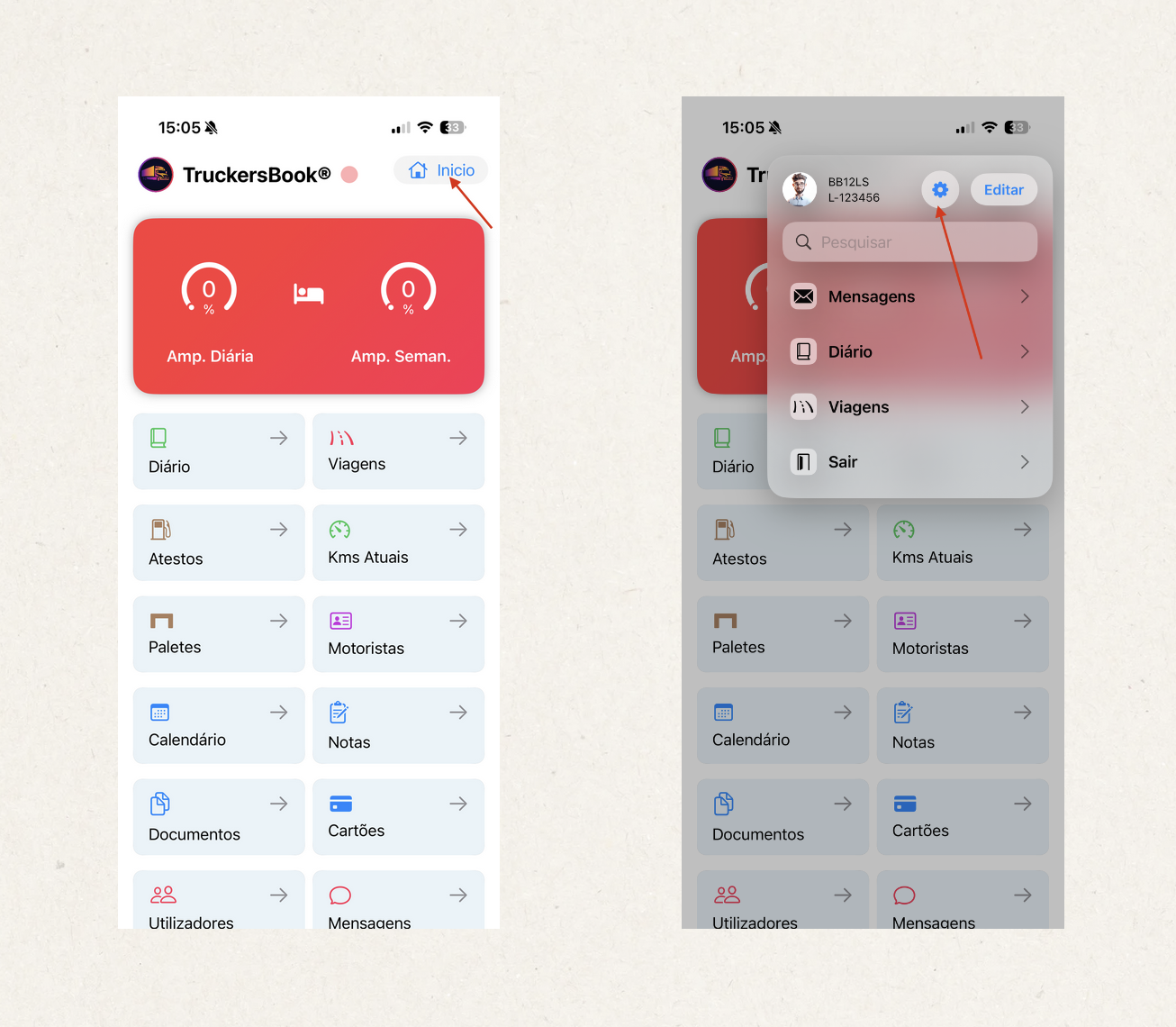
In den App-Einstellungen kannst du alle mit deinem Konto verbundenen Informationen verwalten sowie die Einstellungen für das einwandfreie Funktionieren der App.
Grundlegende Informationen in deinem Konto enthalten:
[Name, E-Mail, Geschlecht, Geburtsdatum, Landesvorwahl, Telefonnummer, Adresse, Postleitzahl, Stadt, Land, Sprache, Zeitzone, Währung, Steuer-ID]**
* Diese Angaben sind nicht obligatorisch, helfen jedoch beim korrekten Funktionieren der App und bei der Personalisierung deiner Benutzererfahrung.
Datenschutz:
- In der Nutzerliste → Du wählst aus, ob du in der Nutzerliste erscheinen möchtest.
- Freundschaftsanfragen akzeptieren → Du wählst aus, ob andere dir Freundschaftsanfragen senden dürfen.
- Nachrichten empfangen → Du wählst aus, ob dir andere Nachrichten senden dürfen.
- E-Mails zu ablaufenden Dokumenten → Du wählst aus, ob dir das System E-Mails sendet, wenn Dokumente bald ablaufen.
- Passwort ändern.
Berufliche Daten
Diese Einstellungen sind wichtig für interne Berechnungen, Statistiken und die Organisation deiner Aktivitäten.
Zugmaschinen-Kennzeichen (Pflichtangabe)
Das Kennzeichen der Zugmaschine ist entscheidend, um alle deine Einträge in der App zuzuordnen.
Ohne diese Angabe können Fahrten, Betankungen, Arbeitszeiten oder Statistiken nicht korrekt zugeordnet werden.
Mehrfachbesatzung
Ermöglicht anzugeben, ob das Fahrzeug mit einem oder zwei Fahrern betrieben wird.
Auch wenn es nicht obligatorisch ist, wird es empfohlen, um sicherzustellen, dass:
-
Die Arbeitszeitberechnungen genau sind;
-
Die Statistiken deine tatsächliche Arbeitssituation korrekt widerspiegeln;
Wähle die Option, die auf deinen Fall zutrifft, um genaue Ergebnisse zu erhalten.
Weitere Einstellungen
uch wenn sie nicht obligatorisch sind, tragen alle übrigen Optionen dazu bei, deine App-Erfahrung zu verbessern.
Avalia este artigo para sabermos se te ajudámos. Obrigado!
Startbildschirm
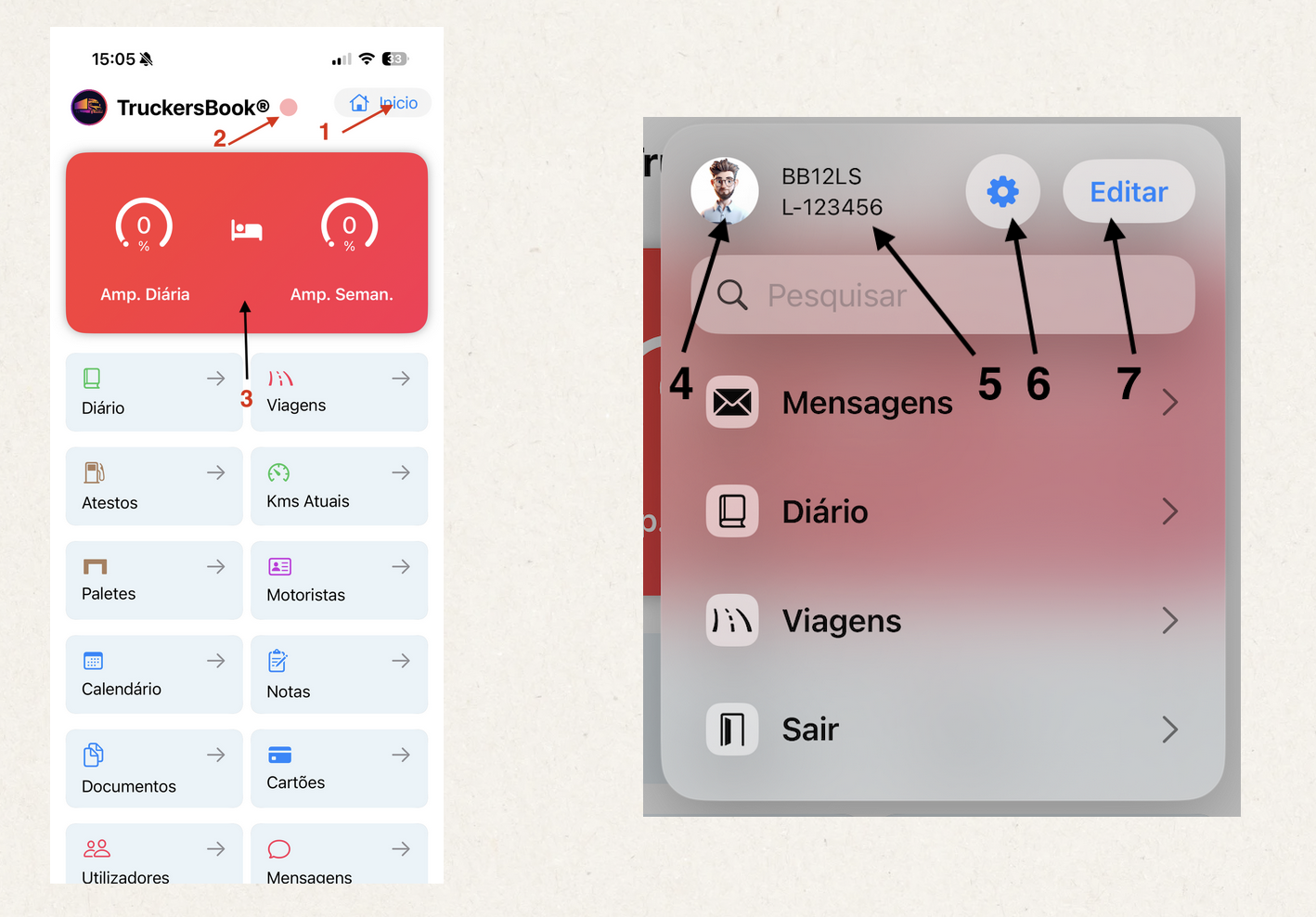
-
Zugriff auf das Schnellmenü.
-
Status deiner Aktivität (Fahren, Ruhezeit, Warten usw.).
-
Status der Arbeitszeit (erscheint nur, wenn du aktiv bist).
-
Dein Avatar.
-
Deine Kennzeichen.
-
Zugriff auf die Einstellungen
-
Die Reihenfolge der Home-Symbole bearbeiten.
Das Suchfeld ermöglicht es dir, in der gesamten App zu suchen.
Die übrigen Menüpunkte bieten schnellen Zugriff auf die Module.
Am Ende des Schnellmenüs findest du die Option Abmelden, um die Sitzung sicher zu beenden.
Avalia este artigo para sabermos se te ajudámos. Obrigado!
Fahrer
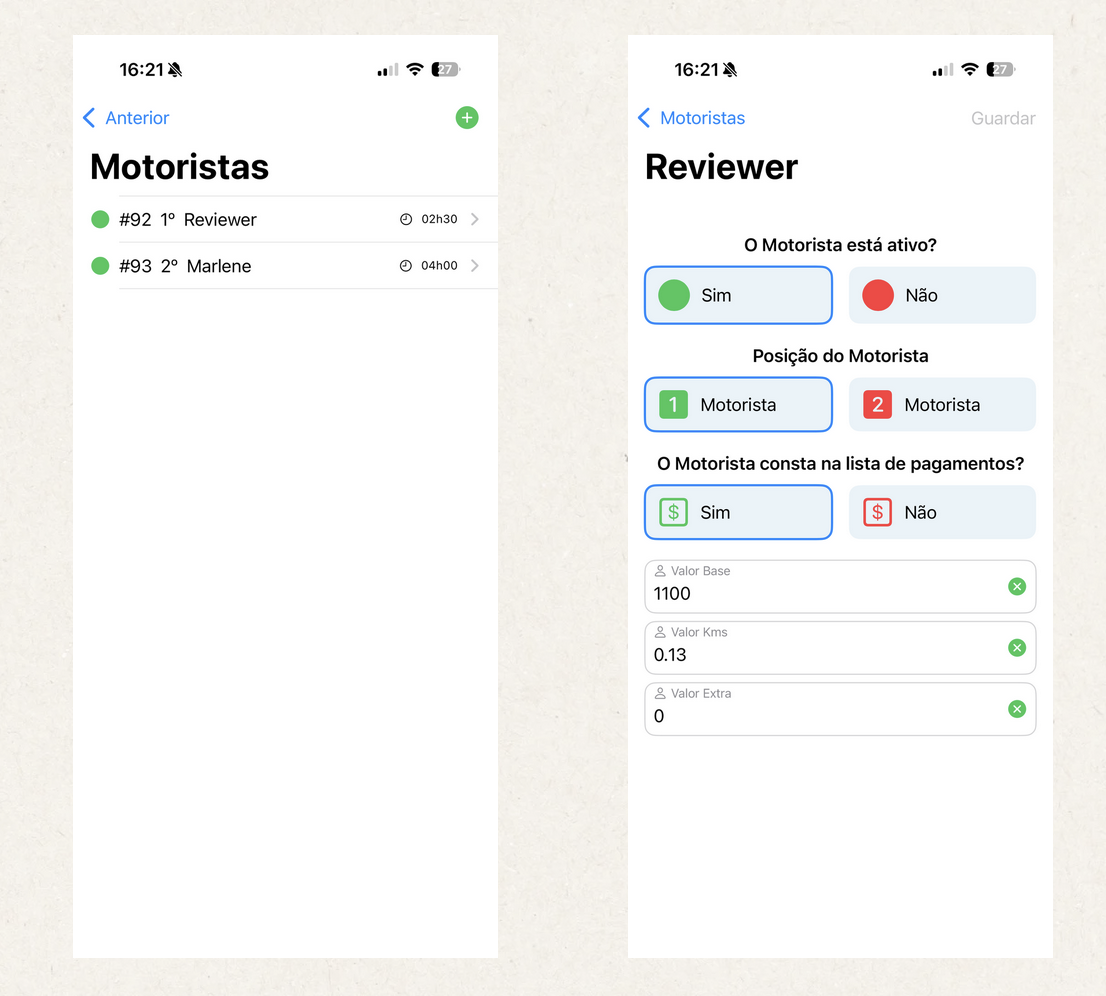
Im Modul Fahrer findest du dein eigenes Profil, das automatisch erstellt wird, wenn du dein Konto eröffnest.
Du kannst weitere Fahrer hinzufügen und individuelle Einstellungen für jeden festlegen.
Verfügbare Einstellungen für jeden Fahrer:
-
Aktiv / Inaktiv – Legt fest, ob der Fahrer derzeit aktiv ist.
-
Fahrerposition – Fahrer 1 oder Fahrer 2.
-
Zahlungsliste – Wähle, ob dieser Fahrer im Zahlungsmodul erscheinen soll.
-
Vergütungswerte – Grundbetrag, Betrag pro Kilometer und zusätzlicher Betrag.
❗ Wichtige Information
Es ist entscheidend, dass du korrekt angibst, ob du mit Mehrfachbesatzung oder Einzelbesatzung fährst, da diese Information interne Berechnungen wie Arbeitszeit und statistische Ergebnisse beeinflusst.
Avalia este artigo para sabermos se te ajudámos. Obrigado!
Fahrten
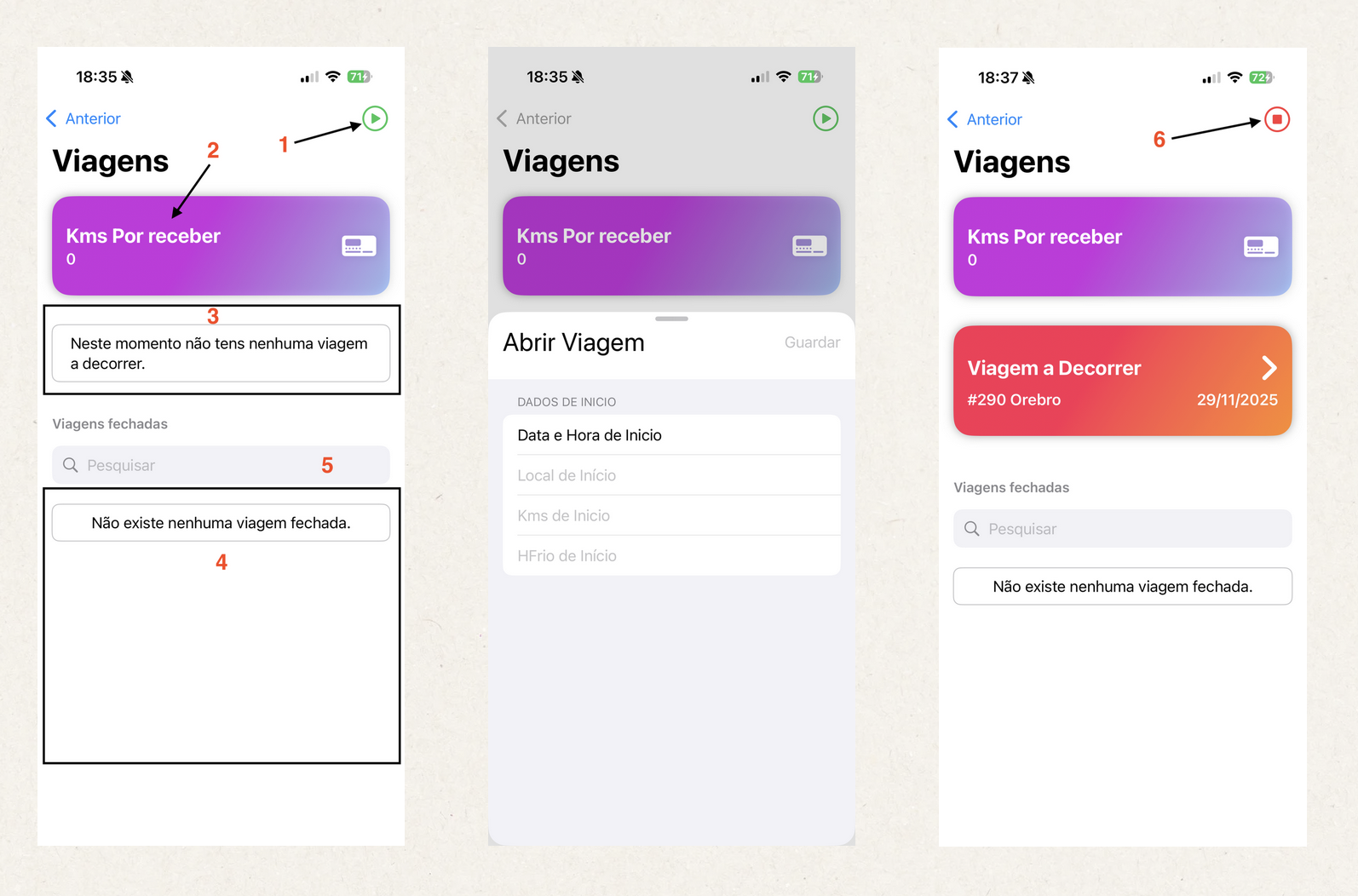
Das Modul Fahrten ist darauf ausgelegt, entweder als 1 Fahrt pro Monat oder als 1 Fahrt pro Bericht zu funktionieren.
Wenn im Zahlungstyp „Monatlich“ die Option „Bezahlung pro Kilometer“ ausgewählt ist, ordnet das Zahlungsmodul die als bezahlt markierten Fahrten zu, summiert die Kilometer und führt die weiteren Berechnungen durch.
Beispiel:
Angenommen, du hast 3 Fahrten, die Geschlossen aber Nicht Bezahlt sind, und du gibst an, dass sie am 06.08.2025 bezahlt wurden. Das Zahlungsmodul wird sie zuordnen und die Kilometer dieser 3 Fahrten summieren.
Fahrt 1 geschlossen am 03.07.2025. Bezahlt am 06.08.2025. Start-km: 2000; End-km: 2500; 2500–2000 = 500
Fahrt 2 geschlossen am 09.07.2025. Bezahlt am 06.08.2025. Start-km: 2500; End-km: 3500; 3500–2500 = 1000
Fahrt 3 geschlossen am 19.07.2025. Bezahlt am 06.08.2025. Start-km: 3500; End-km: 5000; 5000–3500 = 1500
Gesamtkilometer der Fahrten – 3000
Wenn du festlegst, dass der Fahrer ein Fixgehalt von 1000 € erhält und 0,10 € pro gefahrenem Kilometer:
3000 * 0,10 + 1000 = 1300
Dies ist der Betrag, den du pro Monat erhältst.
- Fahrt öffnen.
- Zeigt die Kilometer an, die noch vergütet werden müssen, also km von Fahrten, die noch nicht bezahlt wurden.
- Bereich, in dem die aktuell laufende Fahrt angezeigt wird.
- Liste der geschlossenen Fahrten.
- Suchfeld für Fahrten.
- Fahrt schließen.
In den Fahrten kannst du Dateien anhängen, z. B. Fotos von Ladepapieren.
Du kannst auch Zahlungen hinzufügen, z. B. die Zahlung einer Maut.
Du kannst zudem alle Notizen eintragen, die du für wichtig hältst, um diese Fahrt später leichter wiederzufinden.
Das Zahlungsmodul berechnet anhand der Vergütungswerte der Fahrer und der Fahrtdaten, besonders für Fahrer, die pro gefahrenem Kilometer bezahlt werden.
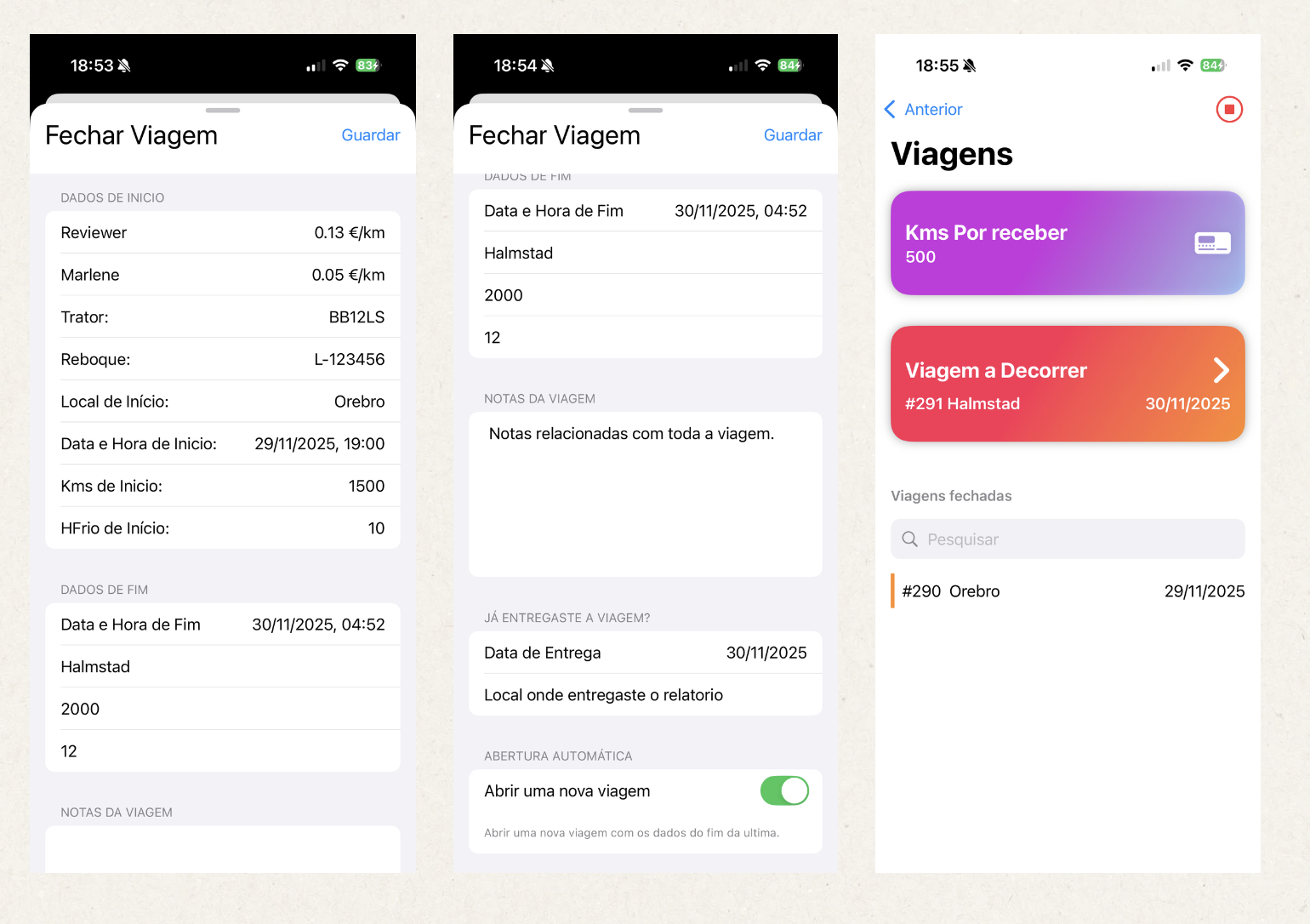
Das obige Bild zeigt das Formular „Fahrt schließen“, die bereits geschlossene Fahrt und eine neu geöffnete.
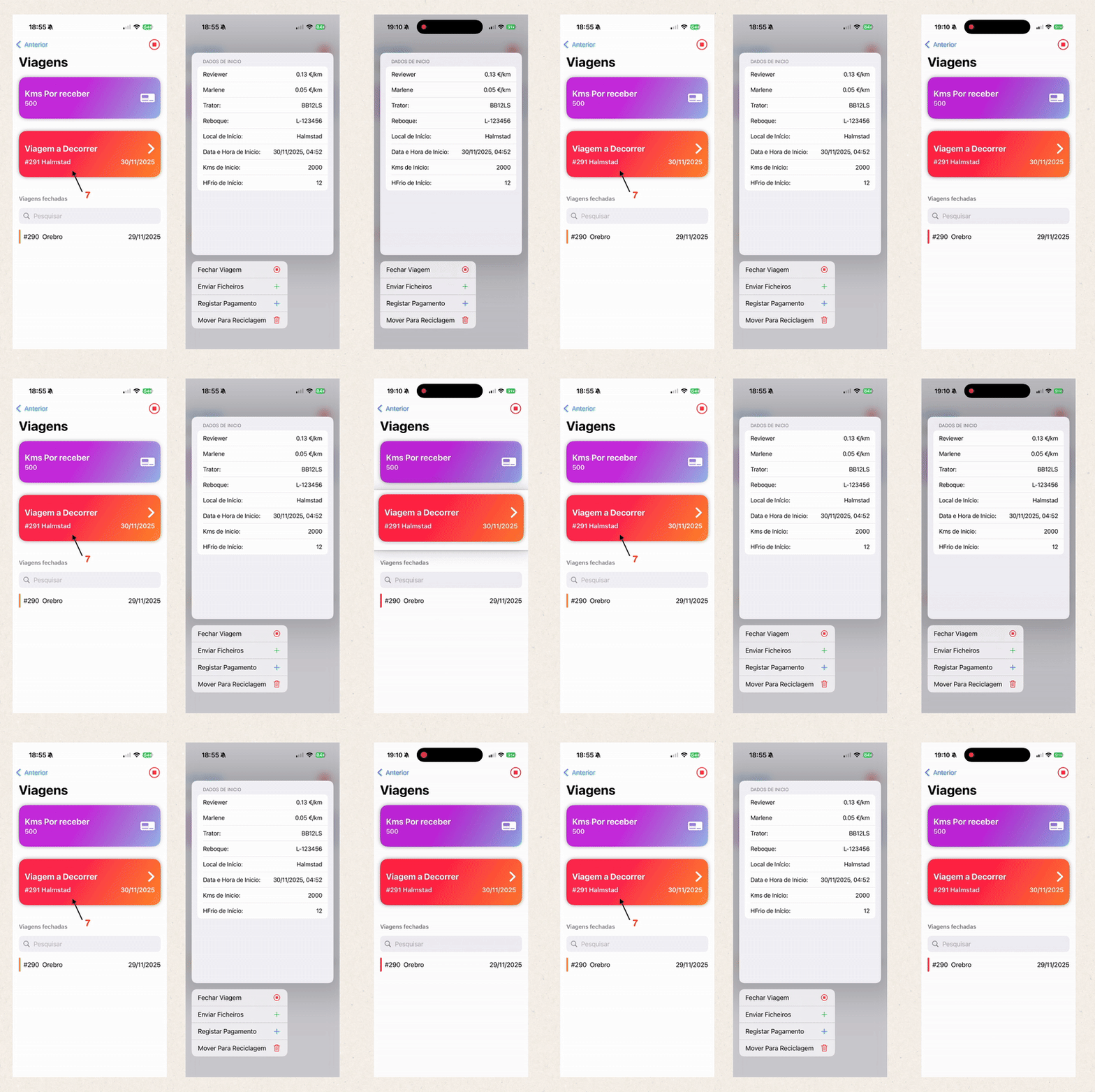
7. Wenn die laufende Fahrt gedrückt wird, erscheinen Optionen zur Fahrt.
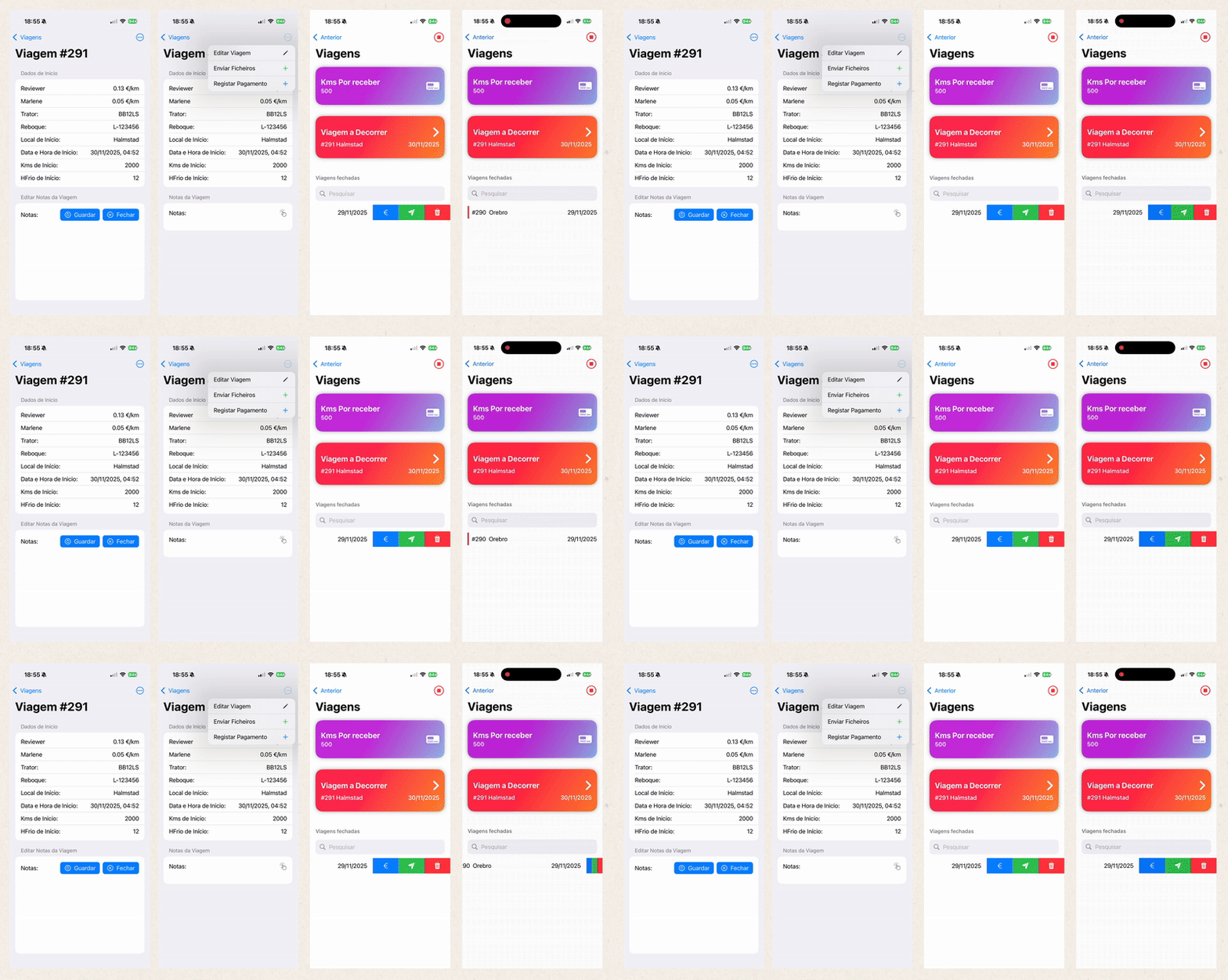
 Dem System mitteilen, dass der Fahrtenbericht bereits abgegeben wurde.
 Dem System mitteilen, dass die Fahrt bereits bezahlt wurde.
 Fahrt in den Papierkorb verschieben.
Avalia este artigo para sabermos se te ajudámos. Obrigado!
Tagesbericht
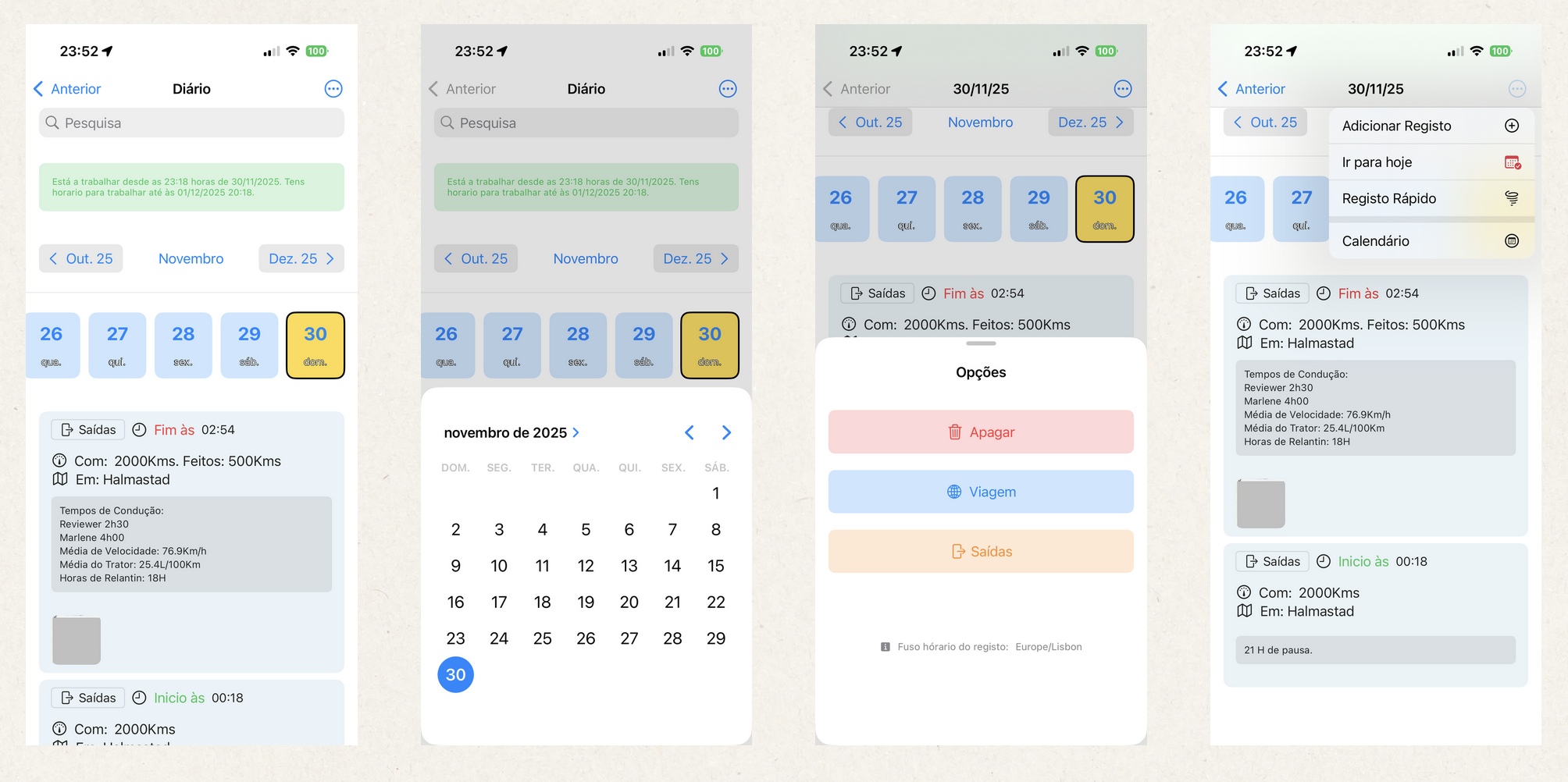
Das Tagebuch ist wie dein Papierkalender, in dem du alle Daten eintragen kannst, die du für wichtig hältst. Du kannst jahrelange Historie in deiner Tasche mit dir tragen. Das leistungsstärkste Notizbuch für Fahrer, das du je sehen wirst.
Du kannst Folgendes eintragen:
- Aktivitätsprotokolle, Schichtbeginn und -ende mit Ort und Kilometern.
- Aufzeichnungen der Lenkzeiten.
- Aufzeichnungen von Ladungsdaten wie Gewicht, Kubikmeter, Liter, Temperatur...
- Aufzeichnungen über Leerpalettenbewegungen, für Fahrer, die beim Laden/Entladen Paletten tauschen (Europaletten).
- Anweisungen, die du von deinen Vorgesetzten erhältst.
- Eintrag, wenn du von der Polizei kontrolliert wirst.
- Eintrag, wenn du weißt, dass du einen Verstoß begangen hast.
- Aufzeichnungen von Anhängerwechseln.
- Jede andere Information, die du eintragen möchtest.
- Und natürlich ist alles extrem leicht durchsuchbar. Du findest schnell alles, was mit einem bestimmten Tag oder Ereignis zu tun hat – selbst wenn es vor 5 Jahren passiert ist!
- Hänge Dokumente an deine Einträge an.
Wirklich das leistungsstärkste Notizbuch für Fahrer, das du je sehen wirst..
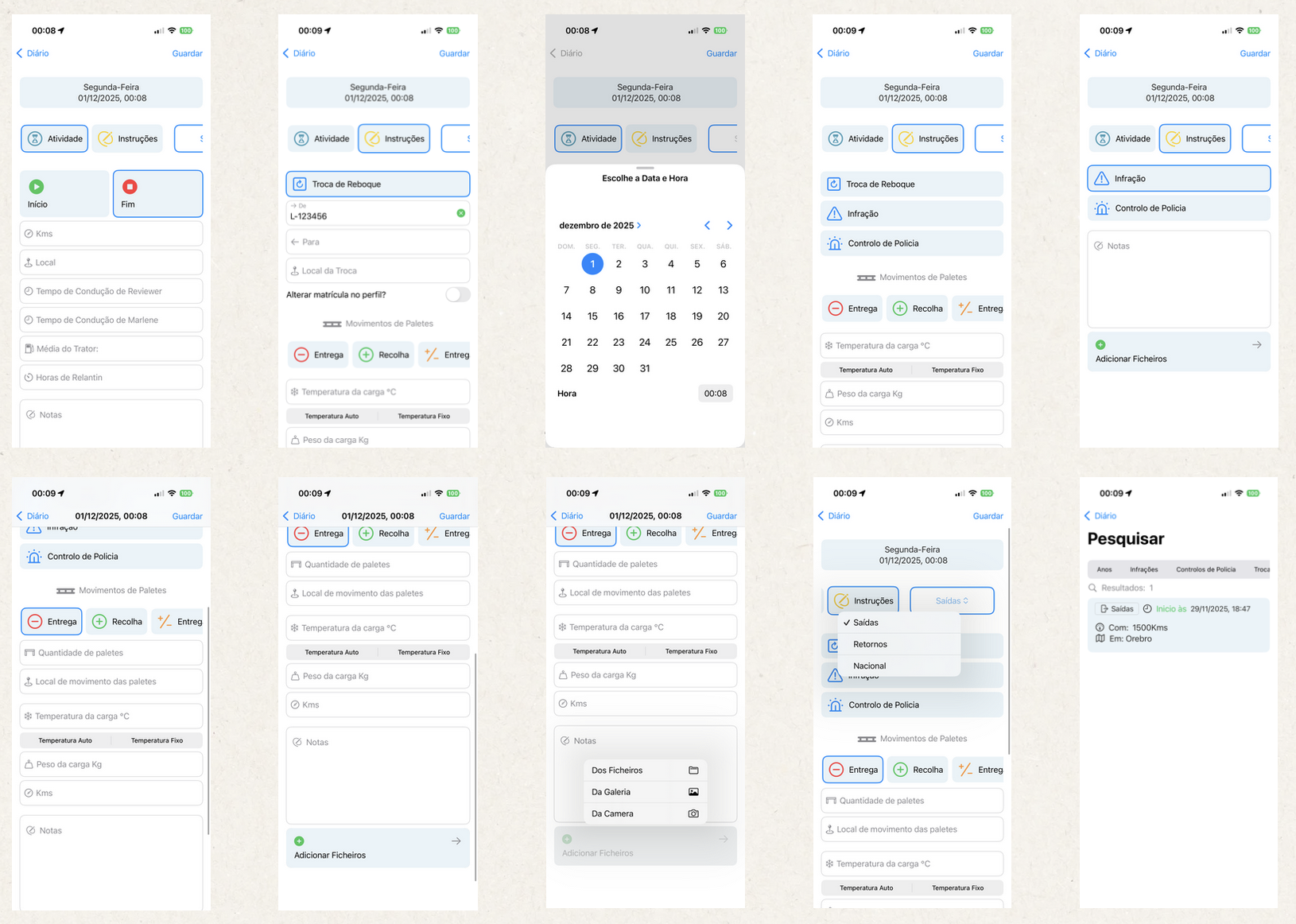
Im Screenshot-Set oben zeigt das zweite Bild von links einen Datepicker. In diesem Datepicker wählst du ein Datum und springst direkt zu diesem Tag. Zum Öffnen des Datepickers tippe auf den Monatsnamen.
Im dritten Bild von links siehst du verschiedene Optionen – dies sind die Optionen für jeden Eintrag. Durch Drücken eines Eintrags erscheinen diese Optionen.
Im oberen Menü gibt es 4 Schaltflächen:
- Eintrag hinzufügen – Formular zum Hinzufügen neuer Einträge.
- Zu Heute – Schneller Sprung zum heutigen Tag.
- Schnelleintrag – Schnell Aktivität beginnen, unter Berücksichtigung der Zeitzone, die du in den Einstellungen festgelegt hast. Wenn du in Spanien bist, aber Portugal als Zeitzone eingestellt hast, wird ein Eintrag um 16:00 Uhr in Spanien als 15:00 Uhr Portugal gespeichert.
- Kalender – Öffnet das Kalender-Modul.
Avalia este artigo para sabermos se te ajudámos. Obrigado!
Tankbelege
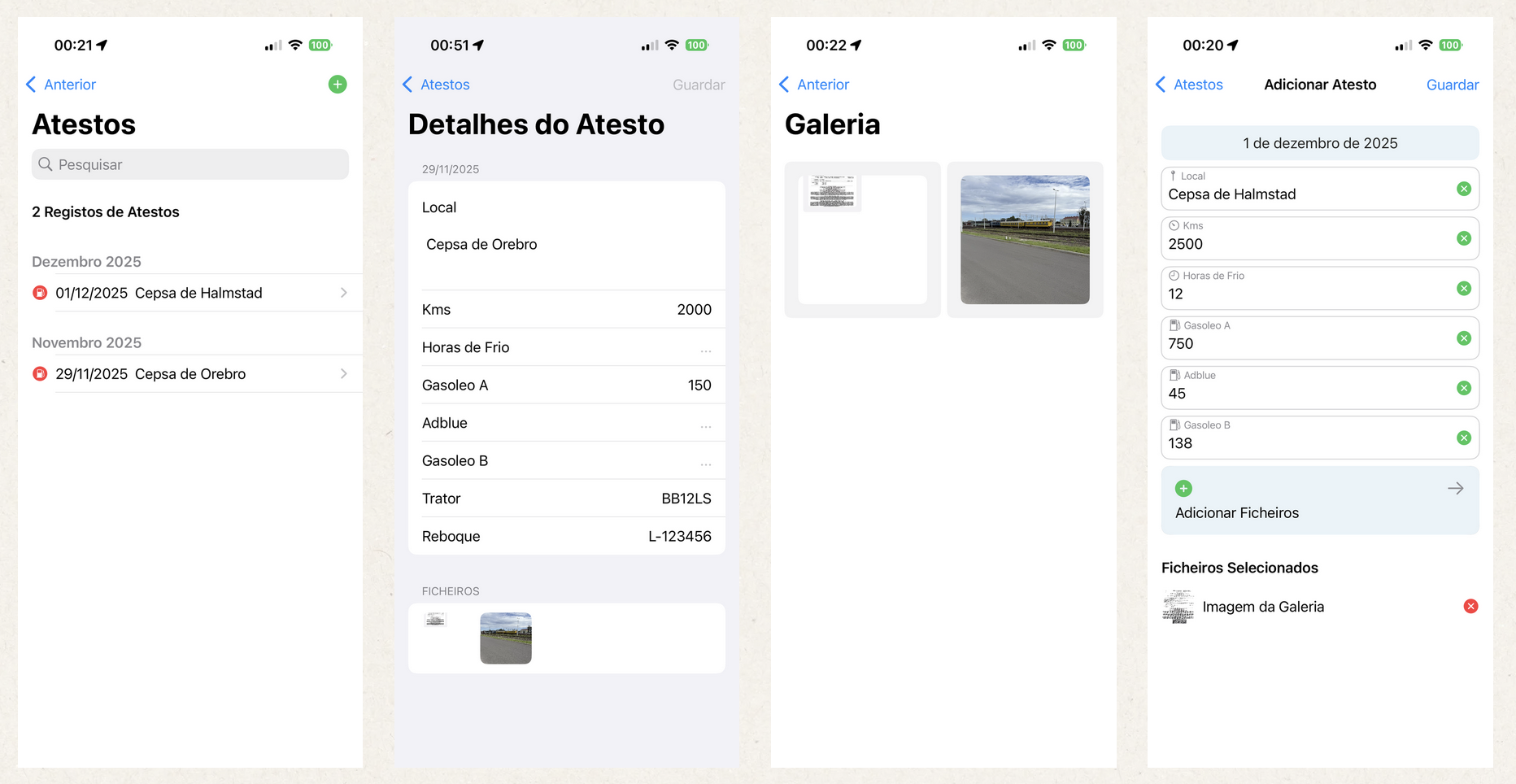
Im Modul Tankbelege kannst du alle Betankungen des Fahrzeugs und des Anhängers (falls zutreffend) eintragen und zu jedem Tankvorgang die jeweiligen Belege anhängen.
Später kannst du alles ganz einfach durchsuchen.
Avalia este artigo para sabermos se te ajudámos. Obrigado!
Paletten
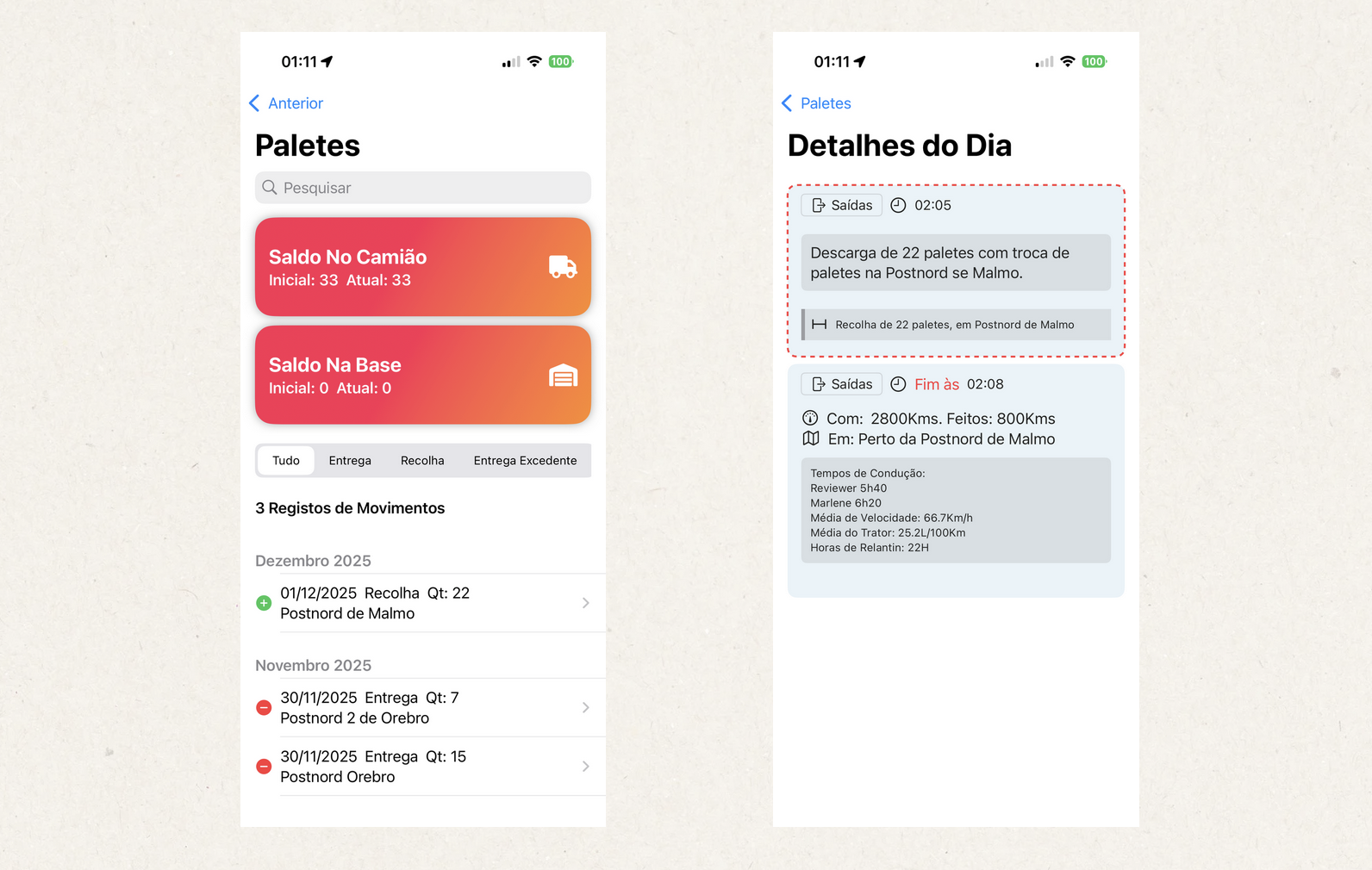
Dieses Modul wurde für Fahrer entwickelt, die mit Palettentausch arbeiten, besonders in Europa.
Im Modul Paletten kannst du alle Palettenbewegungen einsehen, die im Tagebuch erfasst wurden.
Du kannst auch suchen, und durch Anklicken jeder Zeile wirst du zur Detailansicht des jeweiligen Tages weitergeleitet, um die Bewegung besser zu analysieren.
Auf diese Weise hast du die vollständige Kontrolle über deine Paletten.
- Bestand im Lkw – Dieser Bestand zeigt an, wie viele leere Paletten du derzeit im Lkw hast.
- Bestand in der Basis – Wenn du überschüssige Paletten hast und sie normalerweise an eine Basis deiner Firma ablieferst, kannst du hier jederzeit sehen, wann und wie viele du abgegeben hast.
Avalia este artigo para sabermos se te ajudámos. Obrigado!
Notizen
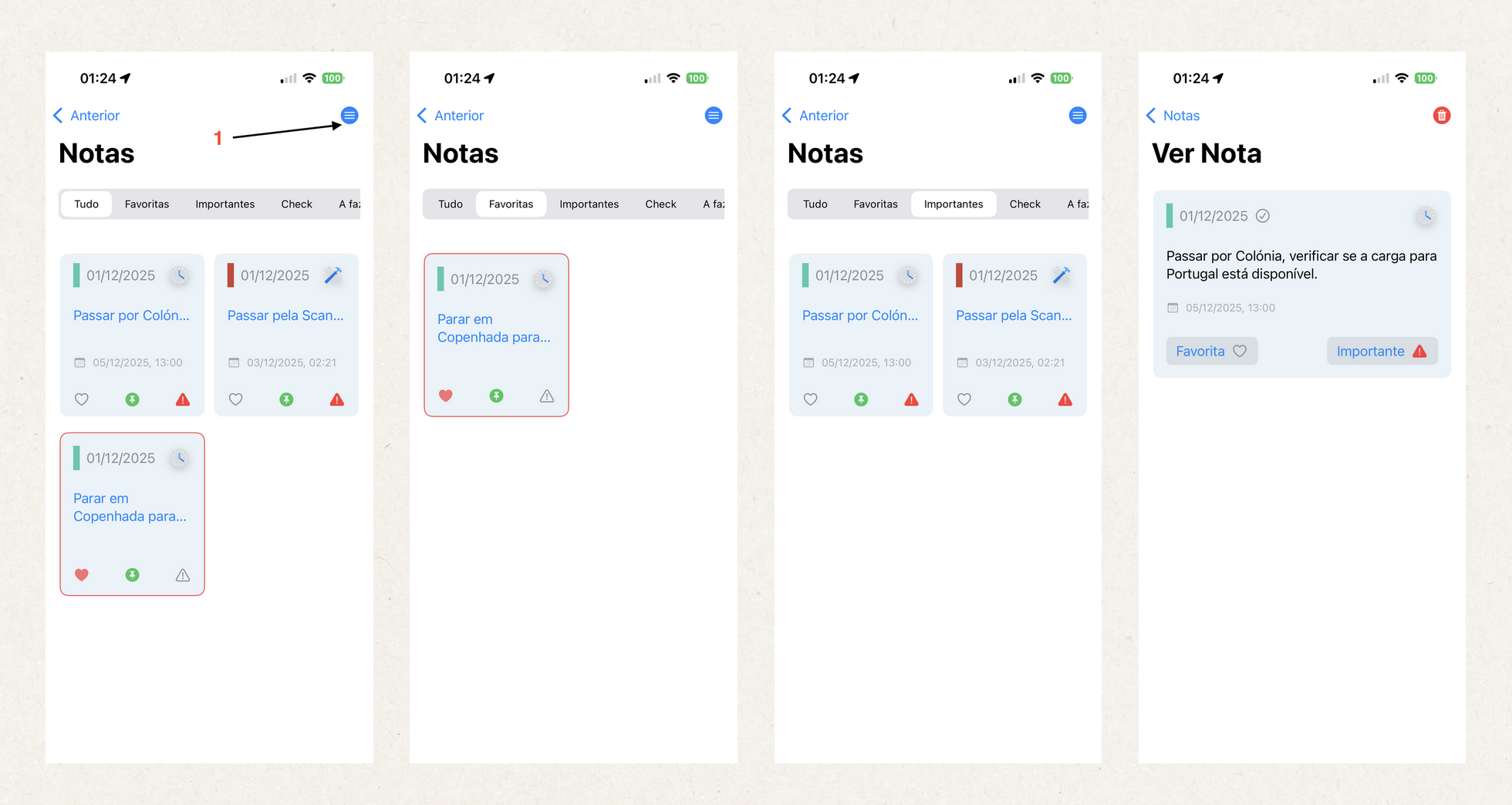
Im Modul Notizen hast du deine Aufgaben immer organisiert.
- Öffnen des Menüs
- Notiz hinzufügen – Zum Formular zum Hinzufügen einer neuen Notiz.
- Kategorien – Zum Formular zum Hinzufügen von Kategorien. Enthält außerdem die Kategorienliste / Kategorien bearbeiten.
- Kalender – Zum Kalender-Modul.
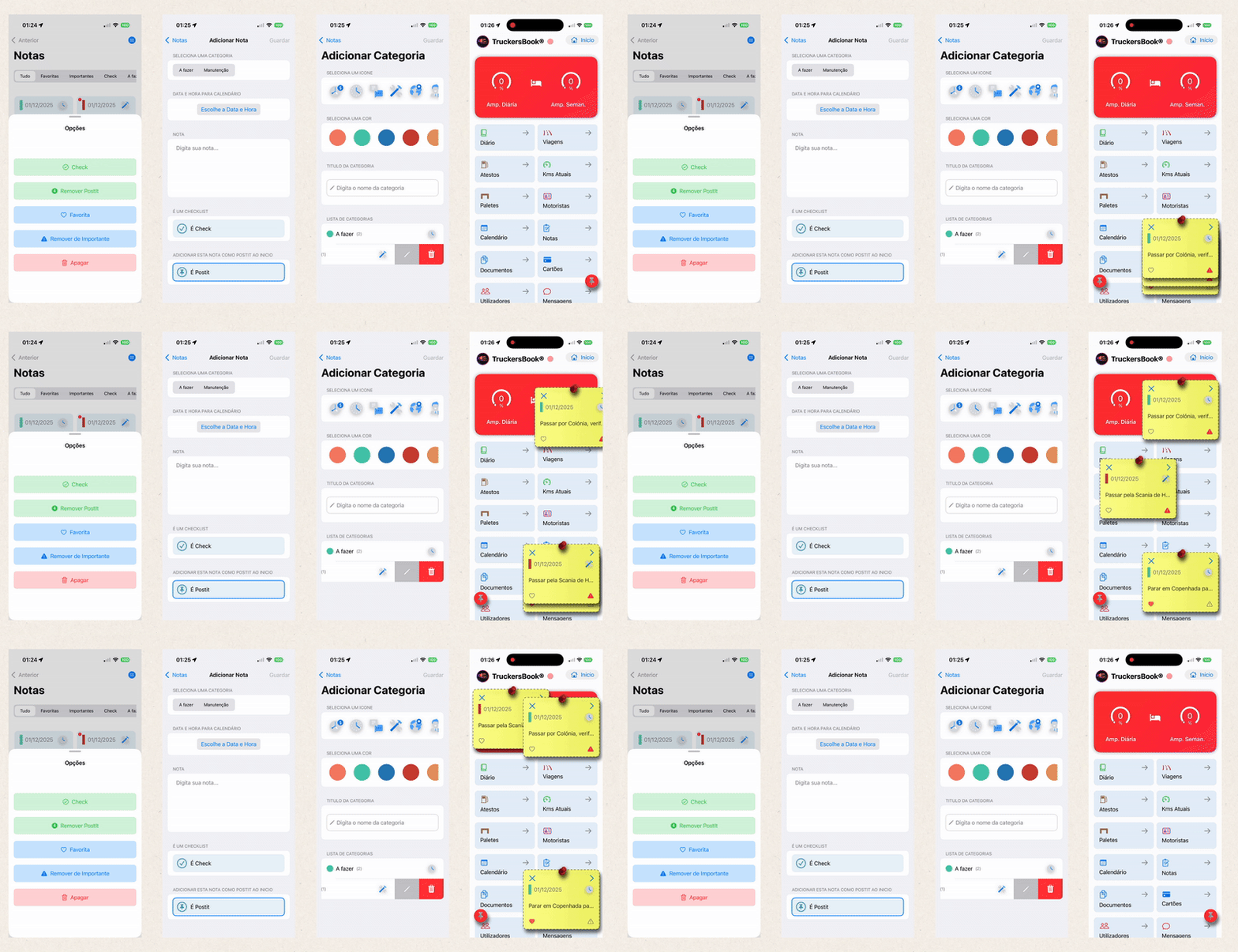
Um die Optionen jeder Notiz anzuzeigen, drücke einfach auf die Notiz.
- Check – Wenn du die Notiz als Check-Typ markierst, erscheint sie im Kalender-Modul als Checkliste und du kannst kontrollieren, ob sie erledigt wurde oder nicht.
- Post-it entfernen / Post-it hinzufügen – Wenn du die Notiz als Post-it-Typ markierst, erscheint sie auf dem Startbildschirm im Post-it-Format.
- Favorit / Favorit entfernen – Markiert die Notiz als Favorit.
- Wichtig / Wichtig entfernen – Markiert die Notiz als wichtig.
- Löschen – Löscht die Notiz endgültig.
Im Bildschirm „Notiz hinzufügen“ ist das Feld Datum und Uhrzeit für den Kalender optional. Wenn du kein Datum und keine Uhrzeit auswählst, erscheint die Notiz im Kalender mit dem Datum und der Uhrzeit, an dem sie erstellt wurde. Wenn du ein Datum und eine Uhrzeit festlegst, erscheint die Notiz im Kalender zur festgelegten Zeit.
Avalia este artigo para sabermos se te ajudámos. Obrigado!
Kalender
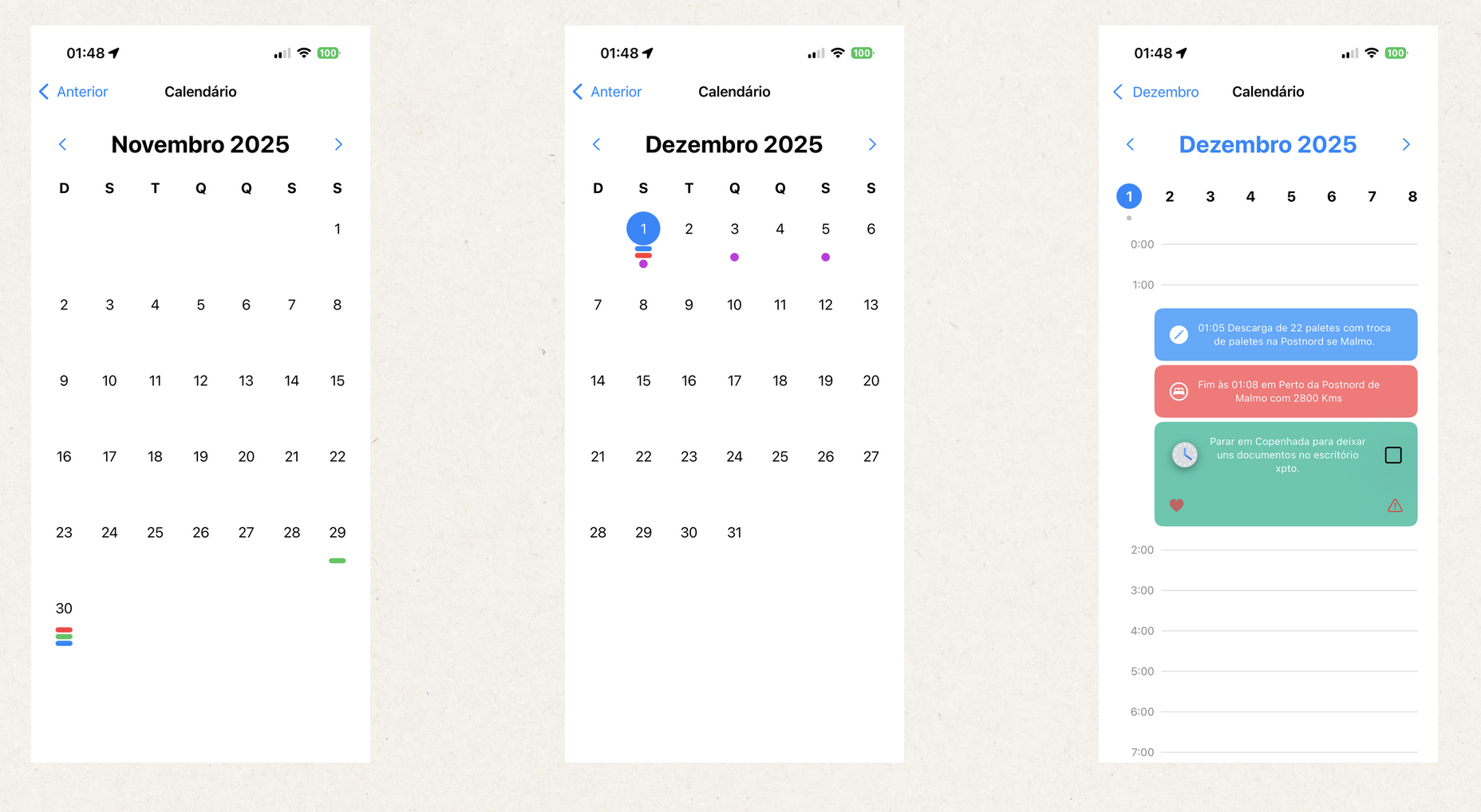
Im Kalender-Modul erhältst du eine Übersicht über deine Aktivitäten im Laufe des Monats.
- Grüner Balken – Zeigt an, dass du an diesem Tag mindestens einen Aktivitätsbeginn im Tagebuch hast.
- Roter Balken – Zeigt an, dass du an diesem Tag mindestens ein Aktivitätsende im Tagebuch hast.
- Blauer Balken – Zeigt an, dass du an diesem Tag mindestens einen Eintrag „Anweisungen“ im Tagebuch hast.
- Lila Punkt – Zeigt an, dass du eine Notiz hast.
Wenn du auf den Tag klickst, öffnet sich die Tagesansicht.
In der Tagesansicht öffnet sich beim Klick auf einen Eintrag dessen Detailansicht.
Wenn die Notiz ein „Check“-Feld anzeigt, bedeutet das, dass es sich um eine Checkliste handelt, und du kannst die Aufgabe direkt im Kalender als erledigt markieren.
Avalia este artigo para sabermos se te ajudámos. Obrigado!
Dokumente
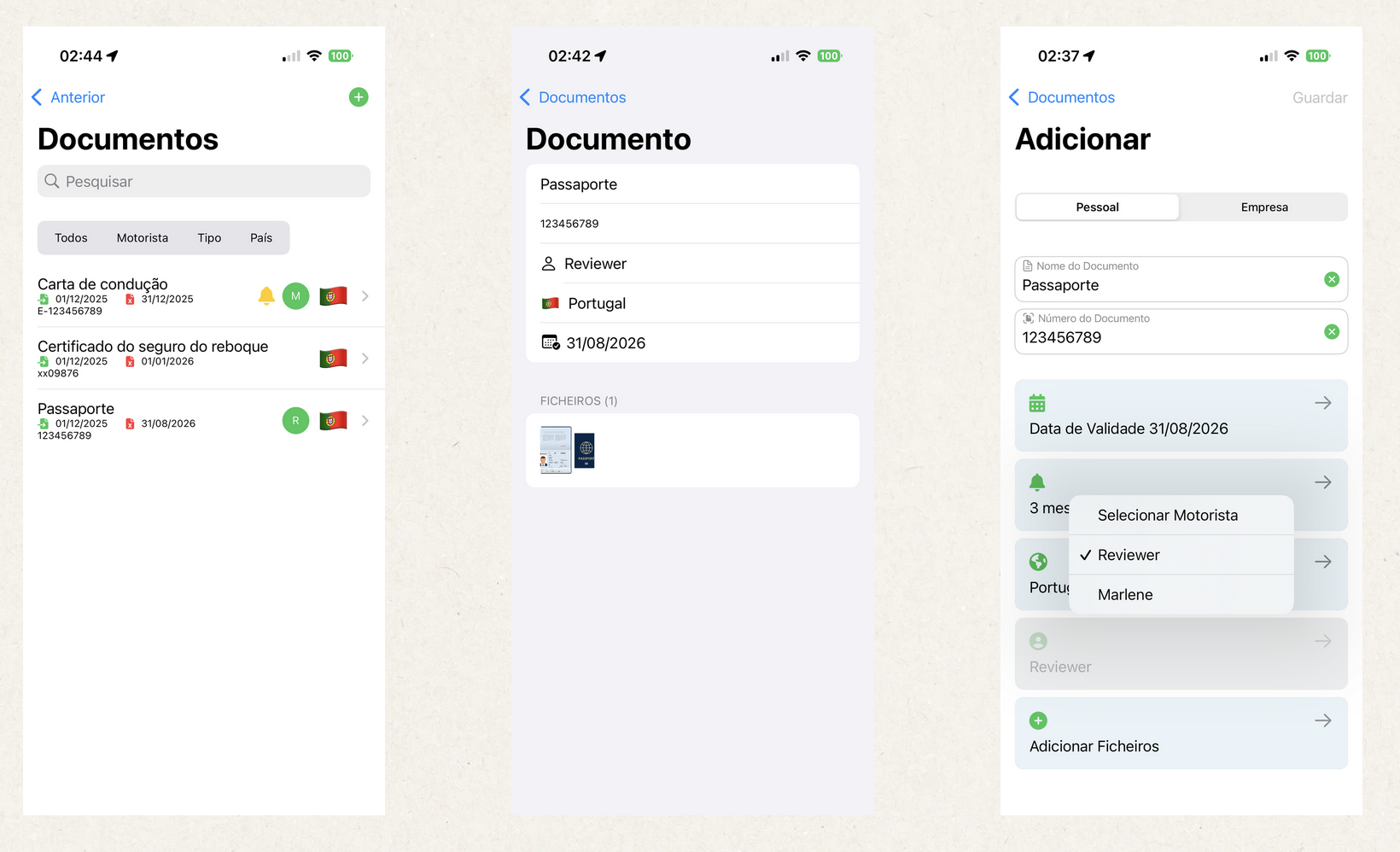
Das Modul Dokumente ist dafür zuständig, alle deine Dokumente zu verwalten und sicher aufzubewahren.
Du musst dir keine Sorgen um Ablaufdaten machen – das System informiert dich, wenn ein Dokument bald abläuft.
Folgende Optionen stehen dir zur Verfügung:
- Dokumentname
- Dokumentnummer
- Ablaufdatum
- Zeitpunkt, ab dem das System dich über ein baldiges Ablaufen informieren soll
- Ob das Dokument einem bestimmten Land zugeordnet ist
- Zu welchem Fahrer das Dokument gehört
- Bilder des Dokuments
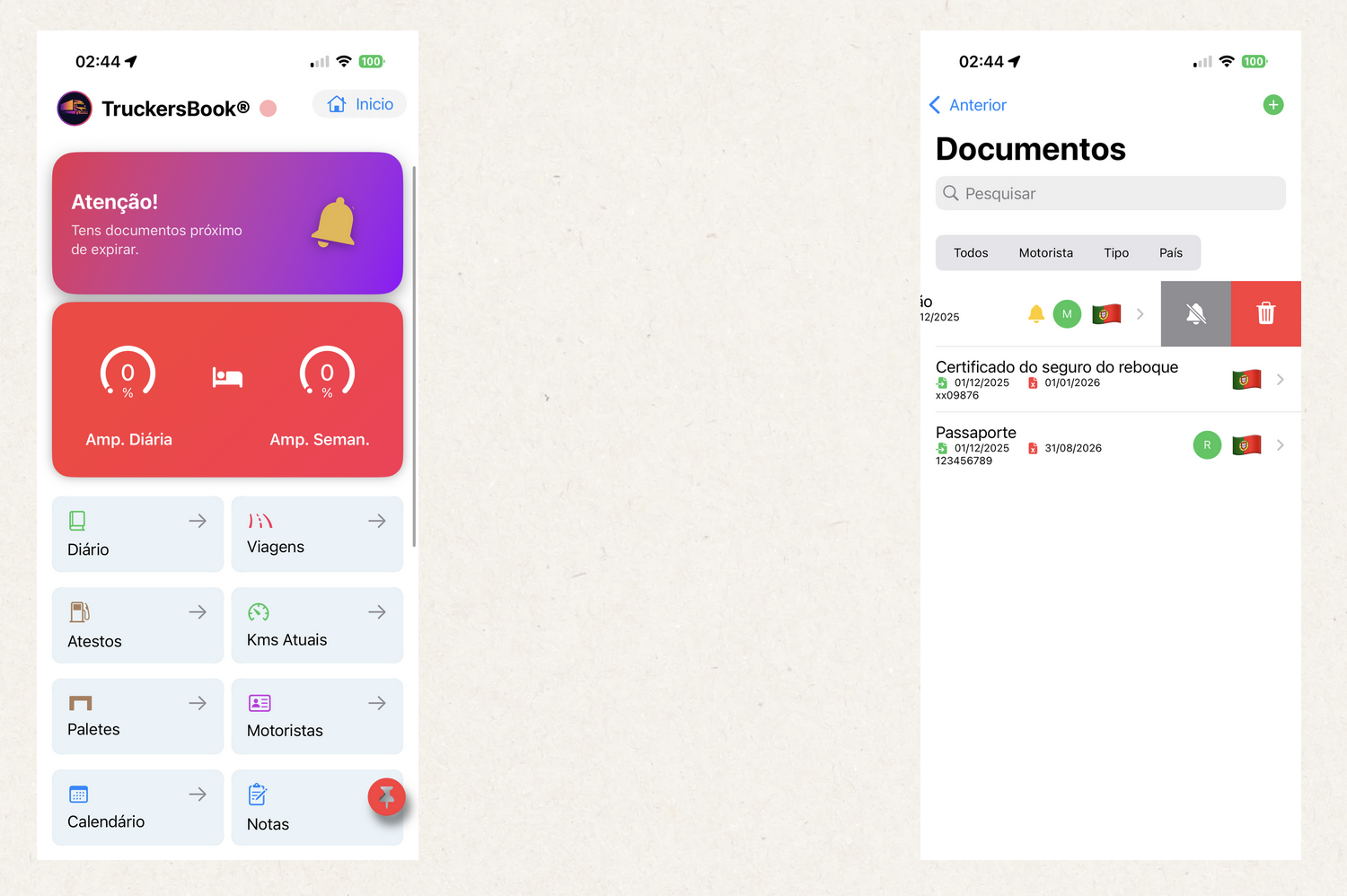
Wenn sich das Dokument im Benachrichtigungszeitraum befindet, wird eine E-Mail gesendet (nur einmal pro Dokument), die dich darüber informiert, dass Dokumente bald ablaufen. Diese Option wird in den Kontoeinstellungen gesteuert.
Oben auf dem Startbildschirm erscheint außerdem ein anklickbarer Bereich, der dich zu den Dokumenten weiterleitet, die bald ablaufen.
Wenn du möchtest, dass ein oder mehrere Dokumente keine Benachrichtigungen mehr senden, kannst du in der Dokumentenliste das Dokument von rechts nach links wischen und auf die Glocke tippen .
Avalia este artigo para sabermos se te ajudámos. Obrigado!
Karten
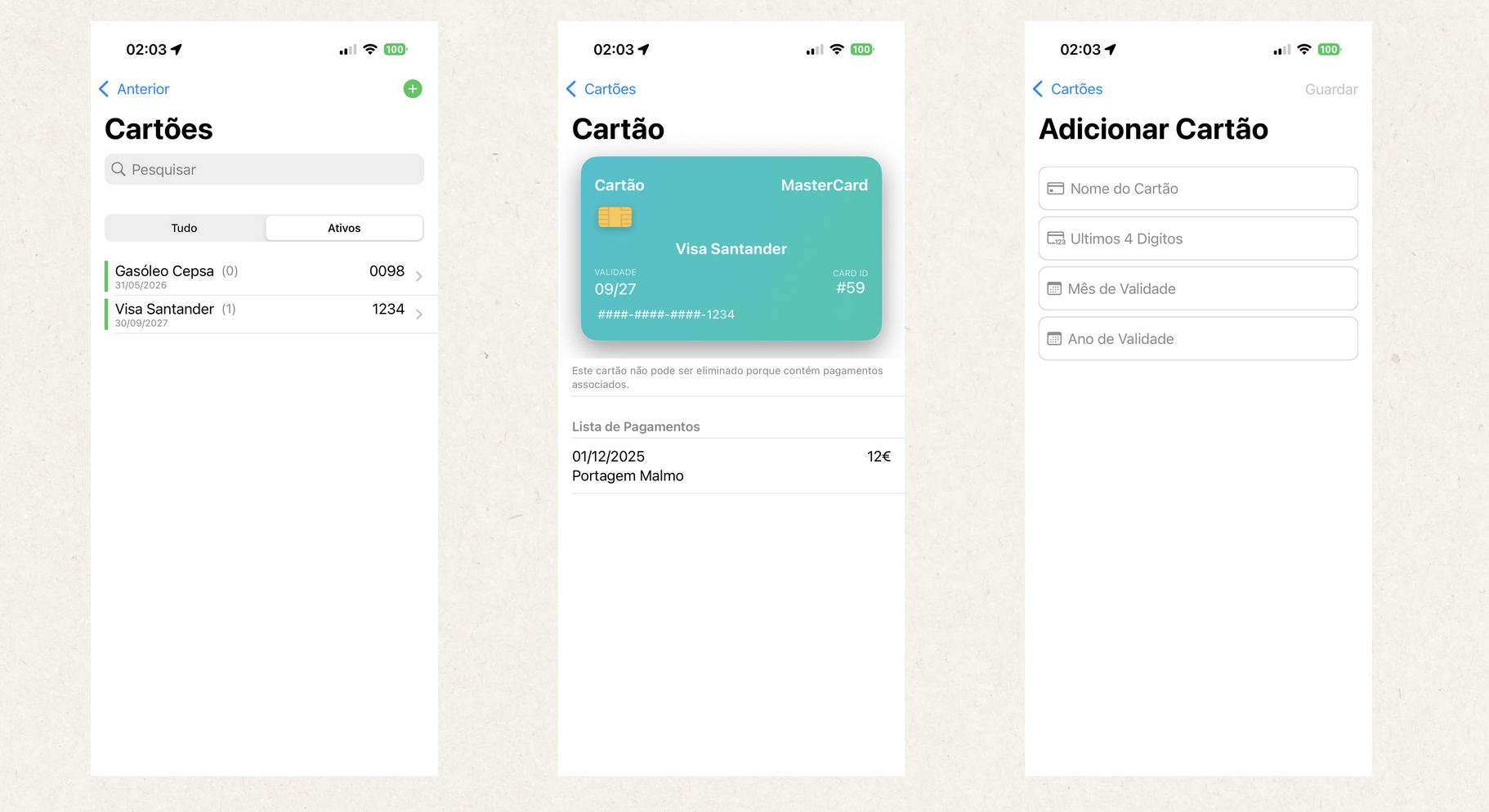
Das Karten-Modul dient dazu, deine Zahlungskarten / Tankkarten zu verwalten.
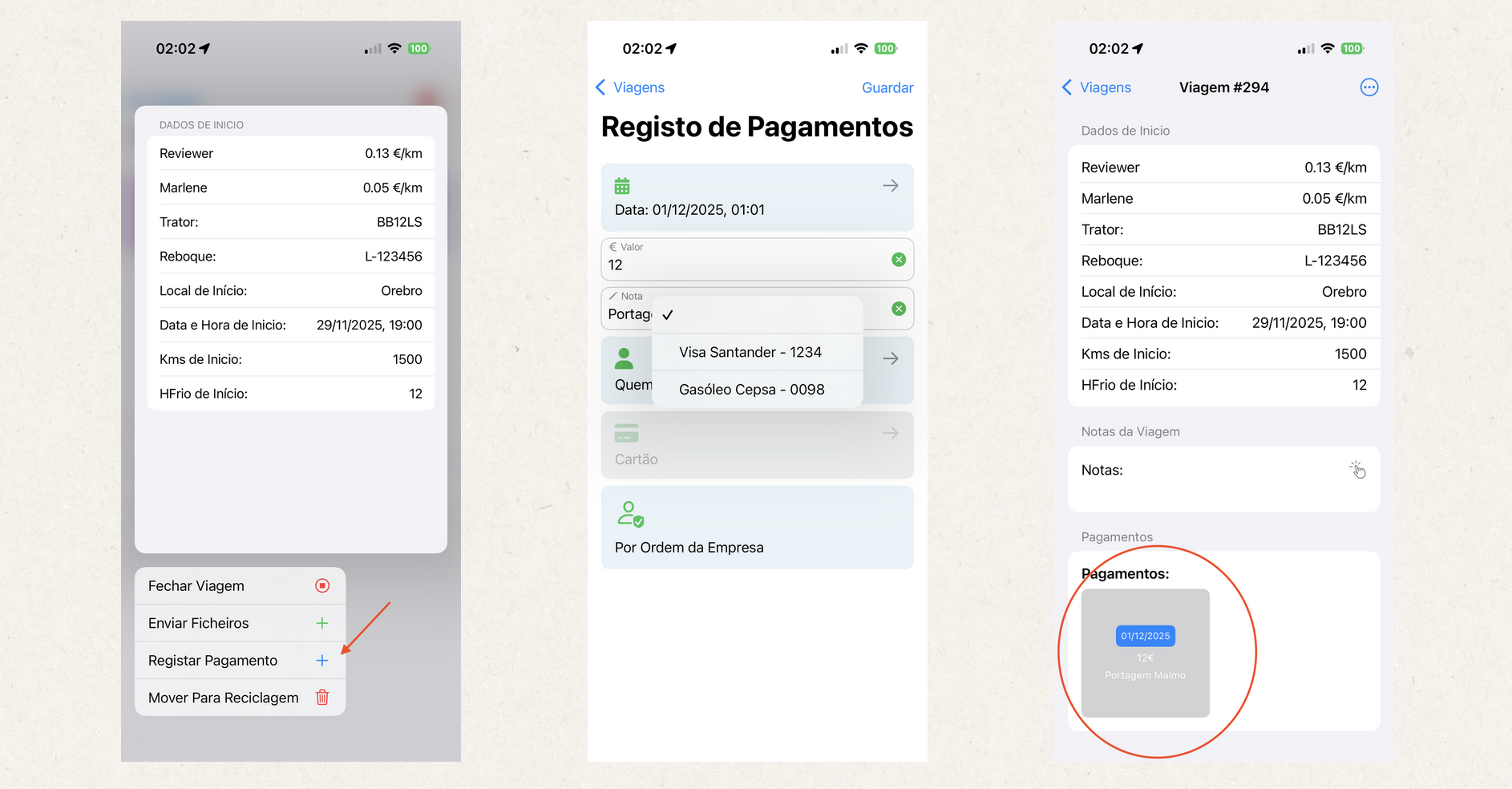
Im Modul Reisen kannst du Zahlungen hinzufügen, die während der Reise angefallen sind. Bei diesen Zahlungen kannst du die Karte auswählen, die du für die Zahlung verwendet hast.
Wenn du bei einer Zahlung eine Karte auswählst, die dir persönlich gehört und nicht dem Unternehmen, und die Option „Im Auftrag des Unternehmens“ aktivierst, muss das Unternehmen dir den Betrag erstatten. Wenn die entsprechende Reise bezahlt wird, fließt dieser Betrag in die Berechnung ein.
Avalia este artigo para sabermos se te ajudámos. Obrigado!
Benutzer
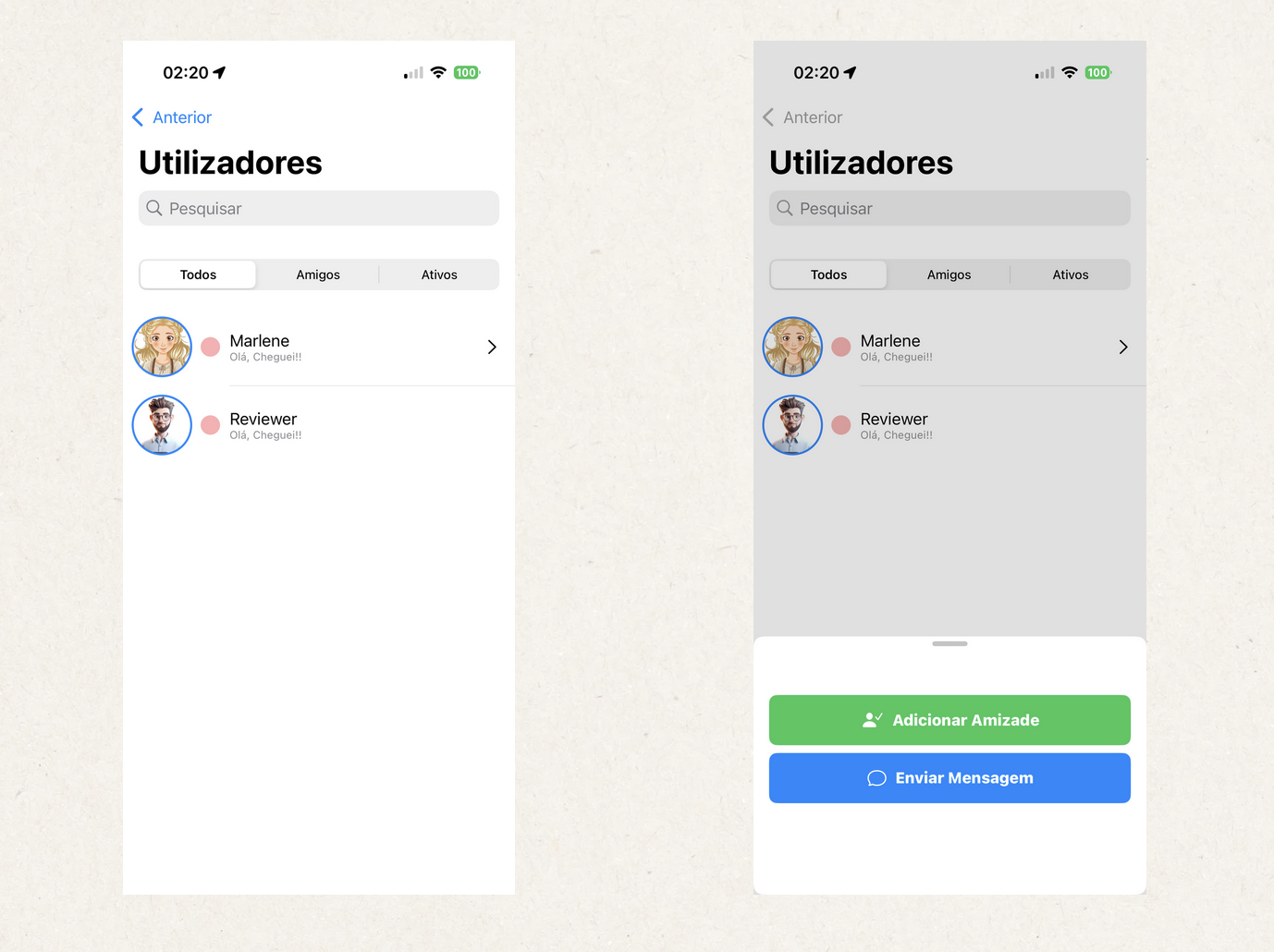
Zeigt die Liste der Benutzer an, und darin erscheinen nur diejenigen, die erlaubt haben, in der Liste angezeigt zu werden.
Der Punkt neben dem Avatar bedeutet:
- Rot - Der Benutzer befindet sich in einer Pause.
- Grün blinkend - Der Benutzer hat eine gestartete Aktivität im Tagebuch.
Avalia este artigo para sabermos se te ajudámos. Obrigado!
Nachrichten
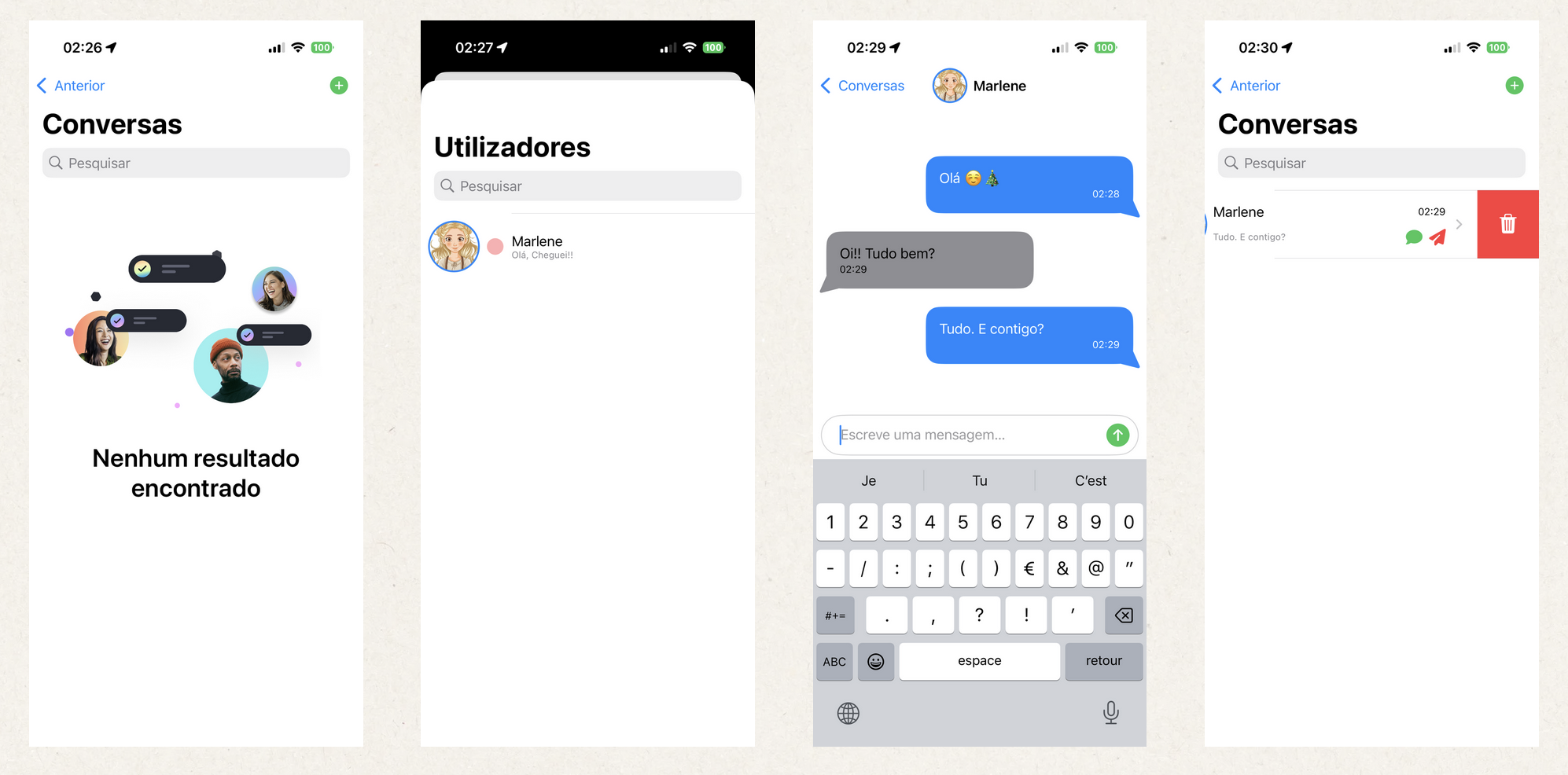
Im Nachrichten-Modul kannst du mit anderen TruckersBook-Benutzern interagieren.
In den Einstellungen deines Kontos kannst du festlegen, ob du Nachrichten und Freundschaftsanfragen erhalten möchtest oder nicht.
Avalia este artigo para sabermos se te ajudámos. Obrigado!
Dateien
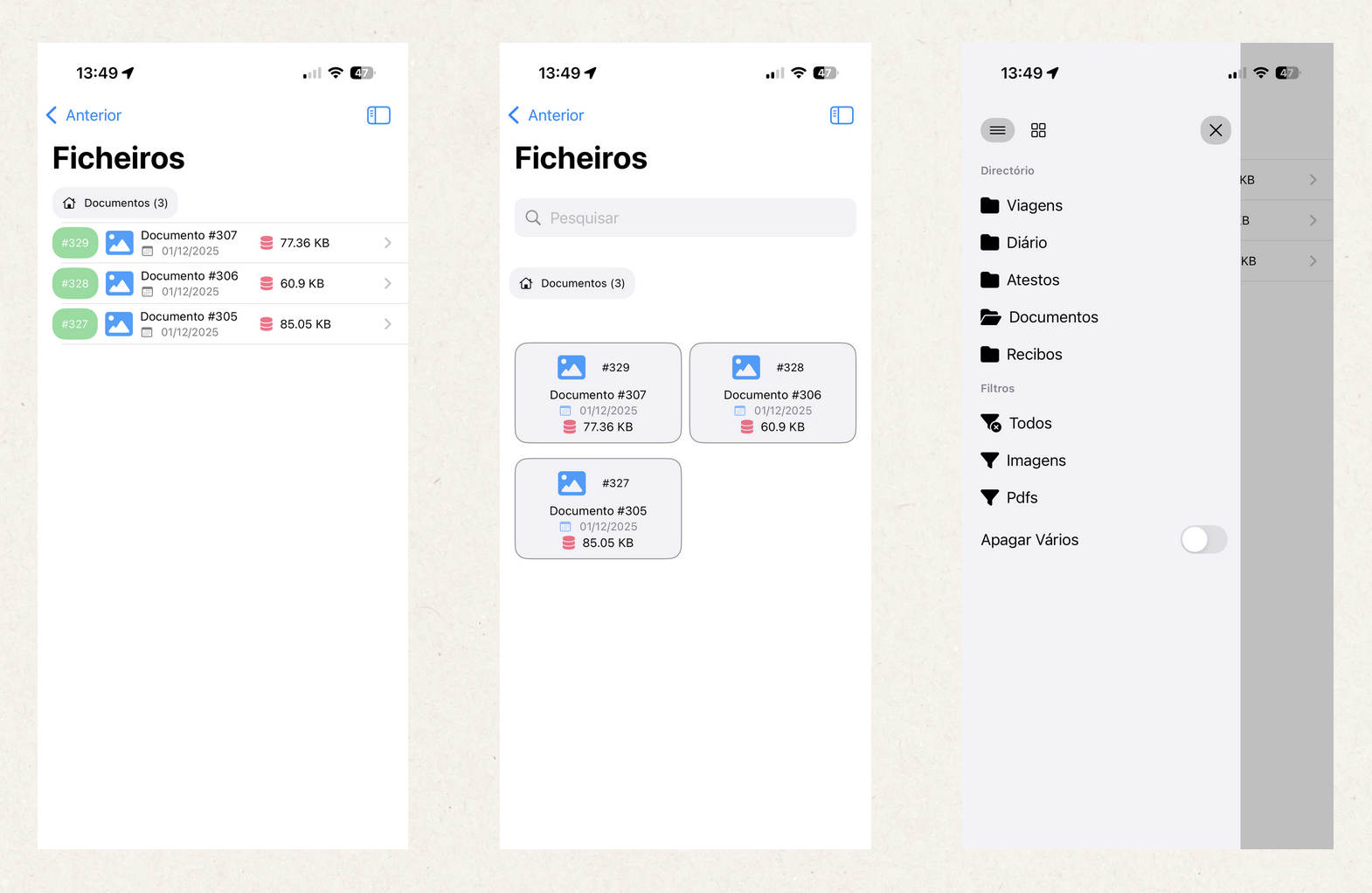
Das Modul Dateien ist ein Dateimanager, in dem alle Dateien der verschiedenen Module (Reisen, Tagebuch, Tankbelege, Dokumente, Lohnabrechnungen) zentralisiert sind.
Du kannst zwischen Listenansicht und Rasteransicht wählen.
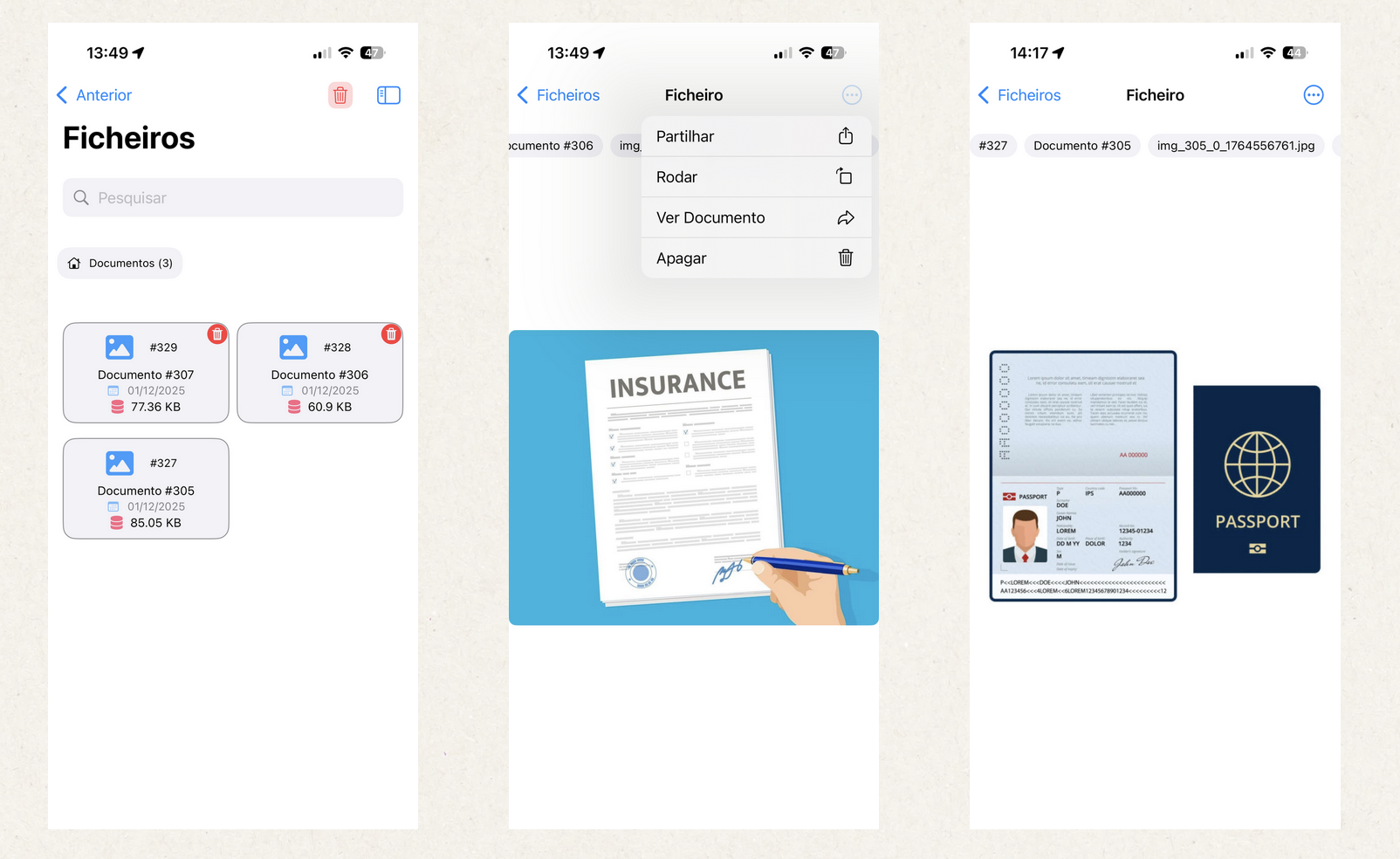
Du kannst Dateien einzeln oder mehrere gleichzeitig löschen.
Du kannst die Datei über das native iPhone-Freigabemenü teilen.
Du kannst sehen, worzu die Datei gehört:
- Reise anzeigen
- Tagebuch anzeigen
- Tankbeleg anzeigen
- Dokument anzeigen
- Zahlung anzeigen
Dies ist eine zentrale Möglichkeit, alle Dateien im TruckersBook-Ökosystem zu verwalten!
Avalia este artigo para sabermos se te ajudámos. Obrigado!
Statistiken
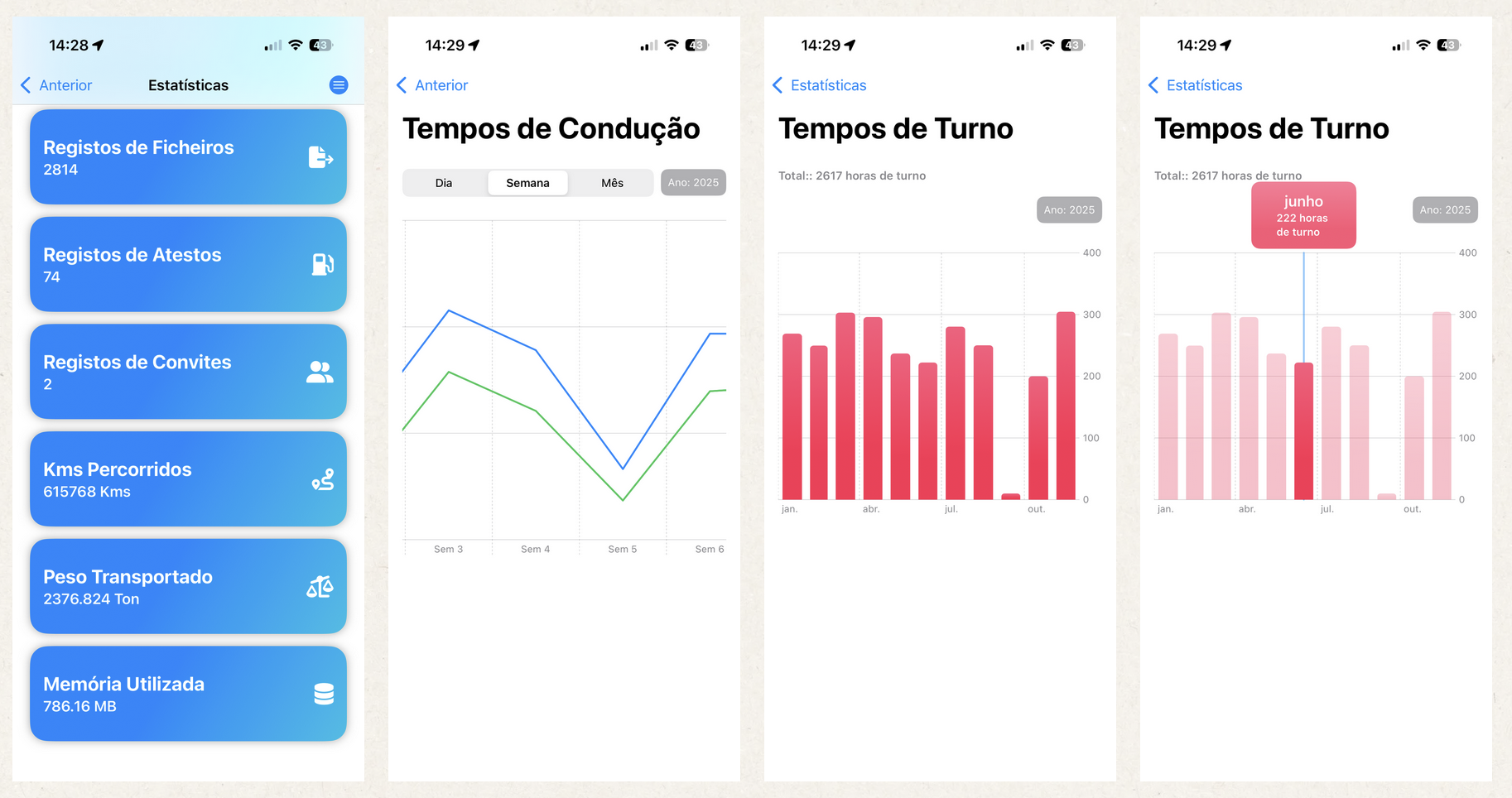
Das Statistik-Modul ist ein Analysebereich und wird besonders interessant, wenn du 5 Jahre an Aufzeichnungen hast und deine Aktivitäten Jahr für Jahr, Monat für Monat analysieren und vergleichen kannst...
Du erhältst auch Informationen über deine Nutzung der Plattform.
Es lohnt sich! 😊😊
Avalia este artigo para sabermos se te ajudámos. Obrigado!
CMRs
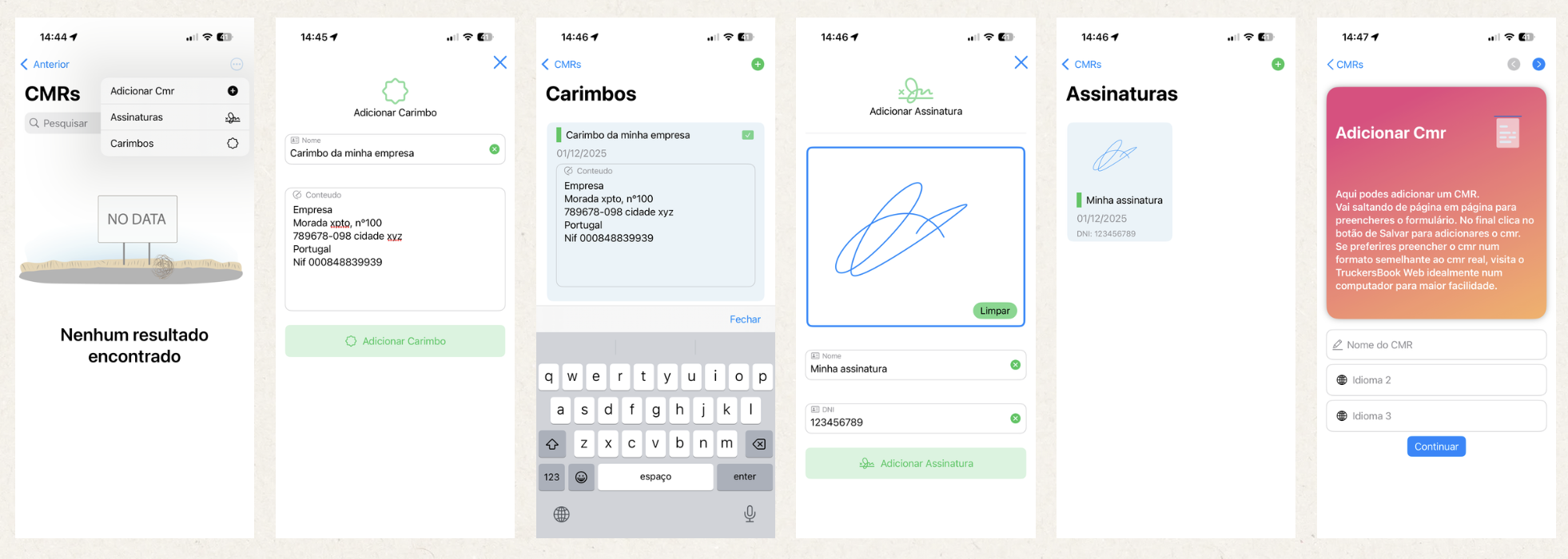
CMRs sind immer das gleiche Chaos – Papiere und noch mehr Papiere... Und wo ist der CMR? 🙏 ➡️ TruckersBook
Dieses Modul ist der Gipfel der Organisation.
Du kannst hinzufügen und später bearbeiten.
Sie können es per E-Mail oder Messenger teilen..
Du kannst die CMR-Anzeige per QR-Code aktivieren und sie jederzeit wieder deaktivieren!
Erklärung, wie es funktioniert:
- Du solltest zuerst die Daten des Transportunternehmens hinzufügen, das nennen wir Stempel. Dies ist optional — du kannst einen CMR auch ohne hinzugefügte Stempel erstellen.
- Um zu vermeiden, dass du jedes Mal manuell unterschreiben musst, kannst du deine Unterschrift hinzufügen, speichern und verwenden, wann immer du möchtest.
- das nennen wir Unterschriften.
- Auch dies ist optional — du kannst einen CMR ohne hinzugefügte Stempel erstellen.
- Und jetzt kannst du den CMR hinzufügen.
Avalia este artigo para sabermos se te ajudámos. Obrigado!
Tage
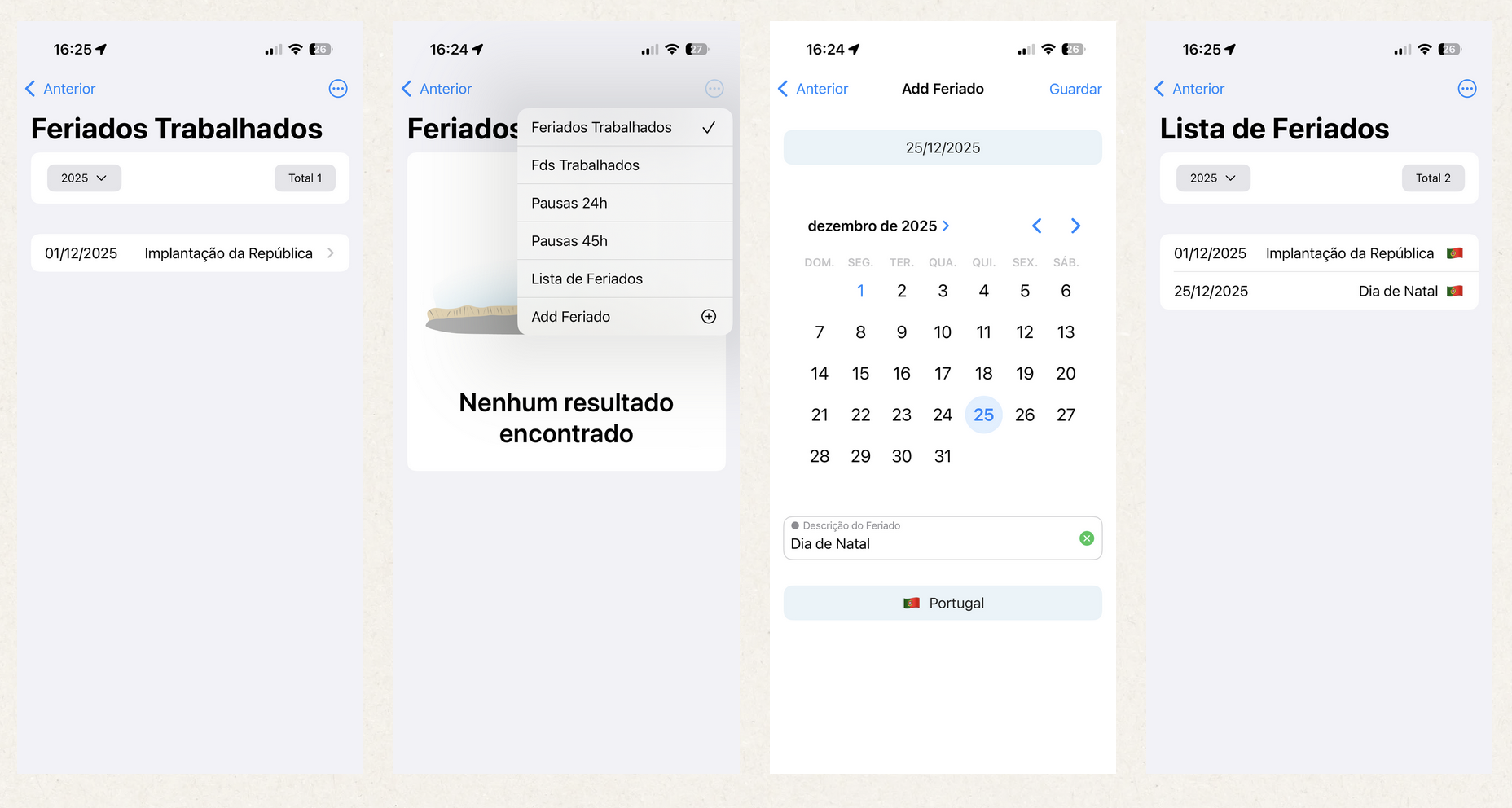
Das Modul Tage zeigt an, ob du an einem Feiertag oder am Wochenende Aktivität hattest.
Du musst die Feiertage deines Landes oder des Landes, in dem du arbeitest, hinzufügen.
Avalia este artigo para sabermos se te ajudámos. Obrigado!
Exportieren
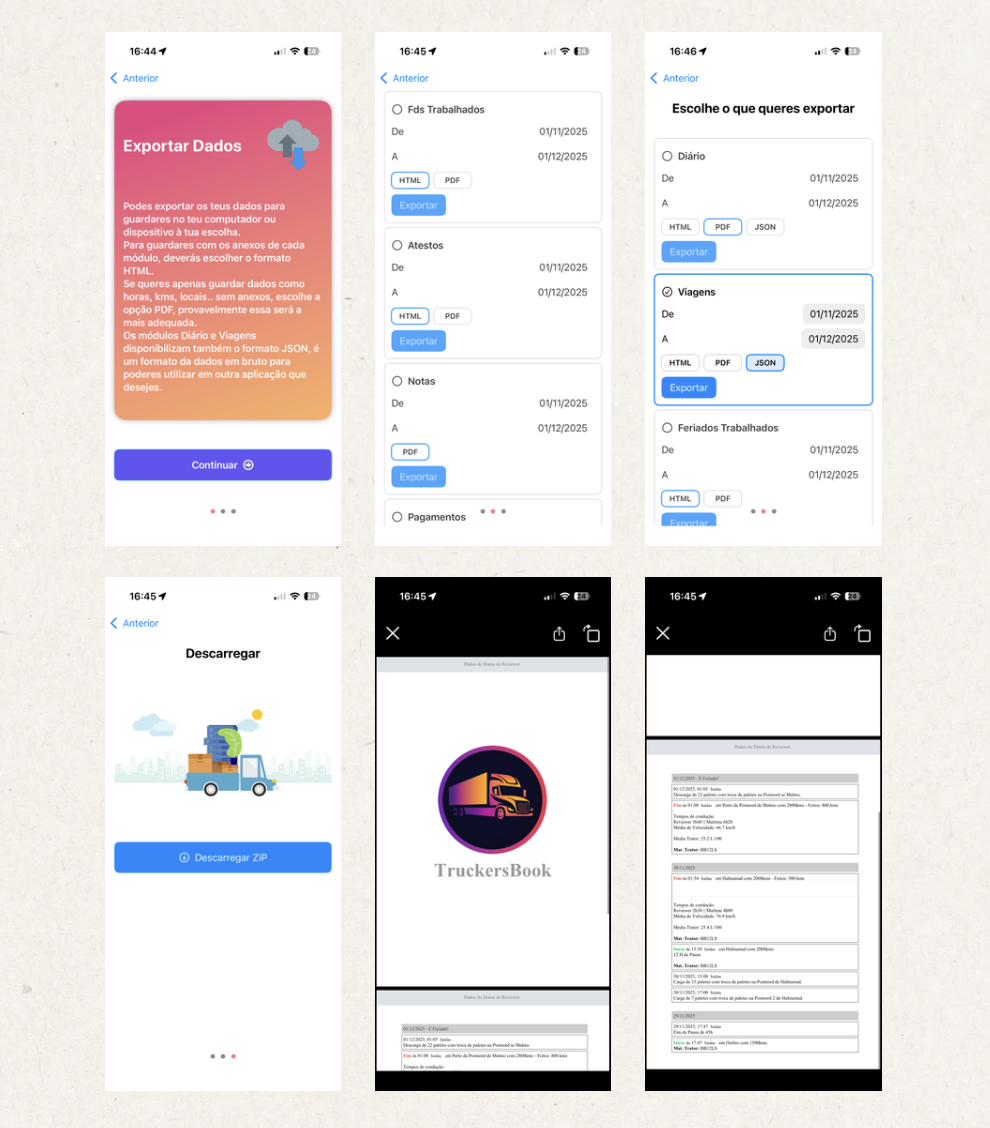
Du kannst die Daten deiner Einträge im Modul Exportieren exportieren.
Du kannst exportieren:
- Tagebuch-Einträge
- Reise-Einträge
- Liste der gearbeiteten Feiertage
- Liste der am Wochenende gearbeiteten Tage
- Liste der Tankbelege
- Liste der Notizen aus dem Notizblock
- Liste der Zahlungen
Formate:
- HTML – Im HTML-Format werden die Einträge in eine HTML-Seite exportiert, einschließlich der an jeden Eintrag angehängten Dateien.
- PDF – Im PDF-Format wird eine PDF-Datei ohne Anhänge/Dateien erstellt, nur eine Tabelle mit den Einträgen.
- JSON – Im JSON-Format werden ebenfalls keine Anhänge exportiert, nur die Eintragsdaten im JSON-Format. Formatbeispiel.
Avalia este artigo para sabermos se te ajudámos. Obrigado!
Benachrichtigungen
Es ist empfehlenswert, die Benachrichtigungen für die TruckersBook-App aktiviert zu lassen. Auf diese Weise wirst du benachrichtigt, wenn deine tägliche Amplitude 50 % und 85 % erreicht.
Du erhältst außerdem Benachrichtigungen, wenn du eine Nachricht bekommst oder wenn deine Dokumente kurz vor dem Ablauf stehen.
Avalia este artigo para sabermos se te ajudámos. Obrigado!
App Android
Einführung
Avalia este artigo para sabermos se te ajudámos. Obrigado!
Kontaktiere uns
Wenn du Fragen hast, kontaktiere uns zuerst – wir antworten so schnell wie möglich!